
Как создавать инструменты в Майнкрафте
Инструменты в Майнкрафте — это способ добычи ресурсов, которые помогут главному герою выжить. Способы их создания требуют определенных знаний, о которых дальше будет идти речь.
Кирка
Киркой можно добывать блоки, которые находятся глубже, чем земля. То есть, то, что расположено от камня и ниже, нужно добывать только киркой. В противном случае, блоки просто будут рассыпаться.
Приступим к созданию инструмента в Майнкрафте. Для начала нам понадобится верстак. Его создаем в меню персонажа, заполнив все четыре ячейки деревянными досками. Заходя в верстак, можно увидеть, что в нем девять ячеек. В игре существует несколько десятков рецептов крафта и создания инструментов в Майнкрафте.
Когда верстак будет готов, нужно запастись материалами. Для крафта кирки нам понадобится две деревянные палки и три деревянные доски. Складываем материалы так, как показано на картинке ниже.
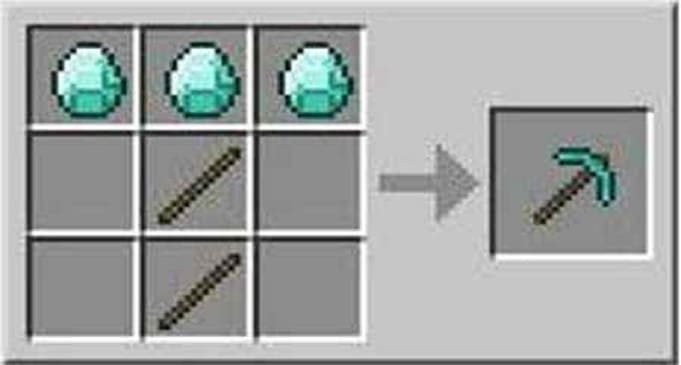
Дерево берется в самом начале, чтобы начать добывать камень. После этого можно использовать более прочный каменный блок. Вообще кирка может быть деревянной, каменной, железной, изумрудной, золотой и алмазной.
Топор
Переходим к следующему инструменту в Майнкрафте — топору. С его помощью можно быстро добывать дерево и разрушать деревянные блоки без боязни, что те рассыпятся.
Для крафта топора понадобится столько же ресурсов, сколько и для создания кирки. Только складывать их нужно немного по-другому. Деревянные палки помечаются в вертикальном положении посередине. Затем выкладываем три деревянные доски углом.
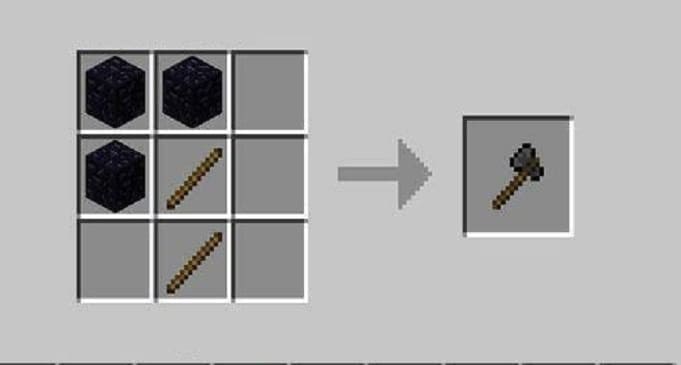
Так же, как и кирка, топор может быть создан практически из любого материала.
Лопата
Такой инструмент в Майнкрафте, как лопата, отлично подходит для добычи песка, гравия и глины. Во-первых, добыча этих ресурсов происходит гораздо быстрее. Во-вторых, добыть глину под водой получится только лопатой.
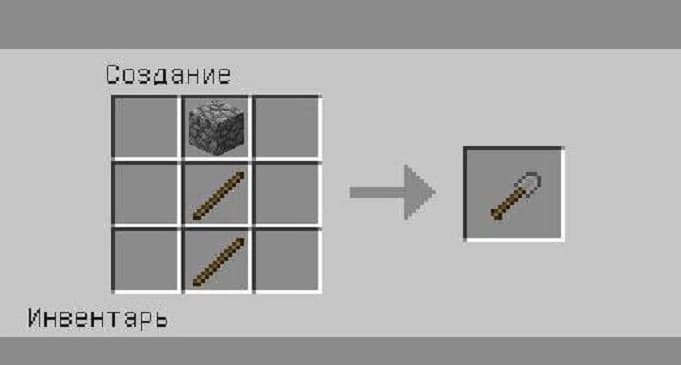
Чтобы скрафтить лопату, нам понадобится две деревянные палки и одна деревянная доска. Принцип создания абсолютно противоположен крафту меча. То есть, сначала нужно положить две деревянные палки, а наверху ставим деревянную доску.
Мотыга
Мотыга — это такой инструмент в Майнкрафте, которым пользоваться нужно меньше всего. Однако, без нее не получится вырастить урожай. Для крафта мотыги понадобится две деревянные палки и две деревянные доски. Из этих материалов складываем обратную букву «Г», после чего получается одна мотыга.
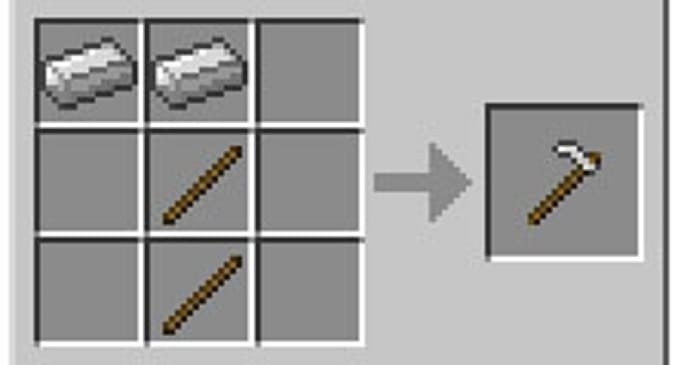
Как и в предыдущих вариантах, мотыга может быть любой. Только, в отличие от остальных инструментов в Майнкрафте, не стоит тратить на нее алмазы.
Топ сочетаний клавиш в Майнкрафт
Внимание! Данная статья предназначена для новичков, опытным игрокам содержимое статьи будет очевидно.
ЛКМ — левая кнопка мыши
ПКМ — правая кнопка мыши
1. Как сразу взять 64 (стак) блоков
Вы должны находиться в творческом режиме (/gamemode 1)! Для того, чтобы сразу брать 64 блока или предмета нужно зажать клавишу SHIFT и с помощью ЛКМ нажать по блоку. Чтоб поместить их в слоты быстрого доступа нужно просто навести курсор на предмет или блок, затем нажать нужную цифру на клавиатуре (от 1 до 9).
2. Клонирование предметов/блоков
Для клонирования предмета нужно назначить клавишу выбора блока. Для этого выполните следующие действия: ESC —> Настройки —> Управление —> Выбор блока —> назначаете клавишу. Затем наводите курсор мыши на предмет и нажимаете назначенную клавишу.
3. Быстрое удаление всех предметов в инвентаре.
4. Быстрый выбор блока
Наведите указатель на нужный блок и нажмите клавишу, которые вы настраивали в пункте 3. Данная функция работает как в креативе (творческом режиме) так и в выживании (при наличии блока в инвентаре). С помощью нее вы поместите блок прямо себе в руку.
5. Быстрое перетаскивание предметов/блоков
Для того, чтобы быстро переместить предмет или блок (например в печку) зажмите клавишу SHIFT и нажмите ЛКМ по предмету или блоку.
6. Сортировка предметов
Если в вашем инвентаре находиться какой-то определенный предмет и вы хотите собрать все одинаковые предметы в один слот, просто нажмите по желаемому предмету быстро 2 раза ЛКМ.
7. Распределения предмета по инвентарю
Для того, чтобы быстро распределить блок или предмет по инвентарю, откройте свой инвентарь, затем просто зажмите ЛКМ и проводите предметов по инвентарю.
8. Быстрое перемещение предметов в сундук/из сундука
Если в вашем инвентаре или в сундуке находится, например 6 стаков булыжника, чтобы переместить сразу все вам понадобится зажать клавишу SHIFT и быстро нажать 2 раза ЛКМ.
9. Быстрое выбрасывание предметов.
Чтобы быстро выбросить сразу стак (или любое другое количество) предметов из инвентаря, просто зайдите в инвентарь и зажав клавишу SHIFT нажмите английскую «Q».
Вот и всё, если будут какие-либо вопросы, пишите нам в группу ВК.

Также можете посмотреть мое видео:
Клавиши управления в игре Майнкрафт

В этой статье вы можете посмотреть список всех клавиш, которые используются в игре Майнкрафт и узнать как переназначить клавиши управления. В начале опишем несколько клавиш, которые нужны в самом начале игры, а затем покажем таблицу с полным списком клавиш. Итак, вы появились в игре, что дальше? Перемещайтесь используя клавиши «WASD» и найдите дерево, чтобы добыть древесину. Подойдите к дереву вплотную и зажмите левую кнопку мыши, пока не выпадет блок древесины. Когда вы получили блок древесины вы можете нажать клавишу «E», чтобы перейти в режим инвентаря, здесь вы сможете создать доски из древесины (брёвен) и другие предметы, которые можно скрафтить из досок. Смотрите также полный список клавиш.
Список клавиш управления
| Клавиша | Действие | Описание |
|---|---|---|
| W | Вперёд | Передвижение |
| A | Влево | Передвижение |
| S | Назад | Передвижение |
| D | Вправо | Передвижение |
| Пробел | Прыжок | Чтобы забраться на блок, также игрок может включить авто-прыжок в настройках, чтобы не приходилось прыгать для того, чтобы забраться на блок |
| Esc | Меню | Открыть меню настроек и выхода из игры |
| 1-9 | Слот | Выбор предмета в одном из 9 слотов инвентаря, также можно использовать колесико мыши |
| Q | Выбросить | Выбрасывается 1 предмет, который выбран в инвентаре. Если при этом удерживать CTRL, то будет выброшена вся стопка |
| F | Заменить предмет | Предмет, который находится в правой руке перекладывается в левую. Например, в левую руку можно переложить факелы, а в левой держать кирку. |
| E | Инвентарь | В инвентаре можно создать простые предметы, а также мышью перетаскивать предметы из одних |
| Ctrl + W | Бег | Можно также быстро нажать клавишу W дважды и второй раз удерживать её |
| Shift | Красться | В таком режиме игрок не упадёт с края блока, даже если подойдёт очень близко, игра не даст упасть, пока клавиша Shift не опущена |
| Левая кнопка мыши | Атаковать/Сломать блок | Добываемые блоки добываются, если использовать подходящий инструмент |
| Средняя кнопка мыши | Выбрать слот инвентаря | Если крутить колесико мыши, то можно переключаться между слотами инвентаря, выбранный предмет или блок окажется в руке игрока. В творческом режим клик средней кнопкой мыши по предмету выдаст стопку этого предмета |
| Правая кнопка мыши | Использовать/Установить | Правой кнопкой мыши можно открыть дверь или перейти в режим просмотра содержимого сундука. Если при клике в руке есть блок, то он устанавливается на место клика |
| C+1 | Сохранить инструменты | Работает только в творческом режиме. Нажмите C+1, чтобы игра запомнила все предметы вашего инвентаря. Можно использовать все цифры от 1 до 9 |
| X+1 | Загрузить инструменты | Работает только в творческом режиме. В инвентаре появятся предметы, которые вы сохранили нажав на C+1 |
| / | Ввод команды | Открывает чат и сразу подставляет слеш (/) для удобного ввода команды |
| T | Чат | Открывает чат для переписки или ввода команд |
| Tab | Список игроков | Если вы играете онлайн, то можете посмотреть список игроков, которые в данный момент на сервере |
| Р | Социальные взаимодействия | Работает только на серверах |
| L | Достижения | Посмотреть список достижений |
| F1 | Убрать инструменты | Убирает инвентарь и некоторые другие инструменты с экрана. Второе нажатие возвращает обычный режим. |
| F2 | Скриншот | Создаёт снимок экрана и сохраняет его в папке игры |
| F3 | Информация | Можно посмотреть FPS, координаты, названия биома на английском и другую информацию |
| F5 | Переключить перспективу | Первое нажатие позволяет посмотреть на себя сзади, второе — спереди, третье — возвращает в обычный режим |
| F11 | Полноэкранный режим | Убираем рамки в игре |
Как посмотреть или изменить клавиши управления
Для того, чтобы посмотреть или изменить клавиши управления в игре:
1. Нажмите кнопку ESC (в левом верхнем углу клавиатуры), чтобы перейти в меню игры.
2. Нажмите кнопку «Настройки»

3. Нажмите кнопку «Управление»

4. Крутите колесико мыши или бегунок в игре, чтобы перематывать список клавиш. Клавиши модов также изменяются в этом меню. Чтобы изменить клавишу нажмите на её кнопку, а затем на клавишу на клавиатуре, на кнопке должна измениться надпись. Если выбранная клавиша уже задействована в игре или модами, то цвет текста станет красным. Это означает, что могут быть конфликты, клавиша может работать неправильно, хоть и не всегда это так, проверьте в игре, если не хотите менять выбранную клавишу.
Minecraft горячие клавиши [ТАБЛИЦА]
Убирает элементы интерфейса с экрана
Позволяет делать скриншоты
Переключения режима перспективы
Вкл./Выкл. полноэкранного режима игры
TPS в реальном времени
Перезагружает все текстуры, звуки и клиентские ресурсы
Вкл./Выкл. автопаузу, когда окно с игрой сворачивается
Вкл./Выкл. детализированные описания предметов
Копирует координаты игрока
Вызывает краш игры
Переключение режимов игры с текущего на наблюд.
Увеличивает дальность прорисовки
Уменьшает дальность прорисовки
Копирует данные сущности или блока
Переключения режимов игры
Быстрое перемещение блоков (предметов) в инвентаре
Shift + ПКМ (Внешний инвет.)
Быстрое перемещение блоков (предметов) во внешнем инвентаре
Быстрое перемещение блоков (предметов) в нужные слоты специального блока
Shift + ПКМ х2 (Вместе с блоком или предметом)
Быстрое перемещение ВСЕХ блоков (предметов) во внешний или внутренний инвентари
Shift + ПКМ (По крестику)
Очистка всего инвентаря (ТОЛЬКО В ТВОРЧЕСКОМ МЕНЮ)
Быстрый крафт всех блоков (предметов) / Быстрое перемещение блоков (предметов)
Выбросить блок (предмет) в количестве 1 единицы
Выбросить стак блоков (предметов)
Быстрый выбор блока в хотбар (только если он есть в инвентаре)
Быстрый выбор блока (даже если его нету в инвентаре)
Быстрый способ взять стак блоков (предметов) в руку
Цифры 1 — 9
(Творческое меню)
Быстрый способ взять стак блоков (Предметов) в хотбар
Быстрый способ взять стак блоков (предметов) в руку
Копирование блоков (предметов) в инвентарь
(Зажать блок, выживание)
Быстрый способ разложить стак блоков (предметов) в каждый слот инвентаря (внутреннего и внешнего)
Ctrl + Колёсико Мыши
Скопировать блок (сущность) со всем содержимым (NBT тегами)
Вкл./Выкл. диктора (переключения режима диктора)
Моды на инструменты для Майнкрафт
Мод Repairify
Repairify – это простой, но очень полезный для выживания мод. Он добавляет в Майнкрафт возможность ремонтировать инструменты, совмещая два одинаковых предмета. Для этого в инвентаре нужно нажать кнопку R на…
Мод Structurize
Structurize – это мод, предоставляющий полезные инструменты для создателей карт. С его помощью можно быстро копировать и переносить структуры, создавать объекты различной формы из любых блоков, а также проводить множество…
Датапак Miner`s Dream
Датапак Autotorch
Датапак Autotorch немного упростит игру любителям исследовать пещеры в Майнкрафте. При его использовании ты сможешь автоматически устанавливать факелы через каждых 13 блоков. Для этого достаточно взять их в левую руку…
Мод Simply Platinum [Fabric]
Мод Simply Platinum добавляет в игру платину. Как и другие виды руды, её можно будет найти под землёй и переплавлять в слитки. Из платиновых слитков ты сможешь крафтить броню, инструменты…
Мод Emerald Tools [Forge]
Emerald Tools — это простой и удобный мод, добавляющий крафты из изумруда в Майнкрафт. Все рецепты из него являются интуитивно понятными, ведь они не отличаются от рецептов из других материалов….
Мод Emerald Tools [Fabric]
С модом Emerald Tools изумруды в Майнкрафте станут не только местной валютой, но и ценным ресурсом для крафта. Из них можно будет создать такие же инструменты, как и из других…
Мод Practical Tools
С модом Practical Tools у тебя появится целый набор мощных инструментов, которые упростят многие рутинные задания. Он добавляет улучшенные версии лопаты, кирки и топора. Первые два разбирают квадрат блоков размером…
Мод Corail Recycler [Forge]
С модом Corail Recycler ты сможешь разбирать предметы, получая обратно часть материалов, которые были использованы для крафта. Ты сможешь экономить ценные и редкие ресурсы, а также найдешь применение сломанным или более…
Мод Realistic Torches
С модом Realistic Torches факелы в Майнкрафте станут более реалистичными и больше не будут гореть вечно. Они смогут тухнуть со временем или при попадании под дождь. Кроме того, факелы и…
Мод Woodcutter [Forge]
Мод Woodcutter добавит в Майнкрафт циркулярную пилу, которая работает по аналогии с уже присутствующим в игре камнерезом. Используя блок необработанной древесины, ты сможешь быстро скрафтить любой предмет, который можно получить…
Мод Survivalist
Добавь Майнкрафту реалистичности с модом Survivalist. Он сделает игру более интересной и реалистичной, тебе придется задумываться не только над утолением голода, но и многих других потребностях. Мод сделает игру действительно…