
Клавиши управления в игре Майнкрафт

В этой статье вы можете посмотреть список всех клавиш, которые используются в игре Майнкрафт и узнать как переназначить клавиши управления. В начале опишем несколько клавиш, которые нужны в самом начале игры, а затем покажем таблицу с полным списком клавиш. Итак, вы появились в игре, что дальше? Перемещайтесь используя клавиши «WASD» и найдите дерево, чтобы добыть древесину. Подойдите к дереву вплотную и зажмите левую кнопку мыши, пока не выпадет блок древесины. Когда вы получили блок древесины вы можете нажать клавишу «E», чтобы перейти в режим инвентаря, здесь вы сможете создать доски из древесины (брёвен) и другие предметы, которые можно скрафтить из досок. Смотрите также полный список клавиш.
Список клавиш управления
| Клавиша | Действие | Описание |
|---|---|---|
| W | Вперёд | Передвижение |
| A | Влево | Передвижение |
| S | Назад | Передвижение |
| D | Вправо | Передвижение |
| Пробел | Прыжок | Чтобы забраться на блок, также игрок может включить авто-прыжок в настройках, чтобы не приходилось прыгать для того, чтобы забраться на блок |
| Esc | Меню | Открыть меню настроек и выхода из игры |
| 1-9 | Слот | Выбор предмета в одном из 9 слотов инвентаря, также можно использовать колесико мыши |
| Q | Выбросить | Выбрасывается 1 предмет, который выбран в инвентаре. Если при этом удерживать CTRL, то будет выброшена вся стопка |
| F | Заменить предмет | Предмет, который находится в правой руке перекладывается в левую. Например, в левую руку можно переложить факелы, а в левой держать кирку. |
| E | Инвентарь | В инвентаре можно создать простые предметы, а также мышью перетаскивать предметы из одних |
| Ctrl + W | Бег | Можно также быстро нажать клавишу W дважды и второй раз удерживать её |
| Shift | Красться | В таком режиме игрок не упадёт с края блока, даже если подойдёт очень близко, игра не даст упасть, пока клавиша Shift не опущена |
| Левая кнопка мыши | Атаковать/Сломать блок | Добываемые блоки добываются, если использовать подходящий инструмент |
| Средняя кнопка мыши | Выбрать слот инвентаря | Если крутить колесико мыши, то можно переключаться между слотами инвентаря, выбранный предмет или блок окажется в руке игрока. В творческом режим клик средней кнопкой мыши по предмету выдаст стопку этого предмета |
| Правая кнопка мыши | Использовать/Установить | Правой кнопкой мыши можно открыть дверь или перейти в режим просмотра содержимого сундука. Если при клике в руке есть блок, то он устанавливается на место клика |
| C+1 | Сохранить инструменты | Работает только в творческом режиме. Нажмите C+1, чтобы игра запомнила все предметы вашего инвентаря. Можно использовать все цифры от 1 до 9 |
| X+1 | Загрузить инструменты | Работает только в творческом режиме. В инвентаре появятся предметы, которые вы сохранили нажав на C+1 |
| / | Ввод команды | Открывает чат и сразу подставляет слеш (/) для удобного ввода команды |
| T | Чат | Открывает чат для переписки или ввода команд |
| Tab | Список игроков | Если вы играете онлайн, то можете посмотреть список игроков, которые в данный момент на сервере |
| Р | Социальные взаимодействия | Работает только на серверах |
| L | Достижения | Посмотреть список достижений |
| F1 | Убрать инструменты | Убирает инвентарь и некоторые другие инструменты с экрана. Второе нажатие возвращает обычный режим. |
| F2 | Скриншот | Создаёт снимок экрана и сохраняет его в папке игры |
| F3 | Информация | Можно посмотреть FPS, координаты, названия биома на английском и другую информацию |
| F5 | Переключить перспективу | Первое нажатие позволяет посмотреть на себя сзади, второе — спереди, третье — возвращает в обычный режим |
| F11 | Полноэкранный режим | Убираем рамки в игре |
Как посмотреть или изменить клавиши управления
Для того, чтобы посмотреть или изменить клавиши управления в игре:
1. Нажмите кнопку ESC (в левом верхнем углу клавиатуры), чтобы перейти в меню игры.
2. Нажмите кнопку «Настройки»

3. Нажмите кнопку «Управление»

4. Крутите колесико мыши или бегунок в игре, чтобы перематывать список клавиш. Клавиши модов также изменяются в этом меню. Чтобы изменить клавишу нажмите на её кнопку, а затем на клавишу на клавиатуре, на кнопке должна измениться надпись. Если выбранная клавиша уже задействована в игре или модами, то цвет текста станет красным. Это означает, что могут быть конфликты, клавиша может работать неправильно, хоть и не всегда это так, проверьте в игре, если не хотите менять выбранную клавишу.
Как использовать левую или вторую руку в Minecraft
Minecraft — одна из лучших игр в мире, существующих сегодня, и многие игроки поддерживают это замечательное название. Научиться играть в Minecraft очень важно, если вы хотите в полной мере использовать все возможности игры. Для этого необходимо сначала скачать и установить последнюю версию Minecraft на ПК.
Одна из вещей, которые позволяет делать эта игра, — это возможность использовать два типа инструментов, чтобы ваш персонаж мог поместить предмет в каждую руку одновременно. Однако, возможно, вы новичок в игре Minecraft и не знаете, как использовать вторую руку вашего персонажа, но не волнуйтесь. В этой статье мы покажем вам, как легко использовать вторую руку, чтобы вы могли играть намного лучше и защитить себя в этом мире. Даже если вы хотите, вы можете играть в демо-версию игры Minecraft, чтобы попробовать ее, и вы увидите, что она вам понравится.
Вы обнаружите, что после прочтения нашей статьи у вас будут все необходимые знания об этом секонд-хенде и у вас будет вся информация. Эта видеоигра является одной из первых на нескольких платформах, поэтому вы также можете скачать ее для своих мобильных устройств Android и iOS
Что такое вторая рука.
Прежде чем мы покажем вам, как работает вторая рука, мы сначала поговорим о том, что такое рука и все, что вам нужно знать, чтобы получить максимальную отдачу от нее. Таким образом, вы сможете получить необходимые знания, чтобы правильно использовать вторую руку и стать лучшим игроком Minecraft.
Вторая рука — это относительно новый механизм в игре, который позволяет игроку иметь возможность использовать два инструмента или блока одновременно. Игроки могут установить любой предмет в этой руке и использовать его без проблем, пока у них нет ничего в другой руке.
В бою вы можете установить щит, чтобы уклоняться от ударов и стрел без получения урона, другой способ использования второй руки — оснастить ее стрелами, которые вы можете пускать из лука и арбалета.
С этого момента очень важно уметь использовать вторую руку Есть предметы, которые можно использовать только при наличии второй руки, например, тотемы воскрешения, которые должны быть в этой руке, чтобы активироваться.
Поэтому в этом руководстве мы покажем вам, как следует использовать эту игровую функцию, чтобы стать лучшим, и монстры никогда не победили вас. Использование этой руки совсем не сложно, и с помощью шагов, которые мы собираемся показать вам, вы можете использовать любой блок с этой рукой.
Как использовать вторую руку в игре Minecraft.
Процесс, который вам нужно следовать, чтобы использовать вторую руку очень прост, мы покажем вам, как использовать вторую руку несколькими способами, чтобы вы могли различные варианты ее использования.
Прежде чем начать, важно отметить, что эта функция появилась в игре относительно недавно, поэтому если у вас нет обновленной версии игры Minecraft, возможно, вы не сможете использовать секонд-хенд, поэтому перед началом игры важно обновить Minecraft, чтобы вы могли использовать секонд-хенд без каких-либо проблем. Вы можете использовать его без проблем даже в многопользовательском режиме и таким образом играть с двумя или более людьми в Minecraft
Шаг 1
Чтобы иметь возможность использовать вторую руку, первое, что вам нужно сделать, это нажать клавишу E, чтобы получить доступ к инвентарю, где у вас будут все предметы, которыми оснащен ваш персонаж.
Когда откроется окно инвентаря персонажа, вам нужно найти нужный предмет, который персонаж держит в руке, в поле с иконкой щита, затем снова нажмите клавишу E, и ваш персонаж должен взять предмет в другую руку.
Шаг 2
Другой метод, который вы можете использовать, чтобы иметь возможность использовать предмет или блок в другой руке, это тот, который мы покажем вам дальше. Все, что вам нужно сделать, это найти объект в нижней панели объектов и нажать клавишу F. Это автоматически поместит блок в вашу руку, чтобы изменить объект, просто найдите объект, который вы хотите изменить, и нажмите клавишу F снова.
Щит в Майнкрафт

В Minecraft очень много разных инструментов. Есть инструменты, которые помогают получить материалы: кирки и лопаты. Есть боевые инструменты. Вы также можете сделать атакующие предметы: мечи и луки. Но есть и защитные предметы — это щит. Щиты — хорошо подходят для того, чтобы блокировать урон от мобов. В этом гайде вы узнаете, как делать и пользоваться щитами.
Материалы для крафта щита
Как сделать щит в Майнкрафт
Первое, что вам нужно сделать для крафта щита — достать шесть деревянных досок. Для этого вам нужно рубить дерево и получить дубовую древесину. Затем вы можете превратить один кусок дуба в четыре доски на верстаке. Убедитесь, что у вас есть 2 куска дерева, чтобы в итоге получилось, как минимум 6 деревянных досок. В результате получится восемь деревянных досок, так что у вас останутся две лишние.

Теперь, нужно сделать железный слиток. Чтобы его получить, понадобится каменная кирка. А чтобы получить каменную кирку, понадобится деревянная кирка. И чтобы сделать деревянную кирку нужно сделать достать две палки и три деревянные доски. Отнесите эти предметы на верстак и следуйте рецепту изготовления ниже.

Следующая кирка в очереди — каменная кирка. Чтобы сделать её, понадобится деревянная кирка. Нужно всего три куска булыжника, которые можно получить из трех кусков камня находящихся в пещере. Практически все пещеры выложены камнем, поэтому добыть его не составит труда. Камнем в пещере будет любой из серых блоков, приведенный ниже.
Как только получите три булыжника и две палки вернитесь к верстаку. У каждой кирки один и тот же рецепт, но вам просто нужно изменить материал для изготовления. В этом случае вместо деревянных досок вы используете булыжники. Используйте рецепт ниже для создания каменной кирки.
Когда у вас есть каменная кирка, необходимо заняться добычей полезных ископаемых. В пещере вам нужно найти один блок железной руды. После её добычи, нужно получить восемь кусков булыжника и сделать печь. Затем вам нужно переплавить железную руду в железный слиток в печи. Одна железная руда превратится в один железный слиток. Теперь, когда у вас есть железный слиток и шесть деревянных досок, отправляйтесь к своему верстаку. Вы можете создать щит, следуя приведенному ниже рецепту.
Как использовать щит
Чтобы использовать щит, вы должны надеть его. Для этого нажмите «E», и откроется ваш инвентарь. Вставьте щит в слот в центре экрана справа от модели вашего игрока.
Когда у вас есть щит в левой руке, все, что нужно сделать, это щелкнуть правой кнопкой мыши. Удерживая нажатой правую кнопку мыши, вы будете держать щит перед собой. Таким образом урон, который мобы будут пытаться нанести, будет либо уменьшен, либо сведен на нет.
Как ремонтировать щит
Чтобы восстановить свой щит, нужно объединить их вместе на своем верстаке. Это объединит прочность двух щитов. Комбинированный щит потеряет свой узор, если он на нем есть.
Часто задаваемые вопросы
Какие чары для щита лучше всего?
Два лучших зачарования щита — починка и прочность. Починка заставляет щит ремонтироваться самостоятельно, когда набирается опыт. Разрушение придаст щиту большую прочность и выдержит больше ударов.
Сколько ударов может выдержать щит?
У щита 337 очков прочности без каких-либо чар.
Как взять щит в левую руку в майнкрафт
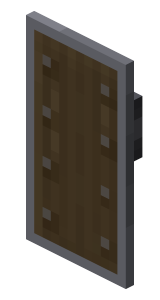
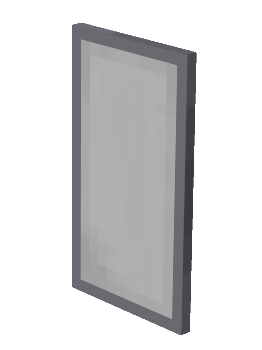
Щит (англ. Shield) — предмет, позволяющий игроку защищаться от атак враждебных и нейтральных мобов, а также игроков.
Содержание
Получение
Крафт
Торговля
Жители-бронники уровня подмастерья имеют 40 % шанс продать щит за 5 изумрудов. [ только для Java Edition ]
Использование
Защита
Щит блокирует все атаки до (но не включая) 90 градусов от горизонтального направления взгляда игрока, то есть почти полную полусферу впереди игрока. Вертикальное направление обычно не влияет на то, какие атаки будут блокироваться, однако игрок, упёршийся полностью вниз или вверх, рискует потерять свою способность блокировать удары. Похожая ситуация и с атаками, производимыми прямо снизу или сверху, они не могут быть заблокированы, потому что не имеют горизонтального направления.
В список блокируемых атак входят ближний бой, стрелы, огненные шары, снаряды, урон от шипов, взрывы (взрывы от криперов и динамита, подожжённого другим игроком, успешно блокируются, но активированный игроком самостоятельно или с помощью красного камня динамит проходит через щит). Лазер стража/древнего стража проходит через щит, и он, как броня, бездействует против магического урона.
Атакующий топором при некоторой вероятности заберёт у вас возможность пользоваться щитом на 5 секунд. Также существует промежуток 0,25 секунд после вооружения щитом, в течение которого невозможно его использовать.
При попадании стрелы или трезубца в щит, они отражаются.
При успешном блокировании, щит защищает броню от повреждения.
Щит можно починить на наковальне, используя древесину и опыт.
Броня Майнкрафт: как сделать и использовать
Щит в Майнкрафте является защитным снаряжением, способным защитить игрока от атак и прилично отразить наносимый урон. Для того, чтобы защититься, достаточно нажать правую кнопку мыши. Но надо учесть и то, что при этом движения игрока станут замедленными. Несмотря на то, что щит можно носить в любой руке, но если он находится в основной руке, то эффективность значительно снизится. Это связано с тем, что не будет возможности наносить ответные удары по врагу.
Щит добавлен в Майнкрафт 1.9 и будет полезен не только в ближнем бою, но и станет защитой от стрел. Он также способен блокировать огненный шар гаста, если тот попадет точно в центр. В этом случае не будет взрыва с пожаром. С версии 1.14 изменена текстура щита.
Как сделать щит
Чтобы сделать щит в Майнкрафте надо:
Как покрасить щит в Майнкрафте
Тот не герой, кто лавром не увит.
Иль на щите не вынесен из боя.
(Н. А. Некрасов. "Уныние").
Если в Майнкрафте 1.9 первоначальный рецепт крафта включал шерсть 16 цветов. То затем ситуация изменилась, и красить щит надо, используя цветные флаги. С версии 1.14 появился ткацкий станок (Loom), который используется для создания узоров на флаге. И таким образом, можно сделать щиты всё тех же 16-ти цветов. В отличие от флагов, щиты не могут быть перекрашены или вымыты в котле. Рецепты крафта приведены ниже.
Узоры можно применить только в версии Java Edition. В Bedrock Edition щиты нельзя красить.
Чтобы сделать белый щит надо:
Чтобы сделать оранжевый щит надо:
Чтобы сделать сиреневый щит надо:
Чтобы сделать голубой щит надо:
Чтобы сделать желтый щит надо:
Чтобы сделать лаймовый щит надо:
Чтобы сделать розовый щит надо:
Чтобы сделать серый щит надо:
Чтобы сделать светло-серый щит надо:
Чтобы сделать бирюзовый щит надо:
Чтобы сделать фиолетовый щит надо:
Чтобы сделать синий щит надо:
Чтобы сделать коричневый щит надо:
Чтобы сделать зеленый щит надо:
Чтобы сделать красный щит надо:
Чтобы сделать черный щит надо:
Нанесение узора на щит
Еще раз отметим, что узоры можно применить только в версии Java Edition, а в Bedrock Edition щиты нельзя красить.
Особенности использования щита
Взяться за щит после ранения (выражение).
У щитов есть много разных особенностей, перечислим некоторые из них:
Надо использовать броню
Человек, который почувствовал ветер перемен, должен строить не щит от ветра, а ветряную мельницу (Мао Цзэдун).
| Броня | Защита | Прочность |
|---|---|---|
 | 56 | |
| Золотой шлем |  | 78 |
| Кольчужный шлем | | 166 |
| Железный шлем | | 166 |
| Алмазный шлем |  | 364 |
| Кожаная куртка | | 81 |
| Золотая кираса |  | 113 |
| Кольчужная кираса | | 241 |
| Железная кираса |  | 241 |
| Алмазная кираса |  | 529 |
| Кожаные штаны | | 76 |
| Золотые поножи | | 106 |
| Кольчужные поножи |  | 226 |
| Железные поножи | | 226 |
| Алмазные поножи | | 496 |
| Кожаные ботинки | | 66 |
| Золотые ботинки | | 92 |
| Кольчужные ботинки | | 196 |
| Железные ботинки | | 196 |
| Алмазные ботинки | | 430 |
Содержание статьи:
Если подробнее о цветных щитах, то о том как сделать: