
Топ сочетаний клавиш в Майнкрафт
Внимание! Данная статья предназначена для новичков, опытным игрокам содержимое статьи будет очевидно.
ЛКМ — левая кнопка мыши
ПКМ — правая кнопка мыши
1. Как сразу взять 64 (стак) блоков
Вы должны находиться в творческом режиме (/gamemode 1)! Для того, чтобы сразу брать 64 блока или предмета нужно зажать клавишу SHIFT и с помощью ЛКМ нажать по блоку. Чтоб поместить их в слоты быстрого доступа нужно просто навести курсор на предмет или блок, затем нажать нужную цифру на клавиатуре (от 1 до 9).
2. Клонирование предметов/блоков
Для клонирования предмета нужно назначить клавишу выбора блока. Для этого выполните следующие действия: ESC —> Настройки —> Управление —> Выбор блока —> назначаете клавишу. Затем наводите курсор мыши на предмет и нажимаете назначенную клавишу.
3. Быстрое удаление всех предметов в инвентаре.
4. Быстрый выбор блока
Наведите указатель на нужный блок и нажмите клавишу, которые вы настраивали в пункте 3. Данная функция работает как в креативе (творческом режиме) так и в выживании (при наличии блока в инвентаре). С помощью нее вы поместите блок прямо себе в руку.
5. Быстрое перетаскивание предметов/блоков
Для того, чтобы быстро переместить предмет или блок (например в печку) зажмите клавишу SHIFT и нажмите ЛКМ по предмету или блоку.
6. Сортировка предметов
Если в вашем инвентаре находиться какой-то определенный предмет и вы хотите собрать все одинаковые предметы в один слот, просто нажмите по желаемому предмету быстро 2 раза ЛКМ.
7. Распределения предмета по инвентарю
Для того, чтобы быстро распределить блок или предмет по инвентарю, откройте свой инвентарь, затем просто зажмите ЛКМ и проводите предметов по инвентарю.
8. Быстрое перемещение предметов в сундук/из сундука
Если в вашем инвентаре или в сундуке находится, например 6 стаков булыжника, чтобы переместить сразу все вам понадобится зажать клавишу SHIFT и быстро нажать 2 раза ЛКМ.
9. Быстрое выбрасывание предметов.
Чтобы быстро выбросить сразу стак (или любое другое количество) предметов из инвентаря, просто зайдите в инвентарь и зажав клавишу SHIFT нажмите английскую «Q».
Вот и всё, если будут какие-либо вопросы, пишите нам в группу ВК.

Также можете посмотреть мое видео:
Minecraft горячие клавиши [ТАБЛИЦА]
Убирает элементы интерфейса с экрана
Позволяет делать скриншоты
Переключения режима перспективы
Вкл./Выкл. полноэкранного режима игры
TPS в реальном времени
Перезагружает все текстуры, звуки и клиентские ресурсы
Вкл./Выкл. автопаузу, когда окно с игрой сворачивается
Вкл./Выкл. детализированные описания предметов
Копирует координаты игрока
Вызывает краш игры
Переключение режимов игры с текущего на наблюд.
Увеличивает дальность прорисовки
Уменьшает дальность прорисовки
Копирует данные сущности или блока
Переключения режимов игры
Быстрое перемещение блоков (предметов) в инвентаре
Shift + ПКМ (Внешний инвет.)
Быстрое перемещение блоков (предметов) во внешнем инвентаре
Быстрое перемещение блоков (предметов) в нужные слоты специального блока
Shift + ПКМ х2 (Вместе с блоком или предметом)
Быстрое перемещение ВСЕХ блоков (предметов) во внешний или внутренний инвентари
Shift + ПКМ (По крестику)
Очистка всего инвентаря (ТОЛЬКО В ТВОРЧЕСКОМ МЕНЮ)
Быстрый крафт всех блоков (предметов) / Быстрое перемещение блоков (предметов)
Выбросить блок (предмет) в количестве 1 единицы
Выбросить стак блоков (предметов)
Быстрый выбор блока в хотбар (только если он есть в инвентаре)
Быстрый выбор блока (даже если его нету в инвентаре)
Быстрый способ взять стак блоков (предметов) в руку
Цифры 1 — 9
(Творческое меню)
Быстрый способ взять стак блоков (Предметов) в хотбар
Быстрый способ взять стак блоков (предметов) в руку
Копирование блоков (предметов) в инвентарь
(Зажать блок, выживание)
Быстрый способ разложить стак блоков (предметов) в каждый слот инвентаря (внутреннего и внешнего)
Ctrl + Колёсико Мыши
Скопировать блок (сущность) со всем содержимым (NBT тегами)
Вкл./Выкл. диктора (переключения режима диктора)
Minecraft Wiki
Из-за новой политики Microsoft в отношении сторонних ресурсов, Minecraft Wiki больше не является официальной. В связи с этим были внесены некоторые изменения, в том числе и обновлён логотип вики-проекта. Подробности на нашем Discord-сервере.
Команды консоли/give
Выдаёт игроку предмет.
Не выполняется, если неверно указаны аргументы. Не выполняется, если игрок не найден. В случае успеха призывает предмет на местоположение указанной цели. Если в инвентаре цели есть место, или игрок находится в творческом режиме, предмет ru en будет создан с тегом PickupDelay со значением 32767 и тегом Age со значением 5999, который при создании с помощью команды /summon исчезает через 1 игровой такт и не позволяет поднять себя. Если в инвентаре игрока нет места, и этот игрок не в творческом режиме, предмет будет создан с тегом PickupDelay со значением 0 и тегом Owner со значением цели; это позволит предмету быть поднятым только целью. [1]
Выдача 30-ти блоков еловых досок игроку Steve с подписью «Доски»: give Steve minecraft:spruce_planks
Как в майнкрафте взять все вещи из сундука одним кликом
Топ сочетаний клавиш в Майнкрафт
Внимание! Данная статья предназначена для новичков, опытным игрокам содержимое статьи будет очевидно.
ЛКМ — левая кнопка мыши
ПКМ — правая кнопка мыши
1. Как сразу взять 64 (стак) блоков
Вы должны находиться в творческом режиме (/gamemode 1)! Для того, чтобы сразу брать 64 блока или предмета нужно зажать клавишу SHIFT и с помощью ЛКМ нажать по блоку. Чтоб поместить их в слоты быстрого доступа нужно просто навести курсор на предмет или блок, затем нажать нужную цифру на клавиатуре (от 1 до 9).
2. Клонирование предметов/блоков
Для клонирования предмета нужно назначить клавишу выбора блока. Для этого выполните следующие действия: ESC —> Настройки —> Управление —> Выбор блока —> назначаете клавишу. Затем наводите курсор мыши на предмет и нажимаете назначенную клавишу.
3. Быстрое удаление всех предметов в инвентаре.
4. Быстрый выбор блока
Наведите указатель на нужный блок и нажмите клавишу, которые вы настраивали в пункте 3. Данная функция работает как в креативе (творческом режиме) так и в выживании (при наличии блока в инвентаре). С помощью нее вы поместите блок прямо себе в руку.
5. Быстрое перетаскивание предметов/блоков
Для того, чтобы быстро переместить предмет или блок (например в печку) зажмите клавишу SHIFT и нажмите ЛКМ по предмету или блоку.
6. Сортировка предметов
Если в вашем инвентаре находиться какой-то определенный предмет и вы хотите собрать все одинаковые предметы в один слот, просто нажмите по желаемому предмету быстро 2 раза ЛКМ.
7. Распределения предмета по инвентарю
Для того, чтобы быстро распределить блок или предмет по инвентарю, откройте свой инвентарь, затем просто зажмите ЛКМ и проводите предметов по инвентарю.
8. Быстрое перемещение предметов в сундук/из сундука
Если в вашем инвентаре или в сундуке находится, например 6 стаков булыжника, чтобы переместить сразу все вам понадобится зажать клавишу SHIFT и быстро нажать 2 раза ЛКМ.
9. Быстрое выбрасывание предметов.
Чтобы быстро выбросить сразу стак (или любое другое количество) предметов из инвентаря, просто зайдите в инвентарь и зажав клавишу SHIFT нажмите английскую «Q».
Вот и всё, если будут какие-либо вопросы, пишите нам в группу ВК.
Также можете посмотреть мое видео:
Как поставить сундук на ламу в Майнкрафт
В этом руководстве Minecraft объясняется, как надеть сундук на ламу, со скриншотами и пошаговыми инструкциями.
После того, как вы приручили ламу в Minecraft, вы можете положить на ламу сундук и транспортировать до 15 штабелируемых предметов. Давайте посмотрим, как это сделать.
Шаги по надеванию сундука на ламу
1. Найдите ламу
В Майнкрафте вам нужно будет найти ламу.
Ламы обычно встречаются в биомах Экстремальных холмов, лесистых гор и саванн.
Экстремальные холмы
Лесистые горы
Саванна
Теперь, когда вы нашли ламу, давайте ее приручим.
2. Приручить ламу
Чтобы приручить ламу, убедитесь, что на панели быстрого доступа ничего не выбрано. Вы должны использовать свою руку, чтобы приручить ламу.
Вы приручите ламу, неоднократно пытаясь сесть на ламу, и вас отбросят. Управление игрой для оседлания ламы зависит от версии Minecraft:
Лама оттолкнет вас. Каждый раз, когда вас сбивают с ног, попробуйте снова сесть на ламу. После каждой попытки лама будет позволять вам посидеть на ней еще немного, прежде чем она вас отпугнет.
Когда лама приручена, вы должны увидеть красные сердечки вокруг ламы, и лама больше не будет сопротивляться вам.
3. Положите сундук на ламу
Теперь, когда вы приручили ламу в Minecraft, вы можете поставить на нее сундук.
Итак, выберите сундук на панели быстрого доступа, а затем:
СОВЕТ: В Майнкрафт сложно поставить ламу ламе. Если вы выберете не ту часть ламы, вы в конечном итоге сядете на ламу! Если это произойдет, спешивайтесь с ламы и попробуйте другое место сбоку от ламы.
Теперь вы должны увидеть ламу в сундуке.
4. Откройте сундук
Теперь, когда вы положили сундук на ламу, вы можете открыть сундук и добавить предметы.
Количество доступных слотов в сундуке будет зависеть от тега данных Силы ламы. У вас может быть до 15 слотов, но в сундуке может быть только 3, 6, 9 или 12 слотов.
Управление в игре для открытия сундука ламы зависит от вашей версии Minecraft:
Доступные слоты для сундука появятся справа от изображения ламы. В этом примере в этом сундуке 15 слотов (на картинке выше они обведены кружком). Это означает, что вы можете хранить до 15 штабелируемых предметов в сундуке этой ламы.
Теперь вы можете перемещать предметы из собственного инвентаря в сундук ламы!
Поздравляю, вы научились ставить сундук ламе в Майнкрафт!
Видео
Посмотрите это видео, мы покажем вам, как приручить и украсить ламу в Minecraft.
Чем заняться с ламами
Вот некоторые действия, которые вы можете делать с ламами в Minecraft:
Генераторы лам
Вот некоторые из наших других инструментов для автоматической генерации команд ламы в Minecraft:
Другие дополнительные учебные пособия
Как добавить замок в сундук в Minecraft
В этом уроке Minecraft объясняется, как добавить замок к сундуку, чтобы сундук можно было открыть, только если игрок держит предмет с определенным именем.
Давайте посмотрим, как это сделать в Minecraft.
Поддерживаемые платформы
Команда добавить замок к сундуку доступна в следующих версиях Майнкрафт:
* Версия, в которой он был добавлен или удален, если применимо.
ПРИМЕЧАНИЕ. Pocket Edition (PE), Xbox One, PS4, Nintendo Switch и Windows 10 Edition теперь называются Bedrock Edition.Мы продолжим показывать их индивидуально для истории версий.
Требования
Чтобы запускать игровые команды в Minecraft, вы должны включить читы в своем мире.
Команда на добавление замка в сундук
Команда в Minecraft Java Edition (ПК / Mac)
В Minecraft Java Edition (ПК / Mac) 1.13, 1.14, 1.15 и 1.16 синтаксис для блокировки сундука с помощью команды / data:
В Minecraft Java Edition (ПК / Mac) 1.8, 1.9, 1.10, 1.11 и 1.12 синтаксис для блокировки сундука с помощью команды / blockdata:
Определения
Примеры
Пример в Java Edition (ПК / Mac) 1.13, 1.14, 1.15 и 1.16
Пример в Java Edition (ПК / Mac) 1.8, 1.9, 1.10, 1.11 и 1.12
Чтобы добавить замок к сундуку, найденному в координатах (329, 68, 91), с секретным паролем «DigMinecraft» в Minecraft Java Edition (ПК / Mac) 1.8, 1.9, 1.10, 1.11 и 1.12:
Как ввести команду
1. Откройте окно чата
2. Введите команду
Мы можем добавить замок к сундуку с помощью следующей команды в Minecraft Java Edition (ПК / Mac) 1.13:
Теперь, если вы попытаетесь открыть сундук, не удерживая предмет с названием «DigMinecraft», вы увидите сообщение «Сундук заблокирован!» Появится в окне игры.
Поздравляю, вы узнали, как заблокировать сундук секретным паролем в Minecraft.
Другие дела с сундуками
Вот еще несколько действий, которые вы можете делать с сундуками в Minecraft:
Как снять замок с сундука в Майнкрафт
В этом уроке Minecraft объясняется, как снять замок с сундука, чтобы сундук мог открыть любой игрок без необходимости держать предмет с определенным именем.
Давайте посмотрим, как это сделать в Minecraft.
Поддерживаемые платформы
Команда на снятие замка с сундука доступна в следующих версиях Майнкрафт:
* Версия, в которой он был добавлен или удален, если применимо.
ПРИМЕЧАНИЕ. Pocket Edition (PE), Xbox One, PS4, Nintendo Switch и Windows 10 Edition теперь называются Bedrock Edition. Мы продолжим показывать их индивидуально для истории версий.
Требования
Чтобы запускать игровые команды в Minecraft, вы должны включить читы в своем мире.
Команда на снятие замка с сундука
Команда в Minecraft Java Edition (ПК / Mac)
В Minecraft Java Edition (ПК / Mac) 1.13, 1.14, 1.15 и 1.16 синтаксис для снятия блокировки сундука с помощью команды / data:
В Minecraft Java Edition (ПК / Mac) 1.8, 1.9, 1.10, 1.11 и 1.12 синтаксис для снятия блокировки сундука с помощью команды / blockdata:
Примеры
Пример в Java Edition (ПК / Mac) 1.13, 1.14, 1.15 и 1.16
Пример в Java Edition (ПК / Mac) 1.8, 1.9, 1.10, 1.11 и 1.12
Чтобы снять блокировку с сундука с координатами (329, 68, 91) в Minecraft Java Edition (ПК / Mac) 1.8, 1.9, 1.10, 1.11 и 1.12:
Как ввести команду
1. Откройте окно чата
2. Введите команду
Теперь сундук открыт, и вы можете открыть его, чтобы посмотреть, что внутри.
Поздравляю, вы узнали, как снять замок с сундука в Майнкрафт.
Другие дела с сундуками
Вот еще несколько действий, которые вы можете делать с сундуками в Minecraft:
Minecraft Wiki
Из-за новой политики Microsoft в отношении сторонних ресурсов, Minecraft Wiki больше не является официальной. В связи с этим были внесены некоторые изменения, в том числе и обновлён логотип вики-проекта. Подробности на нашем Discord-сервере.
Неиспользуемый контент (Java Edition)
Неиспользуемый контент — это блоки, предметы, сущности или иные материалы игры (рассматривается только Java Edition), добавленные в игру, но не использующиеся в ней (или никогда не использовавшиеся).
Следует отличать их от технических блоков — если они находят какое-либо применение в игре (то есть спаунятся при нормальной игре без ошибок хоть где-то на любой промежуток времени), то неиспользуемый контент его не имеет.
Часть из них использовались ранее, после чего перестали появляться или быть возможными для получения в выживании или в творчестве, но удалены полностью не были (пурпурная стрела, гигант, рубин). Часть были добавлены в ходе разработки каких-то версий, но так и остались лишь в коде игры, поскольку разработчики не нашли добавленному материалу применения (например, лошади-зомби или гигант).
Содержание
Предметы [ ]
Несоздаваемое зелье и виды [ ]
В игре есть вариант зелья — несоздаваемое зелье, которое было добавлено в версии 1.9. А в 1.11 были добавлены виды несоздаваемого зелья.
Также, из несоздаваемого зелья можно, аналогично с другими, сварить взрывающееся, а этого соответственно оседающее. Из оседающего можно создать несоздаваемую стрелу.
| Иконка | Название | НД |
|---|---|---|
| Несоздаваемое зелье | 373 | |
| Взрывающееся несоздаваемое зелье | Взрывающееся несоздаваемое зелье | 438 |
| Несоздаваемая стрела | 440 | |
| Оседающее несоздаваемое зелье | 441 |
Сущности [ ]
Гигант [ ]

С него не выпадает дроп, он не издаёт звуков при передвижении, а при получении урона издаёт те же звуки, что и игрок.
С версии 1.8 может носить броню, подобно зомби, и надевать её.
Есть и в консольных изданиях, но призвать его там без взлома игры нельзя.
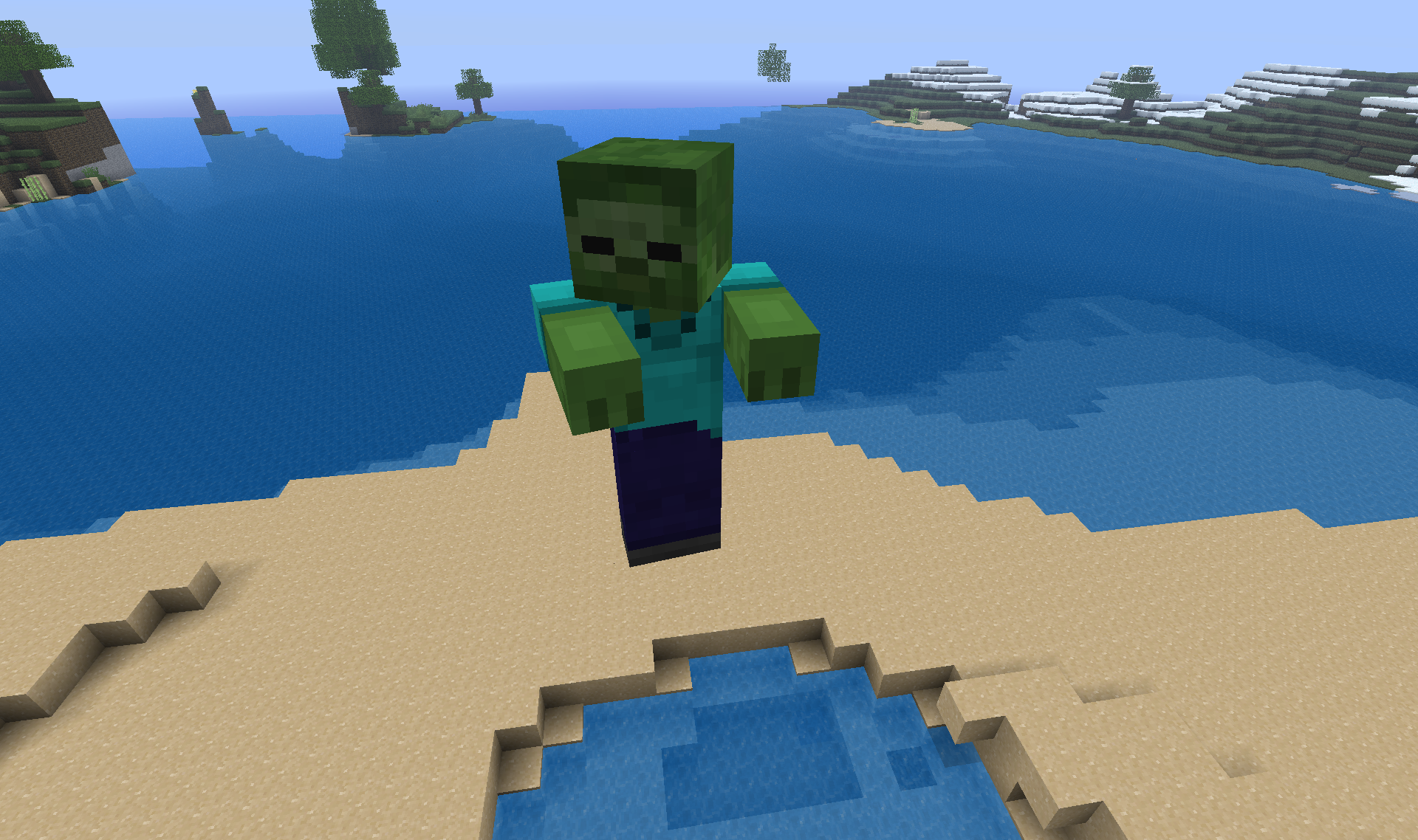
Гигант в старых версиях
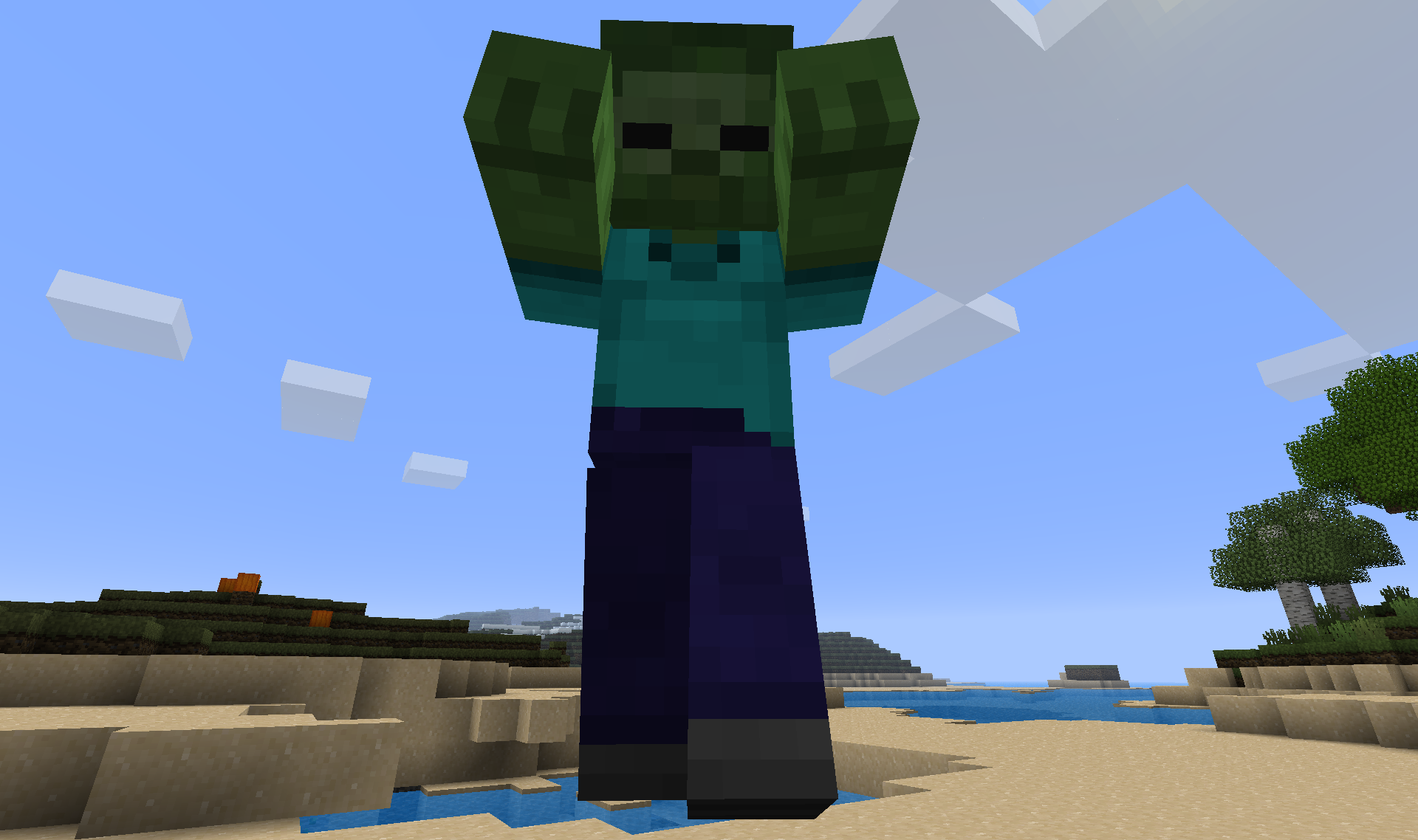
Гигант преследует игрока в старых версиях
Кролик-убийца [ ]

Кролик-убийца спаунится только командой /summon rabbit
Если кролик-убийца не может найти игрока, он будет активно искать и атаковать волков, в том числе и прирученных. Эти волки, в свою очередь, атакуют кроликов-убийц. Поэтому, чтобы быстро одолеть злого кролика, можно привести с собой несколько прирученных волков.
Если держать в руке морковь, золотую морковь или одуванчик, то кролик-убийца будет мирным.
Лошадь-зомби [ ]
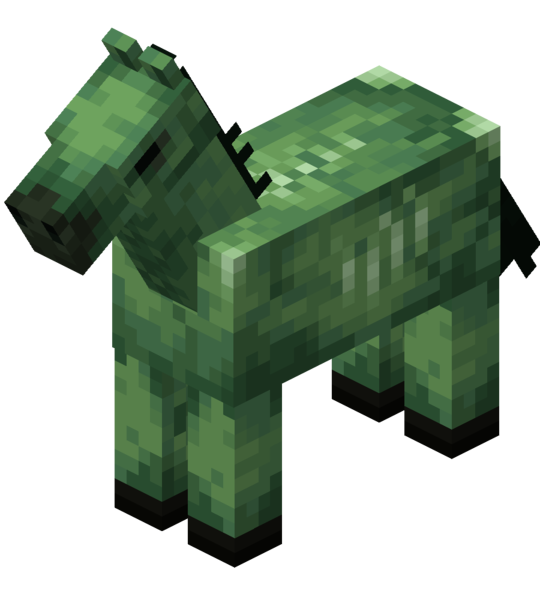
В файлах игры можно найти лошадь-зомби. Эта разновидность натурально не спаунится, но может быть получена командой /summon zombie_horse или яйцом призывания. Таких лошадей нельзя приручить или экипировать броней или сундуком, однако можно заспаунить прирученными /summon zombie_horse
Несмотря на внешний вид, она дружелюбна к игроку. Она имеет больше здоровья, чем обычные лошади. Кроме того, она получает урон от зелий лечения и восстанавливается от зелий урона, как и любая нежить. У неё особые звуки, немного отличающиеся от ржания обычных лошадей. Лошади-зомби не могут размножаться и к ним нельзя привязать поводок.
Иллюзор [ ]

Иллюзор — это неиспользуемый моб, который добавлен в 1.12. Он атакует игроков, жителей и железных големов на расстоянии 12 блоков. Он атакует из лука и при помощи заклинаний.
У иллюзора есть 2 заклинания: заклинание, которое ослепляет противника, и заклинание, которое создаёт его копии и делает его невидимым.
Вагонетка со спаунером и вагонетка с командным блоком [ ]
Два варианта обычной вагонетки, которые можно получить только командами. Комбинируют в себе призыв мобов/выполнение команд при контакте с активирующими рельсами и высокую мобильность (до 8 блоков/сек при передвижении на электрических рельсах).
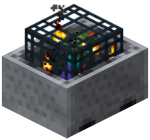
Вагонетка со спаунером
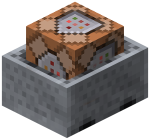
Вагонетка с командным блоком (сущность)

Вагонетка с командным блоком (предмет)
Биомы [ ]
Следующие биомы остаются неиспользуемыми с 13w36a и 18w08b. Хотя они натурально не генерируются в мирах по умолчанию, к ним можно получить доступ, включив режим Ассорти.
| ID биома | Название и особенности | Описание | Изображение |
|---|---|---|---|
| (20) | Окраина гор Extreme Hills Edge | Выступает как переходная граница между горным биомом и соседними. |  |
| Глубокий тёплый океан Warm Deep Ocean Рыбы фугу, тропические рыбы, теплые подводные руины, песок, ламинария, морские водоросли, океанские памятники, стражи и древние стражи. | Похожи на теплые океанские биомы, но вдвое глубже потому, что глубокий вариант океана, они могут произвести памятники океана, в них спавнятся стражи, древних стражи, генерируется призмарин, и губка. | .png) |
Текстуры и частицы [ ]
Враждебный деревенский житель [ ]

Это изображение было найдено среди частиц, но так и не используется в игре. Выглядит оно таким образом . Если самому активировать данную текстуру, то в деревнях появится возможность встретить злых жителей.
Пурпурная стрела [ ]
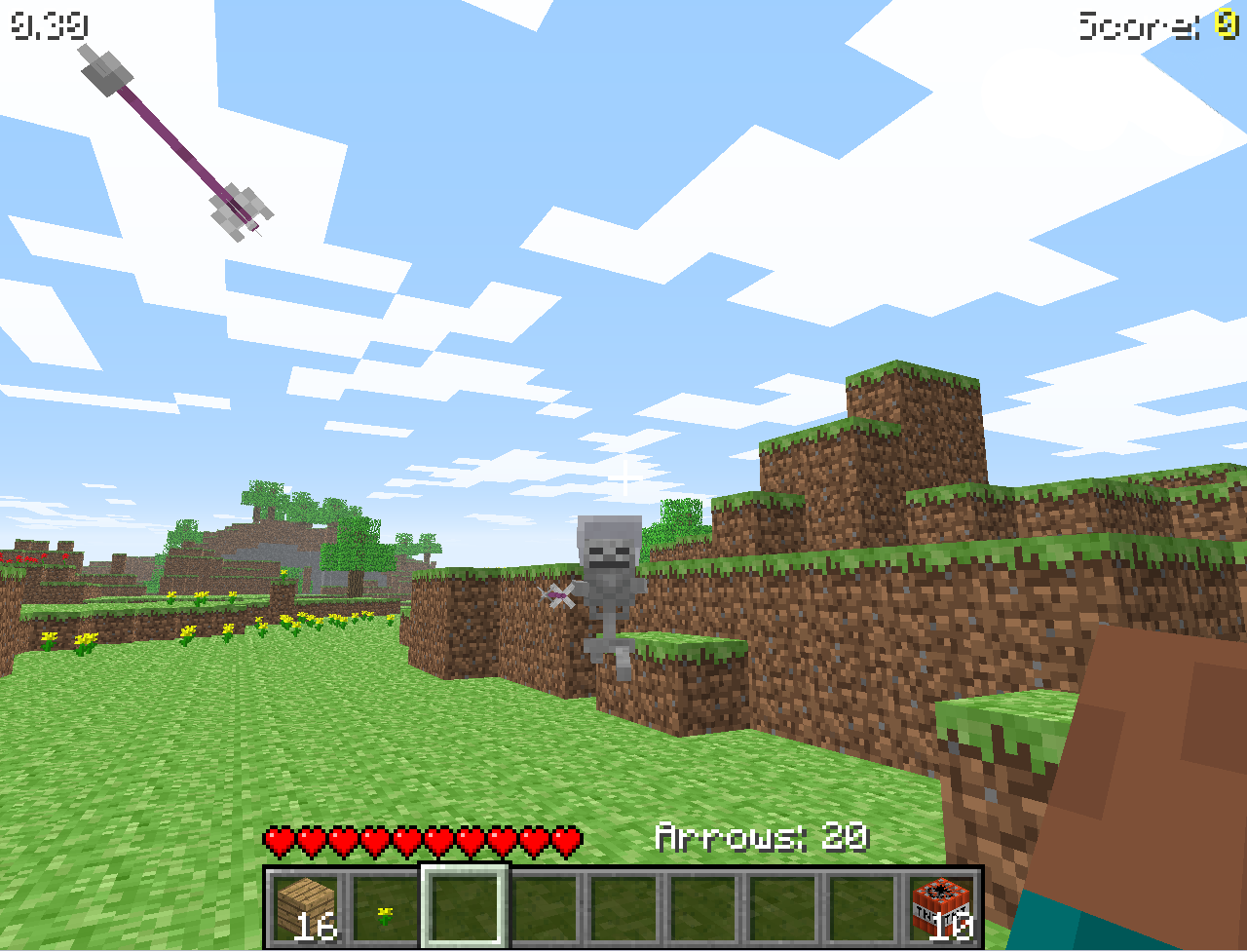
Скелет, напавший на игрока пурпурными стрелами
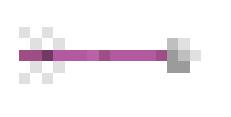
В Survival Test (как минимум версии 0.30) скелеты выпускали пурпурные стрелы. От обычных они не отличались ничем, кроме фиолетовой текстуры деревянной части и невозможности поднять их. Позже (неизвестно, когда именно) пурпурные стрелы были удалены, а скелеты стали выпускать обычные стрелы, которые также нельзя поднять. Их текстура и модель до сих пор находятся в файлах игры.
По виду пурпурная стрела напоминает зачарованный инструмент, хотя зачаровывание появилось в игре лишь более полутора лет спустя, в официальном релизе.
Эту стрелу нельзя призвать командами. Пурпурная стрела может быть получена в карманном издании, если взломать инвентарь. Аналог неподнимающимся стрелам скелетов.
Дополнительная торговая операция [ ]

Представляет собой текстуру, которая возникает во время торговли с деревенским жителем. На ней и в пункте приёма товара игрока на обмен, и в пункте предложения жителя находится сырая курятина со старой текстурой. Судя по всему, эта текстура должна была использоваться для ещё одной торговой операции игрока, но авторы по какой-то причине не добавили возможность такого обмена в игру.
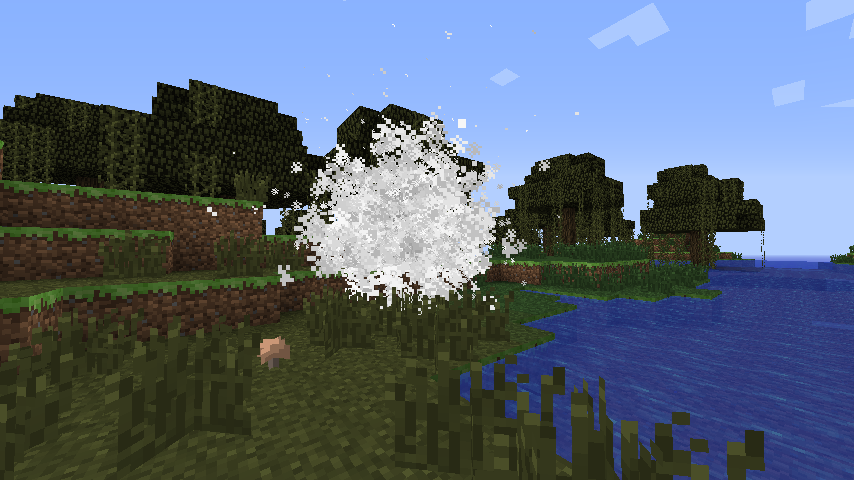
Некоторые частицы [ ]
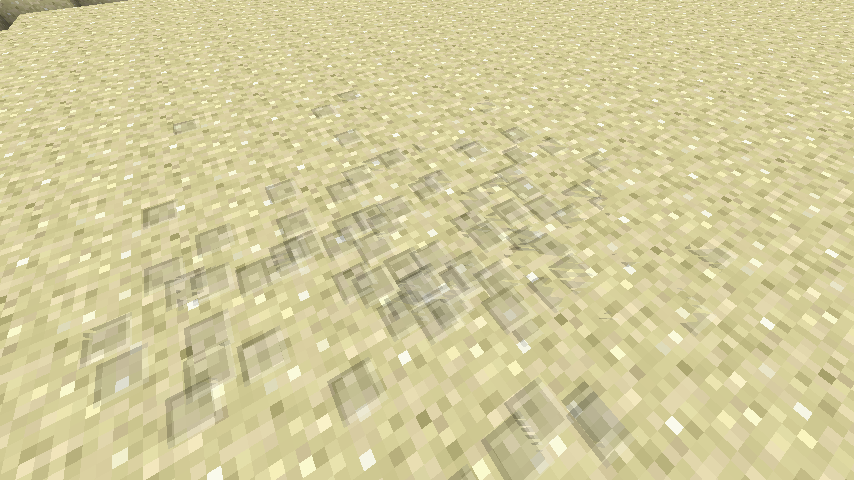
Помимо используемых частиц, с помощью команды /particle (только в 1.8 и выше) можно призвать на карту ещё 4 вида частиц:
Первые из них представляет собой отпечатки ног игрока, которые, вероятно, должны были появляться при ходьбе по некоторым поверхностям. Вторые являются странными синими частицами — ранее они использовались у нижней границы мира. Третьи являются облаками, но иными, нежели те облака, которые появляются на высоте 129 — они непрозрачны и больше напоминают очень густой туман.

Звуки [ ]
Лупы (Loops) — это закольцованная динамическая фоновая музыка и звуки, которая воспроизводится при определённых обстоятельствах и предназначена для создания лучшей атмосферы мира, в котором находится игрок. Она отличается от игрового саундтрека тем, что «озвучивает» конкретные процессы, происходящие в игровом мире. Данная система не была добавлена в игру. До версии 1.4 данные звуки были расположены в папке с игрой в каталоге /.minecraft/resources/sound/loops/ откуда их можно было извлечь и прослушать отдельно.
| Лупы | Звук |
|---|---|
| Кричащие птицы | https://minecraft.fandom.com/ru/wiki/%D0%A4%D0%B0%D0%B9%D0%BB:Birds_screaming_loop.ogg |
| Пещерные звуки | https://minecraft.fandom.com/ru/wiki/%D0%A4%D0%B0%D0%B9%D0%BB:Cave_chimes.ogg |
| Океан | https://minecraft.fandom.com/ru/wiki/%D0%A4%D0%B0%D0%B9%D0%BB:Ocean.ogg |
| Водопад | https://minecraft.fandom.com/ru/wiki/%D0%A4%D0%B0%D0%B9%D0%BB:Waterfall.ogg |
Другое [ ]
В игре, помимо лупов и звука сердцебиения также есть другие неиспользуемые звуки, вот их список:
| Путь к звуку | Звук | Описание |
|---|---|---|
| sounds/mob/ghast/affectionate_scream.ogg | https://minecraft.fandom.com/ru/wiki/%D0%A4%D0%B0%D0%B9%D0%BB:Ghast_affectionate_scream.ogg | Неиспользуемый крик гаста. |
| sounds/random/classic_hurt.ogg | https://minecraft.fandom.com/ru/wiki/%D0%A4%D0%B0%D0%B9%D0%BB:Hurt_Old.ogg | Этот звук использовался до Beta 1.8.1 при причинении урона игроку, но с выходом официального релиза (1.0.0) он был заменён другим звуком. В нём слышится, что игрок кричит мужским голосом. |
| sounds/random/breath.ogg | https://minecraft.fandom.com/ru/wiki/%D0%A4%D0%B0%D0%B9%D0%BB:Breathing.ogg | Дыхание, напоминающее таковое у ифритов. |
| sounds/random/succesfull_hit.ogg | https://minecraft.fandom.com/ru/wiki/%D0%A4%D0%B0%D0%B9%D0%BB:Succesfull_Hit.ogg | Копия orb.ogg. |
| sounds/note/pling.ogg | https://minecraft.fandom.com/ru/wiki/%D0%A4%D0%B0%D0%B9%D0%BB:Pling.ogg | Похожий на harp.ogg звук, который был предназначен для какого-то инструмента музыкального блока. |
| sounds/mob/wolf/howl1.ogg | https://minecraft.fandom.com/ru/wiki/%D0%A4%D0%B0%D0%B9%D0%BB:Wolf_howl1.ogg | Вой волка. |
| sounds/mob/wolf/howl2.ogg | https://minecraft.fandom.com/ru/wiki/%D0%A4%D0%B0%D0%B9%D0%BB:Wolf_howl2.ogg | Другой вой волка |
| Путь к звуку | Звук | |
|---|---|---|
| Лошадь-зомби | ||
| sounds/mob/horse/zombie/hit1.ogg | https://minecraft.fandom.com/ru/wiki/%D0%A4%D0%B0%D0%B9%D0%BB:ZombieHorse-hit1.ogg | |
| sounds/mob/horse/zombie/hit2.ogg | https://minecraft.fandom.com/ru/wiki/%D0%A4%D0%B0%D0%B9%D0%BB:ZombieHorse-hit2.ogg | |
| sounds/mob/horse/zombie/hit3.ogg | https://minecraft.fandom.com/ru/wiki/%D0%A4%D0%B0%D0%B9%D0%BB:ZombieHorse-hit3.ogg | |
| sounds/mob/horse/zombie/hit4.ogg | https://minecraft.fandom.com/ru/wiki/%D0%A4%D0%B0%D0%B9%D0%BB:ZombieHorse-hit4.ogg | |
| sounds/mob/horse/zombie/idle1.ogg | https://minecraft.fandom.com/ru/wiki/%D0%A4%D0%B0%D0%B9%D0%BB:ZombieHorse-idle1.ogg | |
| sounds/mob/horse/zombie/idle2.ogg | https://minecraft.fandom.com/ru/wiki/%D0%A4%D0%B0%D0%B9%D0%BB:ZombieHorse-idle2.ogg | |
| sounds/mob/horse/zombie/idle3.ogg | https://minecraft.fandom.com/ru/wiki/%D0%A4%D0%B0%D0%B9%D0%BB:ZombieHorse-idle3.ogg | |
| sounds/mob/horse/zombie/death.ogg | https://minecraft.fandom.com/ru/wiki/%D0%A4%D0%B0%D0%B9%D0%BB:ZombieHorse-death.ogg | |
| Неиспользуемые звуки чешуйницы | ||
| sounds/mob/silverfish/step1.ogg | https://minecraft.fandom.com/ru/wiki/%D0%A4%D0%B0%D0%B9%D0%BB:Step1Sfisch.ogg | |
| sounds/mob/silverfish/step2.ogg | https://minecraft.fandom.com/ru/wiki/%D0%A4%D0%B0%D0%B9%D0%BB:Step2Sfisch.ogg | |
| sounds/mob/silverfish/step3.ogg | https://minecraft.fandom.com/ru/wiki/%D0%A4%D0%B0%D0%B9%D0%BB:Step3Sfisch.ogg | |
| sounds/mob/silverfish/step4.ogg | https://minecraft.fandom.com/ru/wiki/%D0%A4%D0%B0%D0%B9%D0%BB:Step4Sfisch.ogg | |
Эффекты [ ]
Помимо большого выбора доступных эффектов, в игре есть ещё 2 эффекта, которые не могут наложится на игрока во время прохождения вне зависимости от его действий (если, конечно, у игрока не стоят моды). Вот их список:
Все их можно получить через /effect
» ставится соответствующее английское слово.