
Как переназначать кнопки мыши?
В программе Microsoft Mouse and Keyboard Center всем кнопкам мыши назначены команды по умолчанию. Вы можете назначать некоторым кнопкам другие команды или сочетания клавиш, чтобы вам было удобнее работать. Вы также можете отключать кнопки, которые могут быть нажаты случайно, например колесико. Если у вас нет этой программы или вы хотите узнать о ней подробнее, перейдите в раздел Загрузки — Центр управления мышью и клавиатурой.
Переназначение кнопки для всех приложений
Используя мышь, которую требуется настроить, запустите программу Microsoft Mouse and Keyboard Center.
Выберите Основные параметры.
Выберите кнопку, которую необходимо переназначить.
Выберите команду в списке для кнопки, которую требуется переназначить.
Чтобы отключить кнопку, выберите отключить эту кнопку.
Команда Щелчок должна быть назначена левой или правой кнопке. При желании эту команду можно назначать и другим кнопкам.
В некоторых программах и играх переназначенные команды кнопок могут работать по-другому. Некоторые программы и игры могут не поддерживать пользовательские назначения кнопок.
Мыши некоторых моделей оснащены специальными кнопками, которые невозможно переназначать.
Как переназначить кнопки мыши для определенного приложения?
Вы можете назначать кнопки мыши для выполнения разных команд в разных программах. Например, вы можете назначить одну и ту же кнопку мыши для активации рукописного ввода в PowerPoint, макроса в игре и экранной лупы во всех остальных приложениях.
Переназначение кнопки для определенной программы
Используя мышь, которую требуется настроить, запустите программу Microsoft Mouse and Keyboard Center.
Выберите Параметры конкретных приложений.
Нажмите кнопку Добавить новое и выберите нужную программу.
Если нужная программа отсутствует в списке, нажмите кнопку Добавить программу в нижней части экрана, а затем выберите программу.
Выберите команду из списка.
Использование кнопки, переназначенной для определенной программы
Запустите программу и нажмите переназначенную кнопку.
Примечание: Если программа открыта с помощью команды Запуск от имени администратора, параметры кнопок мыши для этого приложения будут недоступны. Вместо этого будут использоваться глобальные назначения кнопок мыши. Чтобы включить параметры кнопок мыши для определенного приложения, откройте его без использования учетных данных администратора или войдите в Windows от имени администратора.
Как забиндить правую кнопку мыши на колесико в майнкрафте


Counter-Strike: Global Offensive




■ Обычно, на колесо мыши устанавливается возможность прыжка. Для того, чтобы можно было прыгать при прокрутки колесика вверх или вниз нужно прописать одну из двух команд:
Bind “MWHEELUP“ “+jump“
Bind “MWHEELDOWN“ “+jump“
Bind “MOUSE3” “slot1”
Bind “MOUSE4” “slot2”
■ Если третьей кнопкой мышки (MOUSE3) является непосредственное нажатие на колесико, то вам нужно биндить кнопки MOUSE4 и MOUSE5.
■ В качестве примера, рассмотрим, как забиндить одну из клавиш на покупку AWP, а на другую АК-47. Посмотрите на клавиатуру. В первом текстовом ряду расположены кнопки: O, P. Будем использовать их.
Бинд покупки AWP выглядит так:
Соответственно приобретение АК-47 выглядит так:
■ Что бы забиндить несколько команд на одну кнопку, достаточно записать их подряд, не забывая разбивать их “;”. Все выражение следует заключить в кавычки.
Например, установим покупку всех гранат на клавишу “O”:
Bind “O” “buy smokegrande; buy hegrenade; buy flashbang”
Как забиндить прыжок на колесико в CS:GO – бинд на прыжок через колесико
Баннихопим как про.
Привычка делать распрыжку на колесико мыши пошла еще из Counter-Strike 1.6. В CS 1.6 существовало такое понятие, как Double Duck, – с его помощью можно было быстро и практически бесшумно передвигаться по карте, делая быстрые двойные приседания на ходу (в CS:GO такого уже нет). Для быстроты действий опытные пользователи биндили приседание на движение колесика вниз (MWHEELDOWN) и чередовали его с распрыжкой Bunny Hop с помощью движения колесика вверх (MWHEELUP), передвигаясь таким образом быстрее, чем другие игроки на сервере.
Привычка прыгать и приседать на колесо осталась у большинства игроков в КС:ГО – этими же настройками пользуются и на про-сцене. С этим биндом вам не нужно многократно спамить Пробел и CTRL, а достаточно просто прокрутить колесико мыши в нужную сторону.
Разыгрываем 3000 рублей на Стим в нашей телеге про CS. Подпишись!
Как забиндить прыжок на колесико в CS:GO
Забиндить прыжок на колесико можно сразу в настройках CS:GO. Для этого нужно зайти в настройки, выбрать пункт «Клавиатура и мышь» – «Передвижение» и поменять клавишу с Пробела на MWHEELUP. По желанию можно также поменять кнопку для приседания с CTRL на MWHEELDOWN:
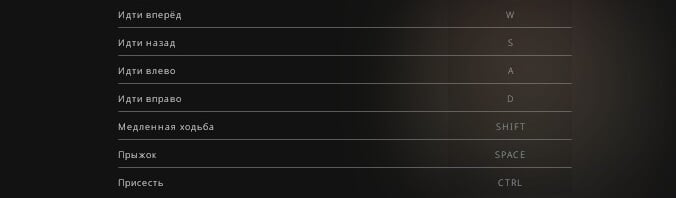

Бинд на прыжок в CS:GO через консоль
Забиндить прыжок и приседание на колесико можно также в консоли CS:GO (как включить консоль объясняем здесь). Для этого достаточно прописать следующую команду:
Для удаления бинда на прыжок через Пробел пропишите в консоли unbind «Space» «+jump». Если хотите убрать настройку на прыжок через колесико, вместо «Space» укажите клавишу «MWHEELUP» или «MWHEELDOWN», на которой у вас стоит бинд.
А как вы прыгаете в CS:GO – через колесико или с помощью клавиатуры? Делитесь вашим опытом в комментариях.
Как забиндить правую кнопку мыши на колесико в майнкрафте




Немного покапавшись в файлах игры, ничего похожего на файлы с настройками я так и не нашел. Но немного подумав, вспомнил, что в Windows есть прекрасная папка для хранения как раз таки похожих по назначению файлов, и это папка AppData. Пришлось потратить еще немного времени, прежде чем насладиться той самой находкой.
Все файлы по настройке игры, а именно: звука, дисплея, графики, управления и другого находятся по следующему пути: AppData\Local\Tiger\Settings.
После открытия папки, мы видим следующее:
Из всего перечня файлов, нам нужен InputBindings.json. Открыть его можно с помощью любого текстового редактора. В моем случае это будет VS Code.
Ну что ж, господа, теперь дело за малым!
Ищем нужное нам значение с наименованием параметра управления, и указываем соответственную клавишу.
У меня появилась надобность убрать бинд для колеса взаимодействия (те самые танцульки). Просто не вижу смысла в данной «фиче», ибо игра очень и очень динамичная, и времени на «потанцевать» попросту нет.
Так вот, чтобы это сделать, нужно в ключ «key«, за место какой-либо клавиши, вписать значение «none«. Готово!
Видимо разработчики сильно торопились с ранним доступом, ибо настройки управления не переведены, а из-за странного наименования свойств управления, некоторые возможности даже не понятно для чего вообще нужны.
В случае с картой, присутствует настройка лишь для «Toggle» режима (вкл / выкл по нажатию) и их там даже целых 2! Скорее всего, во втором объекте должен быть ключ «actionName» со значением «MapHold«.
Бинд инвентаря на колесико мышки
03 Oct 2012 в 18:49

03 Oct 2012 в 18:49 #1
Кто знает, помогите пожалуйста забиндить инвентарь на прокрутку колесиком вверх и вниз, например хочу забиндить 6 и 3 слоты инвеентаря, т.е 2 правых слота верхний и нижний, пытался в консоле писать:
bind «mwheelup» «dota_item_execute_1»
bind «mwheelup» «use_slot1»
bind «mwheelup» «slot1»
bind «mwheelup» «use_inventory_slot1»
но не получается, скажите команду хотябы какую писать в консоле, очень нужно.
03 Oct 2012 в 18:57 #2
не пробовал биндить на колёсико, попробую, напишу 😉
03 Oct 2012 в 18:58 #3
03 Oct 2012 в 21:49 #4
04 Oct 2012 в 01:39 #5
04 Oct 2012 в 02:50 #6
04 Oct 2012 в 10:13 #7
На мышь ничего кастомного не биндится. Проверено. Вариант только купить мышку где побольше кнопок и настроить через игру. Только.