
Как пользоваться картографическим столом в Minecraft
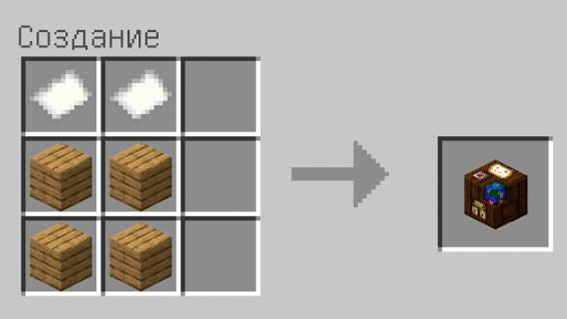
Его можно найти в деревнях у картографа или скрафтить на верстаке, как показано выше.
Итак, в чем его особенности? Вспомните, сколько бумаги надо потратить на то, чтоб скрафтить карту на верстаке? 8-9 штук, тогда как картографический стол позволяет сделать карту всего из одной бумаги.
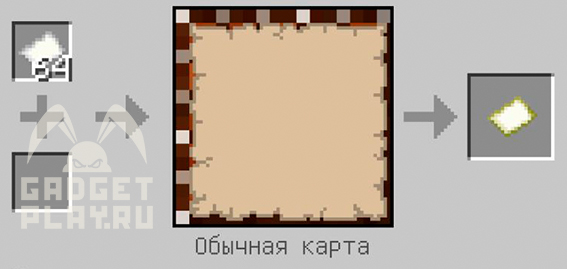
Вот на скриншоте выше показано создание обычной карты.
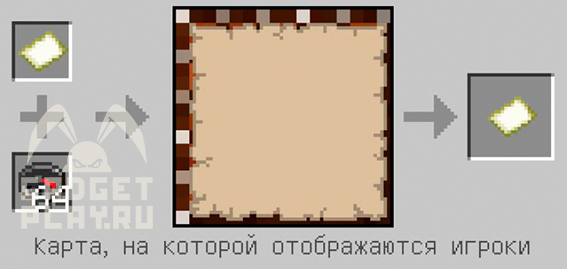
Это создание пустой карты с локатором.
Даже на уже созданную карту можно поместить компас.
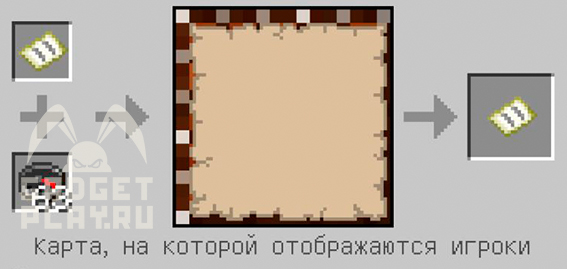
Если вы уже создали карту с нарисованной на ней местностью, то вы все равно можете поставить на нее локатор.
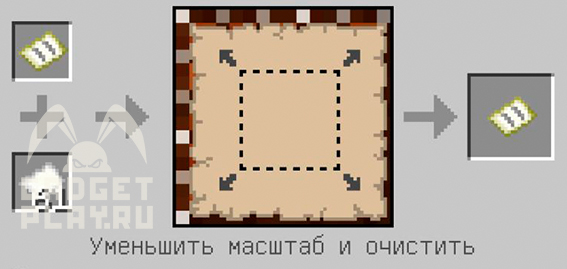
Масштаб карты можно уменьшить, соединив готовую карту с листом бумаги.
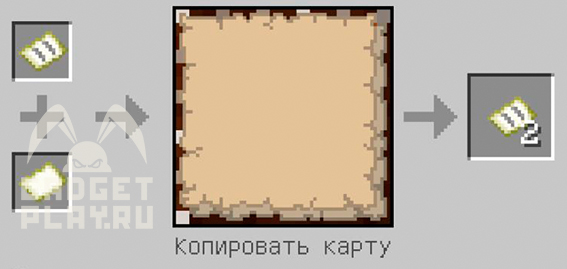
Если вам нужна копия уже готовой карты, то делается это также легко, соединив готовую карту с пустой. Такие карты, по сравнению с другими, можно складывать в стаки.
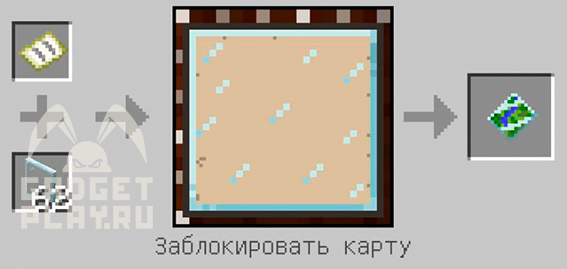
Если соединить карту со стеклянной панелью, то получится заблокированная карта. Ее особенность в том, что когда вы выйдете за пределы исследованной территории, то неисследованная местность прорисовываться на карте не будет.
Ну а на этом все! Спасибо за внимание и приятной игры!
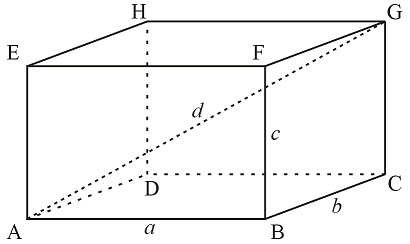
Любая зона, выделенная WorldGuard представляет собой Параллелепипед (или кубоид). То есть, он может быть прямоугольный, квадратный, и так далее, но не может быть сложной формы. В игре он выделяется всего двумя точками.
На данной картинке этими точками являются A и G.
Возможные направления:
1. up
2. down
3. me
Первые два расширяют вверх и вниз, а последний туда, куда вы смотрите.
Команда contract нуждается в дополнительных комментариях.
Если указать направление me, то регион уменьшится на заданное число ОТ вас. Соответственно если указать сторону up, то регион уменьшится снизу вверх, то есть нижняя граница поднимется вверх. Еще есть третий аргумент, между первым и последним. Он позволяет указать величину сокращения региона с другой стороны, в другую сторону.
Устанавливают точки в тех кубах, на которые вы смотрите, то есть куда направлен крестик в центре экрана.
Каждый раз когда вы изменяете выделение, в скобочках, в конце строки, показывается сколько всего кубов в выделеном вами регионе.
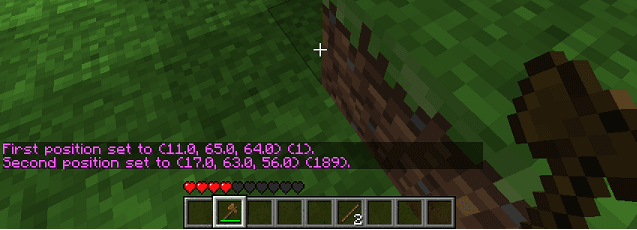
Для удаления:
/region removeowner и т.д.
Пример: /region removeowner TestRegion Player1 Player2 [/i]
/region removemember и т.д.
Пример: /region removemember TestRegion Player1 Player2
Если просто выделить один регион внутри другого, они не будут дочерним и родительским.
Только владелец старого региона может выделить новый регион, частично перекрывающий старый.
Если вы ошиблись при разметке региона, и уже сохранили его, то его можно выбрать как выделение с помощью команды:
/region select
Сохранить изменения в регионе можно снова написав:
/region claim
Удалить регион можно с помощью команды:
/region delete
Теперь обычные пользователи тоже могут ставить флаги, но это могут делать только владельцы региона.
Флаги ставяться командой:
/region flag
Основные команды для сервера Minecraft

Незаменимое средство для администрирования сервера Minecraft – это команды, благодаря которым мы можем конфигурировать игровой процесс, блокировать нарушителей и вносить различные корректировки. Под команды выделено отдельное консольное окно.
Консоль запускается с помощью кнопки «T» или символа «/» — он открывает окно ввода с указанным символом. Это позволяет сразу указать терминалу, что вводится не простой текст, а команда. Если исполняемая команда запускается через сервер, то в таком случае символ использовать не нужно. Также мы можем создать командный блок и вписать в него нужную функцию, а затем подключить к этому сигнал красного камня.
В сегодняшней статье мы рассмотрим набор команд, которые могут пригодиться каждому администратору и игроку Майнкрафт. Использовать их можно будет как в сетевой игре, так и в локальной сети, где подключена опция «Использование читов».
Команды для администратора сервера Майнкрафт
В нижеприведенных командах мы будем использовать ключевое слово «таргет» — оно обозначает выбранную цель (игрок, предмет и так далее).
clear [индекс объекта] [доп. параметры] — полностью очищает содержимое сумки выбранного юзера.
debug — активация/остановка режима отладки.
defaultgamemode — для каждого нового пользователя будет изменен режим игры: выживание/творчество/приключение.
difficulty — устанавливает сложность игры для всех юзеров, где 0 — мирно, 1 — легко, 2 — нормально, 3 — сложно.
enchant [уровень] — зачаровывает предмет в руках на указанный уровень.
gamemode [таргет] — указывает на юзера и изменяет его режим игры. Выживание (survival, s или 0), Творчество (creative, c или 1), Приключение (adventrure, a или 2).
gamerule [true/false] — изменение игровых правил, которые включают в себя следующее:
Таким образом, команда для изменения игровых правил принимает следующий вид: «gamerule keepInventory true» — в таком случае будет включена опция, благодаря которой все содержимое инвентаря будет сохранено после гибели персонажа.
give [количество] [доп. параметры] — присваивает пользователю выбранный предмет.
publish — активирует подключение по локальной сети.
say — введите данную команду, чтобы отправить сообщение розовым цветом.
spawnpoint [таргет] [x] [y] [z] — определяет точное местоположение в координатах, где будет установлен спавн выбранного пользователя.
time set — используйте для изменения времени, где 0 — рассвет, 6000 — полдень, 12000 — заката и 18000 — полночь.
time add — увеличивает время на выбранное значение.
toggledownfall — позволяет активировать и деактивировать осадки в игре. Если погода была солнечная, то она будет изменена на дождливую.
weather — изменяет погоду на некоторое время в секундах.
xp — приписывает пользователю выбранное количество опыта, от 0 до 5000. Также можно добавить сразу несколько уровней — для этого необходимо прописать L и ввести количество уровней. Для понижения левела используйте опцию L, например, 15L снизит уровень на 15 единиц.
ban [опишите, почему пользователь был заблокирован] — блокирует пользователя по нику.
ban-ip — блокирует пользователя по ip-адресу.
pardon — возвращает доступ пользователю, который был забанен.
pardon-ip — исключает IP-адрес, внесенный в черный список.
banlist [ips] — отображает список всех юзеров, которые были заблокированы на сервере.
op — определяет выбранному юзеру привилегии оператора.
deop — забирает у пользователя привилегии оператора.
kick [опишите причину] — используйте, чтобы исключить юзера из игрового процесса.
list — показывает онлайн всех юзеров на сервере.
save-all — сохраняет все измененные параметры на сервере.
save-on — активирует автосохранение всех изменений, внесенных на сервере.
save-off — отключает автосохранение изменений на сервере.
stop — прекращает работу сервера.
whitelist list — отображает список пользователей в whitelist.
whitelist — добавляет выбранного пользователя в белый список.
whitelist — активация/деактивация опции белого списка на сервере.
whitelist reload — перезагрузка whitelist.

Команды для игроков
Для отображения всех доступных команд на сервере Minecraft мы можем ввести в чат символ «/» и нажать на клавишу «Tab».
Общие команды
rules — отображает правила поведения на сервере.
spawn — возвращает вашего персонажа на спавн.
motd — предназначено для просмотра приветственного сообщения.
ignore — если вы хотите, чтобы выбранной пользователь не мог с вами общаться, воспользуйтесь данной командой.
near — отображает юзеров, находящихся рядом с вами.
afk — активация режима «Отсутствует».
depth — показывает положение персонажа относительно уровня моря.
getpos — показывает, где вы находитесь на координатной оси.
itemdb — отображает ID предмета в руке.
list; who; playerlist; online — список команд для просмотра онлайн-сервера.
r; reply — быстрый ответ на присланное ранее письмо.
time — позволяет узнать время сервера.
compass — указывает текущее направление.
call — отправляет запрос для телепортации к другому юзеру.
tpahere — отправляет запрос на телепортации к себе.
pvp-on — деактивирует защиту для новых пользователей.
rtp — телепортирует в случайное место.
warp — телепортирование на точку варпа.
warp list [страница] — список открытых варпов.
case — отображает список предметов, которые находятся в указанном кейсе.
case — отображает список предметов, которые находятся в кейсе из руки.
me — отправляет письмо в чат от третьего лица. Например, если написать me копает, то будет отображена фраза «Player копает».
seed — показывает зерно мира, где происходит игровой процесс.
Команды для настройки жилища
home — отправляет в свое жилище.
home set — устанавливает жилище в текущей позиции.
home delete — удаляет жилище вашего персонажа.
home — позволяет посетить жилище указанного пользователя Minecraft.
home point — позволяет указать компасу на ваше жилище.
home list — отображает список домов, доступных для посещения.
home ilist — отображает список пользователей, которые могут посетить ваше жилище.
home invite [имя пользователя] — приглашает пользователя в дом.
home uninvite [имя пользователя] — отменяет приглашение указанного пользователя.
home public — разрешает сделать жилище публичным.
home private — разрешает сделать жилище приватным.
Мощные игровые серверы для Minecraft от 3 руб./час
От 4 Гб ОЗУ, от 80 Гб на скоростном NVMe и стабильные 200 Мбит/сек
Приват территории
//wand — добавляет деревянный топор для выделения области.
/region claim — выделенная область сохраняется как регион с указанным именем.
//pos1; //pos2 — выделяет блок, на котором стоит пользователь.
//hpos1 — добавляет первую точку с учетом координат пользователя.
//hpos2 — добавляет вторую точку с учетом координат пользователя.
/region list — отображает список доступных регионов
/region addowner — присваивает пользователей к выбранному региону как владельцев. Для них доступны те же опции, как и для основателя области.
/region addmember — присваивает пользователей к выбранному региону как обычных участников. Возможности ограничены.
/region removeowner — исключает выбранных пользователей из владельцев указанной области.
/region removemember — исключает выбранных пользователей из указанной области.
//expand — увеличивает масштаб области в указанном направлении. Например, при вводе команды //expand 10 down, расширение пойдет на 10 кубов вниз. Существует несколько направлений: up, down, me.
//contract — уменьшает масштаб области в указанном направлении. Например: //contract 10 down — уменьшит выделение на 5 кубов сверху вниз. Используются направления, аналогичные предыдущей команде.
/region flag — установка флага выбранной области. Работает только в том случае, если у вашего персонажа есть к этому доступ, содержит команды для различных типов пользователей.
Флаги для простых пользователей
pvp — включает или отключает режим PVP;
use — включает или отключает использование механизмов и дверей;
chest-access — если хотите запретить использование сундуков, то используйте эту команду;
lava-flow — подключает или отключает растекание лавы;
water-flow — подключает или отключает растекание воды;
lighter — если хотите запретить использование зажигалки, то используйте эту команду.
Флаги для VIP-пользователей
ice-form — создает лед;
ice-melt — создает процесс таяние льда;
snow-fall — активирует снегопад;
leaf-decay — активирует листопад;
ghast-fireball — урон от гастов;
creeper-explosion — урон от крипперов.
Флаги для Premium-пользователей
mob-spawning — предназначена для управления спавном мобов;
deny-spawn — предназначена для управления спавном отдельных мобов;
mob-damage — настройка урона от мобов в регионе;
entry — определяет, разрешено ли входить в регион;
greeting — сообщение при входе в регион;
farewell — сообщение при выходе из региона;
notify-enter — отображает текстовое сообщение при входе в пользовательскую зону;
notify-leave — отображает текстовое сообщение при выходе из пользовательской зоны;
item-drop — позволяет пользователям выбрасывать вещи на территории;
lava-fire — открывает доступ к поджогу от лавы.
Флаги для Deluxe-пользователей
invincible — устанавливает бессмертие в регионе;
feed-max-hunger — указывает на то, до скольки увеличится голод;
feed-min-hunger — указывает на то, со скольки увеличится голод.
Возможные значения:
allow — true,
deny — false,
none — не задано.
Заключение
В ходе статьи мы разобрали основные команды для администраторов и пользователей игры Minecraft. Если вы администрируете свой сервер, то подойдите к использованию команд с умом – правильно настроенный сервер позволит вывести себя на высокий уровень. Если вы простой игрок, то внимательно изучайте дополнительные параметры к выбранным командам, чтобы впоследствии не возникало никаких проблем. Удачи!
Как сделать карту в Minecraft
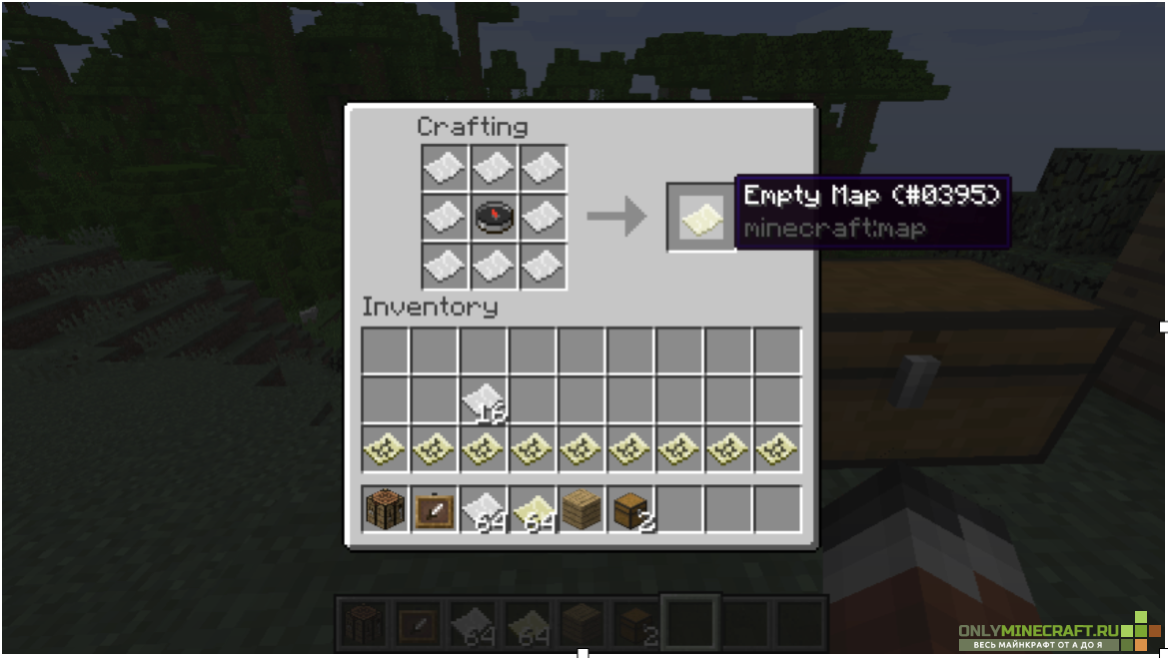
Как-то неудобно, когда у вас очень много владений, к которым надо постоянно ходить туда-сюда. Только представьте: основной дом, дома для временной ночёвки (если путь далёкий), хранилище (их может быть и несколько), куча разных ферм с разными исходными ресурсами, портал в Край, который переместить поближе к дому невозможно, надо ещё куда-то подевать портал в Нижний Мир, деревни с Жителями, а может это всё будет ещё объединено железнодорожными станциями (по желанию, конечно). А если вы играете на сервере с кучей игроков? Это же можно запутаться, где что находится! Как в этом всём ориентироваться? Поможет карта! Поэтому поговорим о том, как сделать карту в Minecraft.
Бумажки крафтятся из 3 шт. тростника (выходит 3 бумажки), а Компас в Майнкрафте нужно сделать из железа и красной пыли. Если карта кажется вам слишком маленькой, её можно увеличить следующим образом:
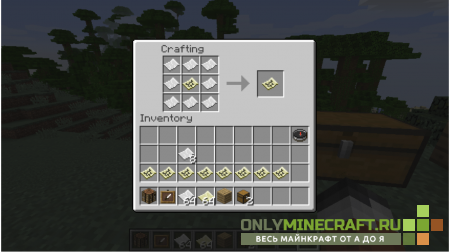
Ну а если вы хотите скопировать вашу карту, то надо сделать так:
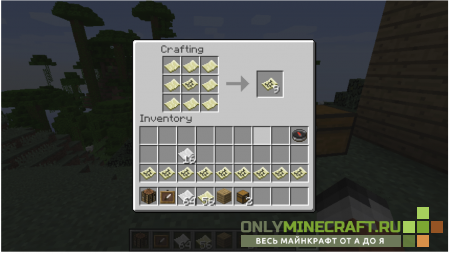
Конечно, если вам не нужно столько карт в Майнкрафте, то вы можете положить на верстак меньше. Теперь расскажу, как картой пользоваться.
Когда вы держите пустую карту в руках, то ничего не происходит. Чтобы карта в Майнкрафте была готова к использованию, подойдите к месту, которое вам надо нанести на карту и нажмите правой кнопкой мыши, держа пустую карту в руках.
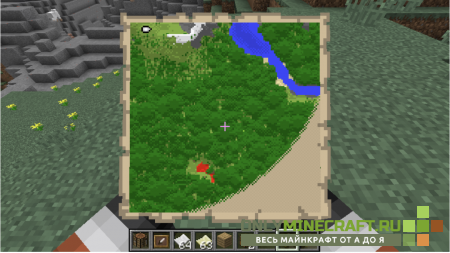
Опля! Теперь вы видите мир Майнкрафт сверху! Белая стрелочка показывает ваше месторасположение. Если стрелка стала кружочком, то вы находитесь за пределами карты. Если на карте будет ещё одна белая стрелочка, значит, другой игрок держит в руках копию вашей карты. Если на карте есть зелёная стрелка, то это значит, что одна из копий этой карты была помещена в рамку. Чтобы зарисовать то место, которое не видно на карте, просто подойдите к нему, держа в руках вашу карту. Сейчас я продемонстрирую её расширенные виды от минимального масштаба до максимального.
Максимальный масштаб такой мелкий, что слишком маленькие объекты просто-напросто исчезают с карты и карту становится трудно использовать. Я уже молчу о том, сколько придётся бегать, чтобы эту карту полностью нарисовать! Так что я вам не советую использовать огромные масштабы. Самый оптимальный для использования в руках масштаб это первый или второй.
Карты без масштаба чаще используют в декоративных целях, так как на них помещается мало. Но даже такие карты могут давать пользу. И в этой, и в декоративной цели, надо поместить карту в рамку. А точнее, несколько карт и несколько рамок.
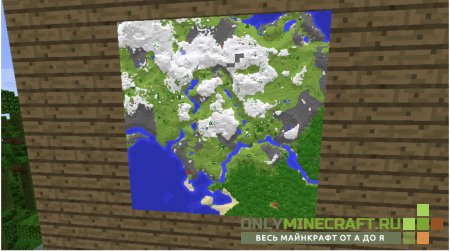
Правда, красиво такое держать вместо картины? А можно и в свою пользу использовать. Прикол в том, что:
Так что если вы хотите сделать такую большую настенную карту, просто надо создать её по кусочкам и поместить в рамки, тыкая по рамкам правой кнопкой мыши и держа в руках нужные карты.
Как сделать карту с локатором в Майнкрафт

Карта с локатором Minecraft — это один из предметов, которым все новые игроки в игре хотят автоматически обладать при запуске. Карта с локатором — очень полезный инструмент, особенно для игроков, которые не знакомы с игрой.
Она используется в качестве наглядного пособия при изучении мира. По сути, это карта мира, показывающая, где находится игрок и что его окружает.
Игроки могут использовать эту карту для поиска товарищей и для определения местоположения различных структур на карте. Она будет определять их местоположение, когда игрок приближается к ней. Это портативный предмет, и его придется держать в руках, чтобы использовать.
Можно будет видеть свое место появления или дом на карте с локатором. Это полезно, так как можно с легкостью понять, в каком направлении вернуться, чтобы найти свое возрождение.
Игроки смогут найти город края, чтобы сразиться с драконом края, отправиться в города и получить такие вещи, как коробки шалкера и надкрылья.
Как создать карту с локатором?
Компас

В первую очередь понадобится компас. Он служит способом указания направления, и игрокам понадобится один такой на каждую созданную карту с локатором.
Компасы можно найти по всему миру Minecraft в сундуках в деревнях, крепостях и затонувших кораблях. У сельских жителей-библиотекарей часто есть они на продажу. Но компасы сложно скрафтить, используя один красный камень и четыре железных слитка.
Бумага

Бумага — один из ключевых ингредиентов для создания карты. Нужно будет использовать восемь листов бумаги, чтобы создать одну карту с локатором. А потом совместить бумагу с циркулем, чтобы создать.
Её довольно легко найти. Обычно падает с деревенских сундуков или можно изготовить из трех сахарных тростников. Сахарный тростник находится на берегах рек.
Стол картографа
Можно использовать картографический стол для создания карт с локатором в Minecraft. Это блоки, которые игроки могут использовать для добавления местоположений дополнительных указателей на карту, а также для создания других карт.
Игрокам нужно будет поместить карту и компас внутрь картографического стола, и он создаст карту с локатором. Эти блоки могут находится внутри деревень или сами изготовить их из двух бумажных и четырех деревянных досок.