
Как отключить майнкрафт в ютубе
Заходите на YouTube и на главной странице отображаются рекомендованные вам видео на темы, которые совершенно вас не интересуют? Демонстрируются трейлеры к фильмам и сериалам, анонсы игр? Рассмотрим способ, как заблокировать видео на Ютубе на выбранную тему с использованием ключевых слов.

Система рекомендованного видео на Ютубе работает иногда очень хорошо. Достаточно просмотреть несколько видеозаписей на определенную тематику и уже при следующем входе на YouTube в разделе рекомендованных трансляций будет достаточно видео на эту же тему. Иногда это раздражает, когда просмотренная тематика уже нас не интересует.
Более того, часто в названиях видеозаписей можно найти множество трейлеров к фильмам, сериалам, анонсы игр. Посмотрели несколько видео на тему сериала The Walking Dead или Игра престолов? Можете быть уверены, что в ближайшее время YouTube предложит множество видеороликов, в которых будут сцены последующих эпизодов. Ожидаете премьеры какой-либо игры или фильма, но не хотите смотреть трейлеры, потому что постоянно следите за ходом событий самостоятельно? Раз или два просмотрите эту тему и YouTube засыпает вас видеороликами этой тематики.
Мы уже рассматривали, как заблокировать целые каналы на YouTube вместе со всеми видеозаписями с помощью расширения Video Blocker. Но в этом случае рассмотренный способ не эффективен – рекомендованные и связанные видеоролики предлагаются изо всех каналов, даже из тех, о существовании которых вы и не подозревали.
Тем не менее можно использовать Video Blocker иным образом. На этот раз воспользуемся его другой функцией, то есть возможностью блокировки видео на основе ключевых слов. Расширение позволяет создать список фраз по темам, которые нас не интересуют и должны быть заблокированы (например, по названию фильмов или игр). Все видеоролики, содержащие указанные ключевые слова будут автоматически заблокированы и скрыты в YouTube – как из списка рекомендованных, так и с поиска.
Расширение доступно для браузеров Chrome, Opera и Firefox. Например, для установки на Firefox кликните на значок с тремя линиями в правом верхнем углу, перейдите в Дополнения, а затем в разделе Расширения найдите с помощью строки поиска Video Blocker и нажмите на кнопку Установить.
После его установки появится иконка на верхней панели инструментов в виде знака запрета.
Введите ключевое слово, которое нужно заблокировать, а затем подтвердите его добавление нажатием на кнопку с плюсом. Таким образом, можно добавить любое количество фраз, которые вас не интересуют. В общем, возможности безграничны.
После ввода ключевых слов и каналов нужно обновить страницу YouTube. Среди рекомендованных и связанных с ними видео теперь не найдете никакие материалы, которые содержат введенные вами ключевые слова.
Как отключить каналы в YouTube или запустить фильтрацию (создать чёрный список) чтобы эти каналы вообще не отображались даже в рекомендованных, а то надоело каналы дурачков некоторых видеть от которых пользы никакой и весь олдскул из-за них проходит мимо
Тогда — воспользуйтесь расширением для Google Chrome — Video Blocker установить это расширение можно перейдя по следующей ссылке —
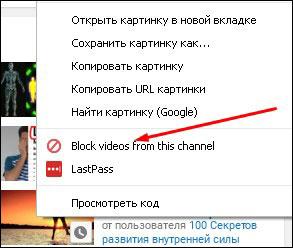
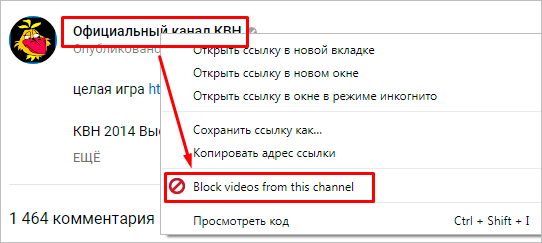
После того как установите это расширение — на YouTube если видео в разделе «Рекомендованные» то наводите курсор мыши на видео от того канала которого хотите заблокировать и нажимаете — правую кнопку мыши, затем выбираете — Block videos from this channel (Вот фото — )
Если же Вам YouTube рекомендуют целый канал — то наводите курсор мыши в правый верхний угол блока с этим каналом — появляются три точки — нажимаете на них — выбираете — скрыть эти видео. Вот фото —
Популярную песочницу МАЙНКРАФТ могут в ближайшее время заблокировать в России по требованию Роскомнадзора. Всё дело в том, что крафт динамита в Minecraft очень «похож» с рецептом настоящей TNT
________________________________________________________
На момент написания сценария для этого ролика, еще не было известно, что ответил Роскомнадзор на заявление об запрете игры. Да, на сегодняшний день известно, что ответ был негативным и Майнкрафт блокировать не собираются. Поэтому не стоит в комментариях писать о том, что я очередной Инфо*** Но задуматься о том, что у кого-то были об этом даже мысли — стоит.*
________________________________________________________
Буквально несколько дней назад стало известно, что популярную игру среди школьников МАЙНКРАФТ МОГУТ ЗАБЛОКИРОВАТЬ В РОССИИ по требованию Роскомнадзора. Вся проблема в геймплее, а точней, в рецепте TNT, который привлек внимание своей схожестью с оригиналом. Пока неизвестно, что будет дальше, но Майнкрафтеры уже начинают переживать, ведь тогда многие ютуберы останутся без «хлеба»: Майнкрафт сериалы в СНГ некому будет снимать, никто не будет показывать туториалы по установке майнкрафт модов и тд.
Вся информация про блокировку канала youtube от ребенка
YouTube – это не только источник ценных материалов, но и платформа для реализации вашего творческого потенциала.
Аудитория видеохостинга насчитывает десятки миллионов посетителей различных возрастных групп. Каждый может здесь опубликовать интересный ролик, новость, поделиться рецептом или прочее……………………..
Несмотря на то, что на сервисе действует строгая политика, касательно размещаемого контента, включая цензуру, нередко в общий доступ просачиваются не совсем лицеприятные сцены……………………………………………. ↓↓↓

К сожалению, администрация не всегда успевает оперативно реагировать на такие вызовы, поэтому возникает вполне логичный вопрос, можно ли заблокировать канал на Ютубе?
• Естественно, речь не идет о полной блокировке, а лишь ограничении вашего доступа к такому контенту, проще говоря, ролики от заблокированного пользователя вы не больше не будете просматривать.
Блокировочка: виды, методы и последствия
Следует различать несколько видов блокировок:
Чаще всего такая необходимость возникает в случаях, если доступ к YouTube имеют дети дошкольного возраста
Полная блокировка выполняется администрацией, как правило, по жалобе.
Например, если вы столкнулись с материалами эротического содержания, расовой дискриминации и прочее, то рекомендуется выполнить следующие шаги:

→ Будьте уверены, что в скором времени модераторы проверят этот инцидент и будут приняты меры.
• Тогда уже нарушителю придется интересоваться, что делать, если заблокировали канал на YouTube.
Но нередко возникает ситуация, когда материал относится к категории 18+, что не запрещено правилами. Но, так через ваш аккаунт заходят дети необходимо скрыть ненужные видеоматериалы.
Первый способ. Блокируем через специальный инструмент
Сколько людей – столько и мнений, к сожалению, некоторые каналы нам чужды. Или не менее рутинная ситуация – вы попросту не хотите, чтобы дети просматривали взрослый контент.
→ В этом случае есть простой способ, как заблокировать канал от ребенка.
Необходимо активировать соответствующий пункт в нежелательном аккаунте:

Теперь все ролики должны исчезнуть из рекомендованных, но, если этот способ неэффективен, то ниже мы описали еще более простой метод, как заблокировать доступ. ⇓
Второй способ. Специальный плагин
В Google Chrome и Mozilla есть специальное дополнение – Video Blocker.
Этот аддон позволит быстро заблокировать просмотр канала на Ютубе.
В настройках можно выбирать различные способы фильтрации, включая теги, названия, категории и прочее – это один из самых эффективных инструментов борьбы с нежелательным контентом.
Как выполнить установку плагина:

Теперь, используя специальную иконку в адресной строке или, нажимая правой кнопкой мыши, вы сможете очень быстро заблокировать видео, которые вы считаете неинтересными для вашего ребенка.
Третий способ. Выставляем возрастные ограничения
Это очень простой, но эффективный способ, как заблокировать доступ к каналу на YouTube.
→ Суть состоит в том, что вы лично выставляете в настройках родительский контроль.
Для этого нужно перейти в нижний отдел страницы и кликнуть на кнопку «Безопасный просмотр».
Теперь для вашего аккаунта будут показываться только те видеоролики, которые имеют возрастные ограничения. Этот способ оптимальный, если вы хотите, чтобы Ютуб просматривали дети.
В свою очередь, если потребуется разблокировать канал на YouTube, то достаточно кликнуть повторно на «Безопасный просмотр».
Четвертый способ. Блокировка на Android
Не редкость, что у многих детей есть свои гаджеты. Это создает серьезную проблему, ведь многие из них могут беспрепятственно выйти в сеть и отыскать нежелательный контент.
Мы предлагаем вам очень простой способ, как заблокировать канал на Ютубе (например, на планшете).

Для этих целей устанавливается специальная программа родительского контроля (например, AdGuard).
Она поможет не только ограничить доступ к видеороликам, но и запретить некоторые сайты. Это осуществляется, как в автоматическом режиме, так и при помощи ручных настроек.
Как заблокировать YouTube каналы от ребёнка
Всем привет! Друзья, предлагаю решить довольно серьезную проблему на мой взгляд и это видео, которые не желательно смотреть нашим детям в YouTube. К сожалению, в интернете нет инструкций «как заблокировать канал в ютуб», а тот материал, который есть уже не актуален на 2021 год т.к. функция блокировки канала недоступна ещё с 2018 года.
Я перепробовал много способов, если быть точнее: кнопка «Не рекомендовать видео с этого канала», создание детского канала, в котором якобы не будет всякой ерунды, отключение истории просмотра и т.к. все это не работает! Дети все ровно находят нужные им каналы и в дальнейшем ютуб начинает подбирать для них всякий бред.
Я смог решить для себя эту проблему и теперь хочу показать вам все возможные способы, с помощью которых можно ограничить ребёнка в выборе контента.
Как отключить YouTube полностью
Не знаю, зачем полностью отключать видеохостинг, но у меня несколько раз спрашивали, поэтому про полную блокировку тоже расскажу.
Windows 7, 8, 10
Для того, чтоб заблокировать сайт на компьютере, достаточно прописать этот сайт в одном текстовом файле. Для этого:

У вас должно получится так:

Как заблокировать каналы в браузере
Этот способ подходит только для компьютеров, если Вы смотрите Ютуб через браузер Opera, Chrome, Яндекс и т.д. Для того, чтоб заблокировать выборочно любые каналы, вам понадобится установить специальное расширение. Установите одно из:
Для Google Chrome:
Как заблокировать канал и нежелательные видео на ютубе
Всем привет! В Интернете множество видеороликов с различной информацией.
Самый популярный на данный момент видеохостинг — YouTube.
В связи с тем, что этот веб-ресурс дает возможность заработать, количество желающих выложить свой видеоролик растет с каждым днем.
Большинство создают свой канал и начинают выкладывать туда бесполезный, никому не нужный материал. Натыкаться на такие ролики не хочется, да и зачем тратить свое время?!
Особенно остро эта проблема стоит у родителей, чьи дети, получив в руки планшет или смартфон, начинают самостоятельно искать разные мультфильмы и сказки. Все бы ничего, если бы рядом с поучительными, добрыми мультиками не выскакивали разные ролики «не для детей». Вот и возникает вопрос, можно ли их заблокировать.
Да и вообще многие пользователи хотят знать, как заблокировать канал на ютубе или хотя бы отдельные видео, чтобы не натыкаться на всякий «мусор». И по моему наиболее остро стоит вопрос, как обезопасить своего ребенка или детей от ненужных видео, которые только навредят его развитию и психике.
Возможно, еще вас интересует, как убрать рекламу из ютуба. Если я прав, то переходите по ссылке и читайте.
3 способа решения проблемы
Способ №1. Как заблокировать пользователя
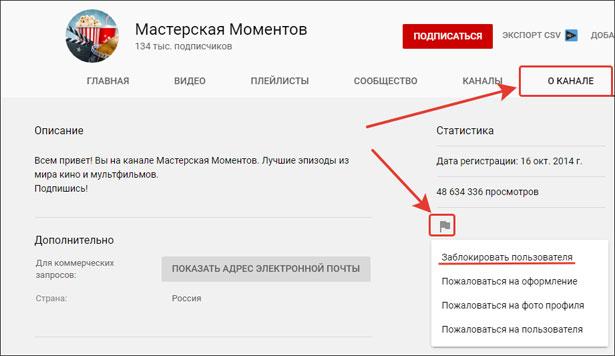
Один из самых простых — на самом видеохостинге. Наткнувшись на нежелательный ролик, можно заблокировать пользователя, который его добавил.
Инструкция для компьютера:
Уверен, что через телефон алгоритм действий примерно такой же
Способ №2. Использование расширений для блокировки видео
Данная методика подойдет для блокировки нежелательных видео на компьютере.
Если не получилось вышеописанным способом скрыть от детей «вредную» информацию, есть решение для пользователей браузера Google Chrome — это расширение Video Blocker. Установив его в браузере, вы можете заблокировать любые ролики в любом количестве.
Не знаете, что такое плагины и как их установить? Читайте здесь.
Способ №3. Безопасный режим
Включить безопасный режим в своем аккаунте. Принцип его работы похож на функцию родительского контроля. Метод подойдет как для компьютера, так и для телефона или планшета.
Если включить его на Youtube, то будут скрыты все ролики с возрастным ограничением и те, которые отмечены пользователями, как недопустимые.
Инструкция по включению безопасного режима:
Дополнительные способы защиты на планшетах
На планшете потребность в блокировке того или иного видеоролика возникает даже чаще, особенно если этот девайс был подарен ребенку.
Этот вопрос решается с помощью безопасного режима или специальных приложений родительского контроля. В настройках таких программок нужно указать все сайты и теги, по которым следует запретить переходы. Но это больше защита от нежелательных сайтов, а не от информации внутри хостинга, хотя в некоторых случаях помогает.
Примерно по такой же схеме работают антивирусные программы, вэб-фильтры и даже некоторые роутеры.
Иногда самым оптимальным вариантом является полная блокировка Ютуба. Таким образом, если девайс предназначен для ребенка, пускай смотрит только скачанные мультфильмы, которые прошли ваш «родительский контроль».
Как заблокировать ютуб на ipad?
После этих манипуляций приложение «спрячется» в недрах памяти вашего девайса, а вернуть его обратно можно в той же последовательности, введя установленный код.
Подведем итог
В этой статье вы узнали, как заблокировать ютуб целиком, а также как скрыть отдельные каналы и ролики.
Даже при применении всех вышеперечисленных мер заблокировать все неугодные ролики не получится. Новые видео, добавленные уже после блокировки, будут периодически всплывать и попадаться вам и вашему чаду на глаза.
Таким образом, самым надежным способом контроля информации, которая попадает к вашему ребенку, был и остается живой родительский контроль. Давайте ему смотреть передачи и мульты рядом с вами, чтобы точно знать, что с таким интересом созерцает ваш ребенок, и иметь возможность просто вовремя выключить ненужный ролик.
Если вам помогла моя статья, то поставьте оценку пять звезд ниже. А также делитесь информацией с друзьями в соц. сетях, подписывайтесь на обновления блога и до скорых встреч.
Как полностью или частично заблокировать YouTube от ребенка на компьютере и в телефоне

Сегодня поговорим о том, как заблокировать YouTube от ребенка. Эта тема волнует многих родителей, потому что информацию из интернета нужно уметь фильтровать, иначе не только детская, но и взрослая психика может пострадать. Есть несколько способов снизить риск встречи ребенка с нежелательным видеоконтентом, но нужно понимать, что ограничения работают лишь до поры до времени, и возрастную блокировку можно обойти.

Безопасный режим
Настройки видеохостинга позволяют включить специальный режим, при котором происходит более тщательный отбор видеороликов. Фильтр отсеет все материалы, которые имеют возрастные ограничения либо были отмечены пользователями как недопустимые.
На компьютере
Чтобы воспользоваться функцией, зайдите на сайт youtube.com и авторизуйтесь в учетной записи Google, если не сделали этого раньше.

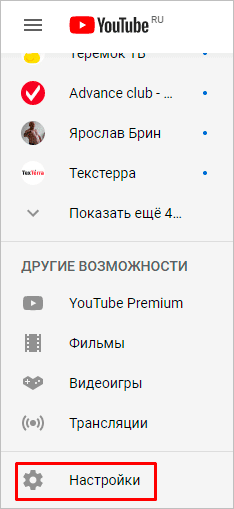
Слева в меню найдите надпись “Настройки” и кликните по ней.
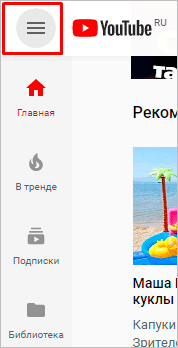
Если вы не видите перечня опций, то нажмите на значок в виде 3 полос вверху экрана.
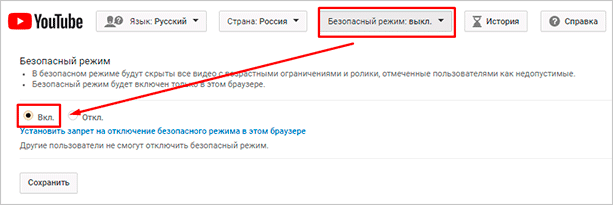
В разделе настроек спускаемся вниз, нажимаем на кнопку “Безопасный режим” и ставим отметку рядом с надписью “Вкл”.
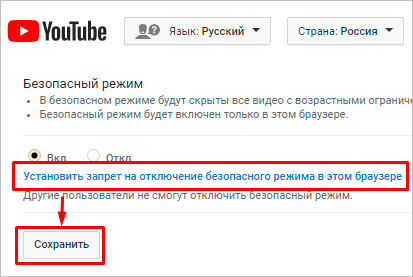
Чтобы ребенок не мог отменить ваши настройки, находясь в своем аккаунте Google, запретите отключать безопасный режим другим пользователям и сохраните изменения.
Примечание: безопасный режим действует только в браузере, в котором вы установили данные настройки. Если ребенок зайдет в YouTube через другой интернет-обозреватель, то по-прежнему сможет смотреть все видеоролики.
В телефоне
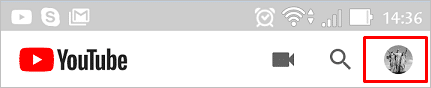
Откройте приложение “YouTube” на мобильном устройстве и нажмите на свою аватарку в правом углу экрана.
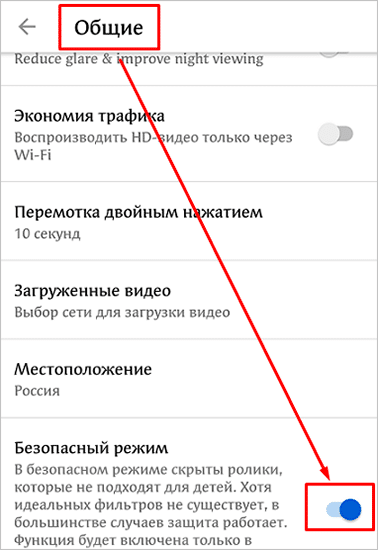
Затем идем в “Настройки”, “Общие” и передвигаем рычажок напротив надписи “Безопасный режим”.
Примечание: данную опцию можно включить также на телевизоре с функцией “Smart TV”. Делается это так же, как на компьютере.
Как заблокировать отдельный канал или видеоролик
Если вы обнаружили какое-то видео или целый канал с нежелательным контентом, то можете пожаловаться на него администрации сайта.
Как отправить жалобу
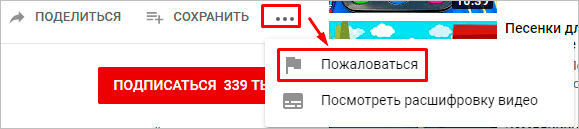
Нажмите на 3 точки под проигрывателем и выберите нужное действие.
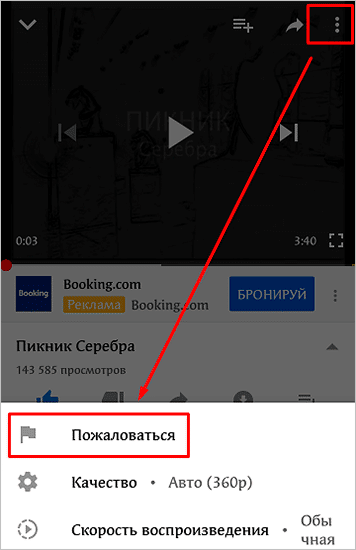
В телефоне меню прячется под 3 точками вверху экрана.
Это не гарантирует, что видеоролик сразу исчезнет, и вы его больше не увидите, но администрация обратит на него внимание. Если там присутствует контент, который нарушает правила сообщества или может навредить психике детей, его уберут из общего доступа.
Как заблокировать нежелательный канал
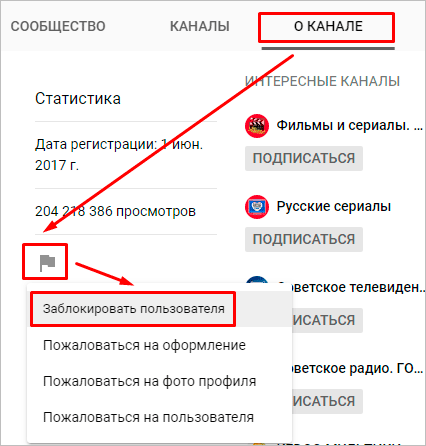
Блокировать десятки видеороликов неудобно, но есть более простое решение. Вы можете скрыть все материалы конкретного видеоканала. Для этого перейдите на его страницу и нажмите на вкладку “О канале”, а затем на флажок. Выберите нужное действие из выпавшего списка.
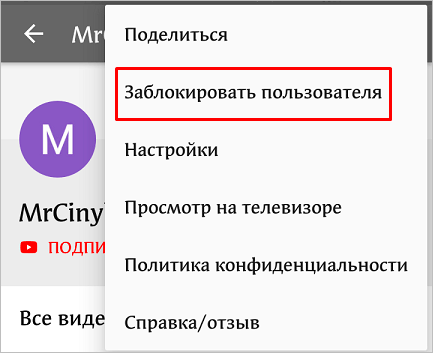
Чтобы проделать то же самое в мобильном устройстве, перейдите на канал пользователя, нажмите 3 точки в правом углу и выберите соответствующий пункт.
Примечание: отправлять жалобы и скрывать видеоканалы нужно из того аккаунта, через который ваш ребенок просматривает видеозаписи в YouTube. Это может быть ваша или его учетная запись. Данные установки будут действовать только в ней.
Плагин для Google Chrome
Если вы пользуетесь этим браузером, то можете установить специальное расширение, которое поможет быстро блокировать видео и каналы на YouTube. Для этого зайдите в соответствующий раздел программы.
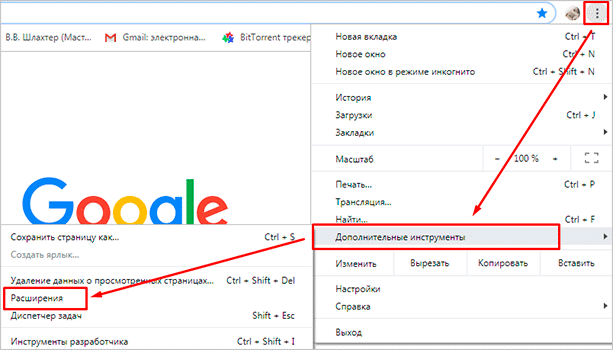
Затем откройте магазин.
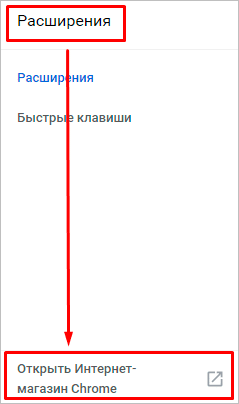
Напишите в строке поиска название плагина “Video Blocker” и установите его.
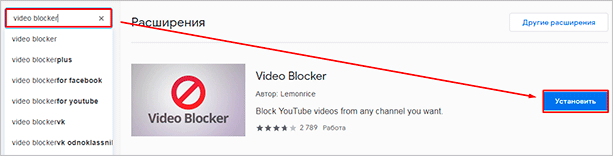
Если все прошло успешно, то вверху экрана появится логотип в виде запретительного знака.
Теперь просматривая видео, вы можете нажать на название канала правой кнопкой мыши и заблокировать все материалы, размещенные на нем.
Полная блокировка сайта
Сейчас я расскажу, как полностью ограничить просмотр отдельных веб-ресурсов на вашем ПК или ноутбуке.
Редактируем файл hosts в Windows
Для этого выполните инструкцию.
Шаг 1. Зайдите на диск С и пройдите такой путь к нужной папке: Windows – System32 – drivers – etc.
Шаг 2. Откройте файл hosts в обычном Блокноте или другом текстовом редакторе.
Шаг 3. В конец документа допишите 2 строки: “127.0.0.1 www.youtube.com” и “127.0.0.1 www.m.youtube.com”.
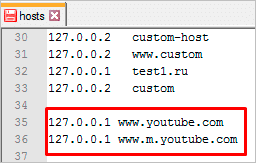
Шаг 4. Сохраните изменения в документе.
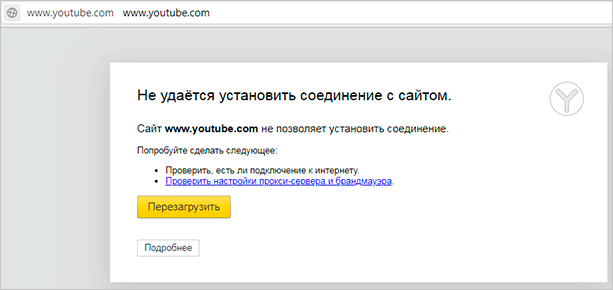
Теперь попробуйте открыть YouTube. В Яндекс.Браузере я вижу уведомление, что не удается установить соединение с сайтом.
В другом веб-обозревателе вы обнаружите текст примерно того же содержания.
Если нужно вернуть доступ к видеохостингу, просто удалите эти 2 строки из файла hosts и снова сохраните его.
Используем антивирус
Если у вас на компьютере, ноутбуке или в телефоне стоит надежная лицензионная антивирусная программа, то в ней вы всегда можете найти нужную опцию.
Я пользуюсь ESET Internet Security и рекомендую его вам. В расширенных параметрах есть раздел “Управление URL-адресами”, где можно указать сайты, которые нужно заблокировать или, наоборот, разрешить доступ.
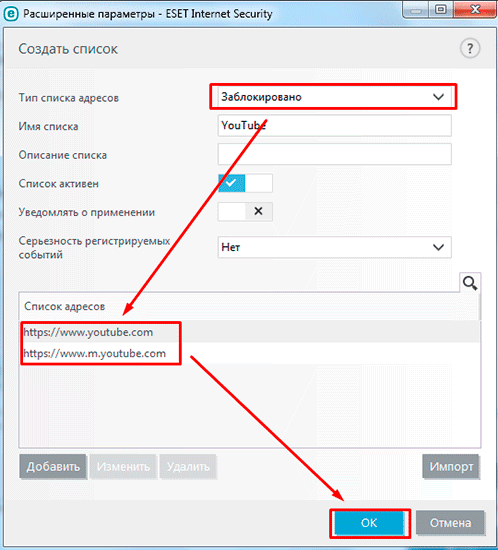
После этого при попытке открыть YouTube мы видим соответствующее сообщение.
В популярном антивирусе Kaspersky Internet Security также есть возможность поставить запрет на сайты в разделе “Родительский контроль”.

Как ограничить доступ к YouTube на телефоне
О том, как установить безопасный режим, заблокировать отдельное видео и канал, мы уже поговорили. Давайте рассмотрим другие способы ограничить доступ детей к нежелательному видеоконтенту.
“Родительский контроль” в смартфоне
Чтобы полностью исключить использование YouTube, удалите приложение с устройства. Затем зайдите в Play Маркет и нажмите на 3 полосы вверху слева.
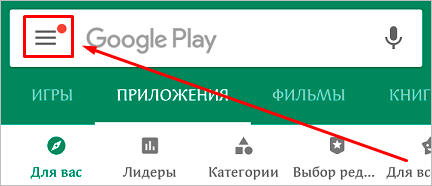
Откройте настройки и тапните по надписи “Родительский контроль”.
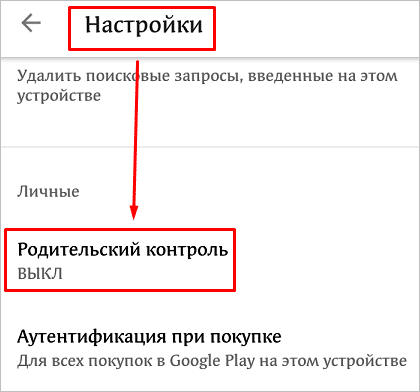
Передвиньте рычажок в активное положение и придумайте код, который не сможет узнать ребенок. Затем коснитесь раздела “Игры и приложения” и установите возрастной барьер, для YouTube это “12+”, но можно поставить и более жесткое ограничение “3+”.
После этого из данного аккаунта нельзя будет скачать игры и приложения, для которых в магазине указан возраст старше 3 лет.
Примечание: функция “Родительский контроль” присутствует также в “умных” телевизорах всех марок. Чтобы узнать, как его активировать, прочтите инструкцию от вашего устройства.
Приложение для детей
Я покажу на примере Android. Зайдите в Play Маркет, воспользуйтесь поиском и установите нужную нам программу.
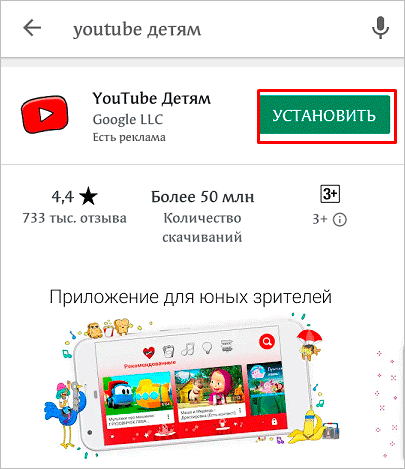
Затем откройте ее и после заставки нажмите “Начать”. После этого настройте работу:
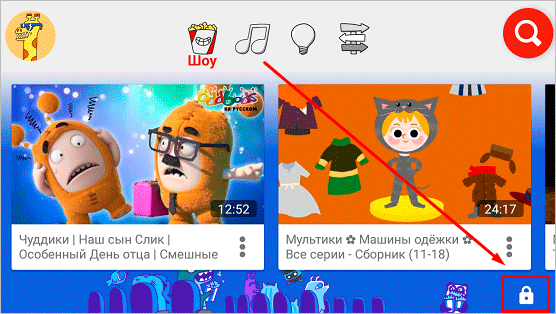
После этого приложение готово к использованию. На главной странице вы увидите видеоролики, соответствующие возрасту ребенка. Для изменения настроек нажмите на замок в правом нижнем углу.
Чтобы убедиться, что это взрослый хочет поменять установки, программа предлагает решить пример. Так что вы заодно вспомните таблицу умножения. После этого можно установить таймер на пребывание в приложении и изменить установки, нажав на значок шестеренки.
Заключение
Мы разобрали несколько способов заблокировать YouTube от ребенка, но ни один из них не гарантирует 100-процентной защиты. Использовать их можно примерно до возраста 8 лет, потом подобные меры только вызовут желание найти способ обойти запрет и разрушат доверительные отношения в семье. Поэтому используйте методы, описанные в этой статье, пока это дает положительный результат, но не надейтесь на то, что они решат все проблемы.
Если есть вопросы, пишите их в комментариях. Расскажите, как вы боретесь с информацией, которая может навредить ребенку.