
Как создать простой сервер Майнкрафт [1.17.1] [1.16.5] [1.15.2] [1.14.4] [1.12.2] [1.11.2-1.7.10]
В этой небольшой статье я расскажу как создать и запустить самый простой сервер майнкрафт без модов, плагинов без всего, просто сервер для игры с друзьями в обычный майнкрафт. Это достаточно просто, но многие игроки не знают как работать с официальным сервером Minecraft, потому давайте разбираться.
Начну с того, что существует довольно много разных серверов майнкрафта, но в этой статье мы будем использовать официальный сервер от Mojang. Мы создадим сервер на версии 1.12.2, но сервера для других версий создаются точно так же.
Как создать и запустить официальный сервер:
Для начала скачайте сам сервер: 1.17.x, 1.16.x, 1.15.x, 1.14.x, 1.13.2, 1.12.2, 1.11.2, 1.10.2, 1.9.4, 1.8.9, 1.7.10.
(официальная страница с последней версией, все доступные версии есть тут)
0) У вас должна быть установлена Java
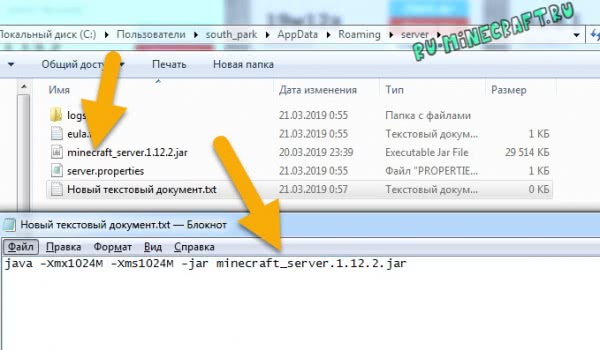
1) Создаем папку в любом месте вашего пк, помещаем скачанный файл внутрь.
2) Создаем текстовый файл с названием start
Откройте этот файл при помощи блокнота или любого другого текстового редактора, поместите внутрь такую строчку.
Внимание название файла сервера указывается в строке, в данном случае minecraft_server.1.12.2.jar, если вы переименовали, либо у вас другая версия, измените название на корректное.

Итак, если вы просто сохраните и запустите файл start.bat, то старт сервера произойдет на системной версии Java (установленной вами или не вами по умолчанию в системе), возможно это будет 8 версия (например jre1.8.0_301), но если вы хотите указать конкретную версию Java для вашего сервера (например для 1.17+), то содержимое start.bat должно содержать путь до нужной версии java, пример:
Где C:\Program Files\Java\jdk-16.0.1\bin\java.exe адрес до исполнительного файла java.exe 16 версии Java.
Теперь запустите получившийся файл start.bat, окно сразу закроется, это нормально.

4) Снова запускайте start.bat, если появилось окно сервера или консоль, то все работает, но сервер еще не настроен, закройте его. (хотя он уже работает и даже создал вам мир игры)
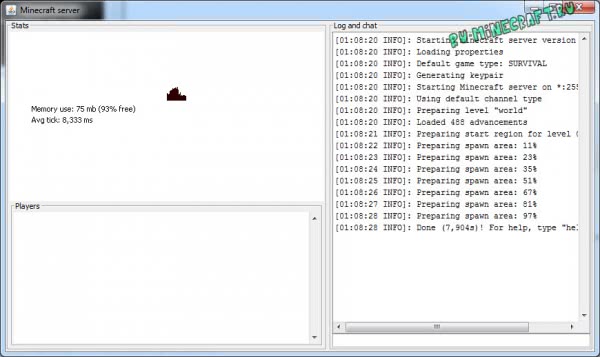
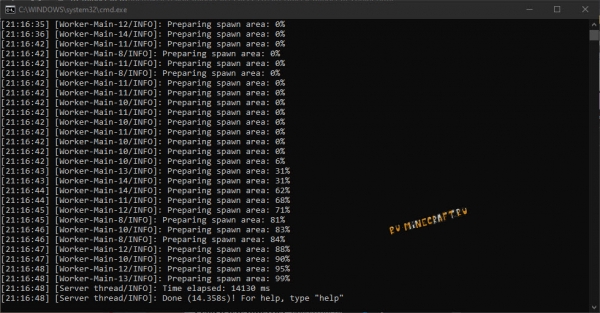
5) Внимательно настройте сервер, вам нужно указать правильный IP, а так же Если у вас пиратка, то отключить проверку лицензии игроков, обязательно читайте раздел настройки
Настройка сервера:
Перейдем к базовой настройке, закройте окно сервера если оно открыто.
1) Откройте файл server.properties текстовым редактором в нем есть основные настройки сервера, я затрону только базовые необходимые.
2) Если у вас пиратка, то что бы вас пускало на сервер найдите параметр online-mode=true и измените его на online-mode=false, иначе вход только с лицухой.
3) Укажите IP своего сервера в параметре server-ip=
Вы можете указать IP своего пк в интернете (не забывайте открыть порты), IP в хамачи, локальный адрес пк если ваши игроки находятся в одной сети ( подключены к одному вайфай или проводом)
Инструкция как настроить хамачи.
Инструкция как играть по сети
5) В файле еще много настроек, возможность указать принудительный ресурсрпак, отключить нижний мир, установить режим игры по умолчанию, дальность прорисовки сервера, указать название сервера и прочее. Смотрите параметры, гуглите, переводите переводчиком, просите друзей поумней расшифровать, либо используйте вот эту вики
Работа с сервером:

На самом деле это очень базовая статья о создании простейшего сервера, если вы не можете её осилить, наверное вам не стоит и пробовать создавать сервер, купите какой ни будь готовый хостинг с настроенным сервером, или найдите человека который более компетентен. Все серьезные сервера создаются куда сложнее, там используются специальные плагины и глобальные модификации игрового сервера.
Как создать сервер с нуля для разных версий Minecraft
реклама
Всем привет! Сегодня я расскажу, как сделать на своём компьютере сервер, который закрыт в локальной сети (localhost). Многие игроки хотят создать свой сервер и начать над ним работать. Для начала нам надо определиться, на какой версии вы хотите создать сервер. Если вы хотите создать сервер версии 1.16.* и выше, то вам, пожалуй, требуется ядро yatopia, новое популярное ядро, оптимизированное лучше, чем paper на данных версиях. Если у вас есть новые плагины, и нет старых, на версии 1.9-1.13, то лучше использовать paper. Вообще есть много ядер, для модификаций игры, и для плагинов, или просто Vanilla ядро.
Вот пример нескольких ядер:
Теперь перейдём к установке. Создайте папку, где будет расположен ваш сервер. Далее скачайте своё ядро, которое вам больше нравится, поместите его в эту папку, и создайте текстовый документ с названием start. Затем откройте его. И введите следующие строки:
реклама
для копирования текста в фотографии:
реклама
реклама
(консоль может быть разной, зависит от версий игры)
Если моя статья вам понравится, то в следующей статье я расскажу, как открывать сервер у себя на компьютере для других пользователей с помощью одной программы.
(Показы на скриншотах версия пустой сборки spigot 1.12)
Я оставлю свою пустую сборку которую показывал примером в данной статье.
Запускаем бесплатный мощный сервер Minecraft в облаке
Minecraft — это не просто игра. Его используют в школах для развития детей, для воссоздания архитектурных объектов, улучшения безопасности на реальных улицах. Сегодня Cloud4Y поделится интересным способом запуска бесплатного сервера Minecraft в облаке.
В этой статье я покажу, как настроить и запустить свой собственный частный выделенный сервер Minecraft в облаке. Я уже писал об этом раньше, но в прошлый раз сервер был всего с одним ядром процессора и 1 ГБ оперативной памяти. Теперь же мы будем создавать сервер с 4 ядрами ЦП и 24 ГБ ОЗУ! Этого более чем достаточно, чтобы 20 человек могли играть с отличной производительностью (при этом ещё остаются ресурсы на создание дополнительного сервера под другие нужды). И, самое главное, всё это удовольствие абсолютно бесплатно.
Почему это круто
В этом посте я покажу, как можно запустить новую виртуальную машину Oracle, которая использует новый чип на базе Arm. Эти виртуальные машины имеют почти линейное масштабирование рабочих нагрузок, а также лучшее соотношение цены и производительности по сравнению с процессорами на базе x86. Они подходят для широкого спектра рабочих нагрузок, включая веб-приложения, кодирование медиафайлов, инференс ИИ и многое другое. Здорово, что Oracle сотрудничает с разными поставщиками технологий, благодаря чему серверная разработка на Arm стала проще.
Шаг 1: регистрируем вечно бесплатный аккаунт
Если у вас ещё нет учётной записи Oracle Cloud, вам необходимо создать аккаунт «всегда бесплатно». Перейдите на cloud.oracle.com/free и нажмите «Зарегистрироваться». Если у вас уже есть учётная запись, просто залогиньтесь.

Для регистрации вам нужно будет ввести ваше имя, фамилию и email. Вы получите письмо для подтверждения адреса электронной почты.
После подтверждения почты введите пароль (# 1) и подтвердите его (# 2). Затем выберите имя для своего облачного аккаунта (# 3). Вы наверняка захотите выбрать что-то уникальное и запоминающееся, потому что в дальнейшем будете использовать именно это имя учетной записи для входа в систему. Кроме того, нужно выбрать ближайший к вам домашний регион (# 4). Я живу в Джорджии в Соединенных Штатах, поэтому домашним регионом выбрал «Восточный Эшберн США».
Введите свой домашний адрес и нажмите «Продолжить».
Теперь вам нужно ввести и подтвердить номер мобильного телефона.
Получив проверочный код, введите его на странице регистрации.
Далее нужно ввести номер банковской карты. Это нужно для проверки пользователя. Номер карты будет храниться в Oracle для упрощения перехода на платную учётную запись, если вы в будущем решите это сделать. Не волнуйтесь, с вас 100% не будет взиматься никакая плата, пока вы не решите улучшить аккаунт до платного.
Ещё раз! С вас точно никогда не будет взиматься плата за «всегда бесплатную» учётную запись. Если вы хотите перейти на платную учётку, это нужно специально делать вручную!
После того, как вы прошли верификацию по платёжному средству, можно завершать процесс регистрации. Осталось только принять условия и нажать «Start my free trial» (Начать работу с бесплатной пробной версией).
Потерпите! Подготовка новой облачной учёной записи займёт всего несколько минут. Когда всё будет готово к работе, вы получите электронное письмо. После этого можно войти в систему и продолжить изучение данного руководства.
Шаг 2: создаём экземпляр виртуальной машины
Первое, что нужно сделать, чтобы ваш сервер Minecraft заработал, – запустить новую «виртуальную машину» (ВМ) в Oracle Cloud. Делается это очень просто, нужно кликнуть «Create a VM instance» (Создать экземпляр виртуальной машины) прямо на главной странице консоли Oracle Cloud.
Дайте своему экземпляру ВМ имя (я назвал свой «minecraft-server») и выберите «compartment» (Отсек). Отсеки — это способ группировать разные вещи. Вы можете оставить отсек, который стоит по умолчанию («root»). Также укажите «домен доступности» — для наших целей подойдёт любой!
Теперь прокрутите вниз до раздела «Image and shape» (Образ и конфигурация). Убедитесь, что выбран «Oracle Linux 7.9», а затем нажмите «Change shape» (Изменить конфигурацию).
В диалоговом окне выберите тип экземпляра для виртуальной машины — «Ampere» (ARM), а в разделе «Shape series» выберите конфигурацию «VM.Standard.A1.Flex». Укажите количество ЦП и ОЗУ, которые хотите получить на своём сервере. Для «всегда бесплатных» серверов ARM можно выделять до 4 OCPU и 24 ГБ оперативной памяти. Это означает, что вы можете сделать одну виртуальную машину с 4 OCPU и 24 ГБ RAM или 4 ВМ с 1 OCPU и 6 ГБ RAM на каждой (либо любую другую комбинацию в указанных пределах). Выбор будет зависеть от того, что у вас будет располагаться на виртуальной машине.
Совет: вы можете проверить требования к серверу для Minecraft, чтобы убедиться, что ваш сервер им соответствует.
В нашем случае я выделил 2 OCPU и 6 ГБ RAM. Этого должно быть достаточно для создания надежного сервера, где одновременно могут разместиться более 20 игроков. И у меня всё ещё остаются 2 OCPU и 18 ГБ оперативной памяти на «всегда бесплатном» аккаунте для запуска других виртуальных машин.
После того, как вы выбрали конфигурацию, убедитесь, что видите отметку «Всегда бесплатно».
Далее нужно выбрать виртуальную частную сеть (VCN). Если у вас уже есть существующий VCN с общедоступной подсетью, выберите его. Если нет, нажмите «Create new virtual cloud network» (Создать новую виртуальную частную сеть). Затем выберите «Create new public subnet» (Создать общедоступную подсеть) и оставьте имена по умолчанию. Наконец, убедитесь, что выбран параметр «Assign a public iPv4» (Назначить общедоступный IPv4-адрес). Это важно, так как в противном случае вы не сможете подключиться к этому серверу из интернета!
Теперь нам нужно привязать ключи SSH к этой виртуальной машине. Если вы знакомы с концепцией SSH-ключей и уже имеете открытый ключ, который хотите использовать, выберите «Upload public key files» (Загрузить файлы открытого ключа) и загрузите свой. Если для вас это незнакомая технология, считайте SSH-ключи уникальным набором идентификаторов, которые позволяют безопасно войти на ваш сервер. Нажмите «Generate SSH key pair» (Сгенерировать пару ключей SSH) и сохраните свои закрытый и открытый ключи на локальном компьютере. Мы будем использовать их чуть позже, чтобы войти на виртуальную машину.
Оставьте значения по умолчанию и нажмите «Создать».
Вы сразу же будете перенаправлены на страницу сведений о виртуальной машине. Ваш экземпляр ВМ будет в статусе PROVISIONING (предоставляется).
Примерно через 30-60 секунд состояние изменится на RUNNING (Запущен). Найдите свой IP-адрес и скопируйте его.
Шаг 3: подключаемся к работающей виртуальной машине в облаке
Чтобы установить Minecraft на нашу виртуальную машину, необходимо к ней удаленно подключиться. Если вы не знакомы с технологией SSH, я рекомендую вам для начала разобраться с ней и узнать, как установить (или использовать уже установленный) клиент SSH на ваш компьютер. Процесс может несколько различаться для разных операционных систем. Вот отличная статья с инструкциями под разные ОС.
Для подключения к своей виртуальной машине вы будете использовать имя пользователя opc (Oracle Public Cloud). На своём Mac я подключаюсь с помощью следующей команды (обратите внимание, я замазал IP-адрес своего сервера):
Шаг 4: устанавливаем Java
Поскольку сервер Minecraft работает на Java, сначала необходимо установить Java Development Kit (JDK) на виртуальную машину. Вы можете узнать, какая версия JDK доступна для установки, с помощью следующей команды:
Вы увидите что-то типа такого:
Для установки стоит выбрать самую последнюю версию (версию с наибольшим номером). Скопируйте имя пакета и установите его с помощью:
После завершения установки вы можете убедится в правильности версии с помощью команды:
В ответ вы получите что-то вроде:
Шаг 5: устанавливаем сервер Minecraft
А теперь попробуйте запустить сервер с помощью:
О нет, не сработало! Скорее всего вы увидите нечто подобное:
Шаг 6: откроем порты брандмауэра, чтобы разрешить общий доступ
Прежде чем мы попытаемся запустить сервер снова, давайте скорректируем настройки сети, чтобы игроки могли получить доступ к этому серверу через брандмауэр Oracle Cloud. Вернувшись к информации о виртуальной машине, кликните ссылку для созданной (или выбранной вами) подсети.
Выберите Security List по умолчанию.
Нажмите «Добавить правила входа».
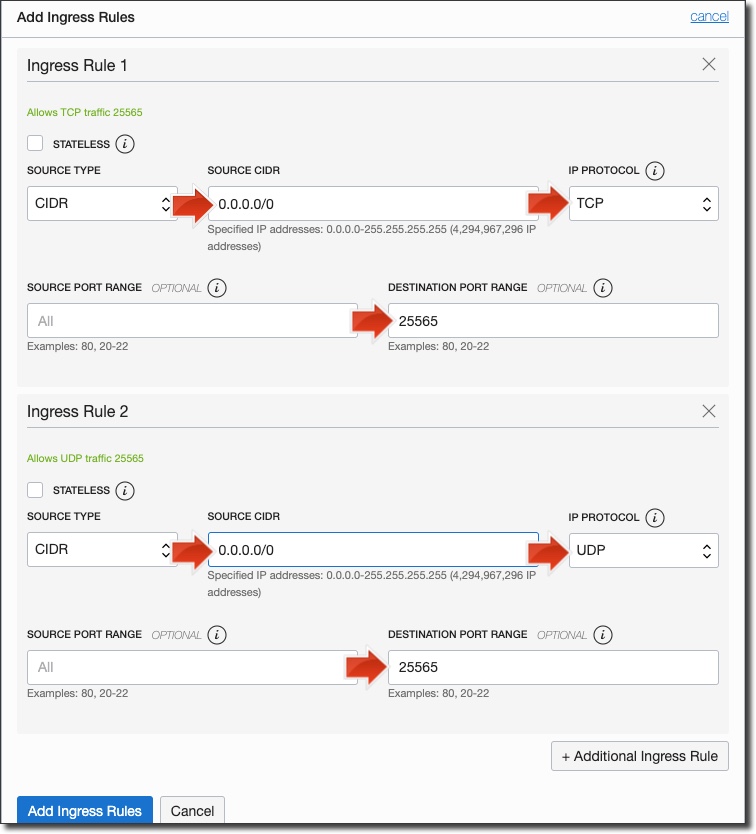
Вам также необходимо открыть эти порты в брандмауэре виртуальной машины, поэтому выполните следующие команды в терминале SSH:
Шаг 7: запуск сервера
Выводы
Мы рассмотрели, как создать и запустить собственный бесплатный сервер Minecraft в Oracle Cloud. Но ведь есть масса других интересных проектов, которые вы можете реализовать с помощью своей «всегда бесплатной» учётной записи в облаке!
Что ещё интересного есть в блоге Cloud4Y
Подписывайтесь на наш Telegram-канал, чтобы не пропустить очередную статью. Пишем не чаще двух раз в неделю и только по делу.
Как сделать сервер Майнкрафт на личном компьютере?
Главная страница » Как сделать сервер Майнкрафт на личном компьютере?

Майнкрафт (Minecraft) – популярный игровой продукт, по разным оценкам набравший наибольшее число продаж по всему миру. Игра привлекает богатой функциональностью, имеющимися возможностями для потенциальных игроков. Среди привлекательных возможностей играющих имеется и такая фишка, как личный сервер Майнкрафт. Настройка собственного сервера для игры в Minecraft требует времени. Результат же стоит того, чтобы, например, играть в компании с друзьями. Однако, как сделать сервер в Майнкрафт и настроить под Mac, Windows, Linux? Попробуем разобраться.
Пошаговая организация сервера Майнкрафт
Чтобы справиться с поставленной задачей, прежде всего, необходимо обзавестись базовыми компонентами организации узла:
Конфигурацией имеющегося в распоряжении персонального компьютера определяется допустимость установки личного сервера Майнкрафт. Между тем, рекомендуется воспользоваться сервисом удалённого хостинга, как более эффективным вариантом организации игрового узла.
Опять же, официальное представительство Minecraft предлагает ряд хостинговых услуг на безвозмездной основе. В крайнем случае, всегда есть возможность подобрать хост по умеренным тарифам.
Внимание! Устройство личного хостинга чревато атаками на компьютер. Использование хостинга внешнего провайдера исключает такие риски.
Настройка переадресации портов
Если планируется игровой процесс непосредственно в компании друзей через локальную сеть, информацию ниже можно пропустить.
На случай организации сервера Майнкрафт через Интернет, для обеспечения доступа к узлу придётся на маршрутизаторе (роутере) задействовать перенаправление портов.
 Пример одного из многих вариантов настройки переадресации портов на конкретном маршрутизаторе (роутере). В каждом конкретном случае следует обращаться к документации оборудования
Поскольку каждый отдельно взятый маршрутизатор имеет уникальное исполнение, следует обратиться к руководству по настройке аппарата, в частности, по вопросу настройки перенаправления портов.
Обычно делается это следующим образом:
Входящие порты, которые необходимо перенаправить в случае с Minecraft, следующие:
TCP: 19132, 25565
UDP: 19132, 25565
Возможно, потребуется указать протокол на работу с портами. После ввода всей информации маршрутизатор (роутер) обязательно перезагружается.
Как создать сервер Minecraft под Windows?
Изначально рекомендуется загрузить и обновить версию Java до последнего выпуска. Затем выполняется загрузка непосредственно программного обеспечения под Майнкрафт сервер (файл с расширением «*.jar»).
Далее создаётся пустая папка в любом удобном месторасположении на компьютере, именуется произвольно (например, «server-minecraft»). Загруженный ранее файл «*.jar» переправляется в эту папку и запускается стандартным образом.
Первый запуск сервера Майнкрафт часто сопровождают сообщения об ошибках и автоматическое отключение узла. Эти сообщения допускается проигнорировать. Первым запуском формируются файлы конфигурации в созданной ранее папке.
Там – в папке, следует отыскать текстовый файл с именем «eula» и открыть этот файл классическим текстовым редактором «Блокнот» или подобным. Содержимое нужно отредактировать, в частности – изменить строку «eula = false» на «eula = true».
 Первая попытка запуска нередко сопровождается сообщением о неудачном завершении. Это чисто техническая ситуация, которая поправима некоторыми манипуляциями
Этой редакцией предотвращается автоматическое отключение сервера Майнкрафт. Такой конфигурацией запуск от имени администратора выполняется без ошибок.
Следует повторно запустить файл «*.jar» на исполнение (обязательно от администратора) и дождаться появления на экране сообщения «Done» (Успешно).
Останавливать работу узла следует командой «stop» в серверном окне с подтверждением «Enter».
Технически владелец волен запустить собственный хост непосредственно. Однако удобнее делать это настройкой параметров по умолчанию, с последующим созданием файла запуска, если планируется игра с другими пользователями.
Это конечный этап процесса. Останется пригласить других игроков Minecraft, предоставив публичный IP-адрес или локальный IP-адрес, в зависимости от характера сети.
Проверить доступ к личному серверу Майнкрафт допустимо вводом IP-адреса в Minecraft Server Status Checker. Доступ к узлу возможен только при условии предварительно настроенной переадресации портов.
Общедоступный IP-адрес можно определить через разные сервисы, найденные Google или другим способом.



Как настроить личный сервер Майнкрафт под Mac?
Организация сервера Minecraft на Mac традиционно начинается с проверки соответствия системы версии macOS 10.8 или новее. Обновление операционной системы доступно через службу поддержки Apple.
 Процедура загрузки дистрибутива сервера Майнкрафт под операционную систему MAC. После этого процесса несложные настройки и долгожданный запуск
Через меню Apple открываются «Системные настройки», где требуется найти логотип Java. Кликом по логотипу запускается панель управления Java.
Здесь нужно выполнить переход на вкладку «Обновление» и активировать опцию «Обновить сейчас». Пройти процедуру обновления ОС.
Далее, как и в предыдущей инсталляции сервера, загружается софт Minecraft, создаётся произвольная папка и пустой текстовый файл, где вписывается строка:
#!/bin/bash
cd «$(dirname «$0″)»
где: server file name – имя загруженного файла сервера Майнкрафт.
Отредактированный файл сохраняется в папке, содержащей серверный файл «.jar» под именем «start.command». Следом открывается терминал Mac, выполняется переход «Приложения-Утилиты», запускается «Терминал».
Строка терминального окна заполняется командой «chmod a + x» с последующим пробелом. Клавишей ввода команда запускается на исполнение.
На следующее окно мышью перетаскивается файл «start.command». Вновь активируется «Enter». После такой операции сервер Майнкрафт будет запускаться через «start.command» обычным образом.
Тестирование сервера Minecraft производится аналогично варианту с Windows.
Как настроить личный сервер Майнкрафт на Linux?
Любой дистрибутив Linux допускает организацию сервера Minecraft. Рассмотрим технологические шаги, позволяющие создать сервер Майнкрафт под Ubuntu 16.04. Настройка выполняется посредством командного терминала.
Рекомендуется использовать внешнюю службу хостинга под устройство игрового узла на Linux.
Выполняется подключение к хостингу через SSH командой терминала: «ssh username@ipaddress», где username – пользовательское имя, ipadress – адрес IP на хостинге.
 Экран автостарта серверной программы на компьютерной системе под управлением операционной оболочки Linux. Командный терминал Линукса позволяет выполнять расширенные настройки сервера Майнкрафт
Далее следует установить Java с помощью команд терминала:
sudo apt-get update
sudo apt-get install default-jdk
Если появится запрос на подтверждение установки, подтвердить. Активировать экран, чтобы обеспечить работу узла в условиях отсутствия подключения к сети, командой:
sudo apt-get install screen
Создать каталог для файлов личного сервера и открыть командами:
mkdir minecraft
cd minecraft
Install wget
Enter
sudo apt-get install wget
Загрузить дистрибутив сервера Minecraft командой wget:
Дальше потребуется подтвердить лицензионное соглашение конечного пользователя, запустить экран и следом игровой узел последовательностью команд:
echo «eula=true» > eula.txt
Тестирование проводится способом, описанным выше.
Как подключиться к личному серверу Майнкрафт
Когда используется личный сервер Minecraft, окно программы должно оставаться активным для обеспечения доступа. Открыть и войти в личную учетную запись Майнкрафт.
Выбрать «Мультиплеер» в меню и затем «Добавить сервер» в правом нижнем углу экрана. Дать игровому узлу имя. Указать IP-адрес хостинга в строке «Адрес сервера».
Следует учитывать, что для личного сервера Майнкрафт вводится частный IP-адрес, который отличается от общедоступного IP-адреса. В нижней части окна активировать опцию «Готово».
Потенциальным игрокам останется только выбрать имя узла на верхней части экрана и активировать опцию «Присоединиться к серверу». Если маршрутизатор настроен правильно, подключение проходит успешно.
Возможно, придется отключить брандмауэр компьютера, чтобы снять блокиратор на подключение к игровому узлу локально. Однако стоит помнить – это действие сделает компьютер уязвимым для хакерских атак.