как задать команду командному блоку в майнкрафт на телепорт
Как телепортироваться в Майнкрафт ПЕ без читов
Опубликовано 14.02.2019 · Обновлено 16.01.2020
Как телепортироваться в Minecraft PE: перемещение с помощью читов, командных блоков и без читов в полной версии игры.
Телепорт в Майнкрафт ПЕ
Телепортация в Minecraft PE это отличный способ за секунду переместиться с одного места на другое. Для этого есть много способов начиная при помощи читов и командных блоков, заканчивая стандартными методами в обычном выживание.
Телепортация командой в чате
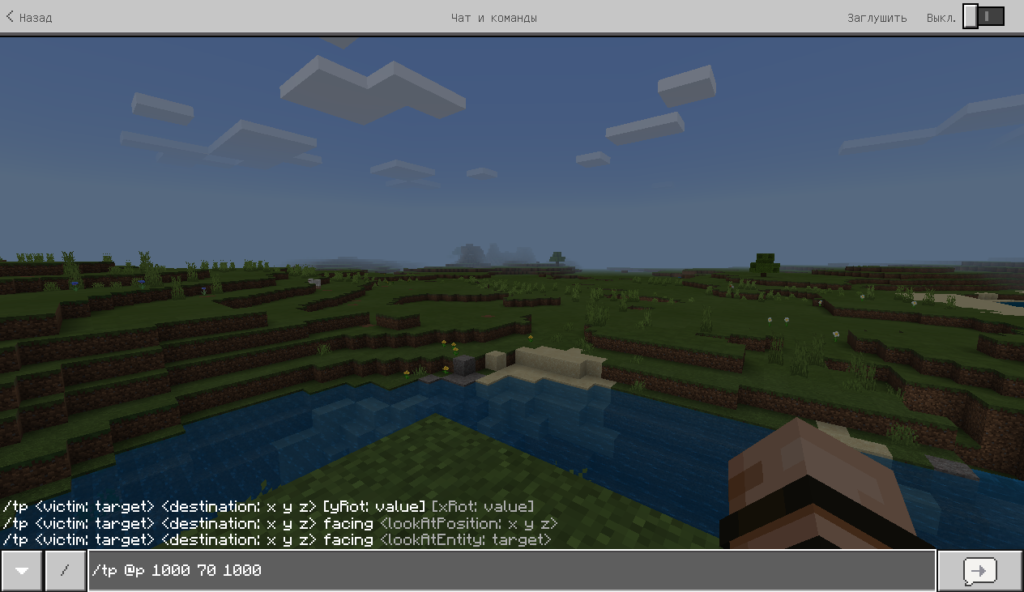
Для этого способа нужно включить читы. Для того чтобы перенестись в любую точку, введите в чат команду /tp @p (нужные координаты x;y;z).
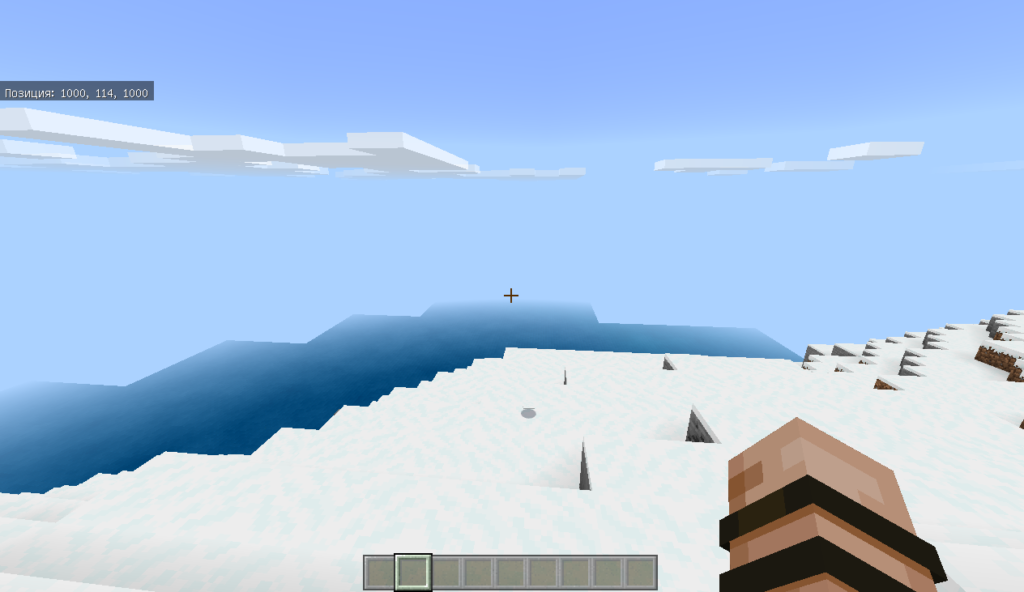
В моем случае это /tp @p 1000 70 1000, я вводил координаты случайно и поэтому оказался в горе из за этого мне пришлось прокапывать вверх.
Но если вы будете в выживании, заранее узнайте точное место куда вам нужно. После проделанной операции я за считанные секунды оказался за тысячу блоков от спавна.
Телепортация при помощь командных блоков
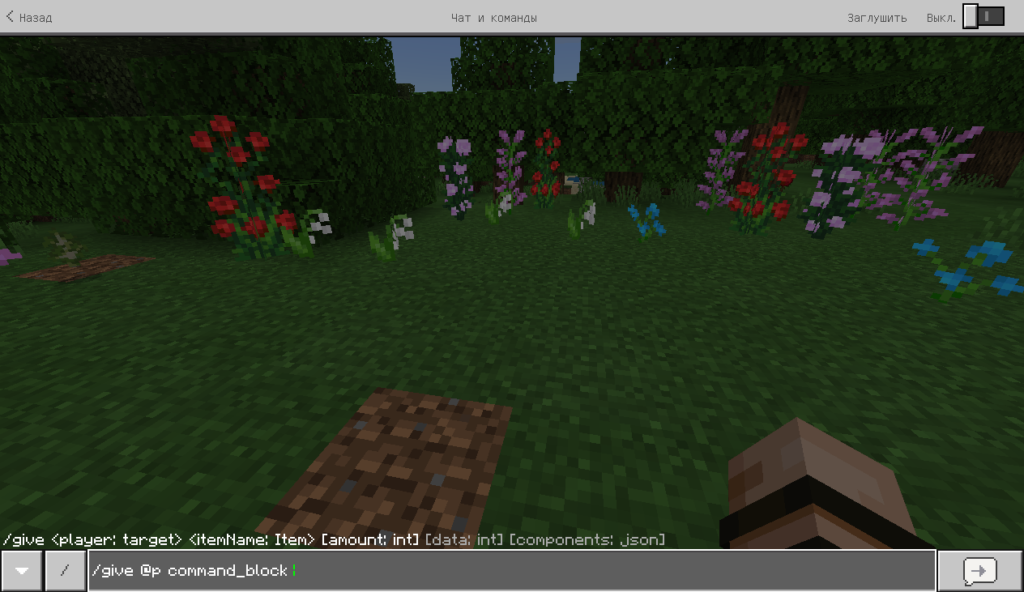
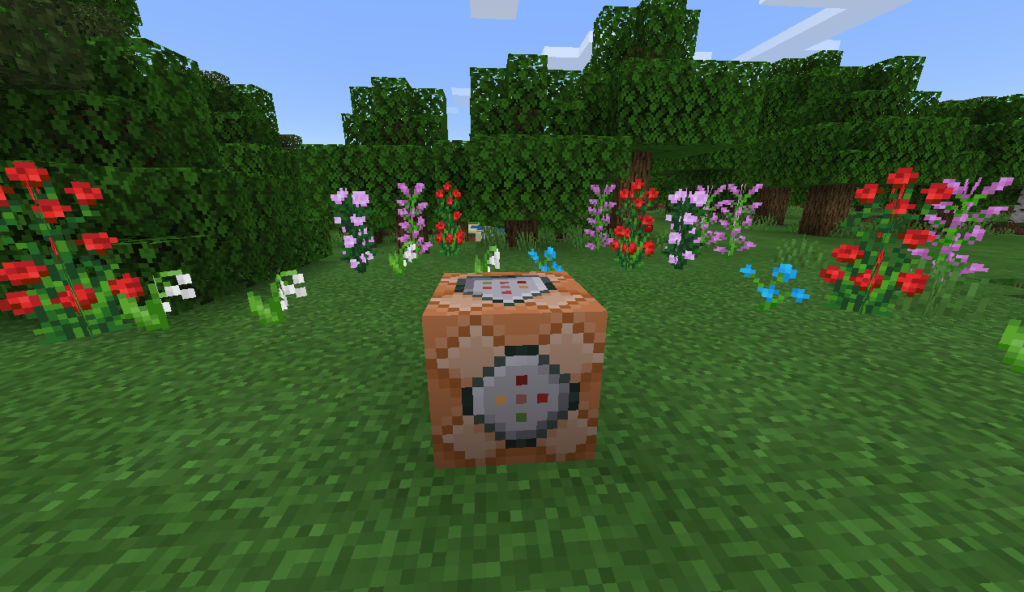
Этот способ телепортации требует наличие командного блока, но суть точно такая же как и в первом случае. Вам нужно при помощи команды в чат /give @p command_block эта команда выдаст вам его.
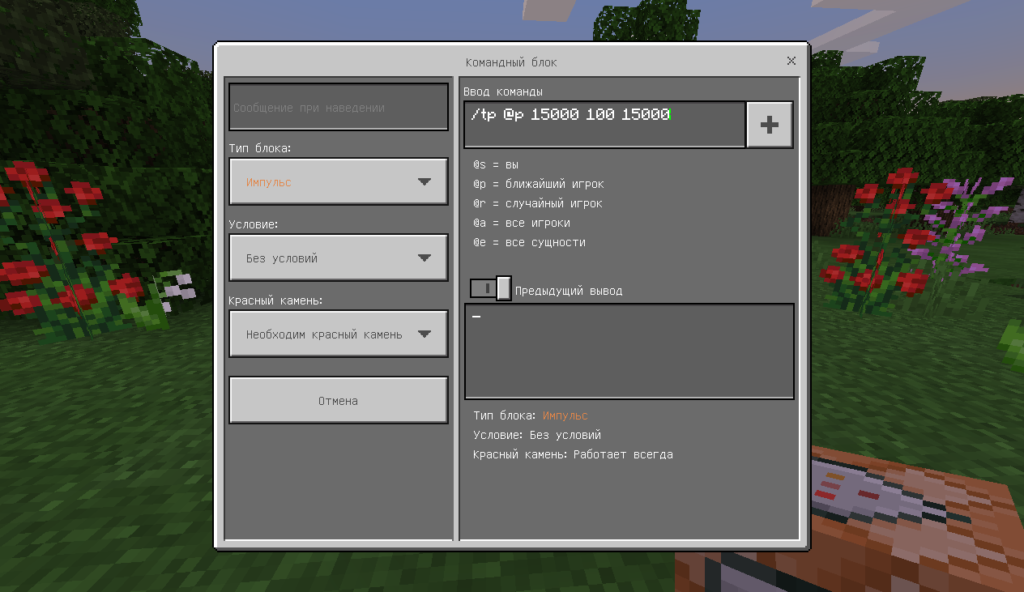
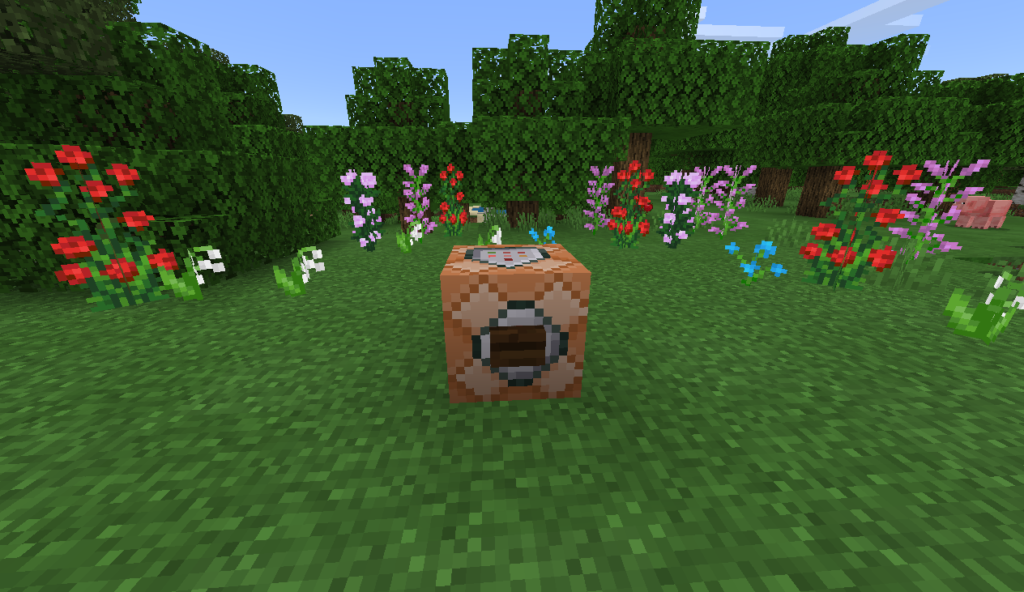
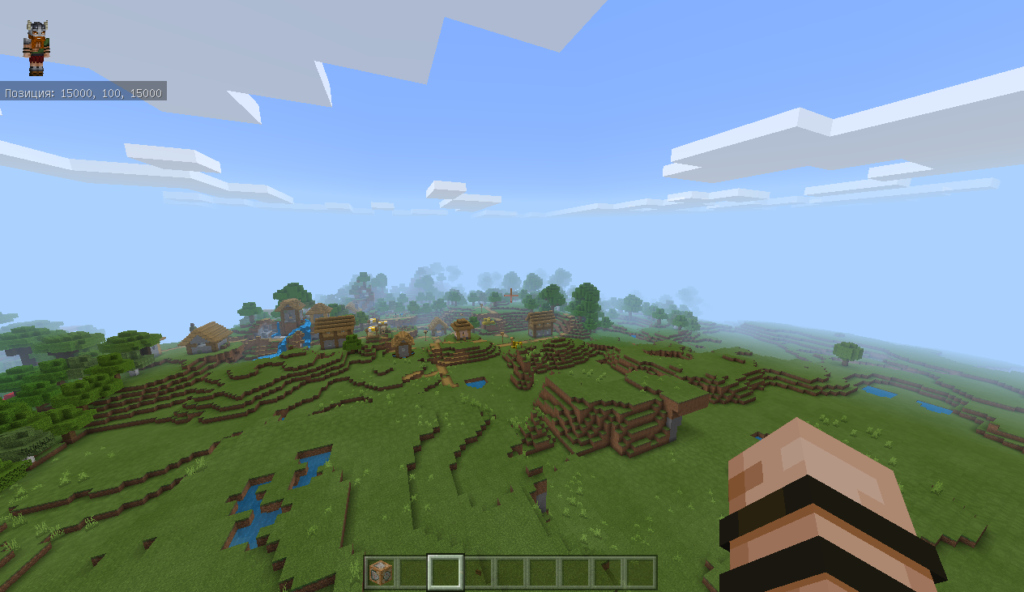
Поставьте его на землю и введите всю ту же команду /tp @p (нужные координаты x;y;z). Я ввел 10 тысячные координаты. После командному блоку нужно подать сигнал красного камня, подойдет даже кнопка.
Нажав на неё, я перенеся на равнину рядом в деревней. Этот способ полезен тем, что вам не нужно будет постоянно вводить в чат команду, а просто нажать на кнопку для перемещения.
Телепортация без читов
Этот способ телепортации требует читы и креатив лишь на ваше усмотрение. Вам нужно будет найти Эндер глаз. Его можно получить при убийстве Эндермена.
Для того, чтобы переместиться, рекомендую забраться повыше и кинуть его в даль или туда куда вам нужно. Через несколько секунд вы окажетесь там, где вам надо было, но есть один минус, вы получите немного урона после телепорта. Это сделано для того чтобы не было слишком легко в PVP.
Как в майнкрафте телепортироваться с помощью командного блока
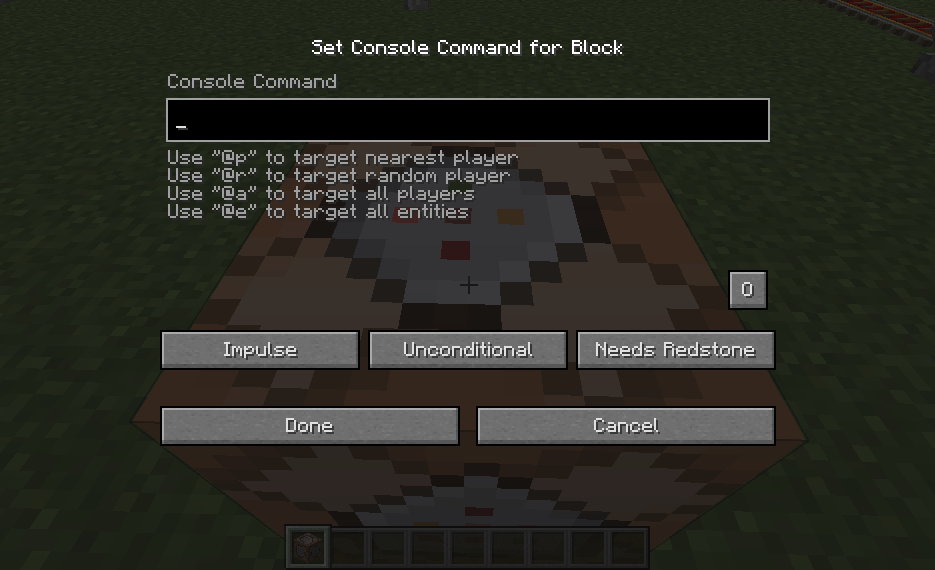
При постройке массивных зданий или карт на прохождение возникает необходимость быстро переместиться из одного пункта в другой. Сейчас вы узнаете, как в Майнкрафте телепортироваться с помощью командного блока. Способ весьма удобен, материалов тоже понадобится немного. Для начала, возьмите сам командный блок. Его нужно поставить туда, где будет исходная точка. После этого, разместите каменную или деревянную кнопку на блоке. Если вы нажмете на него, то на экране появится окно, где нужно задать опции перемещения. В строку нужно ввести специальный код, в котором и указать координаты точки назначения.
Текст должен выглядеть примерно так: «tp @a 625 16 1467». Цифры указывают координаты точки назначения в порядке x, y, z. Прописывать их нужно через пробел.
Дальше проверьте работоспособность механизма путем нажатия на кнопку. Готово!
↓ Скачать Как в майнкрафте телепортироваться с помощью командного блока для Minecraft
С нашего сайта можно бесплатно скачать Как в майнкрафте телепортироваться с помощью командного блока по прямой ссылке. Мы будем очень благодарны если вы нажмёте на одну из кнопок ВКонтакте или G+ и расскажите друзьям о нашем сайте. Приятного вам просмотра, и не забывайте оставлять свои комментарии к данному материалу.
Команда телепортации в Майнкрафт
Команды похожи на читы, которые игроки Minecraft могут вводить, чтобы упростить игру. Можно использовать команды телепортации, чтобы совершать определенные движения и быстрее перемещаться по миру.
Команды на самом деле довольно просты в использовании. Чтобы прописать, необходимо разрешить читы при создании мира. После этого будет разрешено вводить читы в текстовое поле.
Игрокам понадобится командный блок или окно чата, чтобы вводить команды на консолях. Командные блоки активируются с помощью Красного камня и очень полезны для небольших задач в игре.
Одна из многих команд, которые могут вводить игроки, — это команда телепортации. Используя её, игроки могут телепортировать себя, других игроков или даже некоторых мобов по карте.
Список команд телепортации в Майнкрафт
Это одна из команд, которую игроки могут использовать для телепортации.
Данная команда телепортирует по координатам, которые игрок вводит в поле xyz.
Эта команда телепортирует игроков к другой цели. Игроки могут ввести координаты командного блока и она отправит их туда.
Эта команда телепортирует командный блок в другое место. Если игрок хочет переместить цель, но расстояние слишком большое, можно использовать эту команду.
Эта команда аналогична приведенной выше, за исключением того, что она позволяет игроку смотреть на цель в другом направлении. Игроки могут телепортировать цель по координатам,
Эта команда аналогична двум предыдущим, за исключением того, что она вращает направление цели. Игроки могут ввести эту команду, чтобы цель находилась в определенном направлении y и x.
/Tp @a @s
/Tp @p @s
Эта команда позволит игрокам телепортировать к себе ближайших игроков. Можно телепортировать к себе друзей.
Из-за новой политики Microsoft в отношении сторонних ресурсов, Minecraft Wiki больше не является официальной. В связи с этим были внесены некоторые изменения, в том числе и обновлён логотип вики-проекта. Подробности на нашем Discord-сервере.
Командный блок
“
Этот блок будет способен выполнять команды по сигналу красного камня. С подходящими командами многие вещи могут быть автоматизированы.
Командный блок (англ. Command Block) — это блок, который способен выполнять команды. Этот блок нельзя получить без использования читов, поэтому в основном он используется на серверах для создания особых механизмов.
Содержание
Получение [ ]
Чтобы выдать себе командный блок, нужно использовать команду /give @s command_block (@a-все игроки, @p-ближайший игрок, @s-вы)
Как и другие блоки, этот блок хранит NBT данные; СКМ + Ctrl будет копировать командный блок вместе с командой и другими параметрами.
Командные блоки недоступны в инвентаре Творчества и не могут быть сломаны в Выживании. Командный блок не горит и не может быть сдвинут поршнем.
Использование [ ]
Добавлять и изменять код в командном блоке можно через его интерфейс (открывается использованием кнопки « Использовать предмет » на командном блоке). Игрок может открыть интерфейс только находясь в режиме Творчества. Для использования командного блока на сервере, в файле server.properties должны быть установлены следующие значения:
На сервере его могут открывать только игроки со статусом оператора.
Интерфейс командного блока [ ]
Интерфейс командного блока
Интерфейс командного блока с выполненной командой
Командная строка [ ]
Подстановка символа / перед вводом команды необязательна, он не влияет на выполнение команды.
Под командной строкой находятся подсказки по выбору целей для команд консоли.
Строка вывода [ ]
В нижней строке интерфейса выводится последний результат выполнения команды данным командным блоком при успешном выполнении, или отчёт об ошибке при невозможности выполнения. Изначально эта строка пуста. Текст в ней не редактируется игроком.
Импульсный/Цепной/Цикличный [ ]
Нажав на кнопку «Impulse/Chain/Repeat», командный блок сменит свой тип.
Условный/Безусловный [ ]
При нажатии на кнопку «Conditional/Unconditional» меняется поведение блока.
По умолчанию — «Unconditional»
Нужен Редстоун-сигнал/Всегда включён [ ]
Нажав кнопку «Always active/Needs Redstone», можно переключать зависимость командного блока от сигнала красного камня.
По умолчанию у импульсного и цикличного — Needs Redstone, у цепного — Always active.
Принять/Отменить [ ]
При нажатии на кнопку «Done» в интерфейсе командного блока или кнопку «принять» ( ↵ Enter ) клавиатуры, тот закрывается и сохраняет все внесённые в него изменения.
При нажатии на кнопку «Cancel» в интерфейсе командного блока или кнопку «отменить» ( Esc ) клавиатуры, тот закрывается, не сохраняя внесённые в него изменения.
Сбор информации из командного блока [ ]
Есть несколько способов собрать данные с командного блока после его попытки выполнить команду:
Компаратор [ ]
Если поставить компаратор лицевой стороной от командного блока, он будет выдавать сигнал с силой, соответствующей успешности выполнения команды (0/1 — «не удалось выполнить»/«выполнено успешно» соответственно или 0-15 — найдено соответствующее количество сущностей/блоков, удовлетворяющих команде. Если таких более 15, выдаётся максимальный (сила 15) сигнал).
Компаратор выдаёт сигнал, соответствующий результату крайнего выполнения команды, даже если после этого командный блок был выключен.
Сообщение [ ]
Выводимые командным блоком сообщения уведомляют об успешном выполнении команды или о невозможности её выполнения. Отчёты командных блоков появляются в следующих местах:
Статистика командного блока [ ]
Командные блоки могут записывать различные результаты успешного выполнения команд в списки задач, такие как:
Руководство [ ]
Указатель на сущность может иметь привязку к конкретному типу сущности. Задаётся эта привязка аргументом
Также были замечены особенности, в расположении командных блоков и порядком исполнения команд, при подключении нескольких блоков к одному источнику питания:
Расположение командных блоков относительно источника питания
Minecraft Wiki
Из-за новой политики Microsoft в отношении сторонних ресурсов, Minecraft Wiki больше не является официальной. В связи с этим были внесены некоторые изменения, в том числе и обновлён логотип вики-проекта. Подробности на нашем Discord-сервере.
Руководство по команде setblock
Setblock (от англ. set — «установить», block — «блок») — команда, которая размещает блок.
Содержание
Варианты команды [ ]
При указании NBT данных обязательно нужно заключать nbt и значение в кавычки, если они состоят из нескольких слов.
Название блока [ ]
Название блока записывается строчными латинскими буквами. Если в названии несколько слов, то они разделяются знаком подчеркивания » _ «.
Состояния блоков [ ]
Состояния блока определяют некоторые параметры блока.
1 repeater[delay=2, powered=true] — установит перед игроком активированный повторитель с задержкой 2.
Настройка размещения блока [ ]
Условие: Игрок стоит на открытом воздухе
yellow_wool replace — установит жёлтую шерсть над игроком.
Условие: Игрок стоит в узком каменном коридоре высотой в два блока
red_wool replace — установит над игроком красную шерсть, заменяя камень.
NBT-данные [ ]
Позволяет указать содержимое блока (если оно у него может быть). Все параметры опциональны.
1 chest[facing=west]]> — установит около игрока сундук, который направлен на запад и содержит алмазный меч.