
[Гайд] Создаём камеру без модов!


Итак, для начала работы, нам потребуется зайти в мир, с которым мы будем работать. В начальной точке поставьте губку, а на неё табличку с надписью «1» в первой строчке. Направление таблички указывает то место, куда смотреть камера при пролёте до следующей точки. Создание следующего кадра ничем не отличается от предыдущего. Только не забудьте изменить надпись на «2«. Таким образом и продолжайте работать. После создания всех кадров можно закрывать карту.
Теперь нам потребуется MCEdit. Скачать его можно здесь. Также, нам потребуются специальный фильтр, который нужно будет переместить в папку «filters«. Отлично. Заходим в MCEdit и выбираем мир, в котором мы ранее производили изменения. Следующим шагом будет выделение области, в которой поместятся все контрольные точки вместе с губками и табличками. Затем нажмите «Filter» в меню снизу. Выберите фильтр «Camera Studio Filter«. Параметр «Total Travel Time» отвечает за общее время облёта. Нажмите «Filter» и сохраните файл на компьютер. Далее в меню снизу нажмите «Export» и экспортируйте сохранённый ранее файл на карту. Выберете подходящее место и нажмите «Export«. Готово. Можно заходить в игру.
Также, не стоит забывать, что команда возможность телепортировать игрока под определённым углом поворота была добавлена в версии 1.8 (Снапшоты). Поэтому, данный подход не будет работать на меньшей версии.
К сожалению, данный фильтр имеет несколько багов, которые надо будет исправить вручную. Объяснять всё это в текстовом очень долго и достаточно сложно, поэтому я предлагаю Вам посмотреть видео-урок по работе с данным фильтром:
Minecraft Wiki
Из-за новой политики Microsoft в отношении сторонних ресурсов, Minecraft Wiki больше не является официальной. В связи с этим были внесены некоторые изменения, в том числе и обновлён логотип вики-проекта. Подробности на нашем Discord-сервере.
Вид от третьего лица
.png)
Вид от третьего лица спереди игрока.
.png)
Вид от третьего лица сзади игрока.
Вид от третьего лица позволяет игроку видеть окружающее пространство с точки зрения «снаружи».
Содержание
Использование [ ]
Различные перспективы можно переключать, нажимая F5 (или fn + F5 на других клавиатурах). Однократное нажатие отображает заднюю часть игрока, а повторное нажатие отображает переднюю часть. При повторном нажатии снова открывается вид от первого лица.
В Bedrock Edition его можно изменить в настройках; это единственный способ переключить камеру при использовании сенсорного ввода для игр.
В Minecraft China его можно изменить в HUD.
В режиме просмотра от третьего лица игрок может осмотрен под углом 0 градусов (ось Y), когда мышь выровнена с землей, до угла 90 градусов, если смотреть прямо на игрока.
Если игрок задыхается в этом режиме, камера автоматически переключается на вид от первого лица. Это не относится к Pocket Edition.
Вид спереди от третьего лица также можно увидеть, когда инвентарь выживания открыт; игрок в этом случае всегда смотрит на курсор.
История [ ]
Проблемы [ ]
Интересные факты [ ]
Галерея [ ]
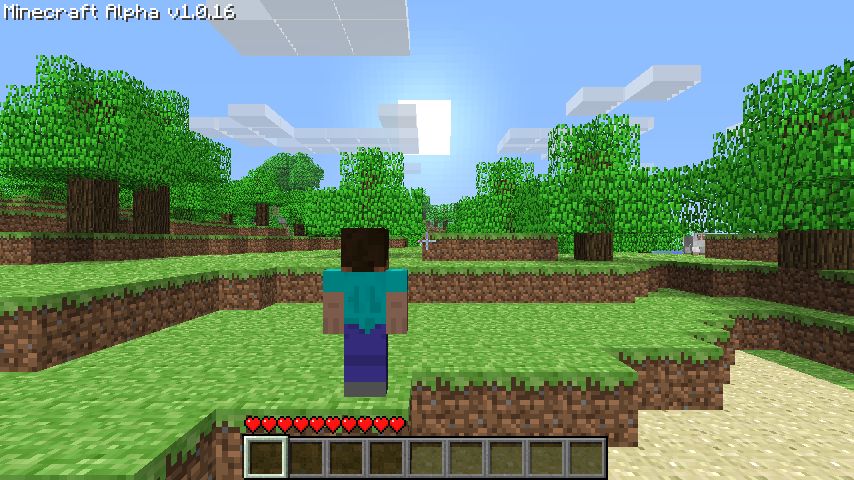
Вид от третьего лица с версии Alpha v1.0.14 по Alpha v1.0.17.
Как получить камеру в Minecraft: Education Edition

Энтузиасты Minecraft: Education Edition, которые хотят сделать снимок, имеют возможность выполнить эту роль.
В отличие от функции снимка экрана в Minecraft, камера позволяет игрокам Education Edition (а также игрокам Bedrock Edition с помощью редакторов инвентаря или глюков) настраивать камеру и делать фиксированные фотографии.
После того, как фотографии сделаны, они сохраняются в файле, как снимки экрана. Однако эти фотографии можно использовать в Education Edition для создания элемента портфолио.
Minecraft: получение и использование камеры
В Minecraft: Education Edition есть два способа получить камеру. Самый простой способ — загрузить мир в творческий режим (или переключиться в него), а затем извлечь его из творческого инвентаря, который содержит большинство предметов и блоков в игре.
В качестве альтернативы игроки или инструкторы могут использовать командную консоль, чтобы предоставить себе камеру, набрав команду «/give & lt; target & gt; camera 1 0» или «/give & lt; target & gt; minecraft: camera 1 0» без кавычек. В зависимости от текущей версии Minecraft: Education Edition синтаксис команд может отличаться.
В любом случае, когда у игроков Minecraft есть камера, они могут использовать предмет из своего инвентаря, чтобы сделать снимок. В качестве альтернативы они также могут поместить камеру в определенное место, которое будет поддерживать устройство на штативе и позволять им делать установленные снимки.
Сам объект камеры способен отслеживать пользователя, когда установлен, то есть можно поместить камеру, прежде чем встать перед ней.
Игроки также могут делать снимки крупным планом предметы, размещенные на земле, нажав их клавишу приседания/подкрадывания (по умолчанию Shift), прежде чем щелкнуть правой кнопкой мыши, чтобы сделать снимок. В отличие от стандартной папки для скриншотов, фотографии с камеры, сделанные в Minecraft: Education Edition, хранятся в альтернативном файле.
По умолчанию они помещаются в папку с именем «снимки экрана», находящуюся по пути к файлу «% localappdata% Packages MinecraftUWP_8wekyb3d8bbwe LocalState Screenshots».
Как и сама камера, можно получить портфолио через Creative Inventory или команду/give. Фотографии, сделанные камерой, автоматически загружаются в портфолио. Примечательно, что щелчок правой кнопкой мыши, когда портфолио находится в руке игрока, открывает альбом с его фотографиями; одновременно отображаются два изображения.
Minecraft Wiki
Из-за новой политики Microsoft в отношении сторонних ресурсов, Minecraft Wiki больше не является официальной. В связи с этим были внесены некоторые изменения, в том числе и обновлён логотип вики-проекта. Подробности на нашем Discord-сервере.
Камера
См. Camera на английском языке.
2 (  )
)
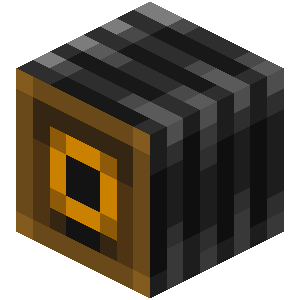
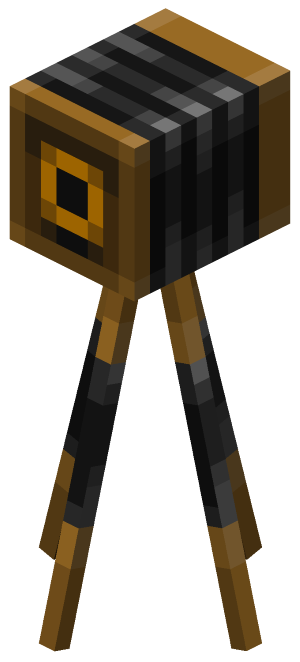
Камера (англ Camera) — это сущность, способная фотографировать и хранить изображения. В Education Edition, он работает вместе с предметом портфолио для создания коллекций изображений. [1]
Содержание
Использование [ ]
Чтобы сделать скриншот, проделайте следующее:
Получение [ ]
В Bedrock Edition, камера может быть получена только с помощью ресурспаков или редакторов инвентаря.
Использование [ ]
Информация [ ]
Использование камеры из инвентаря делает снимок экрана от первого лица. Он также может быть размещён, создав камеру сущность, которая может отслеживать пользователя и делать снимки с точки зрения камеры. Фотографии, сделанные с помощью камеры, отображаются в портфолио.
Снимки крупным планом предмета на земле можно сделать, удерживая клавишу Shift при щелчке правой кнопкой мыши.
Мод на камеры для Майнкрафт [1.17.1] [1.16.5] [1.15.2] [1.12.2] [1.7.10]

Third Person Elytra [1.17.1] [1.16.2] [1.12.2]
Third Person Elytra добавит автоматическое переключение камеры с вида от первого лица на третье во время начала …

Camera [1.17.1] [1.16.5] [1.15.2] [1.12.2] (Камера и фотоаппарат)
EuhDawson’s Camera мод добавит в игру настоящий Фотоаппарат, с помощью него можно делать фото в Майнкрафт. Новое …

CMDCam [1.17.1] [1.16.5] [1.15.2] [1.12.2] (мод на камеры)
CMDCam мод создан для тех снимает Майнкрафт видео и он позволит задавать маршрут движения камеры. В процессе …

Shoulder Surfing Reloaded [1.16.5] [1.15.2] [1.14.4] [1.12.2] (вид от третьего лица)
Shoulder Surfing этот мод улучшает вид от третьего лица (клавиша F5), камера будет смещена и вы будете …

FreeLook [1.16.5] [1.14.4] [1.12.2] (поворот головы)
FreeLook мод добавит возможность поворачивать камеру (голову), при этом не изменяя направление движение. Очень удобно осматривать окрестность …

Better Third Person [1.17] [1.16.5] (вращение камеры на 360 градусов)
Мод изменит вид от третьего лица, теперь вы сможете вращать камеру на 360 градусов независимо от направления …

CameraOverhaul [1.16.5] (реалистичные движения камеры)
С данным модом движения камеры игрока станут реалистичнее, добавив обратную связь и немного инерции. Во время ходьбы …

FreeCam [1.16.5] [1.15.2] [1.12.2] (режим свободной камеры)
Мод добавит режим свободной камеры, вы сможете перемещаться сквозь стены и блоки, а так же двигаться в …

ReplayMod — мод для съемок видео в Майнкрафт [1.16.5] [1.15.2] [1.12.2] [1.7.10]
ReplayMod — мод для съемок видео в Майнкрафт, с кучей возможностей и удобной настройке. Вы также сможете …

Auto Third Person [1.17] [1.16.5] [1.12.2] (автопереключение на вид от третьего лица и обратно)
Auto Third Person мод автоматически переключает на вид от третьего лица во время полета на элитрах, езде …
Мод на камеры для Майнкрафт позволят манипулировать игровой камерой. Это полезно для игрового процесса и съемок видео. Можно изменить виды от первого лица и от третьего для большего удобства. Также можно добавить автоматическое переключения вид при некоторых действиях или использования предметов. Некоторые специализированные модификации добавят отдельно стоящие камеры, которые могут показать игрока со стороны. И вы сможете переключаться между видом из глаз и видом со стороны. Это все расширит ваши возможности при съёмках Майнкрафт Видео и поможет создать более качественные ролики, которые заинтересуют больше зрителей. Скачайте моды на камеры для Майнкрафт 1.17.1 / 1.16.5 / 1.15.2 / 1.12.2 / 1.7.10 и других версий игры.