
Как загружать карты в майнкрафт
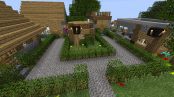
Любыми постройками в кубическом мире можно делиться с другими с людьми. Однако прежде чем начать играть в новом мире необходимо узнать, как скачать карту на Майнкрафт и потом установить ее в игру. Самые интересные творения можно загрузить в специальном разделе нашего ресурса. Благодаря данному гайду игроки смогут делиться собственными картами, передавая архивы миров друзьям. Первым шагом рассмотрим процесс скачивания. Установка карты на Майнкрафт рассматривается во второй части статьи.
Как скачать карту?
Переходим в раздел «Карты для Майнкрафт» в верхней части сайта.
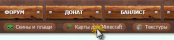
Находим нужный проект и переходим в полное описание.
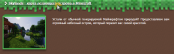
В конце описания жмём на ссылку для скачивания и ждём сохранения файла на компьютер.
Как установить?
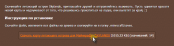
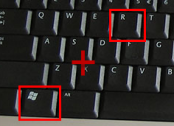
Нажимаем на клавиатуре сочетание клавиш Win (флажок) вместе с R, как показано на изображении.
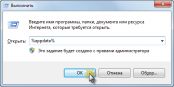
Вставляем или печатаем в окно %appdata% и нажимаем ОК.
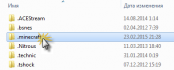
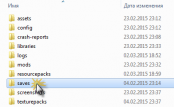
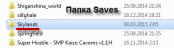
Извлекаем всё содержимое архива в отдельную папку, а затем переносим её в папку saves.
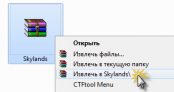
Для установки карты на сервер, нужно распаковать архив в папку сервера и прописать название в файл «server.properties». Его можно открыть с помощью обыкновенного блокнота. Название папки карты прописывается в строку «level-name=Название».
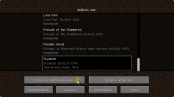
Заходим в игру и находим в списке миров свежеустановленный. Играем, исследуем и выживаем!
Как установить карту?
Если Вы скачали карту для Майнкрафт и не знаете, как установить её, то в этом руководстве мы опишем процесс установки карт в разных форматах!
Формат карт .MCWORLD является основным для Майнкрафт Покет Эдишен. Его очень легко использовать для установки карт, давайте рассмотрим подробнее!
Загрузите файл с картой на своё устройство с Windows 10 и два раза нажмите левой кнопкой мыши по файлу карты.
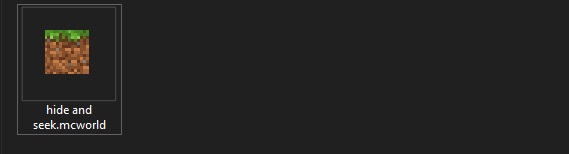
Игра автоматически запустится и начнётся процесс установки, после которого отобразится уведомление.

Не получается установить карту?
Если .mcworld-карту установить у Вас не получилось, то попробуйте переименовать её и указать расширение .zip и установите карту в ручную.
На любом устройстве нажмите на файл, чтобы запустить игру и начать процесс установки шаблона мира.

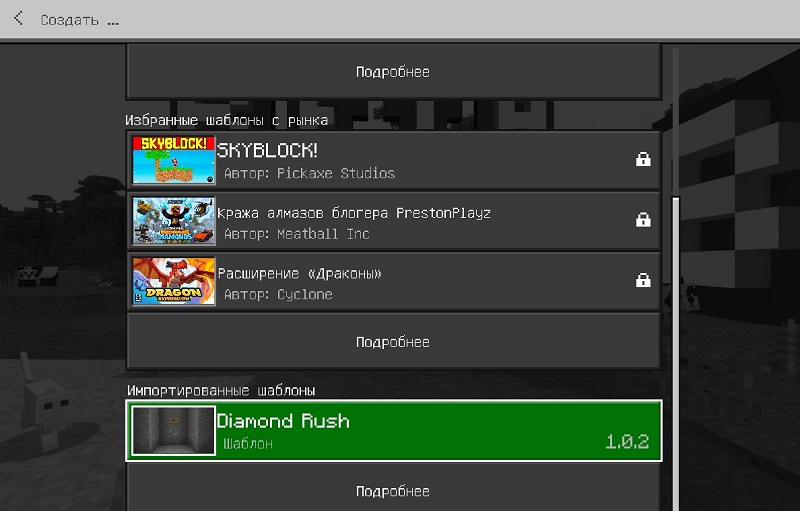
Перейдите к созданию мира и в окне шаблонов найдите импортированный шаблон мира. Нажмите на него, чтобы создать мир с ним.
Minecraft PE: Как создать свой предмет
Мод: Вечные приключения
Как установить карту в МайнКрафт?
Новая карта в Minecraft– это здорово: свежие виды и впечатления, приятные эмоции, благо найти подобного рода дополнение на свой вкус не сложно, да вот только не все знают, как установить карту в МайнКрафт. Об этом и поговорим, однако сразу отметим, что в песочнице присутствует два режима: многопользовательской и одиночный(процесс установки в каждом из них существенно разнится).
Установка карты в многопользовательском режиме
1. Скачайте одну из подходящих карт (заметьте, не все карты подходят для игры в данном режиме).
2. Откройте каталог .Minecraft, отыскав его собственноручно либо вбив фразу %appdata% (это такая специальная команда, которая отыщет то место, куда вы установили игру, ведь вы же наверняка забыли) в ПОИСК, который становится доступным после нажатия кнопки ПУСК.
3. Найдите в нем папку с названием «WORD».
4. Переместите или скопируйте в нее скачанную карту – то есть скачанный архив (при необходимости замените содержимое – если система потребует этого).
5. Остается лишь запустить сервер и дождаться, пока новая карта загрузится.
Установка карты в одиночном режиме
1. Первое, что потребуется сделать – скачать нужную карту в виде небольшого файлика-архива.
2. Затем – открыть директорию с игрой (.Minecraft). Сделать это можно, отыскав то место, куда была установлена игра: вручную либо автоматически – забив в поисковую строку ОС Windows (открывается через «ПУСК») надпись %appdata%(специальная кодировка).
3. Теперь отыщите в директории МайнКрафт папку с именем «SAVE».
4. Следующим шагом является копирование либо перемещение скачанной карты (пункт 1) в данный каталог (то есть в «SAVE»).
5. После этого закройте все ненужные окна, чтобы ничего не отвлекало от игрового процесса, запустите клиент игры и можно начинать игру, выбрав одиночный режим.
Как установить карты?
Многие игроки MCPE задаются вопросом — «как устанавливать карты в Minecraft?». Сегодня я подробно объясню как всё-таки импортировать карту в игру. Давайте приступим.
Инструкция по установке
Для начала вам естественно нужно скачать MCPE. Думаю с этим проблем не будет. Самые новые версии можно скачать у нас на сайте.
После этого вам нужно скачать какой-нибудь проводник, я воспользуюсь ES Проводником, который бесплатно можно скачать в Play Market.(Можно воспользоваться другими проводниками, так же использовать стандартный проводник вашего устройства, это уже на ваше усмотрение).

Как только вы скачаете ES Проводник, вы должны зайти в него и найти папку «games». Обычно путь к этой папке таков: /sdcard/games.
Если папки «games» у вас нет, то попробуйте переустановить MCPE, или же посмотреть заново, может что-то не увидели.Теперь перейдем к сути. Всего бывают два разрешения для файлов, в которых находятся карты, а именно: zip и mcworld. Расскажу о каждом разрешение по подробнее.
Самый удобный и лёгкий в использовании — mcworld. Для того чтобы импортировать карту в таком формате, вам всего-то нужно нажать на файл, и выбрать Майнкрафт, в который вы будете импортировать карту(если у вас есть несколько версий MCPE). После этого карта окажется у вас в мирах, а вы автоматически зайдёте в игру.


Второй способ более сложный, но все же он иногда используется. Если файл в формате zip, то тогда вы должны для начала зайти в это архив, а после распаковать по пути: /sdcard/games/com.mojang/minecraftWorlds | Как распаковывать файл видно на скриншотах.(См. ниже)


После того как вы распакуете архив, вы должны отправится в саму игру. Зайдя в игру вы увидите в ваших мирах карту, которую вы устанавливали.

Если карты по какой-то причине там нет — значит либо вы сделали что-то не так, либо карта неисправна.
Как сделать свою карту
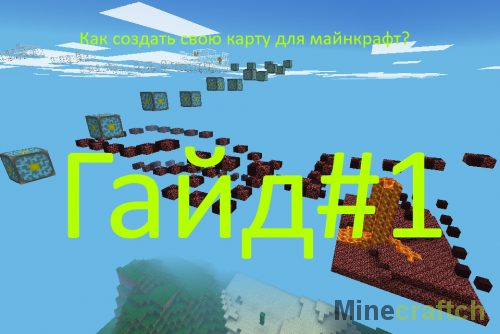
Строительство мира кажется сложной задачей. Я тоже так думал, но однажды включил компьютер и создал свою первую карту – Crystaloid [1.12.2]. Она распространилась по популярным сайтам. Даже один ютубер снял прохождение. Ссылка на нее стоит в конце, а пока посмотрим, как её создавать за 9 шагов.
Сначала придумайте тему. Если Скайблок, то стройте остров в небе. Если планетарное выживание, то нужен генератор Worldmaker. Может это будет паркур, приключения, город или крутой дом?
Затем скачайте моды или запустите Майнкрафт с биомом The Void. Постройте в нём и перепроверьте детали, а то я один раз допустил ошибку и выложил карту.
Поставьте «/spawnpoint @a
» на старте. Это требуется, чтобы игрок не появился в случайном месте в космосе или в пустоте.
Напишите «/kill» для проверки «/spawnpoint». На точке возрождения не поворачивайте камеру персонажа и введите «/gamemode 0», 1 или 2.
Нажмите Esc, установите сложность и выйдите с сохранением.
Откройте папку игры и достаньте мир из «saves». Запакуйте файлы в zip.
Зайдите в интернет и загрузите карту на сайт.
Нажмите на «Добавить Новость». Сочините описание, сделайте скриншоты и главное – залейте архив.
Нажмите кнопку «Опубликовать» и пройдите тест «Капча». Дальше ждите модерации.