
Как установить текстур-паки в Minecraft [TLauncher]
Текстур изменяющий внешний вид всех объектов в игре уже сделали достаточно много, поэтому вы всегда сможете подобрать по своему вкусу, например, в мультяшном стиле или средневековом. Но что необходимо сделать для того, чтобы установить текстур-паки в Minecraft? В этой статье будет полная инструкция. Стоит сразу запомнить, что текстур-паки и ресурс-паки одинаковые вещи!
1) Если до сих пор не используете TLauncher, то скачайте с главной страницы сайта, в дальнейшем установка будет проще.
2) Подберите себе красивый текстур-пак и скачайте архив с ним. Под нужную версию игры или под любую, если нет разницы.
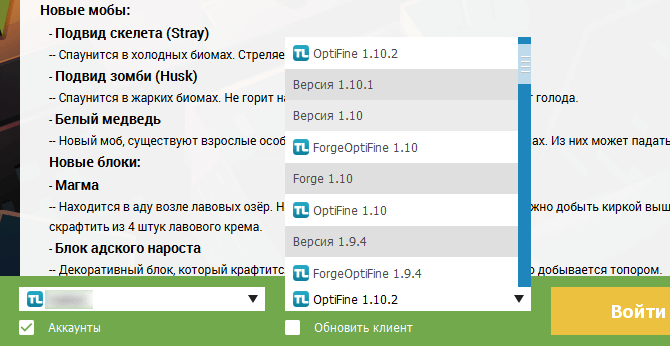
3) Запускаем скачанный лаунчер, в списке версий найдите OptiFine (которая совпадает с версией текстур-пака) и установите данную версию.
4) После этого откройте папку с игрой, достаточно нажать на кнопку «Открыть папку» в лаунчере.
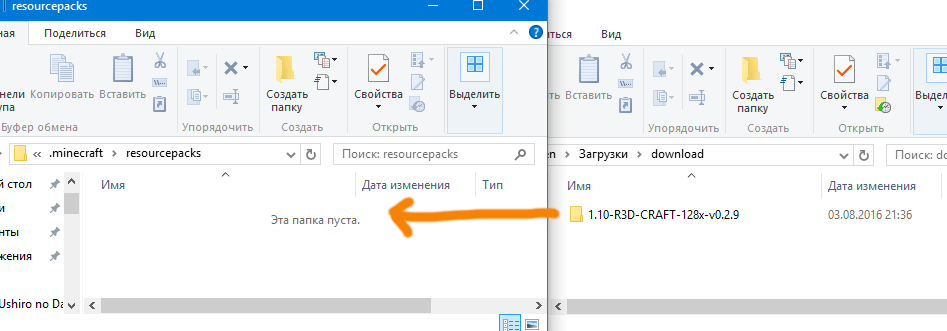
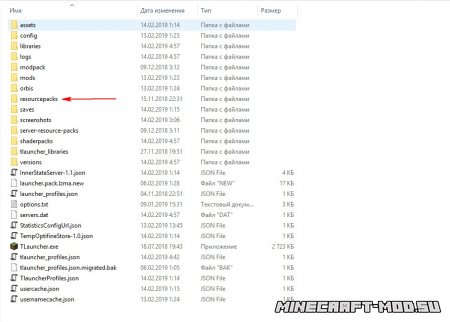
5) В данной директории найдите папку resourcepacks (создайте её, если нету) и скопируйте сюда папку из скачанного архива с текстур-паком.
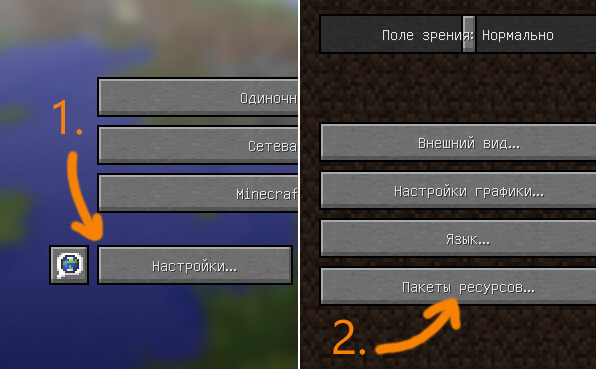
6) Запускаем игру и в главном меню нажимаем на кнопку «Настройки», потом на «Пакеты ресурсов».
7) Нажимаем на иконку нового ресурс-пака, чтобы он переместился в правую колонку.
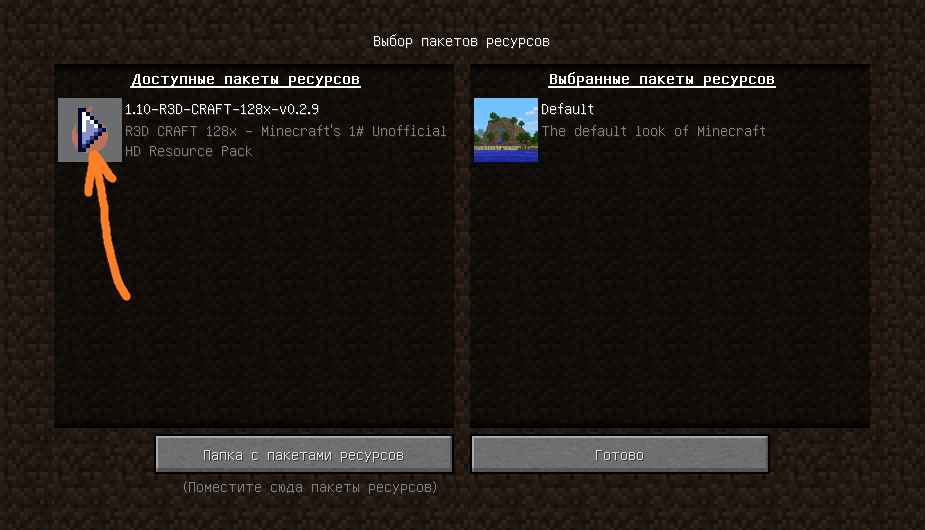
8) Установка завершена! Вот так легко смогли установить текстур-паки в Minecraft.
Читайте также:
— Как установить моды в Minecraft
— Как установить карты в Minecraft
Установка текстур
Иногда играть в Майнкрафт с оригинальной графикой не хочется. А чтобы преобразить внешний вид игры необходимо установить ресурспак (текстурпак). Давайте разберемся с вопросом установки текстур.
1. В нужном разделе скачиваете текстурпак под версию игры, например 1.10.2, 1.12.2 и т.д.
2. Скачиваете лаунчер ALauncher, либо другой с сайта.
3. Стартуем лаунчер и находим вариант с «OptiFine». Жмем «Установить» и ждем пока скачаются соответствующие файлы.
4. После инсталляции, нажимаем «Открыть папку».
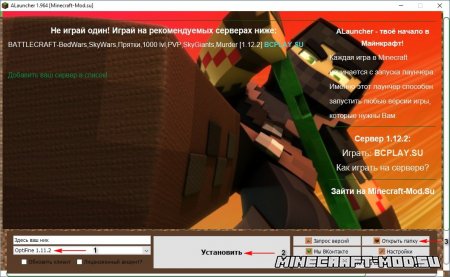
5. Ищем папку «texturepacks» или «resourcepacks» в новых релизах. Закидываем туда файл текстур, ранее скачанный.
7. Текстуры будут отображаться в левой части экрана. Кликаем по картинке и они должны переместиться в правую часть. Жмем «Готово».
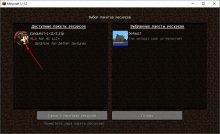
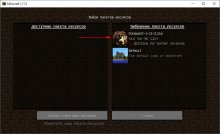
Если у вас не отображается желаемая версия или текстуры глючат, то скачайте OptiFine HD отдельно.
Этот мануал (инструкция) написан пошагово и надеюсь, что вы больше не будете задавать вопрос «Как установить текстуры в Minecraft?». Желаем хорошо провести время с высоко детализированной графикой.
Как загружать текстуры в майнкрафт
Кубический мир кажется слишком пиксельным? Рябит в глазах? Данный гайд научит как скачать и установить текстуры на Майнкрафт без лишних усилий. Текстур пак сделает игру более детализированной, реалистичной и совершенно неузнаваемой. Существует огромное количество творений, преображающих мир Minecraft в новое чудесное место с красивыми деревьями, водой, небом и реалистичными мобами. Инструкция разделена на несколько частей. Вначале мы рассмотрим установку программы MCPatcher, необходимой для правильной работы текстур, и скачивание файлов на компьютер. Во второй части рассматривается установка текстур на Майнкрафт.
MC Patcher
Необходимо перейти в раздел программ.
Найти программу «MCPatcher HD Fix». Перейти в полное описание и кликнуть по ссылке скачать. Дождаться, пока файл сохранится на компьютер.
Открываем скачанный «MCPatcher HD Fix.exe» и ждём окончания проверки файлов. После этого выбираем в «Game Version» версию Майнкрафт клиента. Нажимаем кнопку «Patch».
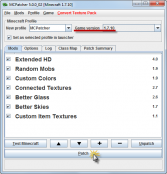
Для чего нужна эта программа? Многие текстуры для Майнкрафт поддерживают различные дополнительные возможности. Помимо поддержки текстурпаков с большим разрешением, программа исправит все ошибки с отображением и активирует те самые особенности, такие как: анимация блоков, разные скины для мобов, улучшенный вид стекла и прочее.
Как скачать текстуры?
Выбираем соответствующий раздел в верхнем меню.
Находим понравившееся текстуры и переходим в полное описание. В конце расположена ссылка на скачивание.
Установка текстур пака другой версии, отличной от версии клиента Майнкрафт, часто завершается успешно. Многие из них способны прекрасно отображаться на старых и новых версиях игры.
Как установить текстуры?
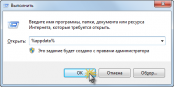
Далее, нажимаем на клавиатуре сочетание клавиш Win (флажок) вместе с R, как показано на изображении.
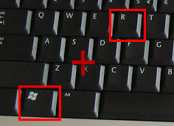
Вставляем или печатаем в окно %appdata% и нажимаем ОК.
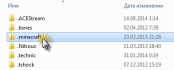
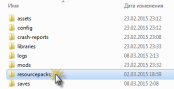
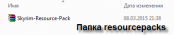
Сохраненный архив переносим в папку resourcepacks.
Настройка Майнкрафт с новыми текстурами
Запускаем игру и видим, что автоматически установилась версия пропатченная «MCPatcher». Нажимаем «Play».

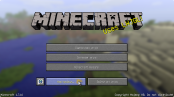
В главном меню игры заходим в «Настройки», затем в «Пакеты ресурсов. «.
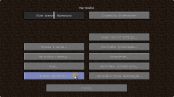
Нажимаем на иконку установленного текстур пака и на кнопку «Готово».
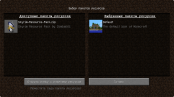
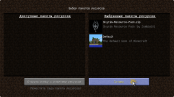
Заходим в игру и любуемся новыми текстурами! Убрать пак или выбрать другой можно аналогичным способом.
Вы можете установить абсолютно любые текстуры. Заходите в посвященных им раздел на нашем ресурсе и выбирайте самые лучшие.
Как установить текстуры в игре Майнкрафт
Изменение текстур и звуков в Minecraft было давним увлечением игроков Minecraft. Файлы, используемые для этого, раньше назывались пакетами текстур и до сих пор иногда называются таковыми, но официальное название от Mojang, а также в игре они называются пакетами ресурсов.
Что такое пакет ресурсов в Minecraft?
Пакеты ресурсов Minecraft — это набор файлов, к которым Minecraft может получить доступ вместо файлов по умолчанию. Пакет ресурсов может включать файлы и, следовательно, настраивать текстуры, звуки, модели и языки. Это позволяет изменять огромное количество настроек, в результате чего существуют тысячи различных пакетов для всех версий Minecraft.
Как установить пакеты ресурсов в Minecraft?
- Чтобы установить пакеты ресурсов в Minecraft, загрузите файлы пакета ресурсов и поместите их в определенную папку. Затем запустите Minecraft, перейдите в Параметры, затем Пакеты ресурсов, наведите указатель мыши на пакет, чтобы появилась стрелка, затем нажмите на нее. Наконец, нажмите “Готово”, чтобы игра загрузила пакет ресурсов. Сначала загрузите пакет ресурсов с любого сайта, с которого хотите его получить. Поместите скачанный файл в этот каталог: «C:\Users\ВАШ_ПОЛЬЗОВАТЕЛЬ\AppData\Roaming\.minecraft». Если нет папки resource_packs, создайте новую папку и назовите ее resourcepack. Закройте и снова откройте Minecraft, перейдите в «Настройки», прокрутите вниз до «Пакеты ресурсов», нажмите на пакет и нажмите «Активировать».
Советы по установке
Заключение
Пакеты ресурсов могут быть мощным способом изменить ваш опыт погружения в Minecraft, и, поскольку их так много, важно знать, как их быстро и легко установить. И всякий раз, когда Minecraft или ваши пакеты ресурсов обновляются, вы будете знать, как установить новые текстурпаки, чтобы продолжать играть с вашими любимыми текстурами.
Средний рейтинг / 5. Голосов:
Пока нет голосов! Будьте первым, кто оценит этот пост.
Как установить текстур-пак на лаунчер?
Текстур-пак – это архив с текстурами игры, где хранятся все изображения блоков и предметов Майнкрафта. Каждый игрок может изменять этот архив как хочет. В этой статье поговорим о том, как установить свой текстур-пак на лаунчер для Майнкрафта.
Как выглядят текстур-паки?
Благодаря изменению можно преобразить Minecraft: сделать его более красивым и атмосферным, добавить блокам четкости и превратить пиксельную игру в детализированный квадратный мир.
В каждом архиве есть папки, а в них – картинки. Каждое изображение отвечает за свой блок. Например, в «items» хранятся иллюстрации всех предметов, какие игрок может держать в руках: стрелы, меч, еда, саженцы, алхимические ингредиенты и т. д.
При изменении картинок меняется и текстура в мире Майнкрафта. Таким образом вы можете превратить стейк в, скажем, пульт, и это будет видно в инвентаре.
Как найти текстур-пак?
Сейчас текстур-паки называют еще ресурс-паками, так как в них хранятся все визуальные изменения. Однако в первых можно менять только внешние критерии, в то время как в последних меняется и музыка.
Устанавливаются они все одинаково, так что без разницы, что искать. Найти в интернете и скачать красивый текстур-пак на лаунчер не составит труда.
Версии текстур пака и лаунчера
Текстур-пак можете скачивать для любой версии Майна, даже если она ниже той, на которой собираетесь играть. Просто текстуры из более новой версии не будут заменены.
Другими словами: скачав их для Minecraft 1.9, вы сможете играть и на версии 1.13, но новые блоки будут иметь обычный вид. Ровно так же можно играть в 1.8 со сборником текстур для 1.12.
Установка текстур-пака
Видео: Как на лаунчер установить текстур-пак.
Система может зависнуть на время и даже подать сообщение, что не отвечает – игнорируйте это и ждите, пока компьютер обработает информацию. Рано или поздно графика установится.