
Windows 10: как импортировать и создавать резервные копии миров в Minecraft
Содержание:
Вам интересно импортировать и создавать резервные копии миров в Minecraft? Minecraft поддерживает все типы настроек. В Шахтерское ремесло, настроенный мир может привести к медленной работе приложения и перетаскиванию вашего ПК. Но как вы думаете, это что-нибудь ломает. Хорошо сказано, после долгой игры в мире, вы можете сделать резервную копию, на всякий случай. Вы можете сделать резервную копию всех созданных вами миров или только одного конкретного мира. Давайте посмотрим, как создавать резервные копии и восстанавливать миры Minecraft в Windows 10.
Экспорт и импорт миров могут быть важны для многих вещей, независимо от того, хотите ли вы поделиться копией своего мира через друга или если вы хотите восстановить свой мир для сохранности. Вы просто пытаетесь создать резервные копии мировых сохранений перед установкой предстартовой модели Майнкрафт. Миры, открытые или измененные в предварительных версиях Minecraft, могут их уничтожить, а совместимость с исходными моделями игры не может быть гарантирована.
Как импортировать и создавать резервные копии миров в Minecraft (Коренная порода)
Как экспортировать файл MCWORLD:
Если вы хотите экспортировать файл MCWORLD, перейдите к списку миров и найдите мир, который вы хотите экспортировать. Справа от названия мира в списке миров коснитесь значка «редактировать» кнопка. Перейти в нижнюю часть «Настройки игры» панель справа и коснитесь «ЭКСПОРТ». Однако появится окно проводника. Перейдите туда, где вы хотите сохранить копию вашего мира, дайте ей имя, затем нажмите «Экспорт». Minecraft позволит вам узнать, когда завершится экспорт копии вашего мира. Экспорт может занять некоторое время, в зависимости от размера вашего мира.
Как импортировать файл MCWORLD:
После того, как вы будете готовы импортировать мир обратно в игру, перейдите к списку миров на титульном экране. Нажмите кнопку «Импорт» справа от кнопки «Создать». Также появится окно проводника. Перейдите туда, где у вас есть файл MCWORLD, сохраненный на вашем компьютере, коснитесь его, затем коснитесь «Импорт». Опять же, импорт вашего мира может занять некоторое время.
Как делать резервные копии миров в Minecraft Версия Java
Весь процесс восстановления мира в Minecraft Java Edition совершенно иной. В этой версии игры вам нужно перейти в каталог игры и напрямую управлять сохранениями мира. Благодаря этому вам не нужно запускать игру при импорте или создании резервных копий миров.
Найдите мировые сохранения Minecraft Java Edition:
Вы также можете использовать Windows Search, чтобы добавить Minecraft Ява Редакция Сохраняет папку. Для этого коснитесь поля поиска Windows на панели задач. Вход «%данные приложения%», затем нажмите на папку, которая отображается в результатах поиска. В открывшемся окне проводника перейдите в папку «.minecraft», а затем в папку «сохраняет». Теперь вы находитесь в папке сохранений и можете просмотреть все миры Minecraft, указанные как папки.
Если вы хотите создать резервную копию, щелкните папку правой кнопкой мыши и выберите «Копировать». Затем перейдите в другое место на вашем компьютере, где вы хотите сохранить копию. Затем щелкните правой кнопкой мыши пустую область в окне и выберите «Вставить». Копия вашего мира Minecraft будет создана в новом месте, что может занять некоторое время, в зависимости от размера вашего мира. Если вы хотите загрузить резервную копию мира, просто поместите папку мира, которую вы хотите импортировать, в папку сохранений.
Также неплохо делать резервные копии важных для вас миров, но если что-то случится. В качестве меры предосторожности я бы порекомендовал загрузить ваше восстановление где-нибудь за пределами вашей системы, например, со съемного носителя или в облаке.
Восстановление миров и моделей приложений
Тем не менее, Minecraft находится в активной разработке. Биомы, новые мобы и строительные блоки включены постоянно. Кроме того, если вы хотите скопировать или исправить мир, в котором есть блоки из последней версии Minecraft, но приложение, которое вы запускаете, является более старой версией. Вы можете остаться с недостающими блоками.
Заключение:
Подводя итог, в этой статье были представлены различные методы решения проблемы Windows 10. Если вы столкнулись с проблемой, попробуйте эти исправления, чтобы помочь. Если вы знаете какой-либо другой способ или уловку для решения проблемы, сообщите нам об этом ниже!
Различные способы решения проблемы, связанной с языком или выпуском, не поддерживаемыми в Windows 10
Minecraft: Сохранение/SaveGame (Много разных построек)
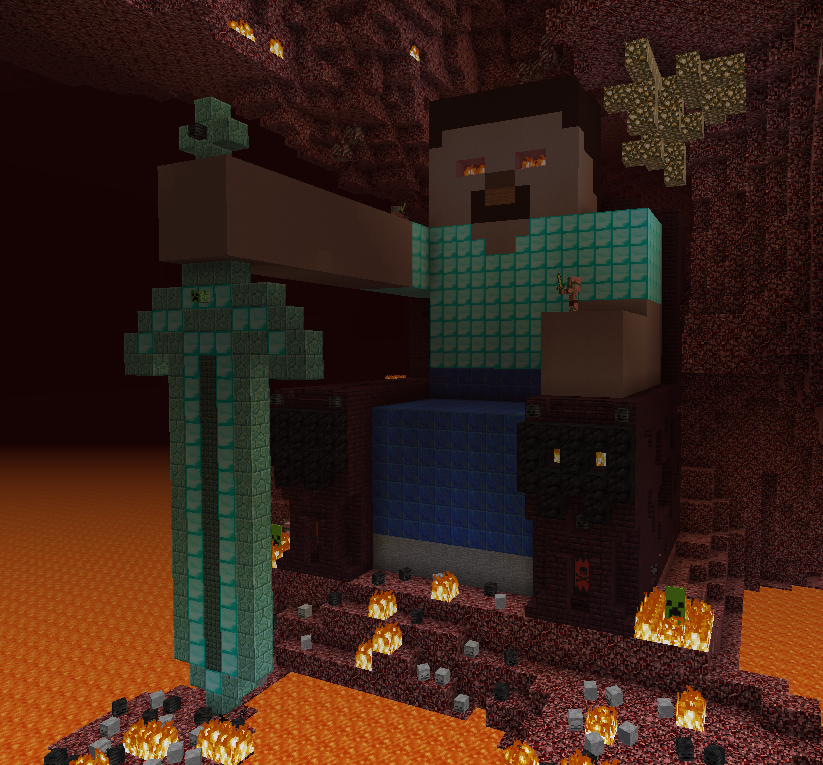
Доброго времени суток друзья!
Как обычно начну с предисловия. На днях чистил свой пк от разного мусора и наткнулся на свой старый сейв. Честно? Я и недумал что он доживет до сегодня. Майнкрафт был одной из частью моего детства. В школьное время, я играл в эту игру часто, но это было давно. Так что ради ностальгии выкладываю свое сохранение.
В режиме выживания я строил множество разных построек, начиная от первого дома из грязи, и заканчивая разбитым авиалайнером (Естественно на тот момент я узнал про читы что включают творческий режим). Скачивайте и наслаждайтесь сохранением, мне довольно таки приятно что я откопал сейв и смог его выложить на этот сайт.
Ради парочки скринов я скачал и установил игру, поэтому прошу ваше внимание:


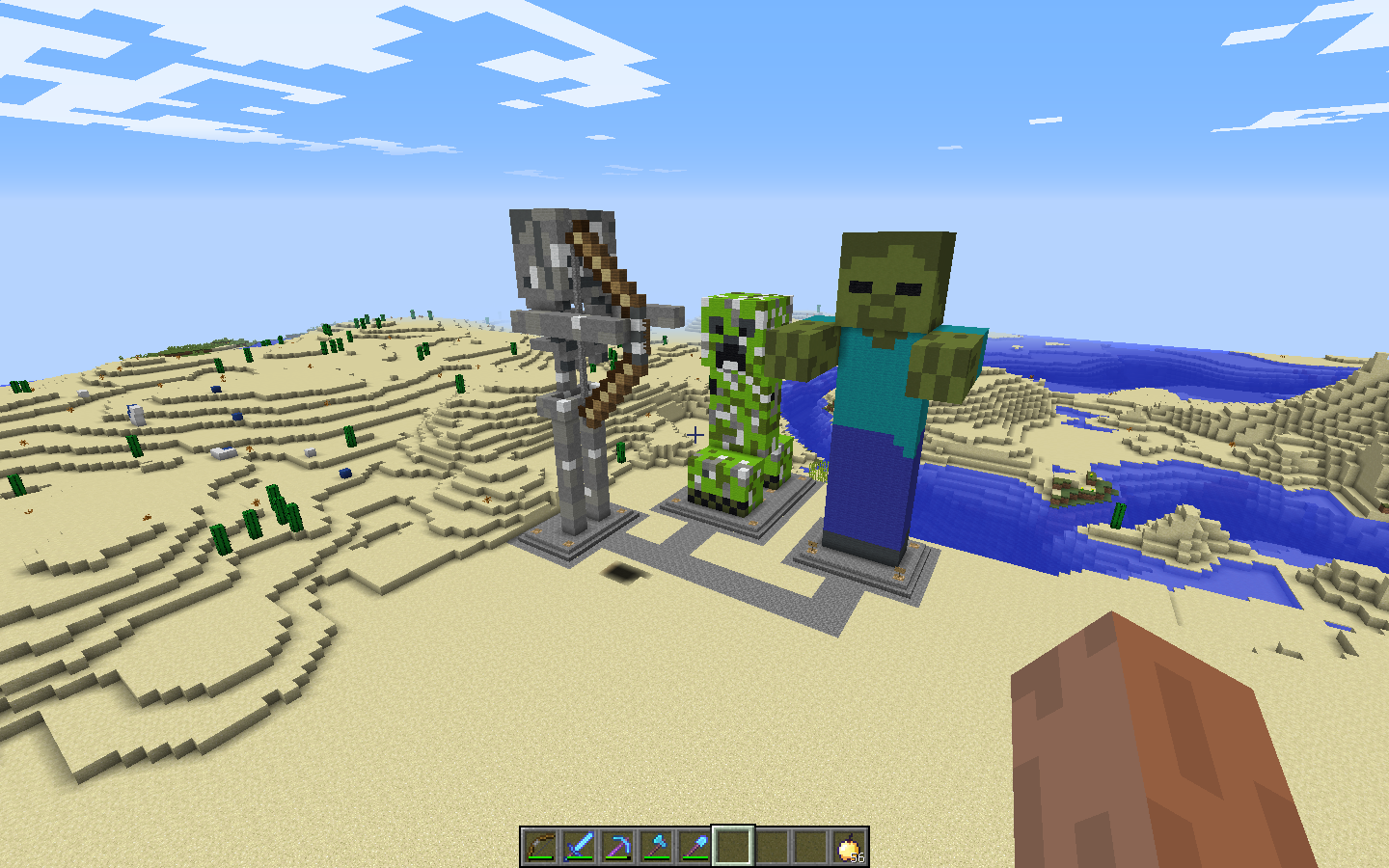

На скринах постройки не заканчиваются, уверен вы найдете много интересных мелочей о которых я, к сожалению, не помню. Скачивайте, смотрите, играйте и стройте что-то свое. Приятной игры.
Установка:
1. Разархивируйте архив
2. Переместите содержимое архива в папку: C:\Users\User\AppData\Roaming\.minecraft\saves
3. Запускайте игру и наслаждайтесь сохранением
Как перенести мир на новую версию майнкрафта?
В майнкрафт уже встроен алгоритм обновления данных. Достаточно всего лишь открыть один раз старый мир на новой версии, чтобы игра автоматически обновила его версию и начала применять новые алгоритмы генерации местности.
В разных версиях алгоритмы генерации отличаются, что приводит к появлению стыка генерации. Похожий эффект возникает при ошибке сохранения чанков.
Однако старая уже сгенерированная местность всё ещё имеет старый формат чанков. Он обрабатывается гораздо медленнее – мир дольше грузится и увеличивается задержка при прогрузке чанков. Но Майнкрафт не обновляет его автоматически, так как это довольно долгий процесс, и обновление формата в реальном времени привело бы к серьёзной нагрузке на процессор.
Поэтому обновление формата чанков вынесено в отдельную функцию «Оптимизировать мир» в меню настроек мира:
При нажатии на эту кнопку игра предупредит вас о том, что после завершения процедуры скорость работы игры в этом мире повысится, но его больше нельзя будет открыть на более ранних версиях и предложит создать резервную копию. Не стоит пренебрегать такой возможностью.
Стоит отметить, что при создании резервной копии майнкрафт на время зависает и перестаёт реагировать на нажатия, однако не перестаёт работать. В зависимости от размера мира это может длиться по-разному (кстати, эффективность сжатия довольно высока – примерно 1 к 10). Когда создание резервной копии завершится, Майнкрафт автоматически приступит к процессу обновления формата чанков:
Где сохраняется мир Майнкрафт?
Сохранения «Minecraft» хранятся в операционной системе Windows в папке [saves], находящейся по умолчанию в профиле пользователя на системном диске «C». Серверные сохранения хранятся в папке [world] в корневой директории сервера.
Где хранятся миры Minecraft Windows 10?
Сохранения «Minecraft: Windows 10 Edition» хранятся в операционной системе Windows в папке [AppData], находящейся по умолчанию в профиле пользователя на системном диске «C».
Как узнать в какой папке находится Майнкрафт?
Где хранятся миры Майнкрафт пе?
На айфонах, айпадах и айподах сейвы Minecraft лежат в: Minecraft PE/Documentsgames/com. mojang/minecraftWorlds – как видите, структура папок похожа. Правда, есть один нюанс – без джейлбрейка файловую систему с iДевайса видеть нельзя.
Как загрузить сохраненный мир в майнкрафте?
Как установить карты (сохранения) в Minecraft?
Где хранятся сохранения игр в Windows 10?
В основном в Windows 10 сохранения игр находятся в папке Документы которую легко можно открыть в проводнике. Открыв последнюю папку в адресе вы можете увидеть папки с названиями игр в которых находятся сохранённые игры. C:ПользователиИмя Пользователя папка в названии которой имеется слово Games.
Как найти лаунчер Майнкрафт на компьютере?
Как найти папку Minecraft
Как открыть файл Майнкрафт?
Как узнать где находится Майнкрафт?
Как установить карты на Minecraft Pocket Edition?
Установить карту для Minecraft PE очень легко:
Как сохраниться в Майнкрафт на андроид?
чтобы сохраниться в Майнкрафт – нужно лечь спать на кровать. Днём это сделать невозможно, поэтому придется дождаться ночи. Когда Вы ляжете спать — игра автоматически сохранится и время суток сменится на день. Притом кровать должна находиться в безопасном месте, чтобы злобные мобы не убили Вас вовремя сна.
Как вернуть свой мир в майнкрафте?
Запускаем МКПЕ и переходим в настройки игры. В настройках перейдите во вкладку «Профиль» и раскройте список «Расположение хранилища». Установите значение на «Внешнее». Теперь Ваши миры и дополнения снова вернуться обратно в игру.
Где лежат сохранения Cyberpunk 2077?
Найти сохранения Cyberpunk 2077 в Windows можно по следующему адресу: C:Usersимя пользователяSaved GamesCD Projekt RedCyberpunk 2077 — адрес папки для поиска вручную; «%USERPROFILE%Saved GamesCD Projekt RedCyberpunk 2077» — адрес для строки поиска (вводить без ковычек).
Как установить мод Just Enough Items в Майнкрафт

Чтобы установить мод Just Enough Items для Minecraft, вам нужно сначала установить Minecraft Forge и убедиться, что это правильная версия это соответствует как вашей версии Minecraft, так и моду.
Так, например, если вы хотите поиграть с последней версией Minecraft, 1.17, вам нужно будет загрузить как Forge 1.17, так и Мод Just Enough Items для Майнкрафт. Начиная с Forge, вы можете скачать его поверх официальный сайт Forge.
На веб-сайте Forge вы сможете загрузить правильную версию Forge из длинного списка доступных версий, просто щелкните нужную версию, а затем выберите вариант загрузки установщика. Нажав на «Установщик», вы перейдете на страницу с ожидающими ссылками, нажмите «пропустить», и ваш файл начнет загрузку после выбора папки и местоположения для загрузки.
Когда загрузка завершится, вы сможете установить Forge, щелкнув по нему, но имейте в виду, вам нужно будет установить последнюю версию Java, прежде чем она будет работать.
Связанный: Лучшие стрелы в Майнкрафте и как их крафтить
Установив Java, вы сможете установить Forge, просто щелкнув файл. Вкладка установщика появится после того, как вы нажмете на установщик Forge, и она предложит вам несколько вариантов вместе с опцией папки установки.
Установите папку установки в папку Minecraft и нажмите «Установить клиент», а затем нажмите «ОК». После этого Forge начнет установку, и все, что вам нужно сделать, это дождаться ее завершения.
Когда он закончится, перейдите к следующему шагу, загрузив мод Just Enough Items. Чтобы скачать мод Just Enough Items, вам нужно посетить сайт кузницы проклятий и загрузите его из списка файлов. Не забудьте выбрать версию, соответствующую версии и Forge, и Minecraft вы играете.
Если у вас нет папки с названиями модов внутри .Шахтерское ремесло, вы можете просто создать его сейчас и пометить моды. Когда папка с модом будет создана, просто переместите в нее загруженный мод Just Enough Items. После этого вы только что установили Мод Just Enough Items успешно.
Ознакомьтесь с некоторыми из наших других замечательных Шахтерское ремесло гиды!