
Как сделать свою карту
Строительство мира кажется сложной задачей. Я тоже так думал, но однажды включил компьютер и создал свою первую карту – Crystaloid [1.12.2]. Она распространилась по популярным сайтам. Даже один ютубер снял прохождение. Ссылка на нее стоит в конце, а пока посмотрим, как её создавать за 9 шагов.
Сначала придумайте тему. Если Скайблок, то стройте остров в небе. Если планетарное выживание, то нужен генератор Worldmaker. Может это будет паркур, приключения, город или крутой дом?
Затем скачайте моды или запустите Майнкрафт с биомом The Void. Постройте в нём и перепроверьте детали, а то я один раз допустил ошибку и выложил карту.
Поставьте «/spawnpoint @a
» на старте. Это требуется, чтобы игрок не появился в случайном месте в космосе или в пустоте.
Напишите «/kill» для проверки «/spawnpoint». На точке возрождения не поворачивайте камеру персонажа и введите «/gamemode 0», 1 или 2.
Нажмите Esc, установите сложность и выйдите с сохранением.
Откройте папку игры и достаньте мир из «saves». Запакуйте файлы в zip.
Зайдите в интернет и загрузите карту на сайт.
Нажмите на «Добавить Новость». Сочините описание, сделайте скриншоты и главное – залейте архив.
Нажмите кнопку «Опубликовать» и пройдите тест «Капча». Дальше ждите модерации.
База знаний
Как установить карту на сервер Майнкрафт?
⭐️ ПРИВЕТСТВУЕМ НА HOSTING-MINECRAFT.RU ⭐️
✔️ Наша команда специалистов подготовила для Вас обучающий видео урок на тему: » Как установить карту на сервер майнкрафт? «. Иногда надоедает играть на одинаковой местности и хочется разнообразить окружающие пейзажи. В этом Вам поможет установка карты. В интернете в свободном доступе их существует огромное количество. Достаточно лишь скачать нужную и установить её на сервер с помощью программы FileZilla.
1) Копируем папку с картой в папку с сервером, через ФТП клиент.
2) После чего в файле » server.properties » редактируем свойство » level-name «, вбивая туда имя нашей папки с картой. Например папка мира называется » super_world «, заливаем эту папку и вписываем в конфиг.
✅ ПОДПИШИТЕСЬ НА НАШ YOUTUBE КАНАЛ ✅
❗️ ❗️ Внимание! Карты также существуют под определенные версии, по-этому обращайте внимание на этот момент. Иначе (пример), если Вы заливаете мир для 1.14 на сервер версии младше, не удивляйтесь, что он не такой как Вы хотели!
Как определить, какая папка нам нужна, если их несколько? В папке с миром, которую нужно залить, ВСЮ включая все остальные подпапки, должен быть файл level.dat, если он есть в папке, то это и есть вся папка карты, её нужно заливать.
ПРОМО-КОД НА СКИДКУ 15%: ready-steady-go
Как установить карту?
Если Вы скачали карту для Майнкрафт и не знаете, как установить её, то в этом руководстве мы опишем процесс установки карт в разных форматах!
Формат карт .MCWORLD является основным для Майнкрафт Покет Эдишен. Его очень легко использовать для установки карт, давайте рассмотрим подробнее!
Загрузите файл с картой на своё устройство с Windows 10 и два раза нажмите левой кнопкой мыши по файлу карты.
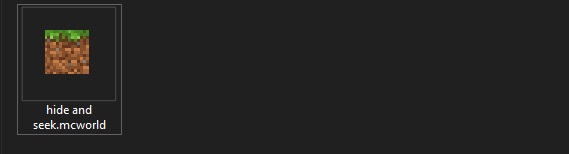
Игра автоматически запустится и начнётся процесс установки, после которого отобразится уведомление.

Не получается установить карту?
Если .mcworld-карту установить у Вас не получилось, то попробуйте переименовать её и указать расширение .zip и установите карту в ручную.
На любом устройстве нажмите на файл, чтобы запустить игру и начать процесс установки шаблона мира.

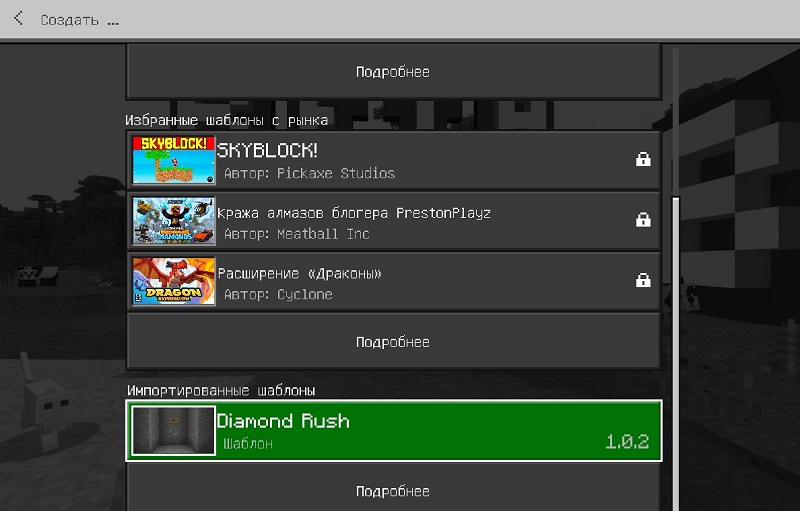
Перейдите к созданию мира и в окне шаблонов найдите импортированный шаблон мира. Нажмите на него, чтобы создать мир с ним.
Minecraft PE: Как создать свой предмет
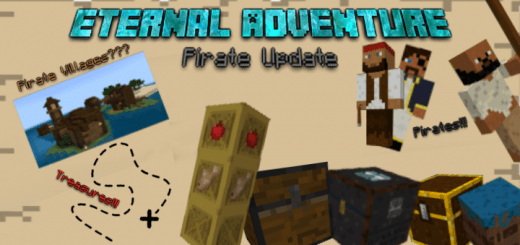
Мод: Вечные приключения
Как загрузить свою карту в майнкрафт
Подробная инструкция о том, как установить карты Minecraft. Рассматривается установка на клиент и на сервер. Научитесь установке карт для Minecraft
В данной статье речь пойдет о том, как установить карты в Minecraft. Предположим вы загрузили из интернета красивейшую карту, на которой хотели бы поиграть в сингле или же с друзьями, либо друг скинул вам свое творение, не суть. Нам просто хочется поиграть на ней. Команда сайта Minecraft Россия приготовила для вас инструкцию, благодаря которой каждый из вас с легкостью установит абсолютно любую карту.
Открываем его любым архиватором. Внутри могут находиться любые файлы и папки, но нас интересует только та папка, в которой находится файл level.dat. Вся она является миром Minecraft.
Разберем немного структуру мира:
Установка карты
Всю папку с вышеперечисленными элементами, нужно скопировать в папку saves, которая находится в папке с Minecraft.
Для того, чтобы открыть папку с Minecraft, нажимаем Пуск->Выполнить(или комбинацию клавиш Win+R), а затем вбиваем туда
На будущее — это корневая директория игры и заходить вам сюда придется часто.
Папка с Minecraft в других ОС:
Полезный совет: Можно открыть папку с игрой еще быстрее! Как? Если Minecraft уже запущен, то нужно лишь зайти в пункт меню «Текстурпаки«(в меню опций, а в старых версиях находится в главном меню), затем нажать кнопку «Открыть папку«, после чего в открывшемся окне перейти на уровень выше и вуаля — мы в папке .minecraft
После того, как вы скопировали карту в папку saves, можете запускать игру, выбирать новую карту и играть на ней. Все очень просто, не так ли?
Установка карты на сервер
Здесь у нас есть 2 пути, оба очень простые:
Вот мы и научились устанавливать карты Minecraft. Как видите, ничего сложного.
Комментарии содержащие спам, мат и оскорбления других пользователей будут удаляться. Администрация сайта Minecraft Россия имеет право добавить вас в черный список по своему усмотрению.
Как установить карту в Майнкрафт: способы и создание карты

Майнкрафт – популярная компьютерная игра, оптимизированная для планшетов и стационарных ПК, которая не теряет своей популярности на протяжении многих лет, постоянно обновляется и развивается.
Игроки и разработчики предлагают использовать множество модов и дополнений, которые делают игровой процесс если не более простым, то более интересным, к таким дополнениям относятся, например, карты.
Как установить карту в игру Minecraft и почему это необходимо?

Особенности карт
Что же это за карты и для чего вообще они нужны? Майнкрафт – игра с открытым миром, по которому персонажу предоставляется полная свобода передвижений – он постепенно открывает тот или иной мир, передвигаясь по нему.
При этом миры очень обширны, поделены на множество локаций, имеют особенности и отличительные признаки, но игроку с большим стажем бывает очень сложно запомнить, где какая локация уже была открыта, и чем она характеризуется.
В этом случае на помощь и приходят карты миров Майнкрафт – это стандартные игровые карты-схемы, существенно упрощающие и ускоряющие игровой процесс.
Они делают перемещение по миру более быстрым, систематическим.
В конечном итоге игровой процесс становится больше наполнен активными игровыми действиями, чем простым транзитом между локациями.
Карты создаются с помощью специальных программ, учитывающих и переводящих в графическую схему все передвижения игрока. Такие инструменты создают карту особого формата, которую необходимо установить в игру для комфортного использования.
Если самостоятельное создание карт возможно только для открытых локаций, то скачав тот или иной файл-карту, можно получить представление о всей игровой локации. Скачивать можно карты, созданные другими пользователями и разработчиками, и выложенные в общий доступ. Именно установка таких карт в игру и будет рассмотрена в данном материале.
Где взять карту?
Скачать карту той или иной локации можно на различных ресурсах для поклонников игры Майнкрафт.
Наиболее популярный ресурс, предоставляющий доступ к огромному количеству карт самых разных локаций – Планета Майнкрафт.
Скачайте необходимый контент, следуя алгоритму:


Скачанный материал будет иметь формат архива rar, а в нем уже будет находиться непосредственно файл с картой.
Иногда он может быть один, иногда дополняться описанием и скринами по ходу игрового процесса на локации, карта которой находится в архиве.
Важно! В зависимости от того, как пользователь залил карту, скачивание может произойти сразу после нажатия кнопки, или же пользователя переадресует на сайт файлообменника, на который был залит архив. В таком случае необходимый файл вам придется скачивать с него.

Получение файла карты
Файл находится в архиве – архиваторы бывают разными, но наиболее распространенный из них WinRAR, значок файла которого выглядит как стопка книг.
Он предустановлен на большинстве компьютеров, так как бесплатный и наиболее удобный.
Разархивируйте файлы, выполнив следующие действия:


В результате манипуляций вы получите папку, содержащую файлы, готовые к установке в игру.
Установка
Теперь вы можете перейти к установке скачанного материала в игру. Для этого сама игра должна быть на момент установки закрыта. Удобнее будет, если на вашем рабочем столе уже есть ярлык игры.
Предостережения
Прежде, чем начать перенос карты и включение файла в игровой процесс, учтите следующее:
По всем перечисленным причинам, перед установкой карты лучше сохранить и синхронизировать с аккаунтом свой игровой прогресс, чтобы в случае сбоя его можно было восстановить полностью или частично.
Процесс установки
Теперь переходите непосредственно к процессу установки карты в игру. Для этого следуйте алгоритму:
Существует альтернативный метод – сначала создать папку saves, а затем извлечь файлы архиватором сразу в нее, указав путь в специальном проводнике архиватора.
Но в некоторых случаях это сложнее.

После того, как переместите все файлы, закройте папки и запустите игру, обязательно от имени администратора и с активированным режимом отображения дополнительных материалов. Перейдите в режим одиночной игры и вы увидите, что скачанная карта появилась в соответствующем разделе. Если этого не произошло, значит, имеет место какой либо сбой.
Создание собственной карты
Создать самостоятельно карту для игры достаточно просто – для этого даже не требуется привлечение сторонних программ.
Сделать карту можно, используя стандартные инструменты игры.
Для получения наиболее функциональной и универсальной карты рекомендуется выбирать версию игры 1,8 или более позднюю, так как контент, созданный в более ранних версиях игры может быть не совместим с более поздними версиями.
Чтобы создать собственную игровую карту используйте следующий алгоритм:

Карту можно редактировать – откройте ее и попробуйте пройти. Если есть какие то недоделки, то просто перейдите в папку Saves и откройте карту с помощью игры – откроется программа – редактор, в которой вы сможете внести все необходимые изменения.
Основные советы
Для того чтобы генерированная карта могла обеспечить интересную и комфортную игру, очень важно правильно выбрать количество предметов, их особенности типы.
Для комфортного игрового процесса рекомендуется следовать таким советам:
Создание – трудоемкий процесс, потому рекомендуется запастись терпением и временем.
Выкладка карты
Если вы хотите поделиться своей работой с другими пользователями, то выложите карту на тот же сайт, который был указан в начале материала.
Для этого следуйте алгоритму:


Процесс достаточно простой и приятен тем, что дает возможность поделиться своей работой с другими пользователями.
Вывод
Дополнительные карты в Майнкрафт дают возможность продлить игровой процесс, сделать его интереснее.
Однако самостоятельно создавать карту долго и достаточно сложно. Но можно воспользоваться готовыми вариантами, присутствующими в сети.