
Почему obs не захватывает игру: откуда черный экран
Расскажем почему obs не захватывает игру и появляется черный экран…
Как настроить obs чтобы не возникал черный экран?
Во-первых — нужно выбрать корректный источник. В качестве него указывается игра, которую Вы планируете использовать в данный момент.
Во-вторых — переходим в параметры obs и ставим совместимость с античитами, но только при условии, что они используются. В настройках obs в поле «Приложения» выбираем ту игру, которую планируем использовать.
Проблема почему obs не захватывает игру, кстати, встречается довольно часто — скорее всего дело именно в неправильно выбранной игре или античитах
Какие еще могут быть ответы на вопрос почему чёрный экран в obs? Возможно, в панели управления Nvdia выбраны некорректные настройки.
Открываем параметры панели Nvidia. Нужно найти меню «Управление параметрами 3D» — следует выбрать в качестве предпочтительного графического процессора «Высоко производительный процессор Nvidia». Запускать obs при этом нужно только от имени администратора
После установки вышеуказанных настроек вопрос почему obs не захватывает игру, скорее всего, будет решен успешно.
Почему чёрный экран в obs
Аналогичным образом нужно запустить obs от имени администратора, предварительно выбрав в настройках панели Nvidia пункт «Управление параметрами 3D» — в нём в качестве предпочтительного графического процессора выбираем «Высоко производительный процессор Nvidia».
Также может помочь назначение в качестве источника «Весь рабочий стол». Если ничего не помогло и экран по-прежнему чёрный, нужно в настройках obs установить параметр «В окне, без рамки». При этом obs нужно выбрать как окно.
Проблема черного экрана скорее всего будет решена…
OBS не захватывает игру: причины и решение проблемы в 2021 году!
OBS не захватывает игру и демонстрирует черный экран? Не переживайте – у любой проблемы есть решение, которое мы уже подготовили. Ищите причины в нашем обзоре и выбирайте подходящий вариант избавления от трудностей! Готовы?
Выбор нужного источника
Столкнулись с тем, что не работает захват игры в OBS? Ситуация неприятная – но решаемая, мы готовы помочь! Собрали самые действенные способы, о которых расскажем. Начнем с самого элементарного – внимательно изучите описанные ниже действия, они не раз пригодятся вам при возникновении трудностей.
Опытные пользователи понимают – для работы программному обеспечению нужно захватить трансляцию. Только тогда можно передавать видео для стриминга на ваши любимые платформы. Именно поэтому начинаем с элементарной настройки захвата игры в ОБС.


Первая часть настроек завершена, если при захвате игры в OBS черный экран повторяется, нужно попробовать другой способ! Возвращаемся к источникам, жмем на кнопку добавления и делаем следующее:

Черный экран в OBS при захвате игры должен исчезнуть – проверять правильные настройки ОБС для стрима необходимо в самом начале! Именно с этих действий мы начинаем решать проблемы. Только потом переходим к следующим шагам – о них поговорим ниже.
Права администратора
Один из ответов на вопрос, почему OBS не захватывает игру – отсутствие прав администратора при запуске программы. Это легко исправить – давайте поработаем над проблемой прямо сейчас.


Готово! Теперь рекомендуем перезапустить приложение (можно даже перезагрузить компьютер). Работайте от имени администратора с расширенными правами и не думайте о том, почему не захватывается игра в OBS.
Режим совместимости
Вы опробовали способы выше, но они не помогли? OBS Studio не захватывает игру, черный экран по-прежнему мешает? Попробуем запустить программу в режиме совместимости с другой операционной системой – если у вас Windows 10, поэкспериментируйте и выберите значение Windows 8.

Больше черный экран при захвате игры в ОБС вас не побеспокоить. По крайней мере, будем на это надеяться! Переходим к следующей причине возникновения проблемы (и способу решения), которой стоит уделить особое внимание.
Смена настроек графики
Иногда черный экран в OBS при захвате игры появляется из-за неправильных настроек графики. Хорошо, что их можно поменять в любой момент! Учтите, что способ подходит только для компьютеров, работающих под управлением Windows 10 и новее.


Понимаете, что делать, если Streamlabs не захватывает игру? Обязательно сохраните памятку – пригодится не раз!
Конфликт графических процессоров
Самый масштабный вопрос, который мы должны осветить, решая проблему черного экрана, когда OBS не захватывает игру – конфликт двух графических процессоров. Речь идет о программном обеспечении, которое по умолчанию есть на каждом компьютере. Это графический процессор Intel и дискретный графический чип (NVIDIA или AMD).
Проблема «ОБС не захватывает игру/ черный экран» появляется при следующих условиях: ПО для трансляции использует один графический чип, а запущенная игрушка работает на другом. Налицо конфликт, провоцирующий трудности. Что можно сделать?
Теперь вы понимаете, почему ОБС не захватывает игру и черный экран вылезает вместо нужного содержимого. Наши советы помогут разобраться с трудностями – уверены, все получится! Быстро и эффективно вы решите проблему и вернетесь к полноценному использованию программного обеспечения.
Как настроить программу OBS для записи видео с рабочего стола, веб-камеры и из игр
 Всем доброго дня!
Сегодняшняя заметка будет посвящена настройке программы OBS (или Open Broadcaster Software). Если кто не знает, это приложение широко используется как для создания трансляций (стримов), так и для записи видео с рабочего стола, веб-камеры и пр.
Эту заметку для более простого восприятия я оформлю в виде простых пошаговых действий (думаю, даже у начинающих получиться записать хоть что-нибудь. 👌).
У OBS есть множество интересных 👉 программ-аналогов (они не все располагают таким же функционалом, но иногда оказываются сподручнее. ).

Настройка и работа с OBS Studio
ШАГ 1
И так, для начала рекомендую загрузить программу OBS с официального сайта разработчика (сайт: https://obsproject.com/). А то некоторые пользователи берут различные «непонятные» сборки от «умельцев» и негодуют, почему у них всё не так, как показано в примере. 😉
Ниже представлен скрин с официального сайта приложения (кстати, в своих примерах ниже я использую версию для Windows 10).
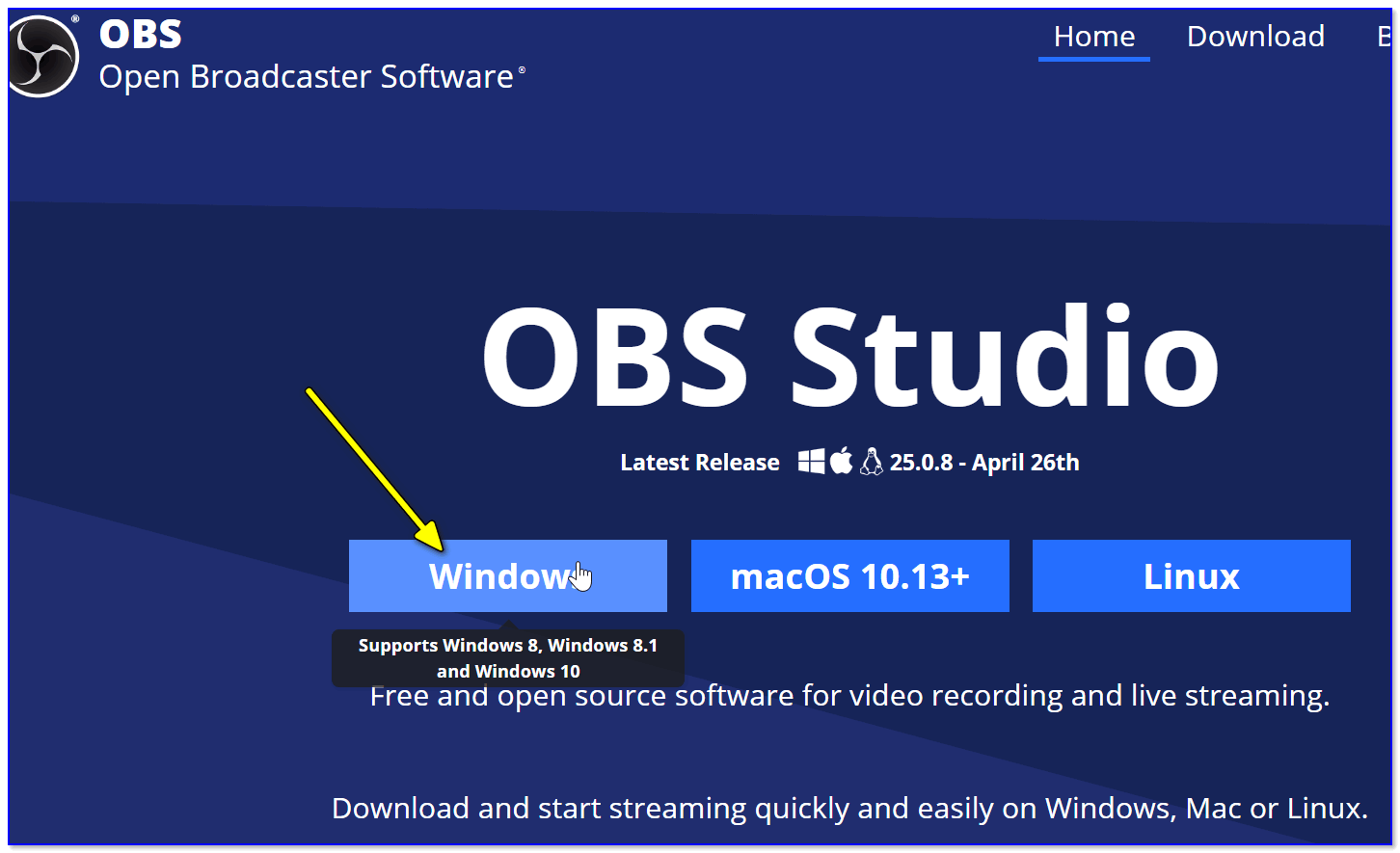
Скриншот с официального сайта OBS
Обратите внимание, на текущий момент программа занимает порядка 70÷80 МБ (если вы что-то скачали на стороннем сайте на 2÷5 МБ — скорее всего это «загрузчик» с рекламным дополнением).
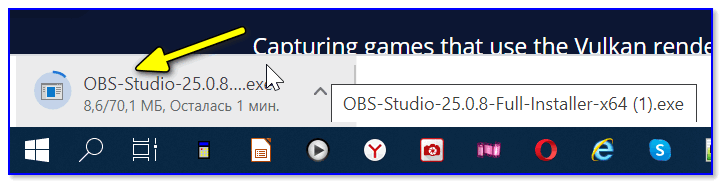
Загрузка установочного файла в браузере
ШАГ 2
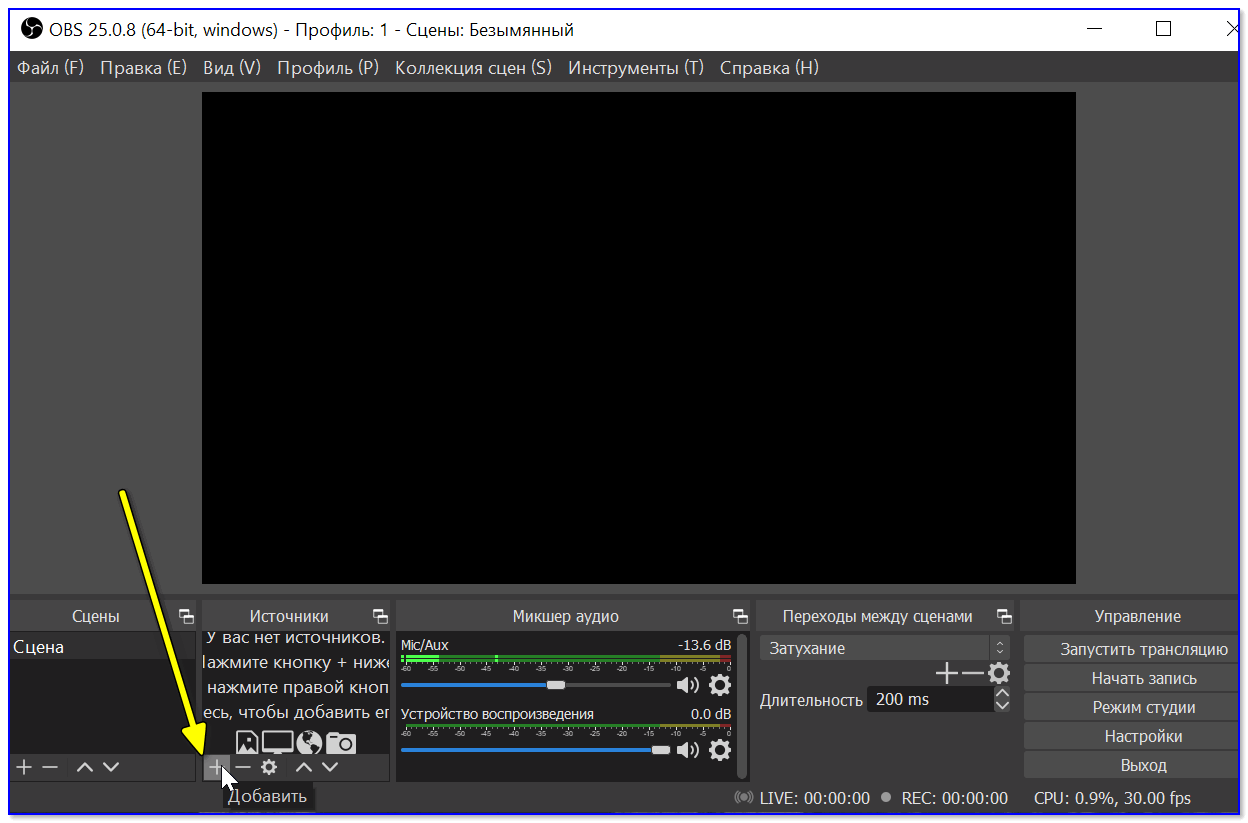
Добавить источник видео
Затем выбрать то, что необходимо начать «захватывать». Обычно, наиболее популярные варианты:
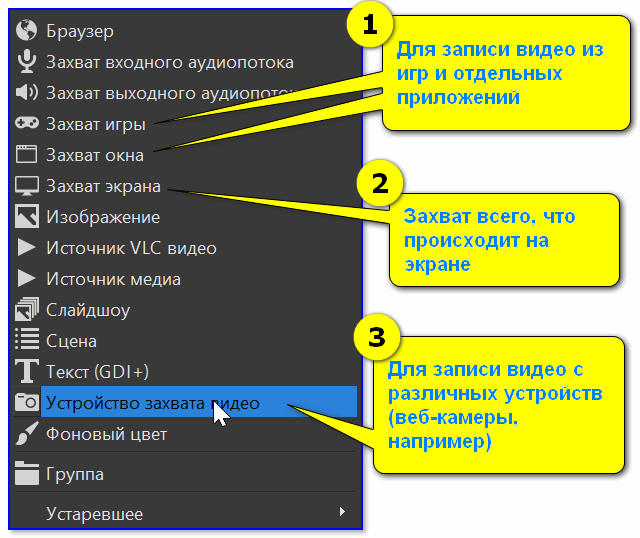
Что можно захватить (OBS)
Например, я выбрал «Захват игры» — мне потребовалось задать следующие настройки:
Примечание : обратите внимание, что как только вы укажите игру или программу (которую вы хотите «захватить») — ее изображении тут же начнет показываться в OBS. 👇
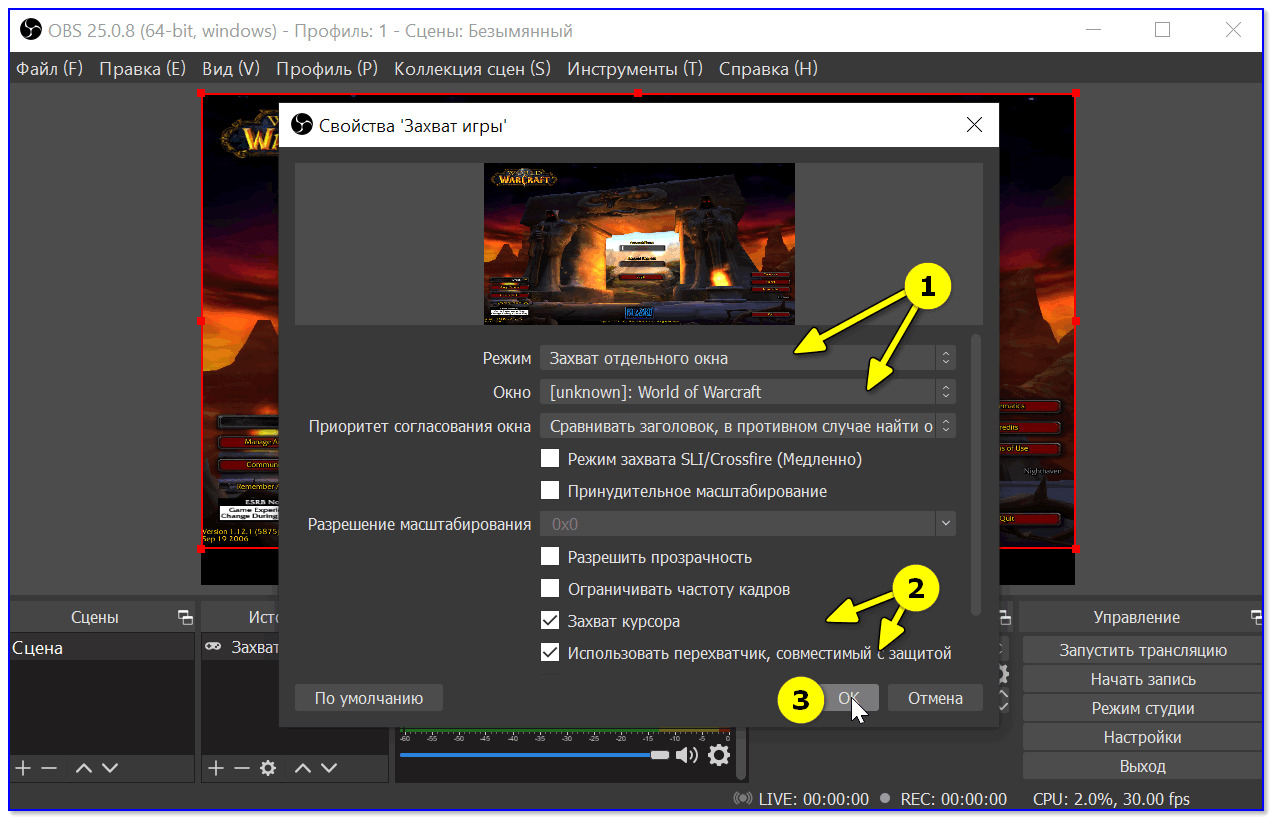
Свойства захвата игры
После можно добавить еще один источник видео (при необходимости) и отрегулировать размер захватываемого окна.
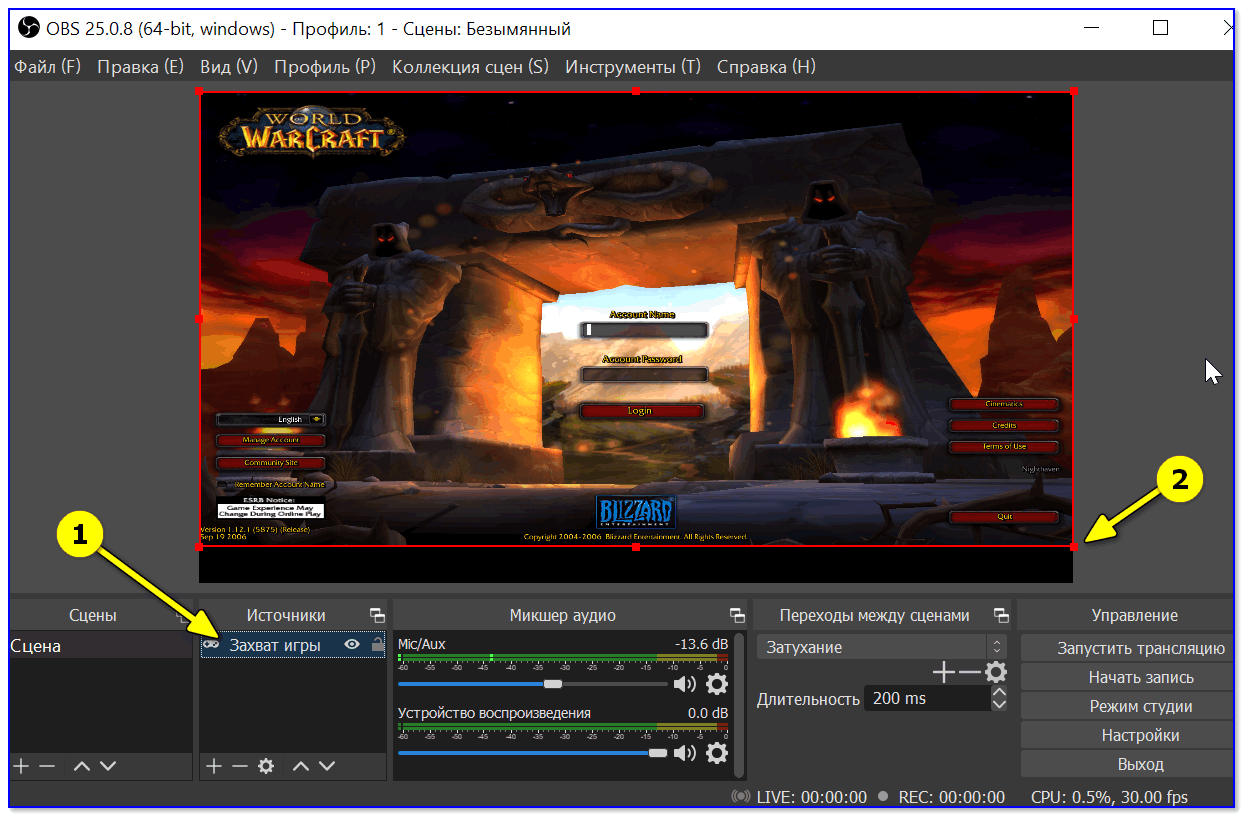
Только один источник, можно изменить размер окна
Например, помимо игры я добавил запись экрана : чтобы было видно и рабочий стол, и всё, что происходит непосредственно в игре.
Кстати, обратите внимание, что источники видео можно располагать в нужном приоритете (чем выше в колонке источник, тем выше приоритет).
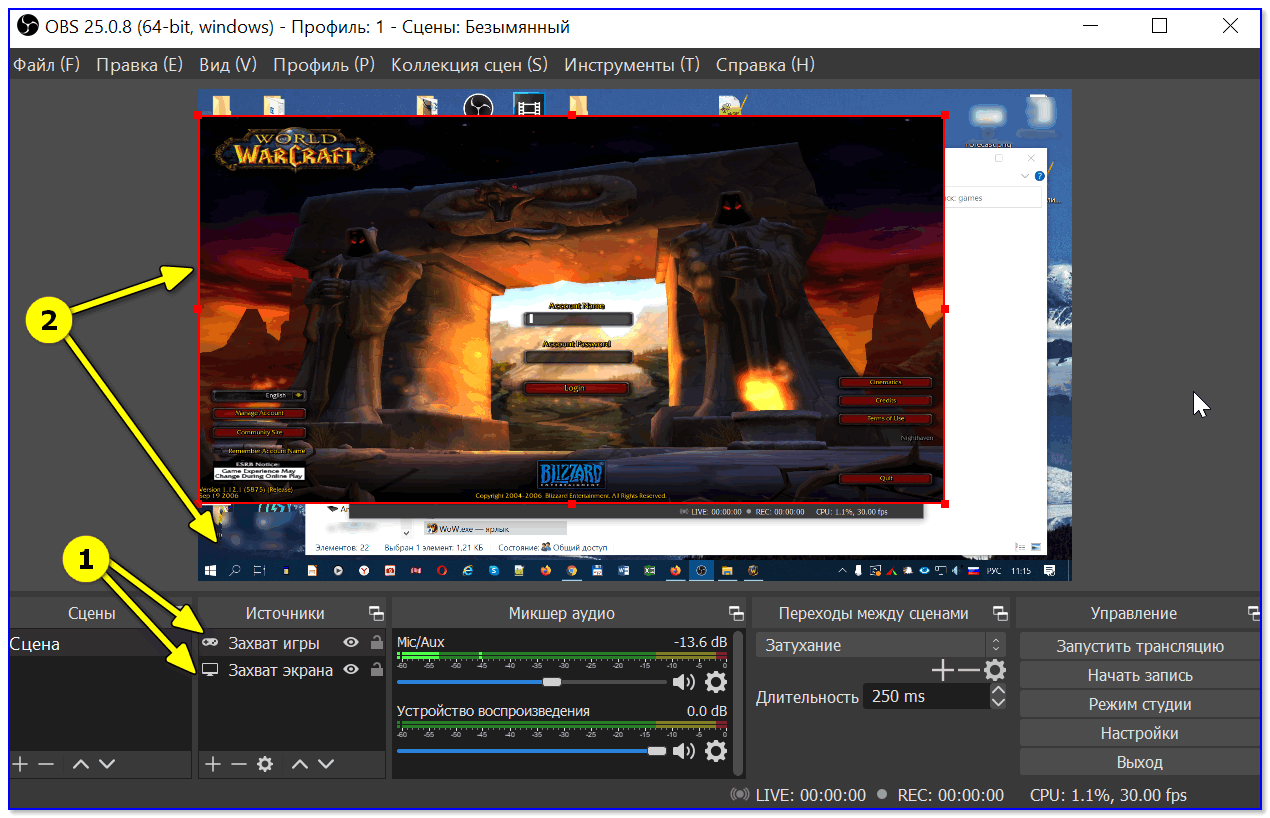
Захват рабочего стола и игры одновременно!
Кстати, при помощи OBS можно получить изображение с экрана другого компьютера/ноутбука. Правда, для этого потребуется спец. устройство — адаптер захвата (об этом я рассказывал подробно тут).
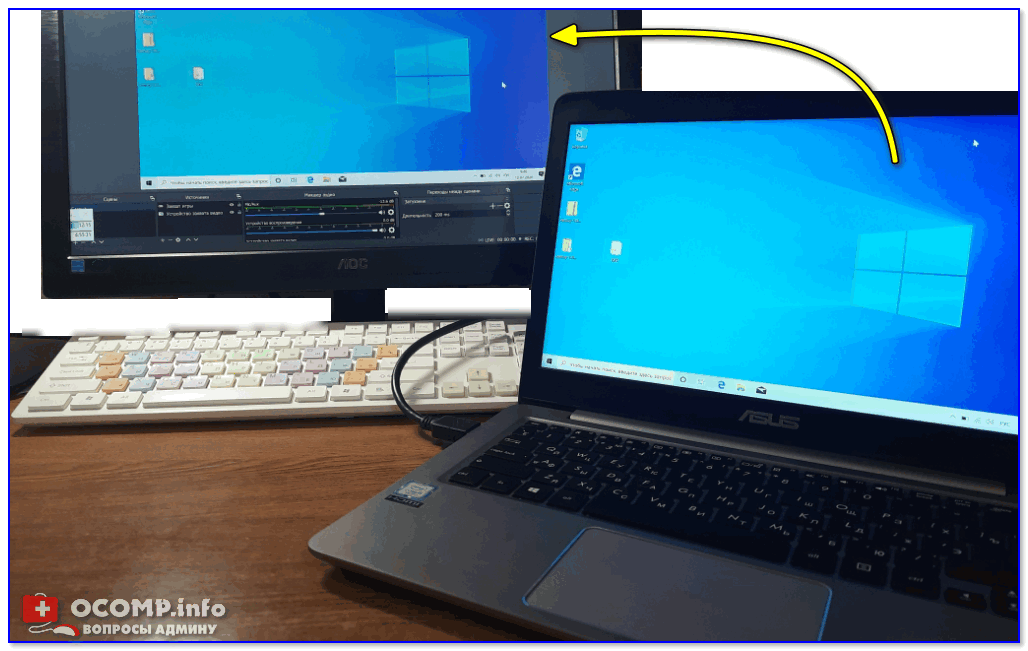
Захват видео с ноутбука (по HDMI изображение передается на ПК и записывается в OBS)
ШАГ 3
После того, как источники видео будут добавлены — перед началом записи необходимо задать папку (куда будут сохраняться видеозаписи), кодек для сжатия, и формат (FLV, MKV, MP4 и др.).
Для этого откройте настройки программы и перейдите во вкладку «Вывод» :
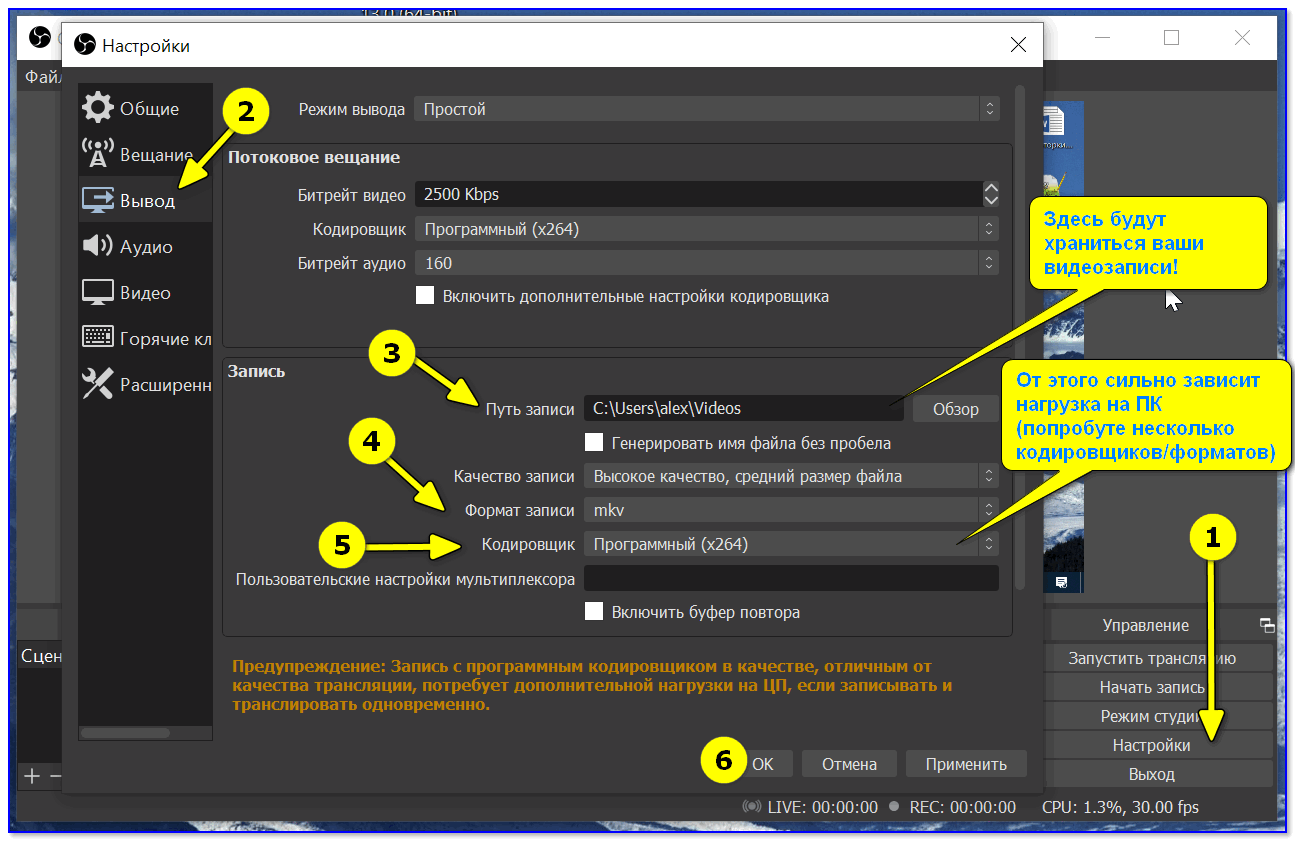
Здесь будут храниться ваши видеозаписи!
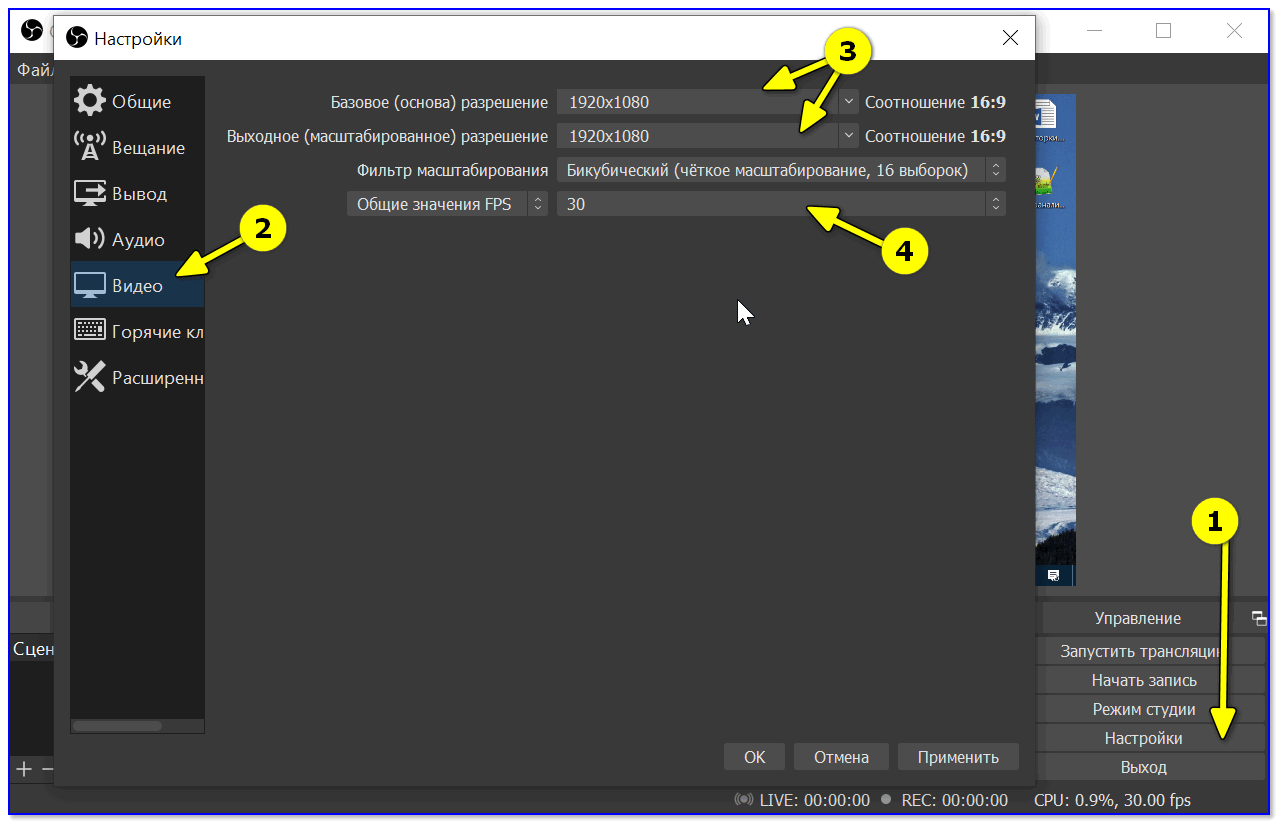
Кроме этого, обязательно рекомендую открыть вкладку «Видео» и указать базовое и выходное разрешения (от этого зависит качество записи). В идеале, конечно, выставить макс. возможное для вашего монитора (например, 1920 на 1080).
Количество FPS — обычно выставляется цифра в диапазоне от 30 до 60 (чем больше выставите — тем плавнее и динамичнее будет картинка (и тем выше нагрузка на ПК) ).
ШАГ 4
Еще один совет : в разделе «Горячих клавиш» укажите кнопки для начала записи и ее завершения ( прим. : не всегда удобно начинать запись, нажимая кнопку в интерфейсе программы (особенно, если вы уже в игре 😉)).
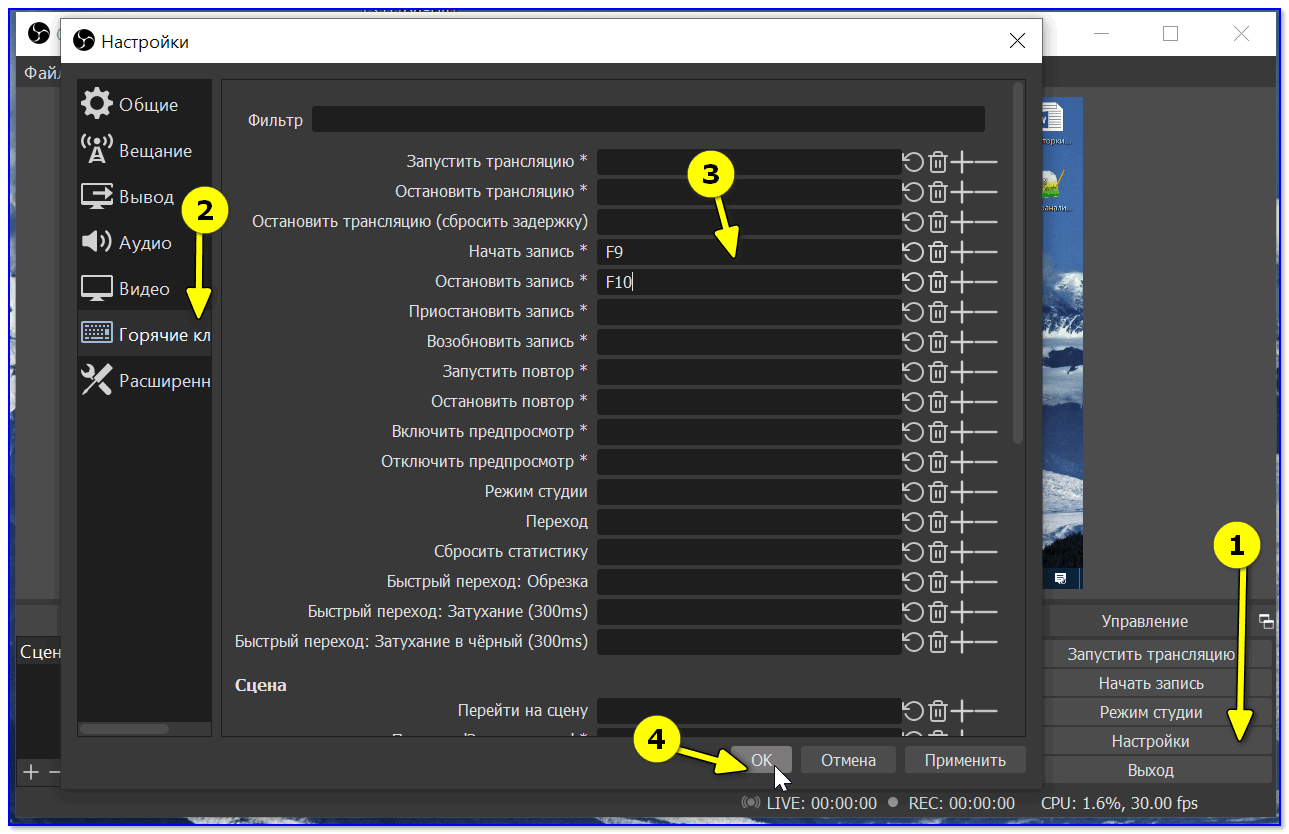
Настройка горячих клавиш (OBS)
ШАГ 5
Если у вас вместо записи (трансляции) экрана отображается «черный квадрат» (иногда такое бывает) — ознакомьтесь вот с этой заметкой.
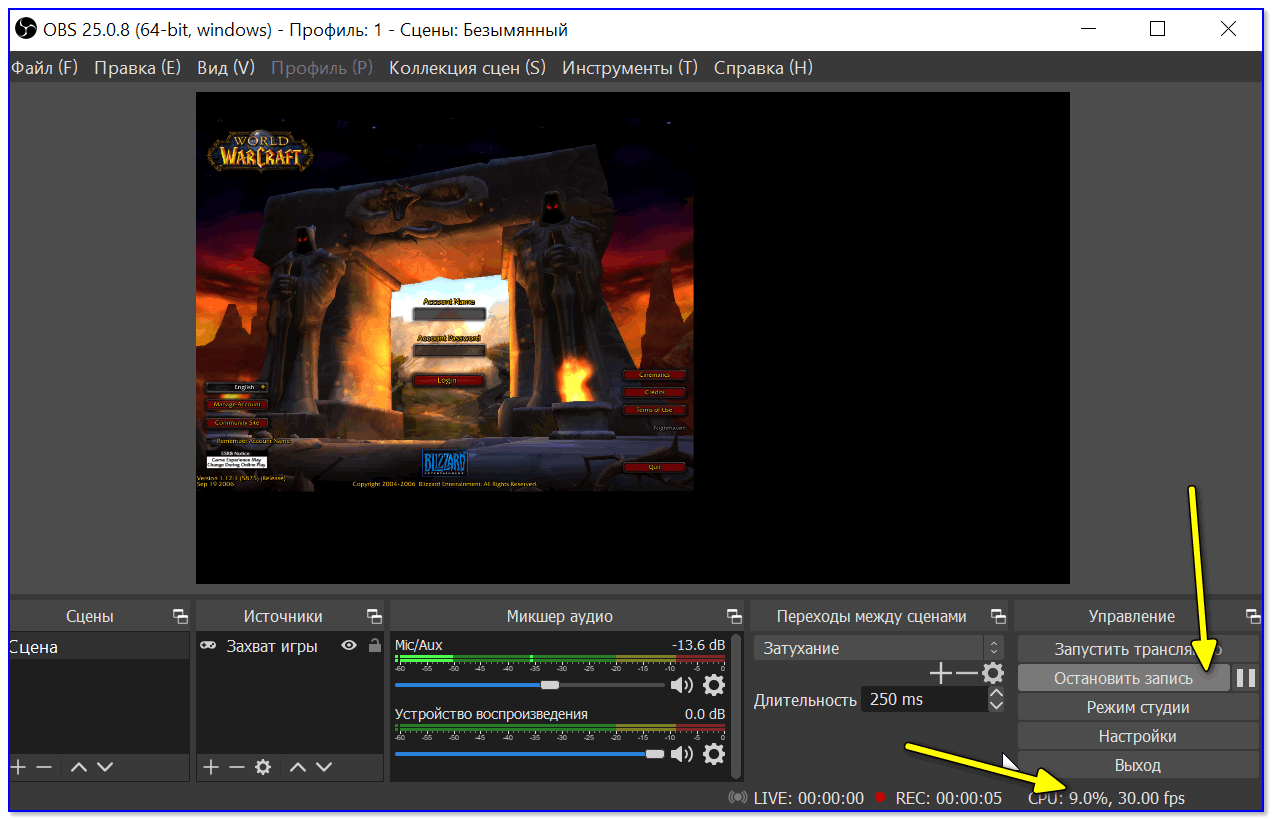
Если нагрузка на ЦП слишком высокая (или вдруг программа вылетела с ошибкой / зависла): попробуйте изменить кодек, уменьшить выходное разрешение и кол-во FPS (то, что мы настраивали в ШАГЕ 3).
В любом случае эти параметры можно подобрать только экспериментально (в зависимости от вашего «железа»).
Да, кстати, если вам не нужна запись звука — отрегулируйте громкость в микшере аудио (в нижней части окна OBS). Например, можно просто нажать по значку «громкоговорителя» (чтобы он покраснел) — и запись у вас будет полностью без звука.
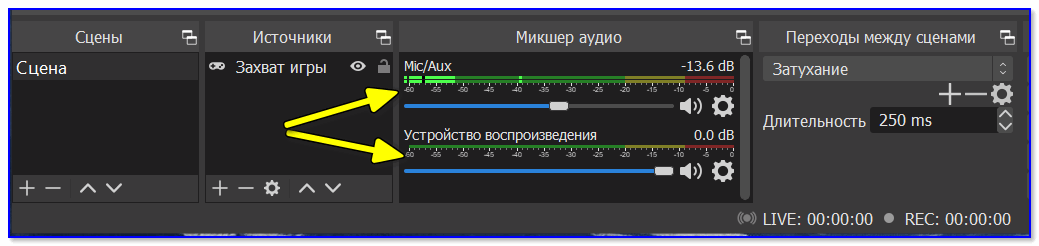
ШАГ 6: про хромакей (или как удалить фон сзади на видео)
Довольно популярный вопрос (особенно среди геймеров и преподавателей).
Обычно задача сводится к следующему : есть изображение себя-любимого с веб-камеры, и нужно удалить всё, что находится сзади (мебель, обои и т.д.). Как это сделать? Сейчас покажу простейший пример!
Для начала важный момент : нужно сделать так, чтобы фон сзади вас был однотонным (чаще используют зеленый или синий). Главное условие: цвет фона не должен сочетаться с вашей одеждой, кожей, волосами. Многие покупают либо спец. полотно (см. на AliExpress «хромакей полотно»), либо вешают однотонную штору/занавеску (в случае, если стол стоит перед окном).
В своем примере я взял одного молодого человека на фоне зеленого полотна. К источнику изображения с зеленым полотном (кликните по нему ПКМ) необходимо применить фильтр. См. пример ниже. 👇
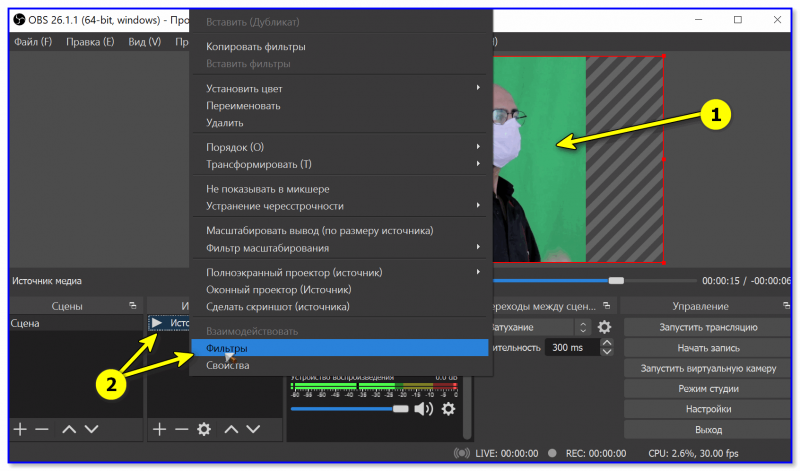
OBS — добавить фильтр
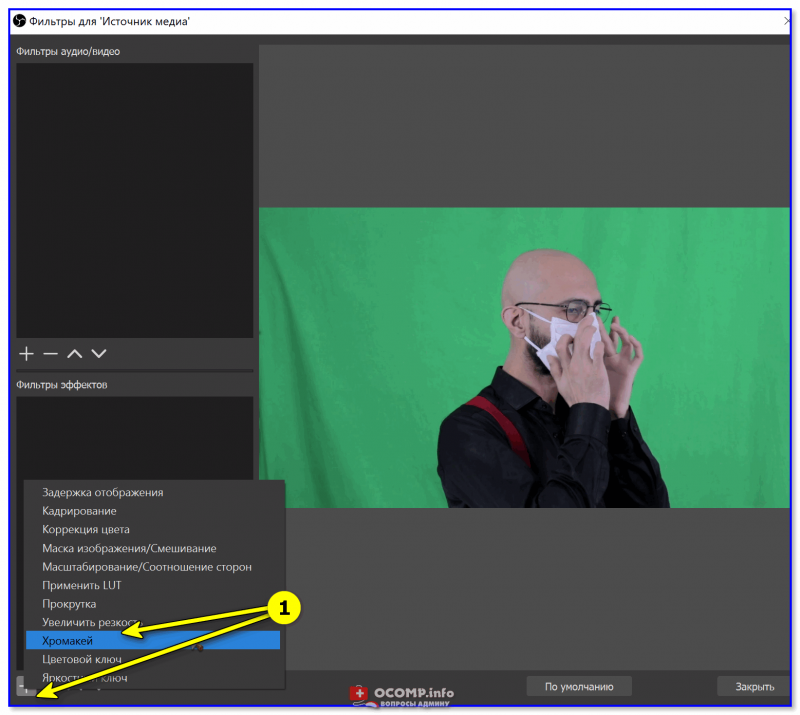
Например, после того, как я указал зеленый — этот цвет был удален из видео! Кстати, в OBS есть достаточно много регуляторов, позволяющих детально настроить картинку: яркость, резкость, прозрачность, сходство, гладкость и т.д. (пробуйте! Настраивается всегда индивидуально).
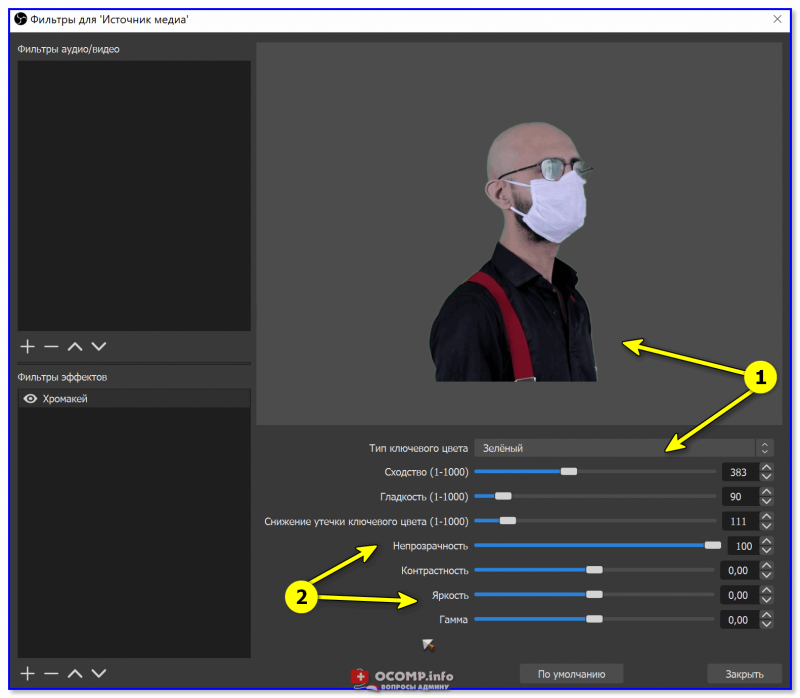
Указываем цвет фона, настраиваем яркость
Чаще всего фоном сзади себя делают какую-нибудь онлайн-доску (игру), но можно добавить и что-нибудь поинтереснее, например, космическое пространство или подводный мир. 👌
Для этого добавьте еще один источник видео («Медиа», см. скрин ниже 👇).
Загрузить легально бесплатные интересные картинки и видео можно здесь.
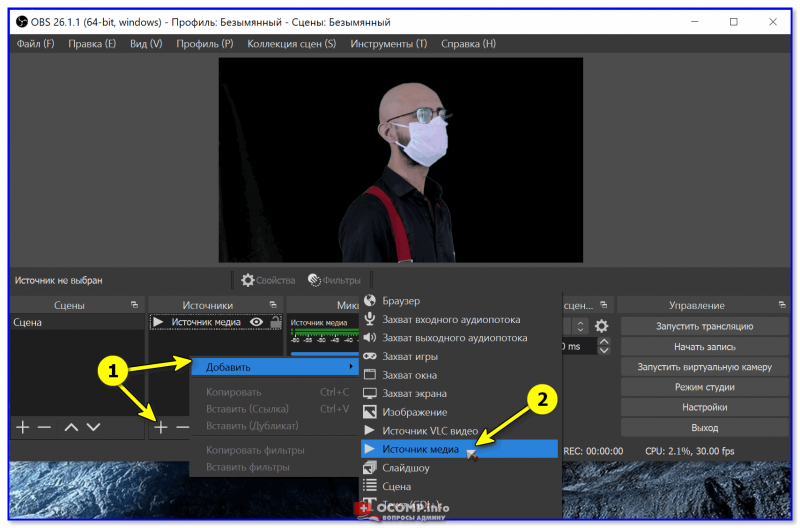
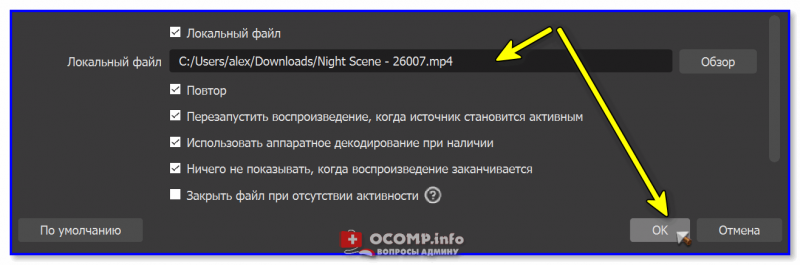
Теперь «наш герой» оказался в космосе. Осталось только изменить размер нужных участков видео и добавить еще один источник с онлайн-доской (ну или то, что вы хотите транслировать 😉).
Как снимать майнкрафт через obs
Пойдем поэтапно: Что нам нужно?
1. Хочу записывать игру/свой монитор в высоком качетсве.
Какой софт выбрать для записи видео?
Существует очень и очень много программ для захвата видео, камтазиа студио, бендикам, Снеджит, и другие. Большинство из них надо покупать или ломать. Я протестил все эти проги на себе и у них есть один общий минус, они сильно грузят систему, во время записи FPS проседает, FPS — это колличество кадров в секунду в игре. Мне нужна была прога которая почти не жрет ресурсы компа тем самым выдавая больше FPS.В те времена мой комп был настолько слаб, что для меня это было жизненно важно!
Мой выбор — OBS
Внешне скудный наряд, но внутри глубокая и красивая душа. По началу тебе с ОБС будет сложно, но я пройду вместе с тобой этот трудный путь и ты сможешь записать свой ролик четко, от души. Просто скажу, все эти бендики сосут в сторонке после OBS.
Первые записи были у меня на таком древнем пк что кабздец все проги выдавали максимум 12 — 16FPS и через час записи комп уходил в небытье. А OBS выдавала от 23 до 28 FPS стабильно и без лагов. На одном и том же железе, это о чем то да говорит.
Установив программу мы увидим такое окно:
В левом нижнем блоке, мы видим сцены, эта фишка нужна стримерам для переключения между сценами. Нам по сути эта фича не пригодиться ибо сейчас тема, как писать свои игровые видео качественно.
Следующее окно «Источники» — что это? Все просто, источником может быть окно например браузерная игра, браузер, рабочий стол или любимая игруха в стиме, устройство захвата — например вебкамера — нужна что бы снимать свой унылый напряженный фейс во время игры и т.д. Создаются источники правой кнопкой мыши.
Нам интересно всего три вкладки Окно рабочий стол и Устройства захвата, но сейчас нам надо произвести настройки программы ибо прога не готова записывать. К захвату видео мы вернемся чуть позже.
Щас кое что расскажу, был у меня трабл один,связанный с монитором. Разрешение стоит 1920 на 1080, но во время записи Фактически размер картинки был меньше чем он выставлен везде, что то около 1870 на 980 из за этого были черные каря. Приходилось при монтаже растягивать картинку. Не буду рассказывать эту длинную историю, просто скажу, как решить эту проблему, если она возникнет. Фича пашет если монитор подключен по HDMI. На примере моего монитора VievSonic. Выходим в меню настройки монитора, выбираем выбор входа, HDMI PC. Все. Если сделать так как я сказал то размер картинки монитора будет совпадать с разрешением везде и во всем. Так то эту тему можно вынести в отдельный видос, и рассказать что по чему и от чего зависит, но я думаю алгоритма дейтсвий решения достаточно, какая разница как оно там устроено главное работает.
В этой вкладке нам еще интересно FPS, я пишу обычно 60FPS. Тот FPS, который идет во время записи и будет окончательным FPS.
На FPS опять же влияет мощность ПК, игра и настройка Windows.
Если комп не тянет 60FPS можно писать в 35 — 40FPS, при рендере во время монтажа выставлять значение 60FPS. Чтоб картинка была немного плавней. Если FPS ниже 25, это убого, Но у ПУэра есть способ поднять свой FPS, на своем старом компе я на 8-10 единиц натягивал FPS специальной прогой. Которая настраивает винду на производительность. Епошим лайки, подписываемся и в описании к этому видео я впилю ссылку на гайд по поднятию FPS в онлайн играх. Для полных чайников еще уточню, что выставив в OBS FPS в самой игре FPS должен быть не меньше. Обычно FPS в игре можно узнать в консоли игры. Это уточныйте у разработчиков своих игр или можно заюзать специальные проги по замерке FPS в играх. Все тему FPS отсавим, если возникнут вопросы, есть комментарии к видео.
Дальше разбирать OBS смысла нет, ибо это сонова основ. Что бы все работало чики пуки, той инфы что я дал достаточно. Я эту прогу тестил на разных пк разной стоимости разной сборки, она лучшая, еще и бесплатная. Скачать ее можно по ссылке под видео. Так еще важный аспект, виндовс должна быть 64 битная. 32 бита для игровых видосов не катит никак, естественно должны быть установлены все драйвера. А то чувачку одному купили мощный комп и он катал без драйверов, и жаловался на то что у него игры лагают.
Теперь самое интересное захват видео:
Окно и Устройства захвата, это два метода завхвата видео с экрана, один жрет ресурсы ПК второй же не жрет почти ничего.
Режим окна:
Переходим в источники, правой кнопкой, добавить окно. Даем название. Но прежде запускаем свою игру, я запустил браузерную игру, но это может быть игра из стима принцип один и тот же. Открываем вкладку окно и выбираем свою игру которую желаем записать. Галочку захват мыши убираем и ставим галочку конкретная область. Если игруха не захватывается получается что то вроде того что вы видите у меня.
Что делает если игра не записывается? Решаем проблему так:
Создаем новый источник — Рабочий стол — и пишем через него, вот запись пошла. Все океюшки, Тут все зависит от версии Windows и множества других факторов, так же бывает, что достаточно сменить стандартную тему виндовс чтоб начало записывать игру корретно, глюки разрабов.
Теперь самый крутой способ записи игр: устрйоство захвата.
Чем он крут!? тем что нет нагрузки сильной на ПК все делает устройство захвата. Это дает высокий FPS, отсутсвие лагов во время игры, пишет все что есть на экране, любая игра все что на экране попадает в запись. Короче устройство захвата ютуберу грааль, который стоит кстати не дешево. Но он стоит того, это я отвечаю!
Обзор моего Устройства захвата по сслыке под видео. Я там расскажу про все тонкие настройки и почему иммено это устройство захвата мне по душе.
Чтож подключаем свое устройство захвата, жмем добавить источник, устройство захвата, видео устройство в данном случае у меня подключено к ПК авер медиа. Жмем окей
Чтож посмотрим предпросмотр, ага идет, все видно. Теперь жмем запись, все работает. Уточню что для записи с устройством захвата обязательно нужен SSD диск. Обычные HDD диски не справляются со скоростью передачи данных и чаще не подходят для записи потокого видео.
Подведем итог, теперь я уверенно могу сказать что ты все знаешь про то как и чем записывать свои игровые видео. Желаю тебе шикарных игровых моментов, будут вопросы спрашивай, чем смогу тем помогу. На этом я прощаюсь, с вами был PUERMAN до новых встреч чувачки!
КАК ЗАПИСЫВАТЬ СВОИ ИГРОВЫЕ ВИДЕО ЧЕРЕЗ OBS:

Too bad we never released it, eheheheh.
Seriously, don’t try to find a download or ‘leak’. 9 times out of 10 it’ll probably be a virus.
Indeed.
It’s exactly as Xerouz wrote.
Here’s my workaround:
I’ve installed Sizer and size my Minecraft in Windowed Mode to 1080p.
It’s not elegant, but it works until we can use OBS in Fullscreenmode.
Понравился материал? Расскажи о нем!
Спасибо за полезную статью.
Спасибо давно искал)
FPS в игре сильно падает?
Все зависит от твоего компа и настроек OBSа. Нужно пробовать и экспериментировать
Огромное спасибо за информацию =) Как раз пригодилось)
СПС, давно искал программульку
не обязательно создавать несколько постов, можно просто отредактировать свой
Во, попробую. Хороший гайд =)
Если разрешение игры меньше разрешения рабочего стола, то остаются необрезанными черные пустоты.
попробуй панораму включить и подстроить окно так, чтобы пустоты пропали. К тому же, если захватывать не область экрана, а игру — полос не будет
Захватить игру не удается. Не знаю в чем дело, возможно я пытаюсь слишком древние игры захватить. Проблема решаема уменьшением разрешения стола. Ну и подозреваю игрой со значениями в настройках. Спасибо тебе, полезная программка.
Многие старые игры не удается захватить. Я, например, хотел постримить Commandos 3. В окне не запускается, в полном экране — меняет разрешение и захватывает некорректно. В таких случаях — только виртуальная машина поможет 🙁
Блин не пойму в чем проблема. экран черный и все.. звук есть а видео нет.
Я что то не могу разобраться со сценами и источниками. Вот допустим я хочу записать игровое видео. Что мне нужно поставить в строке сцена а что в источнике. Заранее спасибо =)