
Как установить моды на Майнкрафт

1. Установка Майнкрафт
Перед тем как устанавливать сам мод, вам необходимо определиться с версией игры. Для игры с модами старайтесь не брать самую новую версию майнкрафт, довольно часто модов на нее нет или они находятся в разработке и не готовы для игры, из-за чего майнкрафт с такими модами может часто вылетать.
После того, как вы выбрали версию, вам необходимо скачать ее в своем лаунчере и запустить, хотя бы один раз.
2. Установка загрузчика (Minecraft Forge)
По умолчанию майнкрафт не поддерживает модификации, поэтому существуют различные лоадеры, которые устанавливаются поверх майнкрафт и позволяют запускать игру уже вместе с модами. Существуем много лоадеров (forge, fabric, rift, liteloader), но самый популярный на данный момент Forge, его мы и будем устанавливать.
У большинства неофициальных лаунчеров (например, TL Launcher) есть уже готовый профиль Forge, возможно вы используете именно такой лаунчер, чтобы убедиться в этом поищите профиль с названием «Forge «, если он есть, то вы можете пропустить установку и перейти к следующему разделу. 
И так, в вашем лаунчере не оказалось профиля forge, для его установки вам потребуется установить java, а затем перейти на эту страницу и скачать установочный файл forge для выбранной вами версии игры. Сам процесс установки forge довольно прост, вам необходимо запустить установочный файл с помощью java, нажать «Ok» (install) и немного подождать, после чего установщик оповестит вас об успешной установке, нажмите «Ok» еще раз и на этом установка закончена.




3. Установка мода
Каждый мод создан для своего лоадера, поэтому у вас не получится запустить на forge, мод созданный для fabric и наоборот (бывают и исключения, но довольно редко).


И на последок хотелось бы напомнить, что чем больше модов вы ставите в игру, тем больше ресурсов потребляет майнкрафт и больше шанс ошибок/вылетов/конфликтов между модами, поэтому старайтесь делать резервную копию своего мира, перед тем как ставить каждый новый мод.
Как установить моды в Майнкрафт
Гайд будет для версии Minecraft 1.5.2 и выше (1.6.*, 1.7.*, 1.8.* 1.9.* и так далее), ведь раньше было немного по другому.
(На картинки можно нажимать, они примут свой полный размер)
1) Скачиваем и устанавливаем TLauncher, если вы используете что-то другое. Он намного лучше, почитать про особенности можно на нашем сайте на странице лаунчера, для установки модов он хорош тем, что Forge (Если не знаете что это, далее в статье будет он описан) можно установить в один клик.
2) Выбираем мод который хотите установить, у нас есть каталог: Моды Майнкрафт. Запоминаем под какую версию игры он разработан, у нас на примере будет Plants Vs Zombies: Minecraft Warfare 1.7.10, то есть версия 1.7.10.
3) Заходим в лаунчер, и выбираем версию Forge (Это промежуточный мод, который обрабатывает все другие) под ту версию, под которую вы выбрали мод (В нашем случае Forge 1.7.10) и нажимаем «Установить», далее ждём завершения установки и первого запуска.
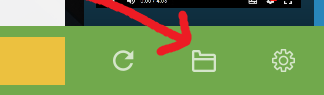
4) Далее приступаем к установке самого мода, для этого в лаунчере нажимаем на кнопку «Открыть папку» и вам откроется папка со всеми файлами игры.
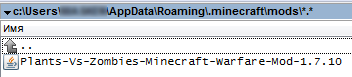
6) Снова запускаем из лаунчера нужный Forge. Чтобы убедится, что мод нормально работает, в главном меню, нажимаем кнопку mods и видим там новый мод:
Как установить моды в Minecraft [TLauncher]

Установка модов не такой сложный процесс как кажется многим, всего лишь достаточно прочитать и выполнить несколько пунктов данной инструкции. И наконец, вы сможете порадовать себя интересными модами, которые могут добавить в Minecraft много всего: от мелких предметов до целых миров.
0) Проверяем, что у вас последняя версия нашего лаунчера. Скачать актуальной версии TLauncher можно с главной страницы. Инструкции представлены для версий Майнкрафт выше 1.5. Не рекомендуем вообще использовать версию меньше.
Установка модов через Мод-паки
1) Открываем TLauncher и находим в нижнем правом углу находим иконку «TL MODS«, кликаем на неё, дабы открыть окно Мод-пак системы.

2) Теперь необходимо создать ваш собственный Мод-пак (сборку модов), данная система предполагает создание множества сборок и их управление, находим сверху и кликаем на «Создать» (1), вводим любое название Мод-пака (2) и кликаем на «Создать» (3) в данном окне.

3) У вас в списке сборок теперь появился новый, можете наполнять его модами из специальной вкладки «Моды«. Для добавления мода, нужно нажать на кнопку «Установить» (4), как только модов будет достаточное количество, проверяем, что у вас выбрана в списке версий ваша сборка (мод-пак) (5) и нажимаем на большую жёлтую кнопку «Войти в игру» (6).

4) После загрузки всех необходимых файлов, произойдёт запуск игры. Во вкладке «Моды«, сможете подтвердить успешную установку ваших модификаций! Можно играть!

Видео: Установка модов через Мод-паки
Установка модов вручную
Данный способ более традиционный, так как именно им, многие годы уже устанавливали наши игроки. Но в данном случаи, нужно более тонко разбираться во всех деталях и рекомендуется только продвинутым игрокам.
1) Находим в интернете мод который вам нужен (Моды на Minecraft 1.15.2), и смотрим под какую версию игры он разработан. У нас в примере будет «TL SKIN CAPE» для версии 1.15.2. Скачиваем файл мода и сохраняем пока в любое место на компьютере.
2) Открываем лаунчер, и находим в списке версий Forge (Именно он отвечает за работу большинства модов), версии такой же как и мод, в нашем случае 1.15.2. Нажимаем на кнопку «Установить«, дожидаемся установки и первого запуска.

3) Теперь нужно открыть папку с самой игрой, если не меняли в настройках лаунчера путь, то стандартный будет таков:
Windows 7, 8, 10: c:\Users\ИМЯ ПОЛЬЗОВАТЕЛЯ\AppData\Roaming\.minecraft\
Windows XP: c:\Documents and Settings\ИМЯ ПОЛЬЗОВАТЕЛЯ\Application Data\.minecraft\
MacOS: /Users/ИМЯ ПОЛЬЗОВАТЕЛЯ/Library/Application Support/minecraft/
Автовход: В нашем лаунчере нажать на иконку «Папки» в нижнем правом углу, откроется окно с нужной директорией!

5) Запускаем лаунчер и входим в версию Майнкрафт Forge, в меню нажимаем на кнопку «Mods«, там находим установленный мод. Это значит то, что теперь мод должен работать. Играем и радуемся! Действительно наш способ установки модов в Minecraft простой? Мы так и думали: Да!

Видео: Установка модов вручную
Решение ошибок/крашей у модов
При вылете игры (краше), наш лаунчер показывает «Консоль разработчика«, дабы упростить нахождение проблемы и поиска решения.
1) Ошибка в «общих» классах игры или Java, пример:
Caused by: java.lang.SecurityException: class «javax.vecmath.Matrix4f»‘s signer information does not match signer information of other classes in the same package
at java.lang.ClassLoader.checkCerts(Unknown Source)
2) Ошибка «java.lang.ClassNotFoundException может указывать на две возможные причины:
2.1) Отсутствие дополнительной библиотеки. Если в данной строчке есть упоминание какого мода с «Lib», то это указывает на необходимость установить данный дополнительный мод.
2.2) «Испорченный» мод. Если всё же в строчке фигурирует название полноценного мода, то есть резон попробовать установить мод актуальной версии или другую версию Forge (Не версию игры, а именно версию Мода и Forge!).
Caused by: java.lang.ClassNotFoundException: net.minecraft.client.gui.inventory.GuiInventory
at net.minecraft.launchwrapper.LaunchClassLoader.findClass(LaunchClassLoader.java:191)
Как установить моды на Майнкрафт [1.17.1] [1.16.5] [1.15.2] [1.14.4] [1.12.2] [1.7.10]
Инструкция как установить моды на Майнкрафт всех версий, полный гайд для новичков в котором показана установка модов в Minecraft, если вы не умеете устанавливать моды в майнкрафт, то этот гайд для вас. Внизу новости вы найдете частые проблемы и способы их решения, если у вас, что то не получается, посмотрите внизу новости.
Пошаговая инструкция по установке модов:
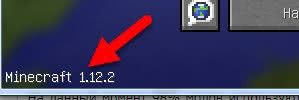
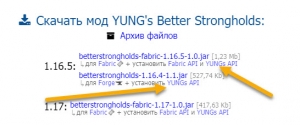
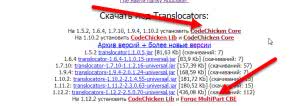
Найдя желаемый мод посмотрите в раздел установки, там указана для какого загрузчика данный мод, так же эта информация может быть указана у конкретного файла, подписано «для Forge» или «для Fabric».
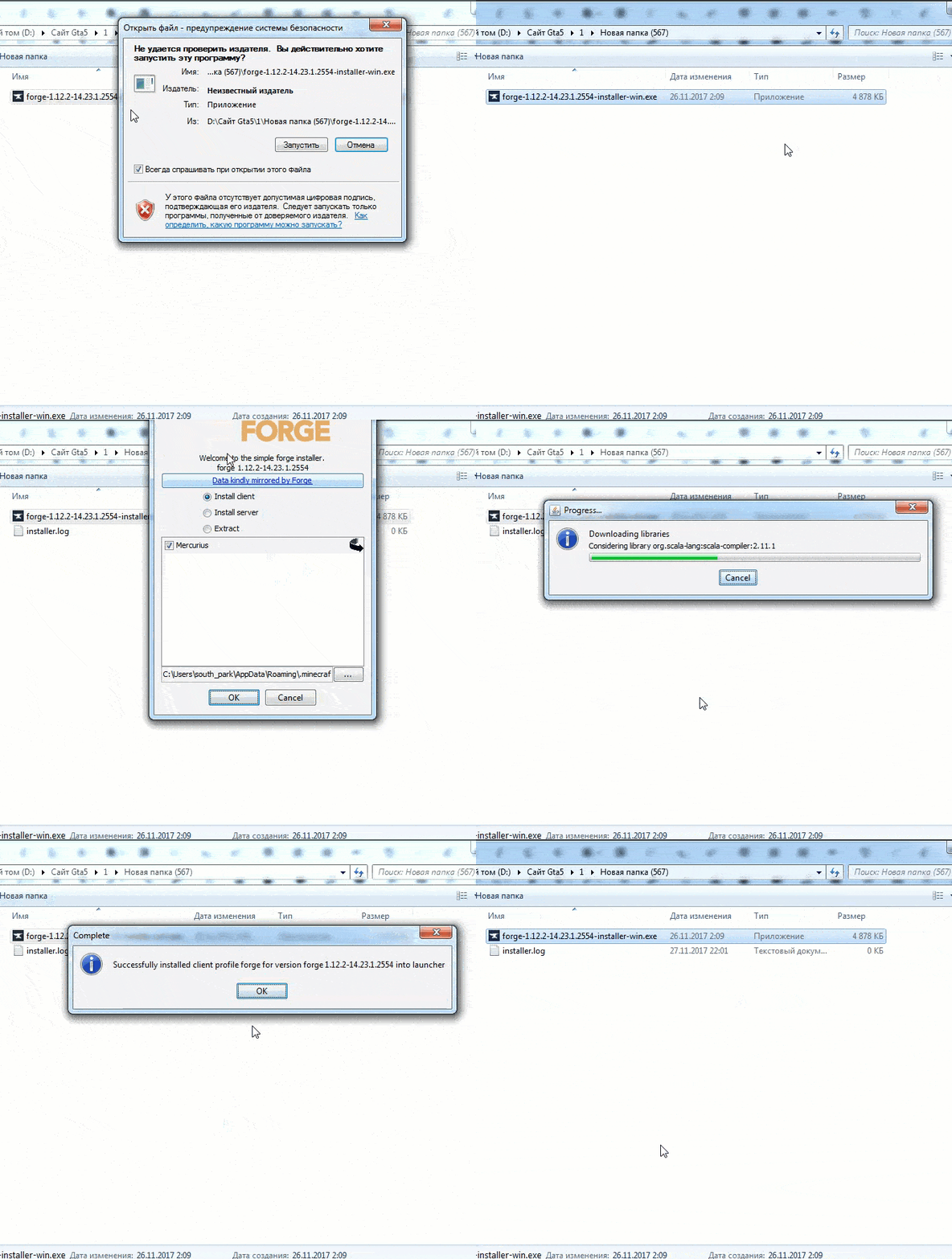
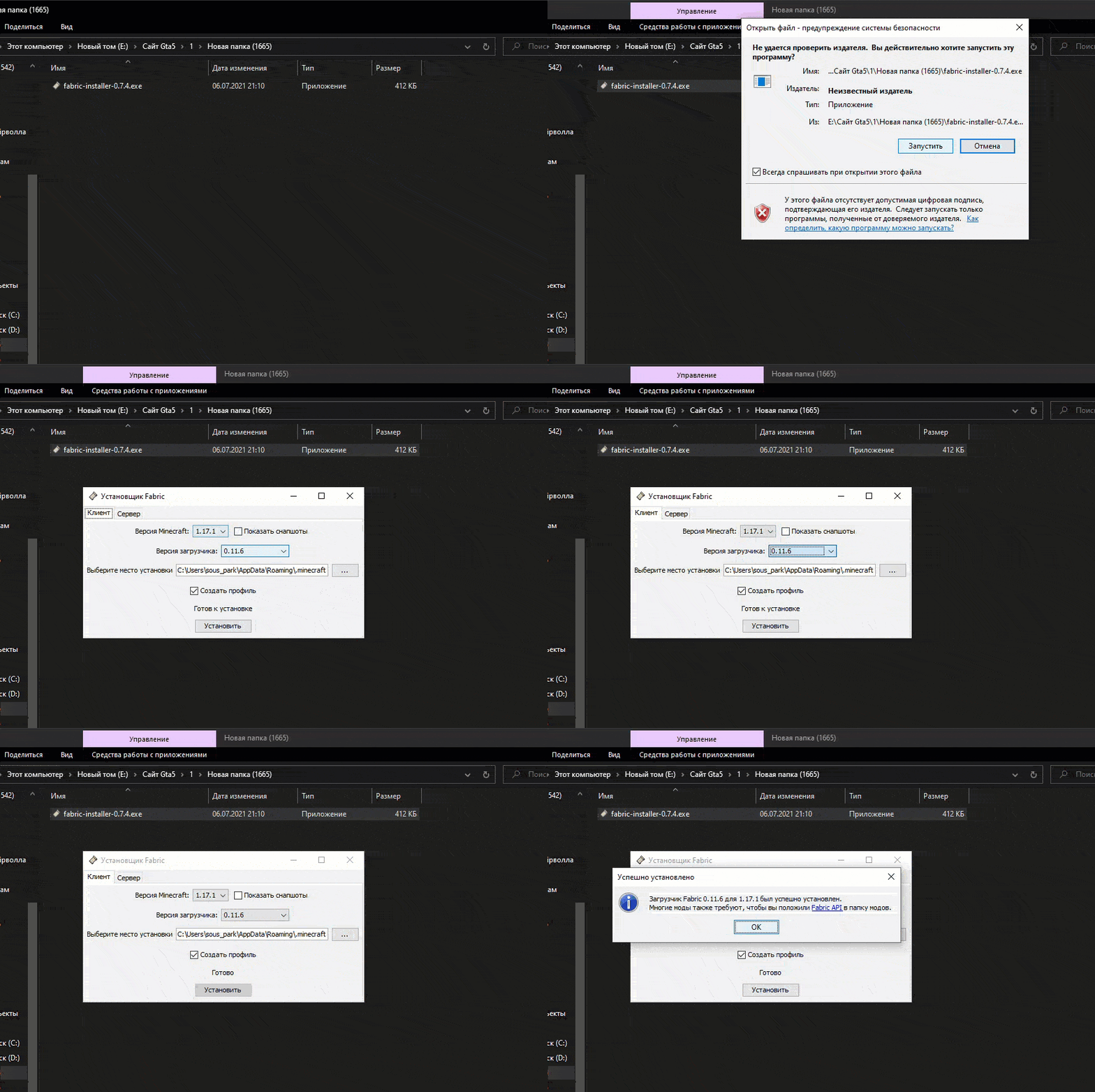
Перейдите на страницу и скачайте фордже для вашей версии игры, либо Fabric.
Если у вас Windows, то скачайте “ exe — установщик“, если у вас другая операционка, то качайте вторую версию.
Запустите скачанный файл и нажмите OK.
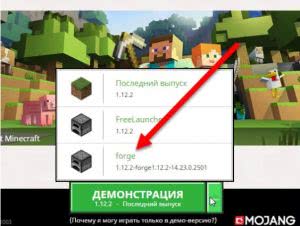
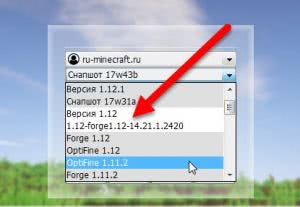
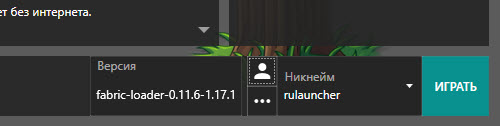
Выберите и запустите данную версию игры, если игра запустилась, закрываем ее.
Шаг 5.
Вам необходимо перейти в папку с игрой, она находится тут:
C:\Users\Ваш_Пользователь\AppData\Roaming\.minecraft
Как найти папку Appdаta
Внутри папки .minecraft вам нужно найти папку mods, если ее нет, создайте ее сами.
Скопируйте файл мода в данную папку и можете запускать игру — версия с припиской Forge.
Проблема 2.
После запуска игра сообщает, что требуется другая версия Forge
Сам фордж часто обновляется, вам необходимо скачать самую последнюю версию и установить ее. (можно поверх уже установленной, главное в списке версий выбирайте более новую версию)
Как установить моды на лаунчер
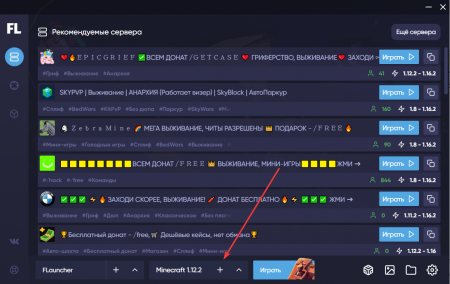
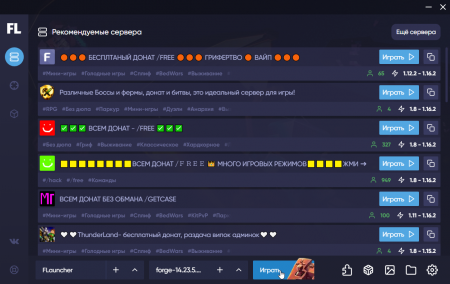
Доброго времени суток, дорогие читатели. Данная статья будет полезна тем, кто не умеет устанавливать моды и Forge на лаунчеры майнкрафт. По традиции будет это делать на примере FLauncher, так как там самая удобная установка Forge.
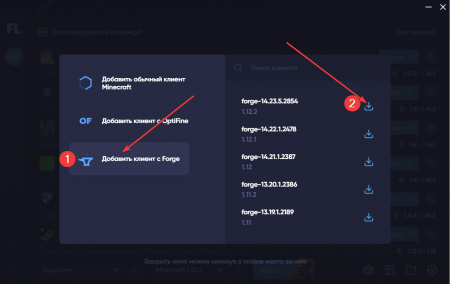
Итак, для начала, нам нужно установить Forge клиент. Сделать это можно, нажав на значок плюса возле иконки «Играть». Там необходимо выбрать отдел «Добавить клиент с Forge».
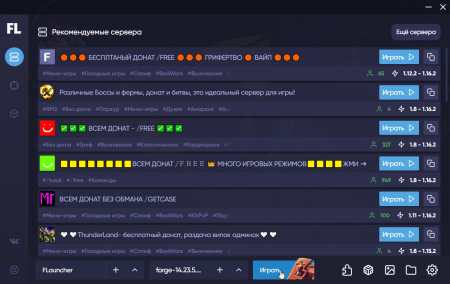
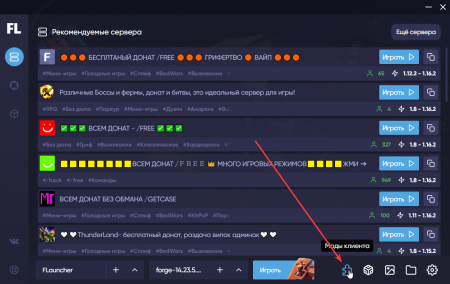
Если по какой-то причине папка mods не создалась, попробуйте для начала запустить ещё раз игру с клиентом Forge, а если не получится, удалить клиент Forge и установить его заново, как показано в самом начале.
Теперь пришла очередь мода. Мы как обычно скачиваем мод и закидываем его в папку mods. Где конкретно скачивать моды выбирайте сами, но мы рекомендуем если у вас есть хоть немного знаний английского скачивать с официального сайта куда сами разработчики загружают свои моды (кликните на этот текст). Имейте в виду, если вы из России, что данный сайт у вас может быть заблокирован (он просто не будет открываться). Тогда выбирайте любой другой, где вам будет удобно скачивать моды.
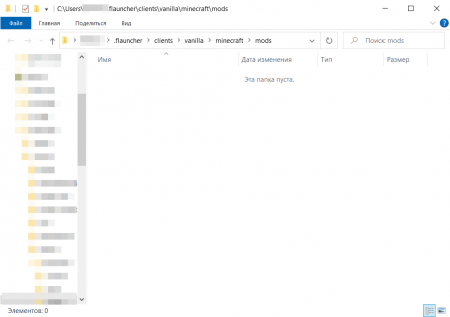
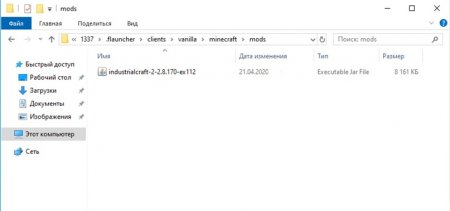
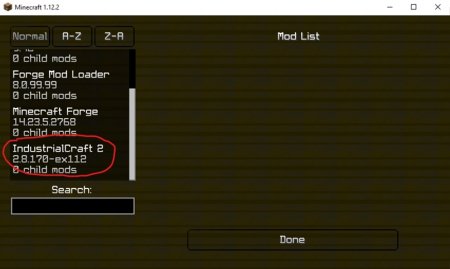
Если мод по каким-либо причинам не появился в списке, обязательно проверьте для какой версии игры этот мод. С версией всё нормально? Тогда обратитесь в поддержку, мы вам постараемся помочь.
Так же вы можете скачать моды на Майнкрафт
Как установить читы на лаунчер
Доброго времени суток, дорогие читатели. Данная статья будет полезна тем, кто не умеет устанавливать читы на лаунчеры майнкрафт. По традиции будет.
Лаунчеры Майнкрафт для Android
Доброго времени суток, дорогие читатели. Данная статья будет полезна тем, кто очень любит игру майнкрафт, но по каким-то причинам, будь то слабый пк.
Лучшие лаунчеры Майнкрафт
Доброго времени суток, уважаемые читатели. В этой статье мы покажем лучшие лаунчеры по статистике нашего сайта. Данная статья будет не только.
Топ лаунчеров Майнкрафт
Доброго времени суток, уважаемые читатели. В этой статье мы покажем Вам самые лучшие лаунчеры по статистике нашего сайта. Данная статья будет не.
Рейтинг лаунчеров Майнкрафт
Доброго времени суток, уважаемые читатели. В этой статье мы покажем Вам рейтинг лаунчеров по статистике нашего сайта. Данная статья будет не только.
Другие лаунчеры
Комментарии
Все мы очень любим Майнкрафт, но почти у каждого игрока постоянно возникают одни и те же вопросы. Как скачать лаунчер майнкрафт? Что такое майнкрафт лаунчер? Как запустить майнкрафт? Если у вас возникли такие же вопросы, то вы попали на нужный сайт. Мы всегда покажем и расскажем о любом minecraft лаунчере, мы ответим на любой ваш вопрос по поводу лаунчера. А главная особенность нашего сайта в том, что мы предоставляем лаунчеры абсолютно бесплатно и без вирусов. Лаунчеры майнкрафт бывают разных типов: с читами, с модами, с мини играми. Всё это можно найти на нашем сайте, поэтому скачивайте быстро и без проблем.
Мы обозреваем программы для игры в майнкрафт уже очень много времени, поэтому дадим вам несколько советов о том как выбрать хороший лаунчер, итак:
Во-первых, посмотрите веб страницу сайта, где находится лаунчер. Сайт должен быть красивым и понятным для обычного пользователя.
Во-вторых, на серверах проекта должен быть какой-то онлайн, так мы поймем, что сервер настоящий и живой. Это относится только для серверов с модами.
В-третьих, попробуйте написать в группу ВКонтакте данного проекта или лаунчера, чтобы узнать как быстро они отвечают на вопросы и жалобы игроков.
В-четвёртых, проверьте, можно ли устанавливать на проекте скины, плащи. Ведь это самое лучшее, что есть в Майнкрафте.
Выбирайте программу с умом, ведь от этого зависит уровень вашего удовольствия от игры на серверах. Важно, чтобы лаунчер обеспечивал вам стабильную, а главное качественную игру.
Мы предоставляем тестовый бесплатный вариант игры Minecraft. Купить и скачать лицензионную версию можно здесь.