
База знаний
Как установить сборку на сервер майнкрафт?
⭐️ ПРИВЕТСТВУЕМ НА HOSTING-MINECRAFT.RU ⭐️
КАК УСТАНОВИТЬ СБОРКУ НА СЕРВЕРЕ МАЙНКРАФТ:
1) Сперва нам необходимо определиться какую именно сборку мы хотим поставить! Их очень большое количество, здесь уже каждый выбирает что именно он хочет видеть на своем сервере. Достаточно просто написать в поисковой системе «сборки для сервера майнкрафт» и дописать Вашу версию сервера.
2) Если Вам пригляделась одна из сборок, не спешите её качать. Внимательно изучите из чего она состоит, какие плагины в неё входят и прочее! Главное не забывайте сверять их совместимость с Вашим сервером!
3) Если первые два пункта Вы выполнили и уже скачали сборку себе на рабочий стол. Всё что Вам остается это подключиться к своему серверу через FTP клиент FileZilla и добавить её.
4) После того как Вы подключились, распаковывайте из скачанного архива папку » plugins » и заливайте её на сервер.
Система Вас уведомит о том, что такая папка уже существует и предложит произвести её замену. Смело нажимайте » Да «.
5) Теперь Ваша сборка добавлена и полностью функционирует. Перейдите в панель управления нашего хостинга и сделайте рестарт сервера, для того чтобы все изменения вступили в силу!
6) Заходим на свой сервер и наслаждаемся игрой!
Видите друзья, всё очень легко! Если у Вас возникли дополнительные вопросы, Вы всегда можете обратиться в техническую поддержку нашего хостинга, либо написать в Discord сервер!
Подробнее смотрите в видео уроке:
✅ ПОДПИШИСЬ НА НАШ YOUTUBE КАНАЛ ✅

ПРОМО-КОД НА СКИДКУ 15%: ready-steady-go
База знаний
Как установить сборку на сервер майнкрафт?
⭐️ ПРИВЕТСТВУЕМ НА HOSTING-MINECRAFT.RU ⭐️
КАК УСТАНОВИТЬ СБОРКУ НА СЕРВЕРЕ МАЙНКРАФТ:
1) Сперва нам необходимо определиться какую именно сборку мы хотим поставить! Их очень большое количество, здесь уже каждый выбирает что именно он хочет видеть на своем сервере. Достаточно просто написать в поисковой системе «сборки для сервера майнкрафт» и дописать Вашу версию сервера.
2) Если Вам пригляделась одна из сборок, не спешите её качать. Внимательно изучите из чего она состоит, какие плагины в неё входят и прочее! Главное не забывайте сверять их совместимость с Вашим сервером!
3) Если первые два пункта Вы выполнили и уже скачали сборку себе на рабочий стол. Всё что Вам остается это подключиться к своему серверу через FTP клиент FileZilla и добавить её.
4) После того как Вы подключились, распаковывайте из скачанного архива папку » plugins » и заливайте её на сервер.
Система Вас уведомит о том, что такая папка уже существует и предложит произвести её замену. Смело нажимайте » Да «.
5) Теперь Ваша сборка добавлена и полностью функционирует. Перейдите в панель управления нашего хостинга и сделайте рестарт сервера, для того чтобы все изменения вступили в силу!
6) Заходим на свой сервер и наслаждаемся игрой!
Видите друзья, всё очень легко! Если у Вас возникли дополнительные вопросы, Вы всегда можете обратиться в техническую поддержку нашего хостинга, либо написать в Discord сервер!
Подробнее смотрите в видео уроке:
✅ ПОДПИШИСЬ НА НАШ YOUTUBE КАНАЛ ✅
ПРОМО-КОД НА СКИДКУ 15%: ready-steady-go
Хостинг Minecraft : Как установить свою сборку
Видеоинструкция, как установить свою сборку на сервер
В ходе написания статьи сам механизм установки сборки на хостинг удалось значительно упростить, по сути, вся установка свелась к 2-м действиям: закачать архив в директорию сервера и перезапустить сервер.
Ниже я постараюсь максимально подробно описать этот простой путь.
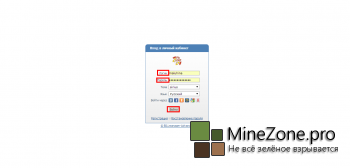
2. Попадаем на главную страницу личного кабинета, нам нужен раздел Игровой хостинг.
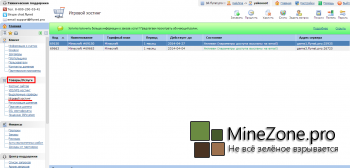
3. Выделяем строку с заказом, жмем кнопку Панель.

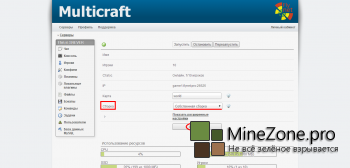
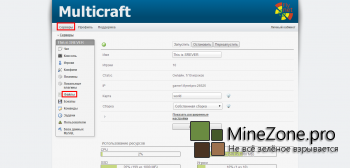
5. Переходим на вкладку Файлы.
6. Открывается директория сервера. Жмем на Загрузить файлы (значок дискетки). Выбираем архив у себя на компьютере. Имеющиеся файлы из директории удалять не нужно, скрипт сам удалит не нужные.
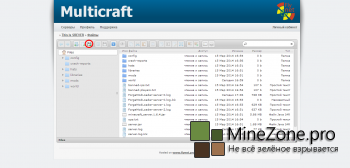
7. Перезагружаем сервер.
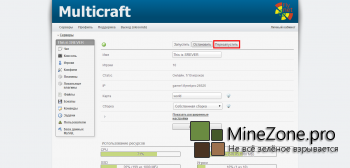
Готово. Сборка установлена.
Как установить сборку Майнкрафт сервера на хостинг
На хостинг gamehost.io можно установить готовую сборку Майнкрафт сервера, не зависимо от того на базе какого ядра сервера (spigot/paper spigot/forge mode loader) она сделана. В этой статье мы подробно рассмотрим этот процесс.
Статья рассчитана на то что у вас уже есть активный сервер Minecraft. Если у Вас еще нет активного сервера – рекомендуем сначала ознакомиться со статьей Как создать свой сервер Minecraft.
Существует два способа установить готовую сборку на хостинг gamehost.io
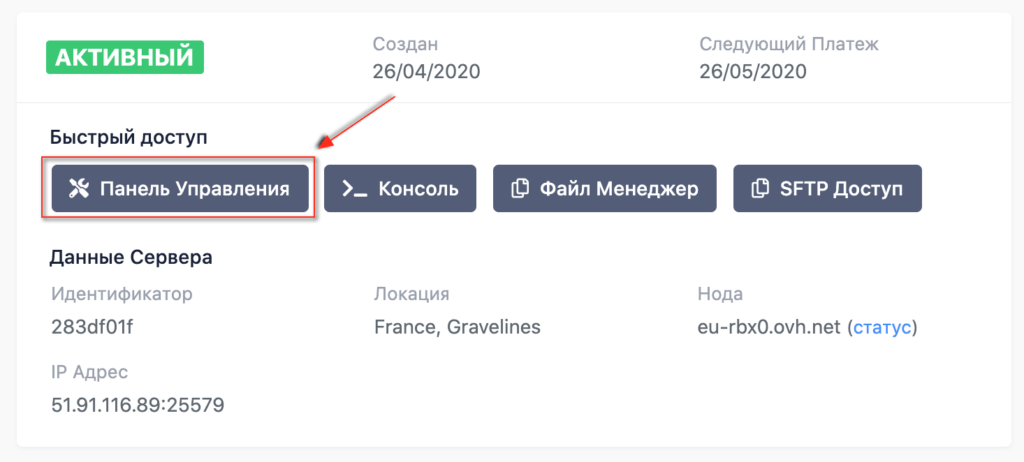
Перед началом установки сборки сервера обязательно необходимо выключить сервер. Для этого на странице вашего сервера в личном кабинете, в разделе Быстрый доступ нажмите кнопку Панель Управления, в результате у вас откроется панель управления сервером в новой вкладке браузера.
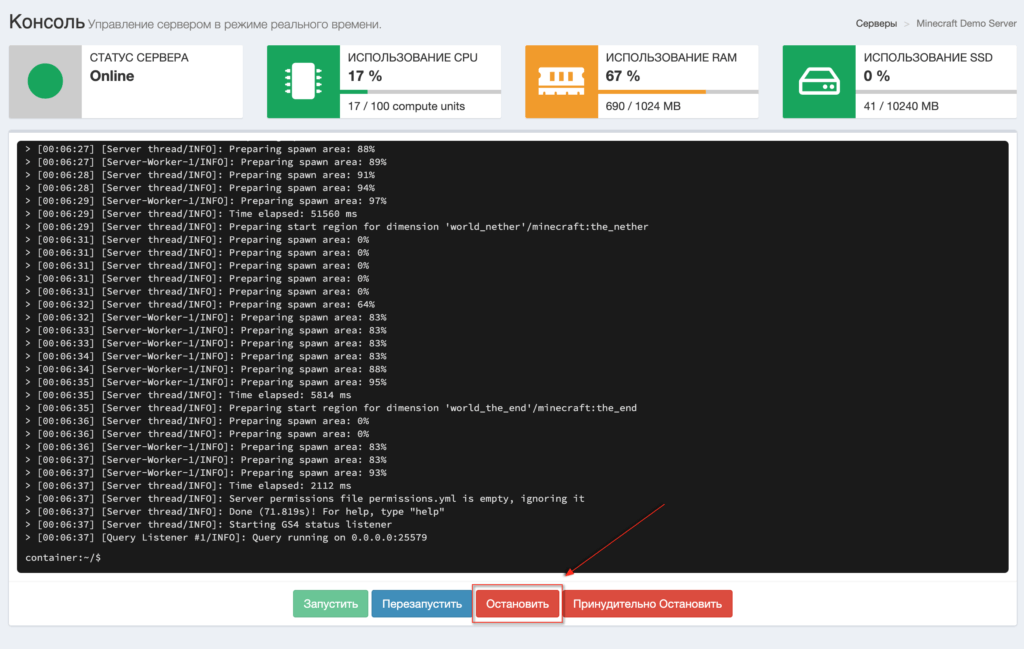
Чтобы выключить сервер кликните на кнопку Остановить и дождитесь пока сервер завершит свою работу.
Установка сборки сервера через WEB-Файл Менеджер
В боковом меню, в секции УПРАВЛЕНИЕ СЕРВЕРОМ кликните на пункт Управление Файлами чтобы попасть на страницу управления файлами сервера

Выделите все файлы сервера, для этого кликните по чек-боксу в строке заголовка таблицы файлов. После из выпадающего меню Массовые акции выберите пункт Удалить файлы, нажмите OK во всплывающем окне чтобы подтвердить удаление существующих файлов сервера, это обязательный шаг перед загрузкой готовой сборки.

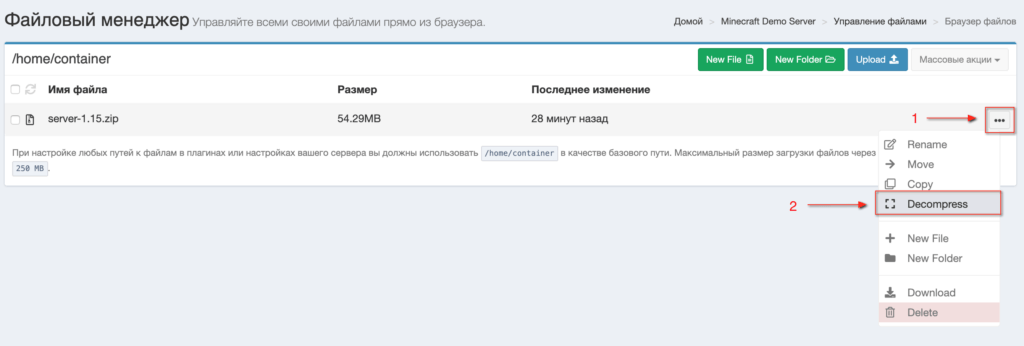
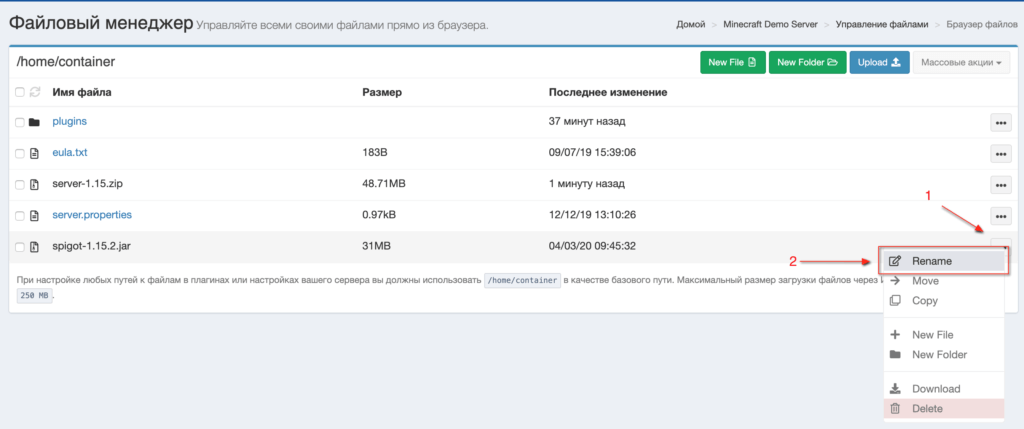
В текстовом поле укажите новое имя JAR файла – server.jar и нажмите кнопку Enter на клавиатуре

После этого можно запускать сервер, он будет запущен на базе только что загруженной готовой сборки.
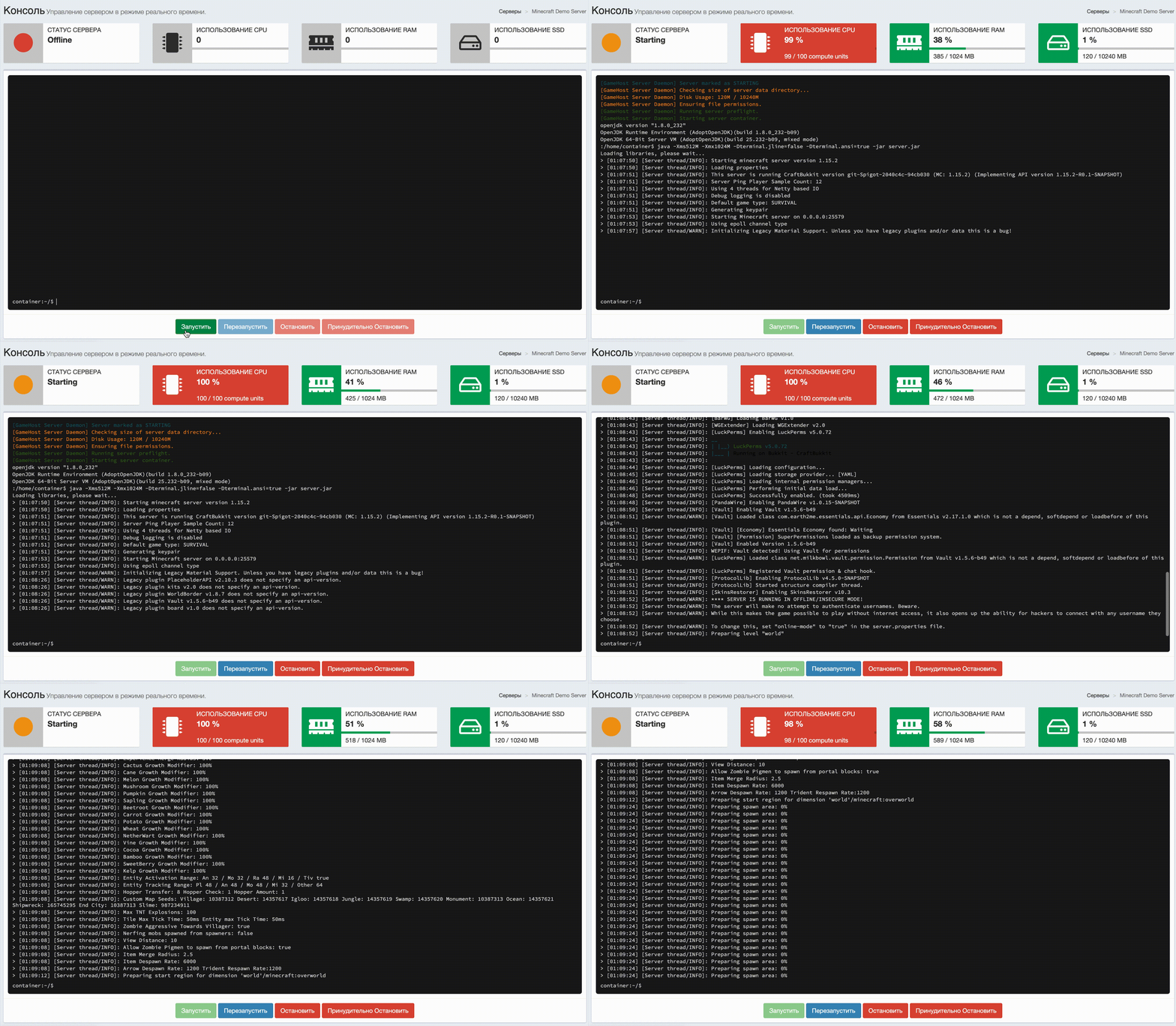
Для того чтобы запустить сервер – в боковом меню, в секции УПРАВЛЕНИЕ СЕРВЕРОМ кликните на пункт Консоль чтобы попасть на страницу консоли сервера, нажмите кнопку Запустить и подождите пока сервер загрузится.
При первом запуске сервер создаст и сгенерирует новый мир, это может занять какое-то время (в зависимости от тарифного плана сервера).
Установка сборки сервера через FTP клиент
В нашем примере мы рассмотрим подключение и установку сборки через FileZilla.
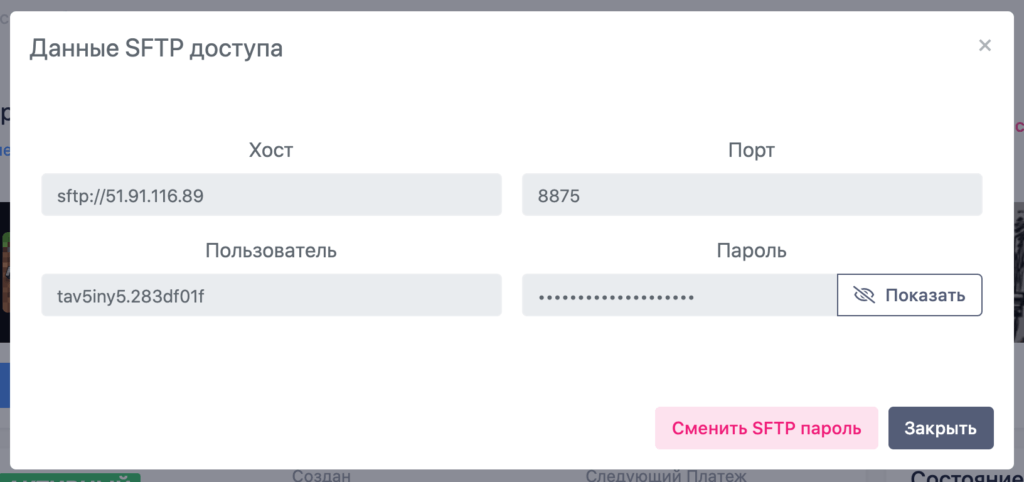
Данные доступа через FTP клиент доступны на странице вашего сервера в личном кабинете. В разделе Быстрый доступ нажмите кнопку SFTP Доступ, в результате у вас откроется всплывающее окно с данными доступа к файлам сервера через FTP клиент.
Никогда не сообщайте данные доступа к SFTP вашего сервера третьим лицам. В случае если кто либо посторонний узнал SFTP пароль вашего сервера – немедленно сгенерируйте новый! Для этого Вам необходимо кликнуть на кнопку Сменить SFTP пароль и он тут же будет обновлен.
Запустите FTP клиент, и заполните данные подключения согласно тем что указаны для вашего сервера.
Обратите внимание, в поле хост обязательно должен быть указан sftp протокол перед адресом сервера. Рекомендуем вам заполнить поля в которые необходимо ввести данные подключения, путем копирования/вставки их из личного кабинета. Что бы получить пароль доступа – кликните на кнопку Показать.
Перед загрузкой распакованной сборки необходимо удалить все существующие файлы сервера. Перед удалением файлов обязательно необходимо выключить сервер через панель управления.
Удаление всех файлов сервера через FTP клиент может занять продолжительное время, особенно если текущий сервер занимает много места. Вы можете выполнить быструю очистку данных сервера используя Файл Менеджер который доступен в панели управления сервером.
Запустите сервер из панели управления, дождитесь его полной загрузки и можно подключаться к игровому серверу используя IP адрес указанный в личном кабинете.
Как установить сервер Майнкрафт на Linux хостинг VDS\VPS, инструкция
Многие пользователи хотят иметь свой сервер, но дома сервер Майнкрафт держать могут не все. Можно арендовать выделенный VDS или VPS сервер и запустить сервер майнкрафта на удаленной машине, которая находится в профессиональном датацентре. Если Вы решили установить свой сервер Minecraft на хостинг, первое, что вам необходимо это найти подходящий дедик(выделенный сервер). В настоящее время многие компании предлагают выгодные тарифы на сервера.
Многие не знают как запустить сервер майнкрафта на выделенном сервере, собственно, я знаю, по этому напишу эту очень подробную инструкцию о том, как запустить свой сервер на хостинге.
Далее будет довольно подробная инструкция использования хостинга firstvds.ru, он достаточно популярный, там средние цены, а инструкция, в принципе подойдет и для любого другого хостинга.
Регистрируемся и авторизуемся в панели хостинга, заказываем новый сервер.
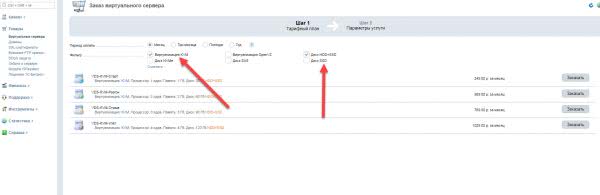
Данный хостинг требует выбора KVM виртуализации для игровых серверов, она дороже, отличия между OVZ и KVM гуглите.
Далее выбираете тип диска, тут все зависит от вашего бюджета, естественно SSD лучше, но если есть деньги, рекомендую взять больше памяти и процессора.
Для написания статьи я взял VDS разгон, 2 ядра, 2 GB оперативной памяти, диск на 60 гб, все это стоит 509 рублей.
Какой сервер выбрать?
Тут сильно зависит от количества игроков, типа сервера, модов итд итп, вообще 2гб памяти должно хватить на 10-20-30 игроков, а может быть и больше, тут вас лучше гуглить сервера\сборки серверов, рекомендации. Я не занимаюсь серверами, потому опыта не имею.
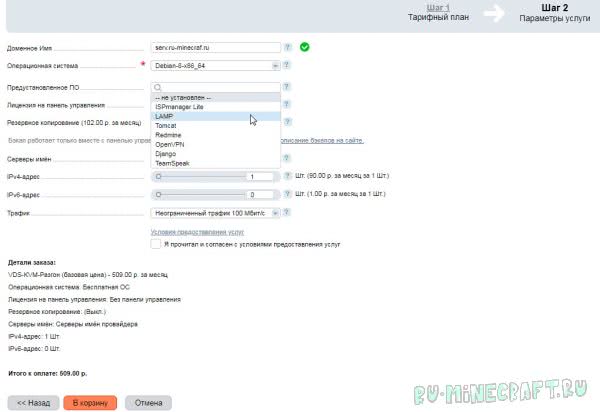
Сверху пишем домен, базовая настройка, можно написать не существующий.
Выбираем операционную систему, я выбрал Debian 8, так как в системе 2 гб памяти, то система 32 битная, если памяти будет больше 4гб то система должна быть 64 битная.
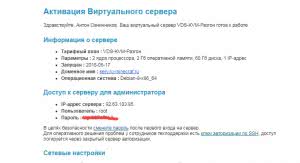
Создаем заказ, оплачиваем, это я показывать не буду, по завершению вам на почту придет доступ к серверу, в виде его IP, и пароль для root пользователя.
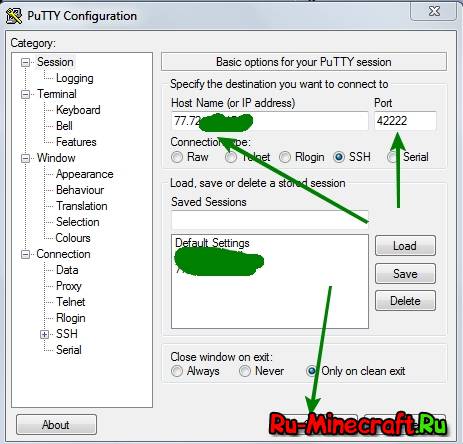
Подключаемся к серверу через Putty:
Если на каком то этапе работы вы сломали сервер, либо вы хотите заново установить на него операционную систему, в письме с данными будет так же адрес и данные для доступа к панели управления виртуальным контейнером, там можно переустановить систему, посмотреть разную статистику.
В ответ вы получите
Java на вашем сервере не установлена, если там покажется какая то версия, то если она 8, то это хорошо, если 7, то придется удалить 7 и установить 8 версию, за этим в гугл. Стандартно на Lamp серверах нет Java.
Итак, нам необходимо установить Java 8 на Debian сервер:
Запускаем WinSCP, подключаемся к серверу используя IP, логин и пароль из письма.
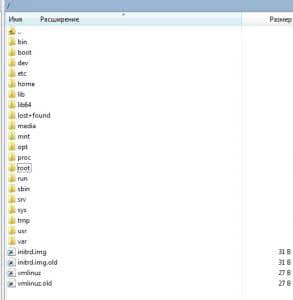
Стандартно после входа вы будете в папке /root, потому сразу поднимаемся на уровень выше, попадем на уровень выше, видим это:
В Putty пишем в консоль:
Должно появиться сообщение gpg: imported: 1 (RSA: 1)
Нас спросит уверены ли мы, ждем Y.
Далее покажет сообщение с соглашением, соглашаемся.
Ждем окончания, повторно вводим
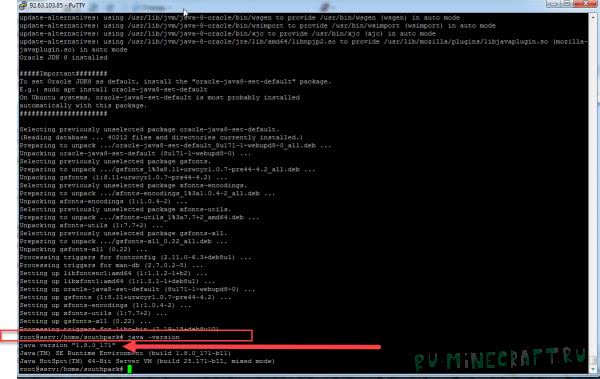
Смотрим, должно быть нечто такое:
Создаем нового пользователя, вводим (если у вас есть панель ISP, то создать пользователя нужно через панель ISP, так же прочитайте спойлер сверху, где «Если вы выбрали IspManager» )
Где southpark это имя юзера.
Вас попросит ввести пароль, потом подтверждение, а потом краткое и полное имя, рабочий телефон и прочую хрень, ее можно не заполнять
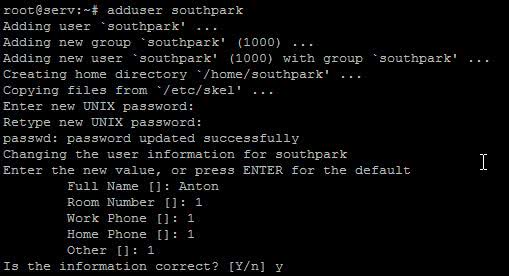
После чего домашняя директория пользователя будет /home/southpark, в нее мы будем загружать наш сервер майнкрафта.
Скачиваем ванильный сервер майнкрафта
Помещаем его в папку /home/southpark при помощи Winscp.
Настало время запустить сервер:
Вы сразу получите сообщение:
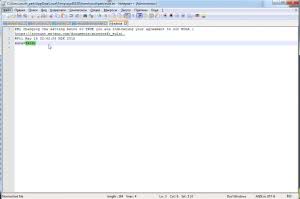
Необходимо перейти в /home/southpark, найти там файл eula.txt, открыт его редактором и заменить eula=false на eula=true
Если у вас пиратка, то при входе на сервер вы получите сообщение:
Ошибка входа: Недействительная сессия (перезапустите лаунчер и игру)
Остановите сервер, в консоли нажмите комбинацию Ctrl+C
Откройте файл server.properties, он там же где и eula.txt, найдите строчку online-mode=true и замените ее на online-mode=false
Запустите сервер снова.
Что бы сервер не закрывался после закрытия Putty:
Необходимо установить screen
Вводим:
Теперь, для запуска сервера, вводим:
Переходим в папку где лежит сервер
Теперь можно закрыть Putyy, серер продолжит работать.
Если вы хотите остановить работающий сервер, подключайтесь к серверу снова, вводите
У вас откроется консоль с работающим сервером, жмите Ctrl+C и вы остановите сервер.
Для мониторинга нагрузки на CPU и память рекомендую установить htop
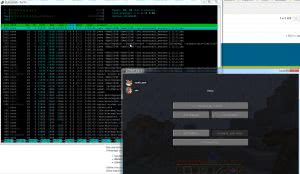
Теперь ради интереса запустим сервер с модами, возьмем крутой клиент и попробуем запустить.
Я взял клиент journey by obscurus, это один из самых крутых клиентов у нас на сайте, он так же имеет сборку сервера для игры.
Качаем, распаковываем, устанавливаем клиент, распаковываем сервер, сам сервер работает уже на Thermos, но это не суть важно.
Все содержимое папки с сервером скидываем в папку /home/southpark, предварительно ее очистив от другого сервера.
Как оказалось, лично у меня сервер не смог запуститься на 2гб памяти, потому я удалил несколько крупных модов, среди них: форестри, дименшнал дорс, аетер 2, тропикрафт, лукантис мобс, декокрафт, твайлайт форест, после чего сервер запустился.
Как запустить сервер:
В папке с сервером есть Запуск сервера.bat, открываете его notepad++
Внутри есть такая строчка:
Вот собственно и все, все, что касается дальше, это уже настройка самого майнкрафт сервера, установка модов итд итп, тут я вам не помощник.
Lamp сервер подразумевает наличие Apache2, mysqlm, php потому нам нужно будет только настроить их.
Подобных инструкций в сети куча, потому напишу кратко, вам все так же потребуются Putty и Winscp.
Далее по инструкции example.com имя вашего домена.
Сначала при помощи Winscp создайте папки /var/www/example.com/public_html
Через консоль пропишите
Для проверки в папке public_html можете создать любую html страницу.
Далее пройдите в /etc/apache2/sites-available/
Откройте файл 000-default.conf, это дефолтный конфиг.
Создайте новый файл с именем example.com.conf
Поместите содержимое дефолтного конфига в файл example.com.conf
Измените адрес на ваш:
Без закомментированных строк должно быть так:
Все нормальные сайты требуют Mysql базы данных, потому напишу как ее создать.
В консоль вводим:
готово, можете скидывать в public_html файлы например wordpress, запускать установку, указывать данные бд, создавать сайт.