
Minecraft Wiki
Из-за новой политики Microsoft в отношении сторонних ресурсов, Minecraft Wiki больше не является официальной. В связи с этим были внесены некоторые изменения, в том числе и обновлён логотип вики-проекта. Подробности на нашем Discord-сервере.
WorldEdit/Выделение региона
Основная часть функций WorldEdit работает с регионами. Например, если вы хотите заменить все стеклянные блоки землей внутри квадрата, то Вы должны показать WorldEdit, где эта площадь. WorldEdit дает Вам несколько способов для выделения регионов, этот раздел познакомит Вас с ними и покажет некоторые изменения ими.
Содержание
Выбор кубоидов [ ]
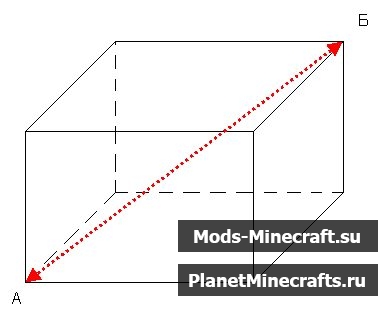
На данный момент WorldEdit позволяет выбирать «кубоиды» (прямоугольные параллелепипеды), выбрав две точки. На рисунке ниже показано, как две точки образуют кубоид. Они выбираются только с выравниванием по осям (нельзя повернуть под углом).

Есть несколько различных способов выбора этих двух точек, и Вы можете их смешивать и сочетать.
Выделение инструментом [ ]
Это самый интуитивно понятный способ выбора региона. Чтобы её получить, наберите в чате //wand (по умолчанию появится деревянный топор). Щелкните левой кнопкой мыши, чтобы выбрать первую точку, щелкните правой кнопкой мыши, чтобы выбрать вторую точку.
Выделение на своей территории [ ]
Эти команды выбирают первую и вторую точки над блоком, на котором Вы стоите. Как правило, инструментом гораздо удобнее, и Вы, наверное, нечасто будете пользоваться этим способом. Обычно он удобен для тех случаев, когда нужно выделить точку, где нет блоков поблизости — например, высоко над землей или под водой.
Выделение с помощью прицела [ ]
Эти команды выделяют первую и вторую точки на которые Вы прицелились. Это позволяет с лёгкостью выделять большие регионы издалека.
Выбор чанка [ ]
Эта команда выбирает все блоки в чанке в котором вы находитесь. Чанки имеют размер 16x16x256.
Изменение региона [ ]
Расширение региона [ ]
Эти команды позволяют легко увеличить регион по-разному:
Чтобы указать направление можно использовать короткие названия сторон (N, S, W, E, U, D). Если Вы в качестве параметра направления напишите «me», то расширение произойдет в сторону взгляда. Вы можете указать два числа и область будет расширена в двух направлениях одновременно.
Используете //expand vert если хотите расширить область до неба и коренной породы.
Уменьшение региона [ ]
Эта команда аналогична //expand.
Перемещение выбранного региона [ ]
Сдвигает регион. эта команда работает как //expand и //contract одновременно с одной дальностью и противоположными направлениями. Команда сместит регион на определённую величину, при этом не перемещает блоки в регионе (для этого напишите команду //move в чат).
Просмотр информации [ ]
WorldEdit также предоставляет вам команды для получения информации о регионе, который вы выбрали.
Получение размера выделения [ ]
Показывает количество блоков в регионе. Воздух тоже считается.
Расчет частоты блока [ ]
Подсчитывает количество блоков определённого типа в выбранном месте.
Нахождение распределения блоков [ ]
Показывает распределение блоков в выбранном месте.
Режимы выделения [ ]
Minecraft Wiki
Из-за новой политики Microsoft в отношении сторонних ресурсов, Minecraft Wiki больше не является официальной. В связи с этим были внесены некоторые изменения, в том числе и обновлён логотип вики-проекта. Подробности на нашем Discord-сервере.
WorldEdit

WorldEdit — плагин для Bukkit, который представляет собой простой в использовании редактор мира Minecraft. Поддерживает как одиночную так и многопользовательскую игру и позволяет: изменять сразу тысячи блоков в выбранном регионе, использовать более 100 функций для изменения мира или устранения разных проблем и многое другое. Разработкой плагина занимается студия sk89q
Содержание
Установка
Сетевая игра
Одиночная игра
Для установки WorldEdit в одиночную игру, нужно просто скачать его в виде отдельной модификации: здесь.
Если вы скачиваете WorldEdit в виде отдельной модификации, то вам может пригодиться дополнение к моду WorldEditCUI, которое визуально отображает сетку выделяемого региона.
Выделение регионов
В WorldEdit регион выделяется с помощью обозначения точек кубоида.
Кубоид — это параллелепипед.
Для выделения региона вы можете использовать 3 способа:
Во время выделения региона в чат выводятся координаты выделенных точек. После выбора 2 точки показывается количество выделенных блоков. Чтобы увидеть выделенный регион, необходимо установить модификацию WorldEdit CUI
Команды и права
С помощью следующих команд вы сможете использовать весь широкий функционал WorldEdit.
Обратите внимание на то что:
Команды для плагина WorldEdit

Эти команды нужны, если на сервере стоит плагин WorldEdit и у вас нет ограничений на его использование. На обычном сервере, для большинства игроков — данные команды будут запрещены.
Для того чтобы выделить активную область с помощью WorldEdit делайте следующим образом:
Для упрощения действий в регионах можно воспользоваться WorldEditCUI.

//pos1 – Первой точкой координат становится куб, где вы сейчас находитесь.
//pos2 – Второй точкой координат становится куб, где вы сейчас находитесь.
//hpos1 – Первой точкой координат становится куб, где вы указываете взглядом.
//hpos2 – Второй точкой координат становится куб, где вы указываете взглядом.
//wand – Оснащает вас специальным инструментом из древесины, что поставить первую точку кликом ЛКМ на куб, а ПКМ поставит вторую точку.
//overlay grass – регион будет покрыт блоками с травой.
//set 0 – Блоки будут удалены во всей выделенной области.
//sel – Выделение будет снять.
//sphere [raised?] – Создается сфера c заданным радиусом. Raised можно установить в значение yes/no, где yes смещает сферу вверх.
//hsphere [raised?] – Создается пустая сфера с учетом выбранных параметров.
//redo [num-steps] – Удаленные вами действия возвращаются.
//desel – Отменяет выделение.
//regen – Зона будет снова сгенерирован.
//copy – Содержимое в регионе будет повторено.
//cut – Содержимое в регионе будет вырезано.
//paste – Заменяет на регион, который был скопирован.
//flip [dir] – Регион будет показан в направлении dir, или в том направлении, куда вы смотрите.
//pumpkins [size] – Создает поле из тыкв, согласно указанного вами размера.
//hpyramid [block] [size] – Будет создана пирамида из указанных блоков и размера.
Как осушить океан в Майнкрафт

Есть много причин, по которым нужно осушить океан в Minecraft. Возможно, игрок появился в водном мире и хочет, чтобы на земле можно было строить дома. Другие могут осушить океан вокруг памятника, чтобы создать автоматическую ферму. Еще некоторые могут осушить воду для развлечения.
Поэтому в Майнкрафт есть много способов осушить океаны. Некоторые методы занимают намного больше времени и требуют гораздо больше ресурсов, а другие осушают весь биом.
Независимо от причины, вот несколько методов, которые помогут осуществить свои планы.
Способы осушить океан в Майнкрафт
Песок или гравий

Это классический способ избавиться от воды в Майнкрафте. Но для этого требуется огромное количество песка или гравия.
Гравий и песок — это блоки, на которые действует сила тяжести. Они будут падать, пока не достигнут твердого блока или поверхность. Если игроки хотят осушить океан, они могут бросить в океан песок или гравий, а затем выкопать его вручную после того, как вся вода исчезнет.
Для начала этот метод требует не только огромного количества гравия и песка, но и безумного количества лопат. Не говоря уже о том, сколько времени игроку придется потратить на раскапывание каждого блока.
Для энтузиастов осушения океана, это может быть лучший способ.
World Edit и другие услуги редактора

Для игроков на серверах Bukkit или тех, у кого есть доступ к World Edit, это может быть лучшим вариантом для удаления воды. Используя программу World Edit, игроки смогут легко и быстро осушить воду из океанов, не взаимодействуя с ним в игре.
Есть и другие сервисы редактора, которые могут использовать игроки. Одним из таких является MC Edit, который позволяет выделить область воды и заменить ее воздухом. Есть еще несколько сервисов редактора Minecraft, которые игроки могут использовать, такие как Tynker, Universal Edit и Voxel Sniper.
Команды
Для тех, кто не имеет доступа или предпочитают не использовать редактор и не имеют времени или ресурсы, чтобы размещать и рыть тысячи песчаных блоков — есть консольные команды.
Команды могут быть самым простым способом осушить океан в Minecraft. Они представляют собой золотую середину между раскопками блоков и использованием сторонних сервисов.
Лучшая команда, которую игроки могут использовать для осушения океана:
15 air replace water»>
Эта команда эффективно осушает океан или любые воды.
Скачать плагин Worldedit bukkit + как пользоваться плагином Worldedit

Все, мы выделили регион для редактирование, теперь о командах плагина WorldEdit или что мы с ним можем сделать.
Forest – лес, Desert – пустыня, Plains – равнина, Swampland – болото, Jungle – джунгли, Ice Plains – снежная равнина, Taiga – тайга, Extreme Hills – горы, Ocean – океан, Mushroom Island – грибные острова, Hell – нижний мир, Sky – биом Края
Команд на много больше чем добавил я сюда, но остальные я считаю не так важны, основные я указал.
Второе:
Скачав schematic, мы открываем FTP (у кого сервер на хостинге знает что это такое, у тех у кого сервер на домашнем компьютере, просто открываем папку с сервером), заходим в папку plugins (папка с установленными плагинами), находим папку плагина WorldEdit, открываем ее, у кого нет папки schematic создаем папку и естественно называем ее schematic, затем закидываем в нее наш скачанный schematic и скопировав название schematic, закрываем ее, сервер перезагружать в этом случае не нужно.
Допустим оно Вам не понравилось или не так встало как бы Вам это хотелось. Что Мы делаем в этом случае?
Мы просто прописываем команду отмена последнего действия //undo, кстати эта команда отменяет все Ваши последние действия на сервере, если нужно отменить 2 или 3 последних изменений просто пишем команду так; //undo 2 или //undo 3, соответственно сколько именно действий нужно отменить.
Все мы отменили, то что встало не так как хотелось бы. Что дальше? Поворот здания в буфере обмена.
Допусти у Вас есть здание которое вы хотите сохранить. Берем визуально здание в квадрат и отмечаем точки деревянным топором, прям как будто приватим.
Далее обязательно встаем на землю перед зданием, которое хотим скопировать, и пишем команду //copy нажимаем ENTER,
после пишем команду //schematic save название, название может быть любое, главное английскими буквами. Вот и все! Здание сохранено! Можете зайти в папку schematic в плагине WorldEdit и убедиться, что файл действительно сохранен. Как видите нечего трудного!
Если что не понятно или нужно подробнее описать какую либо команду, пишите в коменты и я обязательно добавлю и постараюсь все предельно четко объяснить. 
 ТАКЖЕ РЕКОМЕНДУЕМ: