
Как заменить текстуру блока в майнкрафт
Если у вас уже стоит подходящая программа, то вам нужно взять некоторую текстуру за основу. Если вы хотите делать все с нуля, то можно взять стандартные текстуры: default.zip [1,08 Mb] (cкачиваний: 4222)
Распаковываете архив и получаете папку подпапками и картинками. Дальше вам нужно лишь найти соответствующую картинку и отредактировать ёё.
Давайте рассмотрим, структуру папок и что вы там можете найти:
Не бойтесь экспериментов!
И не бойтесь использовать прозрачность. Лишь так можно узнать все тонкости, лишь так можно научиться делать неповторимые текстуры. Исследуйте понравившиеся вам чужие творения и не бойтесь экспериментировать сами!
Например, картины можно делать фигурными, используя прозрачность. Вы не ограничены квадратной рамкой:
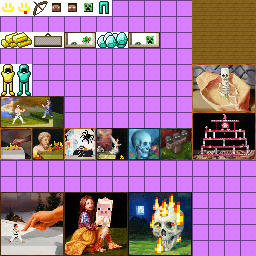
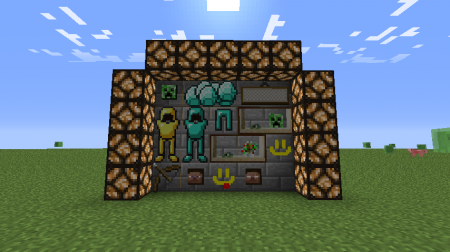
Или у зомби, как и у текстур игрока есть слот под «шляпу», зная это вы можете создавать интересные текстуры, например, тут сделана следующая текстура зомби:
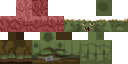
А на деле выглядит так:
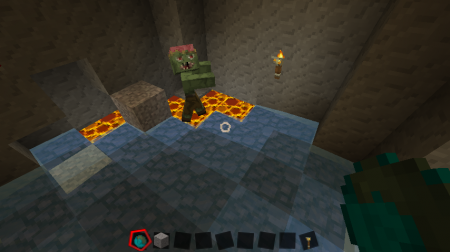
Текстуры более высокого разрешения
Чтобы создать текстуры более высоких разрешений нужно или взять за основу текстуры нужного разрешения или вручную растянуть стандартные текстуры до нужного разрешения (для разрешения 32 растянуть в 2 раза, для 64 в 4 раза итд). Более никаких особых действий не нужно.
Растягивать следует без использования сглаживания, иначе получившиеся текстуры будут размытыми (если вы собрались переделывать все, то это не особо важно), например, в фотошопе при изменении размера нужно выбрать интерполяцию «По соседним пикселам»:
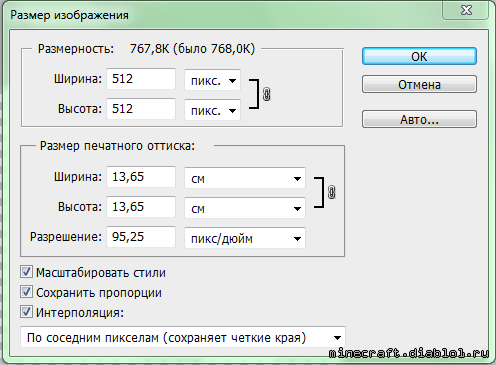
Для Gimp нужно выбрать качество интерполяции «Никакой»:
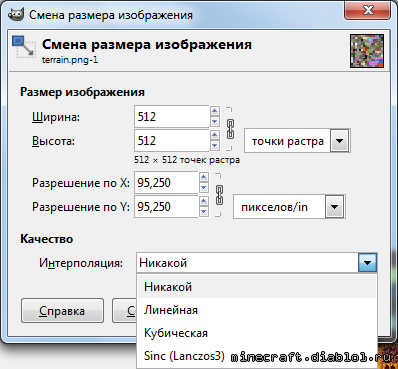
Тогда вид неизмененных блоков останется стандартным.
Стандартные текстуры Майнкрафт, где их скачать или как их сделать?
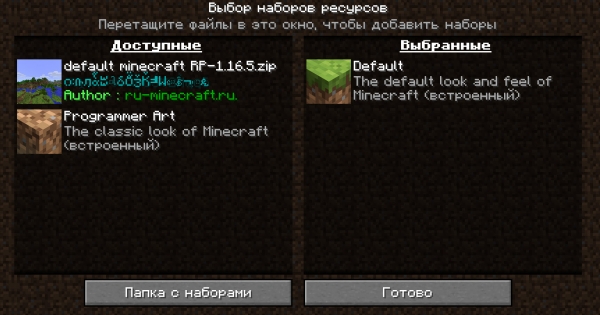
Если вы ищите стандартный текстур пак Майнкрафт, то в этой новости я расскажу где его можно скачать или как его самостоятельно «вытащить» из игры, как с ним работать. Стандартный ресурспак пригодится если вы захотели сделать свой текстурпак, либо просто изменить несколько текстур для своей карты или сервера.
Скачать стандартный текстурпак для разных версий игры вы можете в этой новости Default textures
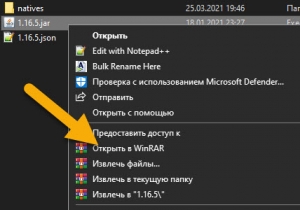
Если вдруг там нет нужной вам версии, то ниже я напишу как самостоятельно достать текстурпак из игры и сделать из него текстурпак.
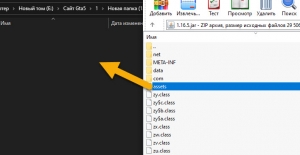
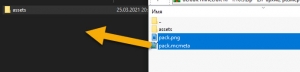
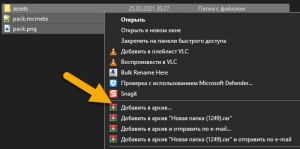
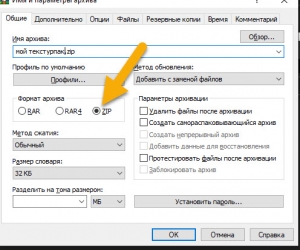
На самом деле все, что делает данный параметр это сообщает игроку о том, что пак сделан для этой, более старой или более новой версии игры и подсвечивает или не подсвечивает его красным.
Вы можете указать 1 для 1.6-1.7.10, 2 для 1.8-1.9.4, 3 для 1.10-1.12.2, 4 для 1.13-1.14.4, 5 для 1.15-1.16.2 и 6 для 1.16.4-1.16.5, само собой при выходе 1.17 и более новых версий число будет увеличиваться. Это исключительно предупреждение для игрока и не более того, старые текстурпаки таким образом обновить не получится.

Minecraft Wiki
Из-за новой политики Microsoft в отношении сторонних ресурсов, Minecraft Wiki больше не является официальной. В связи с этим были внесены некоторые изменения, в том числе и обновлён логотип вики-проекта. Подробности на нашем Discord-сервере.
Создание модификаций с помощью Forge/1.7+/Дополнительные уроки
Здесь представлены основные уроки по созданию модификаций с помощью Forge/1.7+. Остальную информацию по данной теме смотрите в соответствующей статье.
Содержание
Локализация названий в игре [ ]
Собственно у нас есть некоторые предметы, блоки, а возможно даже кнопки, существа и надписи из нашего мода, называющиеся в инвентаре примерно так: item.block.name Естественно это нас не устраивает, и это можно исправить, даже не внося изменений в код!
Итак, приступим. Слева, в src/main/resources создайте пакет assets.mybestmod.lang Понятно, что mybestmod — это краткое имя мода(или modid), указанное в @Mod. Теперь где угодно создайте файл(создайте текстовой, а затем измените расширение) en_US.lang (где будут написаны английские название блоков, предметов и т. д.) и пропишите в нём то, что вы видите вместо названия в инвентаре (в случае нашего первого блока — tile.bestblockever.name), затем равно, и прямо за ним — ваше локализированное название, например: «Best Block EvAR!». То есть должно получиться:
Теперь скопируйте файл, и назовите копию ru_RU.lang (собственно русский перевод). Внутри него измените название на русское, например
Теперь оба этих файла можете перетащить в заранее созданную assets.mybestmod.lang При переносе выберите Copy files.
Чтобы локализировать вкладки в режиме творчество добавьте такой код:
tabTutorial — Название вашей вкладки
Вот и всё! Локализация завершена, теперь в игре будут отображаться выбранные вами названия.
Подобных названий можно вписывать сколько угодно, главное в столбик.
Скорее всего в игре русское название будет выглядеть вопросами! Это всё из-за кодировки. Исправить это можно зайдя в eclipse вкладку window\preferences\general и просто нажмите на workspace и внизу найдите text file encoding и поставьте на other и там выберите UTF-8. Всё! теперь у нас нормальный русский язык!
Дроп определённого предмета при разрушении блока [ ]
Всё очень просто. В конец класса созданного вами блока (перед последней фигурной скобкой) вставьте это:
То есть теперь при разрушении вашего блока из него выпадет алмаз. Вы можете написать, чтоб выпадало что угодно. Просто вместо return Items.diamond; напишите « return Item.getItemFromBlock(Blocks.); » (для блоков) или « return Items.; » (для предметов), а после ввода вами точки выпадет список возможных предметов или блоков.
Если хотите, чтоб выпадал не один предмет, а несколько, просто вставьте сразу после предыдущих строк
Тогда при разрушении выпадет 20 выбранных вами предметов или блоков. Всё очень легко и просто!
Разносторонняя текстура блока [ ]
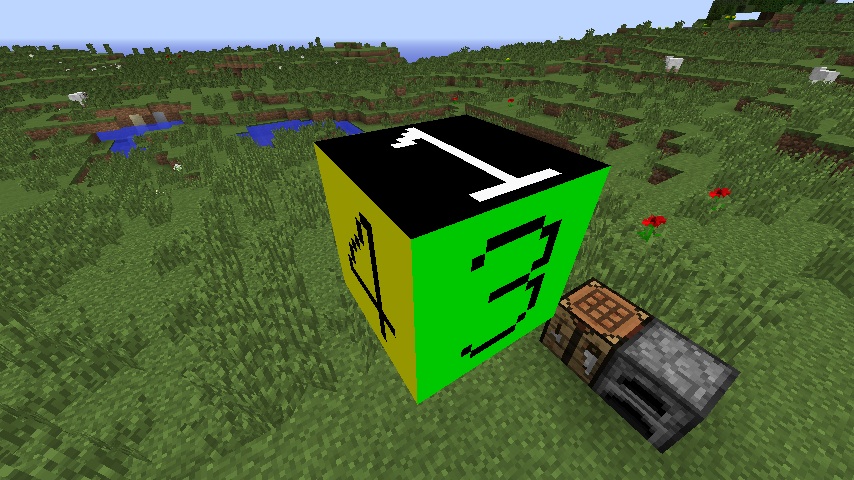
Я буду использовать следующие текстуры: 


Для этого, добавьте такой код в тело класса:
И такой после конструктора класса:
Теперь в папку assets/ID мода/resources/textures/blocks/ добавьте файлы с таким именем: _
В игре блок будет выглядеть так:
.jpg)
Важно то, что текстура северной и восточной (2 и 5) части блока отображается зеркально. Если вы не поняли, то поставьте блок ТНТ и посмотрите на части, где написано TNT. С одной стороны написано «TNT», а с другой — «ТИТ».
Собственная вкладка в Творческом режиме [ ]
Для этого добавьте такой код в тело класса:
«ModID» заменяем на любое число. Рекомендую ID больше 11 (12 ID сразу на следующей странице творческого инвентаря).
Потом создайте класс TutorialTab. Если всё правильно, то ваш класс будет иметь extends CreativeTabs до первой фигурной скобки. Теперь добавьте этот метод в ново-созданный класс:
Для того что бы добавить что либо из вашего мода в собственную вкладку пишем:
Обновление Forge [ ]
Чтобы обновить версию Forge, на который вы создаёте моды, необязательно всё перекачивать.
Достаточно просто изменить build.gradle Так что если хотите обновить Forge откройте его любым редактором и найдите строчку
Там будет написана версия Forge, которая у вас сейчас, соответственно вам нужно всего лишь изменить значение на новое. Измените его на версию, до которой хотите обновить Forge (например на 1.7.2-10.12.0.1012) и сохраните файл. Далее запустите gradlew.bat с командой eclipse (то есть запустить bat-файл с кодом gradlew.bat eclipse ) и после завершения его работы ваша версия Forge обновлена!
Обновление ForgeGradle [ ]
Forge отделён от ForgeGradle, поэтому если вы попытаетесь обновиться на версию Forge, которая использует более новой ForgeGradle, вы получите ошибки. Вот таблица версия Forge, и какие версии ForgeGradle он использует.
| ForgeGradle | Forge | ||||||||||||||||||||||||||||
|---|---|---|---|---|---|---|---|---|---|---|---|---|---|---|---|---|---|---|---|---|---|---|---|---|---|---|---|---|---|
| — | 959 Свой материал для инструмента [ ] Допустим вы хотите, чтобы ваш инструмент обладал свойствами не железной/алмазной кирок из майнкрафта, а собственными. Тогда где-нибудь(вы можете где угодно написать эту строку, главное, чтоб можно было вызвать.), например в главном классе вне каких либо методов (то есть можно перед последней фигурной скобкой) напишите: Не забудьте про импорт. Давайте разберемся: static означает, что переменная NEWMAT типа ToolMaterial доступна из других классов. Затем приравнивается значению, которое и даст вашей кирке определённые свойства. Теперь об аргументах, перечисленных через запятую: Теперь можно придать какому-нибудь инструменту эти свойства, для этого в инструменте (например в нашей кирке) измените super(ToolMaterial.EMERALD); на super(BaseMyBestMod.NEWMAT); В таком случае вы отправляете в супер-класс инструмента информацию о том, что свойства описаны переменной NEWMAT типа ToolMaterial, которая описана в классе BaseMyBestMod (или любой другой класс, где она написана). Вот и всё, свойства инструмента изменены. Создание брони [ ]Создание брони немного отличается от создания обычных предметов, точнее имеет свои особенности. Приступим. Мы не будем создавать для каждого предмета свой отдельный класс, а создадим один универсальный, который опишет сразу шлем, нагрудник, штаны и ботинки. Начнём с регистрации переменных. Шлем, нагрудник, штаны и ботинки соответственно. Теперь описываем эти переменные с помощью универсального класса. Естественно внутри метода preLoad() Здесь, вроде, всё знакомо, мы даём нелокализированное имя каждому из предметов, а также текстуру. Но здесь мы посылаем ещё и две цифры в метод BestArmor. Вторая цифра отвечает за тип брони (0 — шлем, 3 — ботинки), назначение первой неясно, но в данном случае она роли не играет. Далее тоже ничего нового, просто зарегистрируем эти предметы в Forge. Сделать это нужно после описания переменных. С главным классом работа окончена. Теперь щелкаем по одной из ошибок и создаём новый класс BestArmor. Теперь «продолжаем» класс ItemArmor, то есть пишем extends ItemArmor после названия класса. Теперь в тело класса вставляем следующее: Что ж, давайте разбираться. Первая переменная, просто обозначает начало пути к текстуре брони. Все нужные текстуры можно спокойно извлечь из майнкрафта и отредактировать по желанию. Вот мои отредактированные текстуры:
Текстуры предметов помещаются туда же, где и текстура кирки. А вот две текстуры самой брони нужно поместить в другую папку. Поэтому создайте её: нажмите ПКМ по src/main/resources и выберите New — Package и назовите его assets.mybestmod.textures.model.armor и уже туда перетащите две оставшиеся текстуры. Давайте дальше разбираться с кодом: следующим идёт метод BestArmor(), в который мы посылаем из главного класса параметры id и armorType. Напомню: от armorType зависит, какая это часть брони. В нём мы посылаем информацию о том, какой материал брони. Я написал, что броня будет аналогична алмазной, но можно создать свой материал для брони и вписать его. Далее мы настраиваем вкладку в креативе. Потом мы ограничиваем максимальное количество данного предмета в одной стопке до одного, чтобы броня не «стакалась». В конце концов мы вызываем созданный нами метод setTextureName() В этом нашем собственном методе происходит проверка, какая часть брони вызвала этот класс. И, если это был шлем, нагрудник или ботинки, то используется первая текстура, а если поножи, то вторая. Мы прибавляем к изначальному пути брони нужное окончание, чтобы в определённом случае грузилась одна текстура, а в другом — вторая. Последний же метод перезаписывает метод супер-класса и указывает Майнкрафту, что должна грузиться текстура по пути texturePath, который предварительно был отредактирован во втором методе. Теперь можно запускать игру и убивать мобов в новых блестящих доспехах! Свой материал для брони [ ]Почти не отличается от создания собственного материала для инструмента. В главном классе в любом месте, но вне каких-либо методов пишем: Затем импортируем ArmorMaterial. Теперь разберём: Вот и все. Теперь можно использовать этот материал для брони, например заменив ArmorMaterial.DIAMOND на BaseMyBestMod.BESTMAT Генерация предметов в контейнерах натуральных структур [ ]Итак, вы можете сделать так, чтобы ваш, или любой другой предмет/блок генерировался в сундуках сокровищницы. Для этого в методе preLoad() в главном классе вставьте следующее: Разберемся в параметрах: Атрибуты для моба [ ]Если вы уже проверили моба, то заметили, что он двигается очень медленно. Чтобы исправить это и изменить атрибуты для моба, добавьте в его класс следующий код:
Интеллект для моба [ ]Теперь моб будет просто двигаться, но ничего не делать. Для того, чтобы добавить ему интеллект создайте в класс моба следующий код: Теперь в конструктор класса добавьте следующий код: Первый аргумент метода «addTask» — приоритет назначения интеллекта, второй — сам интеллект. В примере используются следующие интеллекты: «Swimming», «AttackOnCollid», «Wander», «WatchClosest», «LookIdle», «HurtByTarget» и «NearestAttackableTarget». Разъяснение:
Свой скин при моддинге [ ]Внимание! Этот способ работает только на лицензионной версии Minecraft. Чтобы при создании мода вы видели свой скин, вместо стандартного скина Steve, нужно прописать 2 строчки в аргументы запуска. После этого, при заходе в игру вы будете видеть свой скин. [Гайд] Как изменить фон в меню minecraft, сделать свою панораму [1.16.5] [1.15.2] [1.14.4] [1.12.2] [1.7.10]
В этой статье я расскажу как поменять фон меню в майнкрафт, как довольно просто сделать собственную панораму из игры и добавить ее в майнкрафт, ведь многим надоел старый скучный фон главного меню Minecraft. В конце статьи скачиваем чистый текстур пак, открываем его в Winrar или через проводник. Далее идем по такому пути заходим по такому пути: \assets\minecraft\textures\gui\title\background Открываем любую картинку, ото одна часть стандартной панорамы, учтите, что в версиях 1.15.2+ стандартная панорама хранится в другом месте, а вы откроете файлы другой панорамы (но это не суть важно, мы ведь свою делать будем). После того как часть панорамы открылась, заходим в майнкрафт и заходим в нужным мир и выбираем местность, желательно без мобов (они движутся). Теперь заходим в управление и ставим Чувствительность мышки на минимум, так же включаем работу майнкрафт в оконном режиме.
Выходим и нажимаем F3 и ищем такой параметр
Находим нашу открытую картинку одной части панорамы, она должна быть открыта через стандартную программу просмотра изображений Windows (иначе другая программа может увеличить ее на весь экран.) Теперь делаем маленькое окно, майнкрафт у вас должен быть в оконном режиме и вы просто меняете размер окна за любой угол.
Нажимаем F2 и проверяем, точно ли вы выставили размер окна, заходим по этому пути C:/Users/пользователь/AppData/Roaming/.minecraft/screenshots
Если размер тот тогда, для удобства делаем окно майнкрафта большим (используя КНОПКУ рядом с кнопкой закрыть, а не растягиваем за угол), открываем F3 ставим на координаты (90.0 / 0.0) делаем окно маленьким на кнопку, жмём F1 потом F2, мы сделали одну картинку панорамы из 5, жмешь F1
Возвращаемся к открытом архиву который вы скачивали в начале гайда, удаляем из папки background все фото и вставляем туда свои. Отлично, можно все закрыть и скопировать zip архив с текстурпаком в КАК ПОМЕНЯТЬ ТЕКСТУРЫ НА СВОИ КАСТОМНЫ ТЕКСТУРЫ МАЙНКРАФТ Как сделать свои текстуры для Майнкрафт на андроид ЛЕКГО КАК ПОМЕНЯТЬ ТЕКСТУРЫ В МАЙНКРАФТЕ И СДЕЛАТЬ СВОЙ РЕСУРС ПАК Как изменить текстуру предмета в Minecraft Гайд Как сделать Minecraft ресурс пак 1 Блоки Как изменять текстуру блока в MINECRAFT Как изменить текстуру у блока в Minecraft Как изменить текстуру блока в Minecraft Как изменить текстуры любых модов В Minecraft O Гайд как сделать свой ресурспак без программ модов и плагинов майнкрафт Топ 3 крутейших программы для создания текстур в Майнкрафте ПЕ Обзор и инструкция Alex Dash КАК ИЗМЕНИТЬ НАЗВАНИЕ ТЕКСТУР В MINECRAFT PE 1 9 АЛМАЗ РУБИН Как сделать свой ресурс пак 1 Как сделать 3Д текстуры в Майнкрафт МЕНЯЕМ КАРТИНКУ И ЗВУК У ТОТЕМА В МАЙНКРАФТ РЕСУРС ПАКИ ССЫЛКА НА СКАЧИВАНИЕ ТЕКСТУР ПАКА Блок без текстур Майнкрафт как изменить текстуру моба или блока в Minecraft КАК СОЗДАТЬ И УСТАНОВИТЬ СВОИ ТЕКСТУРЫ НА МАЙНКРАФТ ПЕ ЛЕГКО И ПРОСТО КАК СДЕЛАТЬ СОБСТВЕННЫЕ КРЫЛЬЯ В МАЙНКРАФТ БЕЗ МОДОВ И БЕЗ КОМАНДНЫХ БЛОКОВ 5 ТЕКСТУРПАКОВ КОТОРЫЕ УЛУЧШАТ МАЙНКРАФТ БЕДРОК ТЕКСТУРЫ МАЙНКРАФТ ПЕ Как изменить название предмета в текстур паке Minecraft Tutorial 1 12 2 КАК ЗАМЕНИТЬ ТЕКСТУРЫ МОБОВ В MINECRAFT КАК СДЕЛАТЬ СВОЙ РЕСУРС ПАК для Minecraft Как сделать 3Д модель в майнкрафт Blockbench 13:51 18.23 MB 126.6K майнкрафт ре как сменить текстуру НОВЫЕ БЛОКИ И ТЕКСТУРЫ РУДЫ в МАЙНКРАФТ 1 17 Снапшот 21w07a 10:04 13.25 MB 161.4K КАК СОЗДАТЬ СВОИ 3D МОДЕЛИ И ТЕКСТУРЫ МАЙНКРАФТ ПОВЕРХНОСТНЫЙ ОБЗОР Как менять текстуры блоков в модах и В САМОМ МАЙНКРАФТЕ На примере мода Polluted Earth как поменять текстуру блока в майнкрафте КАК СДЕЛАТЬ НОВУЮ ТЕКСТУРУ МОБА В MINECRAFT ПОЧТИ Галилео Выпуск 6 Как изменить текстуру при переименовании предмета в ресурспаке Майнкрафт ГАЙД ГАЙД КАК СДЕЛАТЬ СВОЙ РЕСУРСПАК БРОНЯ ЧАСТИЦЫ КАРТИНЫ МАЙНКРАФТ ВИДЕО КАК ИЗМЕНИТЬ ИНТЕРФЕЙС ВЕРСТАКА ПЕЧИ СУНДУКА в МАЙНКРАФТ ИЗМЕНЕНИЕ ВИДА РАБОЧИХ БЛОКОВ КАК СДЕЛАТЬ СВОЮ СОБСТВЕННУЮ КАРТИНУ В МАЙНКРАФТ БЕЗ МОДОВ ИЛИ КОМАНДНЫХ БЛОКОВ 07:47 10.24 MB 288.5K Как сделать 3D текстур пак по названию для Minecraft Ответ тут Как изменять текстуры блоков на любой версии майнкрафт Как сделать анимированные текстуры в майнкрафт Ответ здесь КАК ИЗМЕНИТЬ ПОВЕРХНОСТЬ МИРА НА ЛЮБОЙ БЛОК КОМАНДЫ В МАЙНКРАФТ ПЕ 1 17 30 22 Свои модели и текстуры для модов и ресурспаков Minecraft Майнкрафт Blockbench Как изменить текстуру моба В Minecraft PE 0 10x КАК УСТАНОВИТЬ ТЕКСТУР ПАК НА МАЙНКРАФТ ПЕ НА ТЕЛЕФОН Android IOS КАК ПОСТАВИТЬ ЛЮБОЕ ФОТО НА КАРТИНУ В МАЙНКРАФТ ПЕ КАК УСТАНОВИТЬ МОД ИЛИ ТЕКСТУРУ В МАЙНКРАФТ НА ТЕЛЕФОНЕ Майнкрафт Бедрок 1 16 201 и 1 17 0 Как изменить текстуры в Minecraft 1 5 2 ТЕКСТУР ПАК ЭДИСОНА и ДОМЕРА ТЕКСТУР ПАКИ ЮТУБЕРОВ МАЙНКРАФТ 2021 КАК СДЕЛАТЬ КАРТИНЫ СО СВОИМИ ФОТОГРАФИЯМИ В МАЙНКРАФТЕ КАК СДЕЛАТЬ АНИМИРОВАННУЮ КАРТИНУ В МАЙНКРАФТ БЕЗ МОДОВ И БЕЗ КОМАНДНЫХ БЛОКОВ Как изменить текстур пак ресур пак в Minecraft 1 6 4 как поменять текстуру моба в майнкрафт Как изменить текстуры Minecraft 1 5 2 1 КАК СОЗДАТЬ ТЕКСТУРПАК ДЛЯ МАЙНКРАФТ БЕДРОК на ТЕЛЕФОНЕ Для вашего поискового запроса Как Изменить Текстуру У Блока В Minecraft мы нашли 50 песен, соответствующие вашему запросу. Теперь мы рекомендуем загрузить первый результат КАК ПОМЕНЯТЬ ТЕКСТУРЫ НА СВОИ КАСТОМНЫ ТЕКСТУРЫ МАЙНКРАФТ который загружен Kinaroff размером 8.12 MB, длительностью 6 мин и 10 сек и битрейтом 192 Kbps. Слушают сейчасКак Изменить Текстуру У Блока В Minecraft Juda Tasirli Hind Kino Uzbek Tilida 2019 Jurnalist Mp3 Sauntrek Tek Tok New Status Theatre Of Early Music Du Aber Daniel Gehe Hin Twv 4 17 Sonata Номи Мухаммад Ороми Жон Номи Мухаммад Обўна Бўлинг Ты Такая Красивая Niletto Theatre Of Early Music Ave Maria D 839 Bossfight Nowise Geometry Dash Music Бактылуу Уй Булоо Мусульман Nightcore S M Deeper Voice Male Version Nightcore Gone Forever Three Days Grace Hawaii Dream Calm Shores Theatre Of Early Music Music For A While Пародия На Бурановских Бабушек D Mp4 Aghasi Ghukasyan Char Paterazmum Karaoke Страшные Истории На Ночь Про Школу 30 Историй 12 Часов Il Tempo Tra Di Noi Лишь Бы Ты Была Рядом Sophia Diamond Tiktok Hot Sexy Fap Tribute Lofi Jordan Maxwell Unlimited I M An Animal Meme Picrew Abdulloh Domla Yusuf Alayhi Salom Qissasi Денберел Ооржак Вот Она Пришла Весна Комедия Для Взрослых 18 Сладкий Десерт Веселая Комедия 2017 Hd Salute Feat Shadi Shadd Gurcan Erdem Ft Alphaville Sounds Like A Melody 2020 Instrumental Modernized Mix Miss Kobayashi S Dragon Maid S Opening Ai No Supreme Overlove Посмотри На Крест Bek Borbuev Sezim Siresi Symphony Елизавета Рогозина 11 Лет Московская Область Ты Супер Пятый Сезон Circus X Poker Face Slowed Down Noreaster Slowed Fnf Vs Ace Mod Не Получилось Не Фартануло Инспектор Лосев Радиоспектакль Слушать Логопедические Песенки 1 Часть Italo Dance Mix Dj Argentina Ангелы В Танце Елизавета Рогозина 11 Лет Московская Область Ты Супер Пятый Сезон Katy Perry E T Aizzo Remix Car Video Limma Depeche Mode Behind The Wheel Mark Picchiotti Re Edited Vince Clarke Dub |













