
Как заменять текстуры в майнкрафте
Если у вас уже стоит подходящая программа, то вам нужно взять некоторую текстуру за основу. Если вы хотите делать все с нуля, то можно взять стандартные текстуры: default.zip [1,08 Mb] (cкачиваний: 4222)
Распаковываете архив и получаете папку подпапками и картинками. Дальше вам нужно лишь найти соответствующую картинку и отредактировать ёё.
Давайте рассмотрим, структуру папок и что вы там можете найти:
Не бойтесь экспериментов!
И не бойтесь использовать прозрачность. Лишь так можно узнать все тонкости, лишь так можно научиться делать неповторимые текстуры. Исследуйте понравившиеся вам чужие творения и не бойтесь экспериментировать сами!
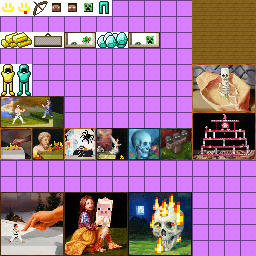
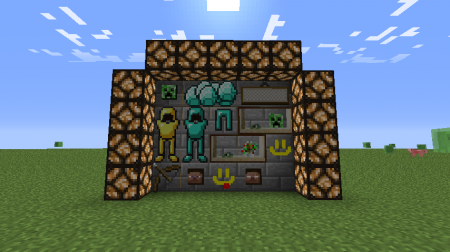
Например, картины можно делать фигурными, используя прозрачность. Вы не ограничены квадратной рамкой:
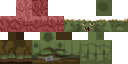
Или у зомби, как и у текстур игрока есть слот под «шляпу», зная это вы можете создавать интересные текстуры, например, тут сделана следующая текстура зомби:
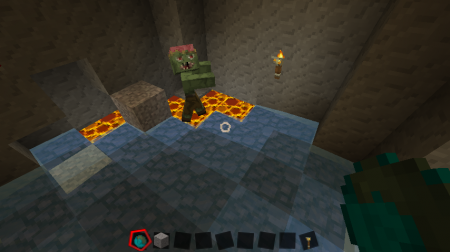
А на деле выглядит так:
Текстуры более высокого разрешения
Чтобы создать текстуры более высоких разрешений нужно или взять за основу текстуры нужного разрешения или вручную растянуть стандартные текстуры до нужного разрешения (для разрешения 32 растянуть в 2 раза, для 64 в 4 раза итд). Более никаких особых действий не нужно.
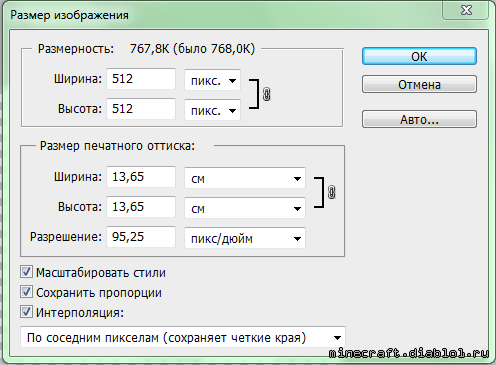
Растягивать следует без использования сглаживания, иначе получившиеся текстуры будут размытыми (если вы собрались переделывать все, то это не особо важно), например, в фотошопе при изменении размера нужно выбрать интерполяцию «По соседним пикселам»:
Для Gimp нужно выбрать качество интерполяции «Никакой»:
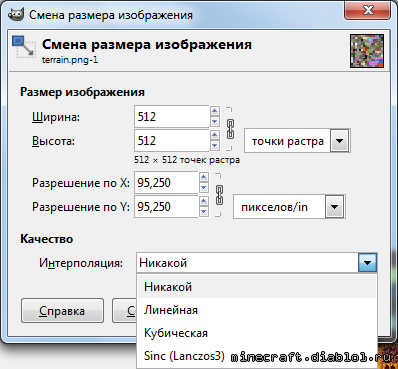
Тогда вид неизмененных блоков останется стандартным.
Стандартные текстуры Майнкрафт, где их скачать или как их сделать?
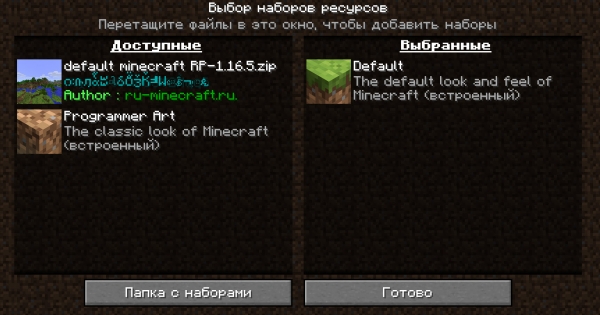
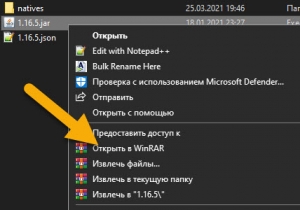
Если вы ищите стандартный текстур пак Майнкрафт, то в этой новости я расскажу где его можно скачать или как его самостоятельно «вытащить» из игры, как с ним работать. Стандартный ресурспак пригодится если вы захотели сделать свой текстурпак, либо просто изменить несколько текстур для своей карты или сервера.
Скачать стандартный текстурпак для разных версий игры вы можете в этой новости Default textures
Если вдруг там нет нужной вам версии, то ниже я напишу как самостоятельно достать текстурпак из игры и сделать из него текстурпак.
На самом деле все, что делает данный параметр это сообщает игроку о том, что пак сделан для этой, более старой или более новой версии игры и подсвечивает или не подсвечивает его красным.
Вы можете указать 1 для 1.6-1.7.10, 2 для 1.8-1.9.4, 3 для 1.10-1.12.2, 4 для 1.13-1.14.4, 5 для 1.15-1.16.2 и 6 для 1.16.4-1.16.5, само собой при выходе 1.17 и более новых версий число будет увеличиваться. Это исключительно предупреждение для игрока и не более того, старые текстурпаки таким образом обновить не получится.

[Гайд] Как изменить фон в меню minecraft, сделать свою панораму [1.16.5] [1.15.2] [1.14.4] [1.12.2] [1.7.10]

В этой статье я расскажу как поменять фон меню в майнкрафт, как довольно просто сделать собственную панораму из игры и добавить ее в майнкрафт, ведь многим надоел старый скучный фон главного меню Minecraft.
В конце статьи скачиваем чистый текстур пак, открываем его в Winrar или через проводник. Далее идем по такому пути заходим по такому пути: \assets\minecraft\textures\gui\title\background
Открываем любую картинку, ото одна часть стандартной панорамы, учтите, что в версиях 1.15.2+ стандартная панорама хранится в другом месте, а вы откроете файлы другой панорамы (но это не суть важно, мы ведь свою делать будем).
После того как часть панорамы открылась, заходим в майнкрафт и заходим в нужным мир и выбираем местность, желательно без мобов (они движутся). Теперь заходим в управление и ставим Чувствительность мышки на минимум, так же включаем работу майнкрафт в оконном режиме.

Выходим и нажимаем F3 и ищем такой параметр

Находим нашу открытую картинку одной части панорамы, она должна быть открыта через стандартную программу просмотра изображений Windows (иначе другая программа может увеличить ее на весь экран.)
Теперь делаем маленькое окно, майнкрафт у вас должен быть в оконном режиме и вы просто меняете размер окна за любой угол.
Это не очень просто, вы должны четко установить размер окна игры (БЕЗ РАМКИ С НАЗВАНИЕМ) по размеру картинки.


Нажимаем F2 и проверяем, точно ли вы выставили размер окна, заходим по этому пути C:/Users/пользователь/AppData/Roaming/.minecraft/screenshots

Если размер тот тогда, для удобства делаем окно майнкрафта большим (используя КНОПКУ рядом с кнопкой закрыть, а не растягиваем за угол), открываем F3 ставим на координаты (90.0 / 0.0) делаем окно маленьким на кнопку, жмём F1 потом F2, мы сделали одну картинку панорамы из 5, жмешь F1






Возвращаемся к открытом архиву который вы скачивали в начале гайда, удаляем из папки background все фото и вставляем туда свои.
Отлично, можно все закрыть и скопировать zip архив с текстурпаком в
C:/Users/пользователь/AppData/Roaming/.minecraft/resourcepacks и применяем его в игре.
Как создать и портировать набор текстур для Pocket Edition
В последнее время появляется все больше вопросов о том, как создавать или портировать контент для игры Minecraft Pocket Edition. Вот вам небольшой гайд по основным пунктам, которые помогут начать работу с контентом.
В целом, вам понадобится пройти всего 5 простых процессов:
Это ключевые шаги, которые позволят вам активно работать с контентом для Pocket Edition. А теперь давайте углубимся в каждый из этих шагов, чтобы понять все детали процессов.
Шаг 1 – поиск шаблона для будущего набора
Существует несколько мест, где вы можете найти шаблон. К этой статье мы не будем прикреплять ссылки на загрузку, так как ссылка меняется с каждой версией. Вместо этого мы подскажем вам где можно найти и скачать их. Одним из вариантов является загрузка через файл APK. Чтобы найти его, необходимо открыть файл minecraft.apk как zip-архив и найти в нем папку resourse_packs. В данной папке выберите vanilla/client. Это и есть папка шаблона, который вам нужен.
Еще одним способом получения шаблона является банальный поиск в Google. Данный метод сам говорит за себя. Ну и последним местом, где вы можете найти шаблон, является сама игра. Вы можете просто использовать ее набор текстур (Например, Faithful PE как шаблон). Вы можете изменить эти файлы позже. Фактически, это три места, где можно найти шаблон для будущего набора.
Шаг 2 – получение или создание нужных текстур
На самом деле, именно этот шаг является самым длительным из всех 5. В зависимости от того, переносите ли вы текстуры или создаете самостоятельно, эта процедура может занять какое-то время. Всего существует 4 основных типа текстур:
Все они находятся в папке текстур шаблона и все размещены в соответствующих папках.
Если вы портируете текстуры: получите разрешение у автора для портирования набора. Как правило, авторы всегда указывают правила использования набора, тем самым изначально указывая, можете Вы или не можете портировать их. Если Вы не уверены в том, что указано в правилах или их попросту нет – свяжитесь с автором. Как только у Вас будет разрешение, можете загружать набор.
Если Вы создаете текстуры самостоятельно: вероятно, этот вариант будет наиболее длительным. Вам нужно будет создать текстуры для всех файлов, которые Вы хотите изменить. Просмотрите весь объем шаблона и определите, какие из текстур Вы хотели бы изменить.
ВАЖНО: для создания текстур лучше всего использовать Photoshop или GIMP. Пожалуйста, не используйте Microsoft Paint. Как только нужные текстуры будут портированы или созданы, можно передвигаться к следующему шагу.
Шаг 3 – копирование текстур и файлов
Этот шаг периодически может запутать людей. Папки PC нужно скопировать, и иногда переименовывать. ВАЖНО: Есть несколько текстур, которые требуют особого внимания при портировании. Мы вернемся к ним позже.
Просто продолжайте всегда следовать этому шаблону для всех текстур.
Шаг 4 – запуск и отладка, исправление багов
Этот шаг позволит Вам узнать, правильно ли работают все текстуры. Просто откройте Вашу игру и посмотрите, какие текстуры работают, а какие нет. Благодаря этой проверке Вы сможете определить конкретные файлы, с которыми наблюдаются проблемы. Как мы уже говорили выше, есть несколько файлов, которые требуют особого внимания. Большинство из них мы указали ниже и прикрепили информацию о том, что с ними нужно делать. Этот шаг актуален только для случаев портирования текстур.
textures/blocks/fire.png (все файлы с наличием слова «огонь»). Переименуйте все названия так, как в версии Vanilla.
textures/blocks/lava.png (все файлы с наличием слова «лава»). Переименуйте все названия так, как в версии Vanilla.
textures/blocks/water.png (все файлы с наличием слова «вода»). Переименуйте все названия так, как в версии Vanilla.
textures/blocks/portal.png. Переименуйте все названия так, как в версии Vanilla.
textures/items/splash potions – Нужно создать Ваши собственные текстуры. PC версия использует другой формат.
textures/items/potions – Нужно создать Ваши собственные текстуры. PC версия использует другой формат.
textures/items/arrows – Нужно создать Ваши собственные текстуры. PC версия использует другой формат.
textures/items/spawn eggs – Нужно создать Ваши собственные текстуры. PC версия использует другой формат.
textures/blocks/piston (все файлы с наличием слова «поршень»)- Нужно создать Ваши собственные текстуры. PC версия использует другой формат.
textures/entity/pistonarm/pistonarm – Нужно создать Ваши собственные текстуры. PC версия использует другой формат.
textures/blocks/grass_side.png – если в игре у Вас появляется странный зеленый блок, добавьте специальный Альфа слой, согласно инструкции из этого твиттер-сообщения: https://twitter.com/MCPEDL/status/757527227181465600 (Спасибо DLJohn за добавление этого шага).
Это все проблематичные файлы. По крайней мере те, с которыми чаще всего возникают проблемы. Теперь можно переходить к последнему шагу.
Шаг 5 – повторение шагов 2-4
В процессе работы с текстурами Вам может понадобиться повторение процедур, которые указаны в шагах со 2 по 4. То есть, Вам нужно будет портировать или создавать новые текстуры, копировать их, проверять на работоспособность. И так до тех пор, пока абсолютно весь набор не будет работать идеально. Но и после этого есть дополнительные заметки, о которых хотелось бы сказать.
Дополнительно:
Это все основы работы с созданием и портированием наборов текстур для Pocket Edition.
Как установить текстур-паки в Minecraft [TLauncher]
Текстур изменяющий внешний вид всех объектов в игре уже сделали достаточно много, поэтому вы всегда сможете подобрать по своему вкусу, например, в мультяшном стиле или средневековом. Но что необходимо сделать для того, чтобы установить текстур-паки в Minecraft? В этой статье будет полная инструкция. Стоит сразу запомнить, что текстур-паки и ресурс-паки одинаковые вещи!
1) Если до сих пор не используете TLauncher, то скачайте с главной страницы сайта, в дальнейшем установка будет проще.
2) Подберите себе красивый текстур-пак и скачайте архив с ним. Под нужную версию игры или под любую, если нет разницы.
3) Запускаем скачанный лаунчер, в списке версий найдите OptiFine (которая совпадает с версией текстур-пака) и установите данную версию.
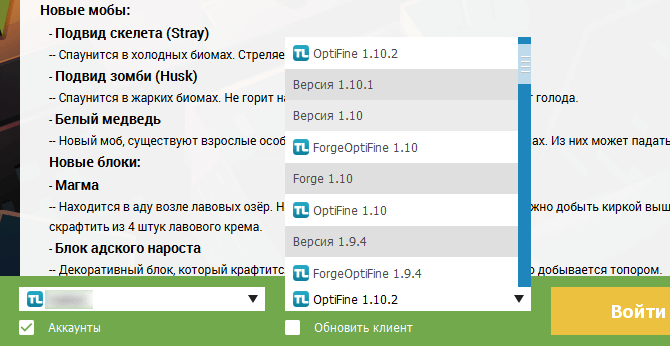
4) После этого откройте папку с игрой, достаточно нажать на кнопку «Открыть папку» в лаунчере.
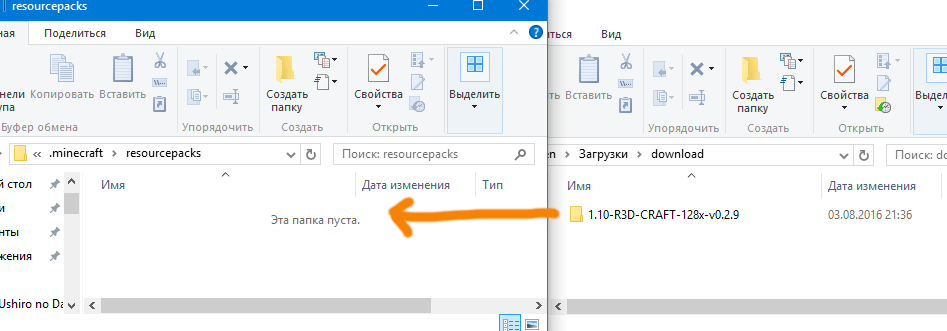
5) В данной директории найдите папку resourcepacks (создайте её, если нету) и скопируйте сюда папку из скачанного архива с текстур-паком.
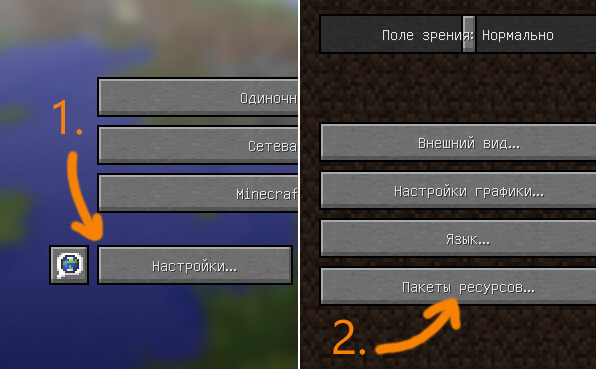
6) Запускаем игру и в главном меню нажимаем на кнопку «Настройки», потом на «Пакеты ресурсов».
7) Нажимаем на иконку нового ресурс-пака, чтобы он переместился в правую колонку.
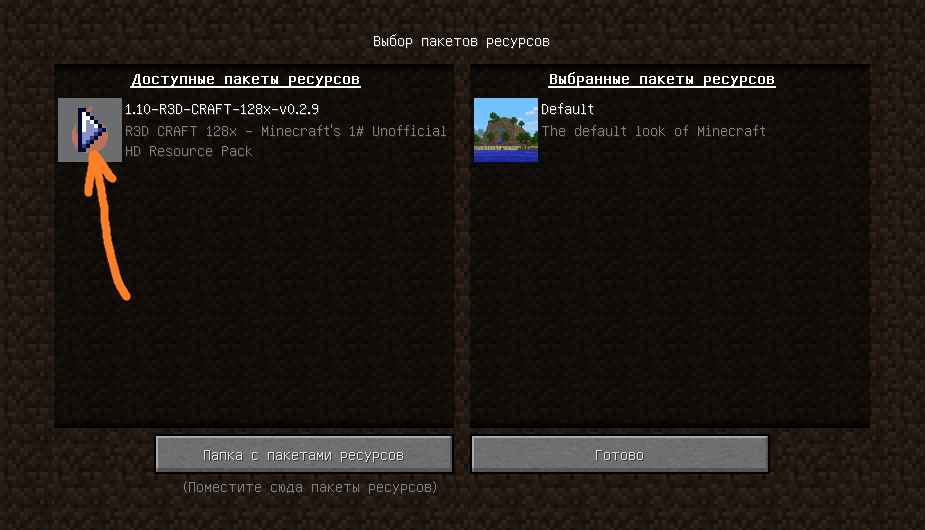
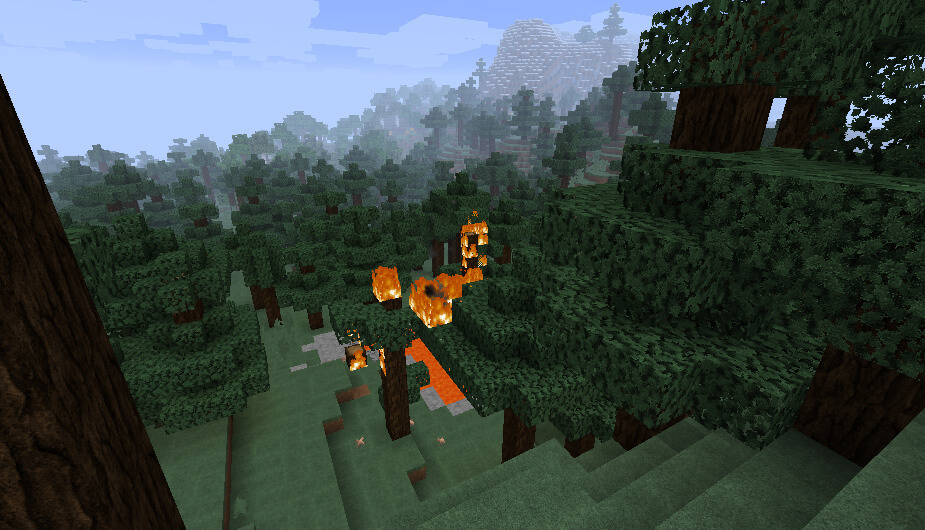
8) Установка завершена! Вот так легко смогли установить текстур-паки в Minecraft.
Читайте также:
— Как установить моды в Minecraft
— Как установить карты в Minecraft