
Как снять видео в Майнкрафте и создать летсплей для YouTube
Как снимать майнкрафт
Minecraft — популярная компьютерная игра, в которую играют тысячи пользователей. Видеоролики с процессом прохождения, разнообразными хитростями насчитывают миллионы просмотров на YouTube. Вот несколько причин, зачем вам нужно научиться тому, как снимать Майнкрафт на видео:
Во всем этом вам поможет «Экранная Камера» — программа записи экрана компьютера со встроенным видеоредактором. Используя ее, вы сможете захватить все действия на мониторе или в браузере, а затем отредактировать видеозапись. Рассмотрим пошагово, как это сделать.
Шаг 1. Установите программу
Сначала вам понадобится скачать на компьютер дистрибутив программы. После окончания загрузки распакуйте софт. Процесс установки отнимет буквально несколько секунд. Затем запустите приложение и приступайте к работе.
Шаг 2. Настройте параметры
Выберите на стартовом экране кнопку «Запись экрана». Этот пункт откроет окно основных настроек. Подберите подходящий режим работы из предложенных.
Любое обзорное или летсплей видео должно содержать комментарии автора. Настройте запись голоса, поставив галочку напротив пункта «Записывать звук с микрофона». Чтобы параллельно захватить системные звуки (клики мыши, музыку в игре), выберите «Источник: общая громкость».
Шаг 3. Запишите игру
Когда настройки будут готовы, запустите захват экрана, нажав кнопку «Записать». Процесс начнётся после короткого отсчета. Чтобы завершить захват, нажмите «Остановить» или кнопку F10 на клавиатуре.
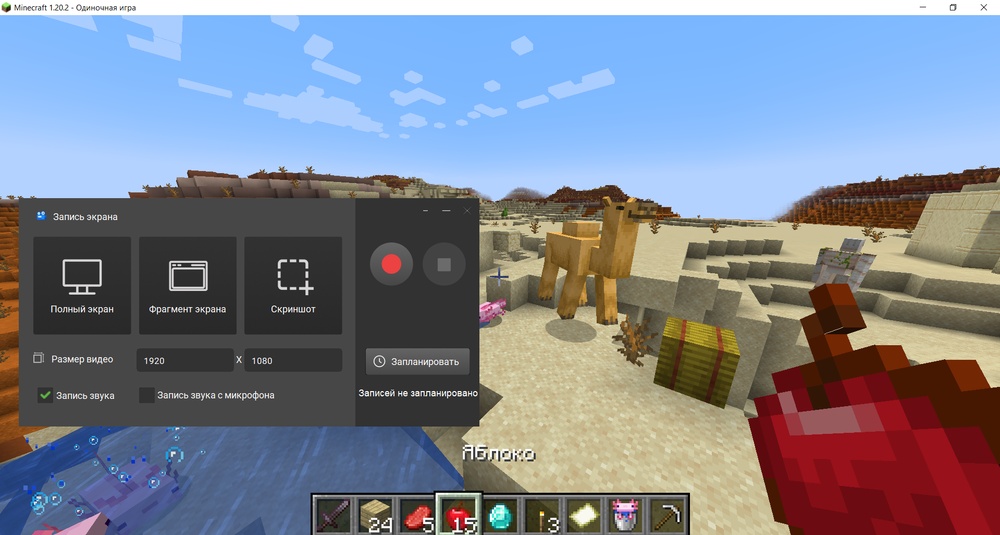 Запустите захват кнопкой «Записать»
После окончания записи ролик автоматически откроется для предпросмотра. Вы можете сразу сохранить его на компьютер или перейти к редактированию.
Шаг 4. Отредактируйте клип
«Экранная Камера» не только поможет разобраться, как снять видео в Майнкрафте. Она также позволяет создать привлекательный ролик для интернета: обрезать ненужные фрагменты, добавить интро или фоновую музыку. В программе можно:
Шаг 5. Сохраните видео
Теперь вы знаете, как записывать Майнкрафт на видео и создать геймплей, которым не стыдно поделиться в сети. Осталось сохранить клип на компьютер или отправить его в интернет. Для этого щелкните вкладку «Создание видео» и выберите подходящий вариант: экспортировать файл на ПК, записать диск или подготовить ролик для популярных интернет-площадок.
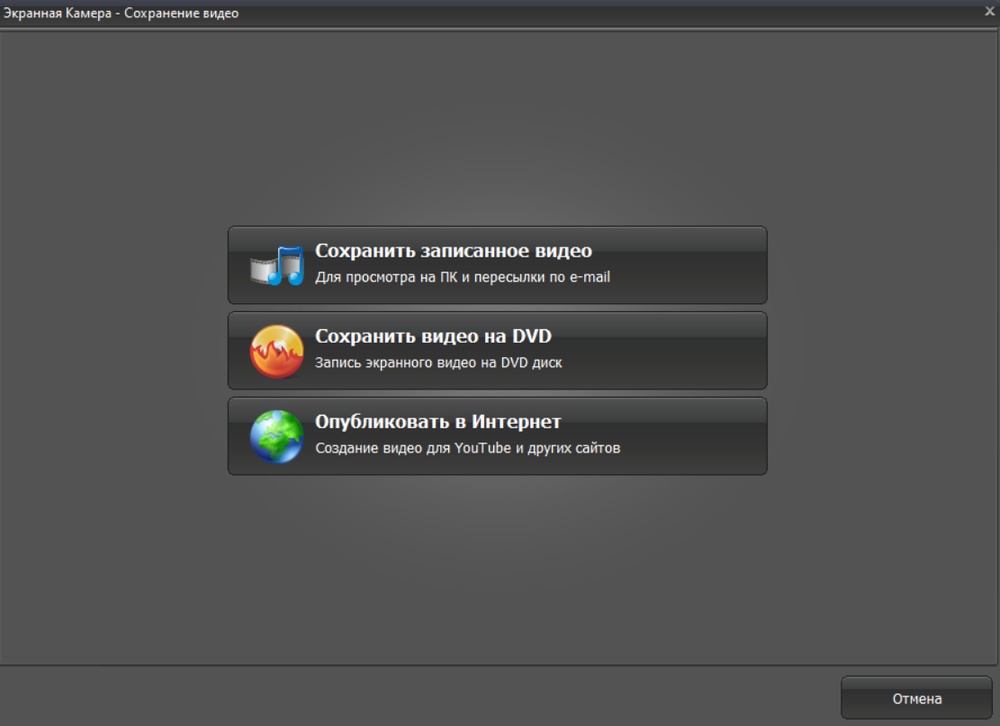 Сохраните результат
Возможности «Экранной Камеры» не ограничиваются записью игрового процесса. Программа не имеет ограничений на время захвата, поэтому с ее помощью можно создавать обучающие курсы, подготовить рабочий отсчет, сохранять фильмы и ТВ-марафоны. Скачайте программу, экспортируйте без проблем защищенное веб-видео в свою медиатеку или публикуйте обучающие видео — все это легко!
Как записывать видео в Майнкрафте
Вы можете воспользоваться встроенными средствами Виндовс или онлайн-сервисами, однако они не позволят сразу отредактировать материал. И это проблема, ведь все популярные блогеры обрабатывают видеозаписи перед публикацией: удаляют лишние фрагменты, добавляют дополнительные фрагменты, песни и голосовые комментарии. Сделать все это можно в приложении Экранная Студия. Оно позволит выполнить полноценный монтаж и экспортировать результат в высоком качестве.
Далее вы можете ознакомиться с тем, как снимать Майнкрафт в программе. Также поделимся несколькими советами, как правильно снимать игровой процесс.
Экранная Студия — лучшая программа
для записи Minecraft на ПК
Приложение позволит захватить действия с экрана, звук операционной системы и голос с микрофона. После вы сможете обрезать неинтересные моменты, добавить фоновую музыку и титры с призывом подписаться на канал.
Как записать Minecraft с помощью
программы Экранная Студия
Чтобы приступить к работе, загрузите дистрибутив на ПК и запустите его. Пройдите стандартные этапы инсталляции: примите лицензионное соглашение, укажите папку и создайте ярлык на рабочем столе. После завершения установки откройте программное обеспечение. Затем следуйте простой пошаговой инструкции:
Шаг 1. Снимите геймплей
Как начать снимать Minecraft? Закройте все окна кроме рекордера и игры. Затем в стартовом меню ПО нажмите на кнопку «Записать видео с экрана». Появится окно, позволяющее настроить параметры видеосъемки:
Подготовьтесь к съемке и перейдите в окно с игрой. После включите запись, захват видео начнется через 5 секунд. Сверните панель приложения и начните играть. Для постановки съемки на паузу зажмите горячую клавишу F8. Для остановки захвата откройте панель управления записью и щелкните по кнопке «Стоп». Также можно нажать F10 на клавиатуре.
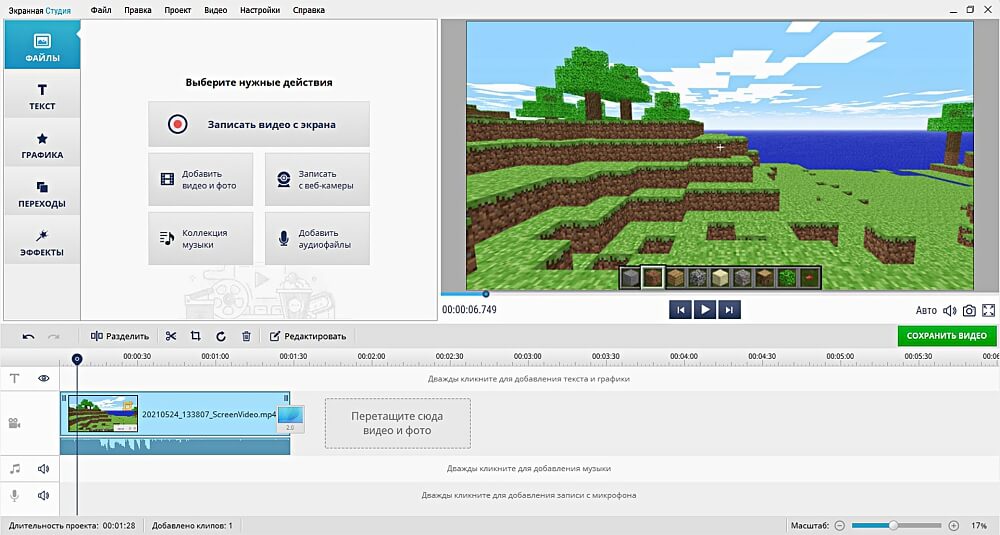 Получившийся материал будет загружен в редактор
Шаг 2. Обработайте видеоклип
Дальше вы можете загрузить дополнительные видеоклипы с компьютера или добавить «говорящую голову», записав материал с веб-камеры. Для этого кликните на соответствующее действие в разделе «Файлы». Включите камеру, укажите устройство и формат. В настройках выберите папку для сохранения файла, частоту кадров, скорректируйте яркость, контраст, насыщенность и другие параметры освещения и цвета. Затем начните видеосъемку, а когда все будет готово — добавьте результат в проект.
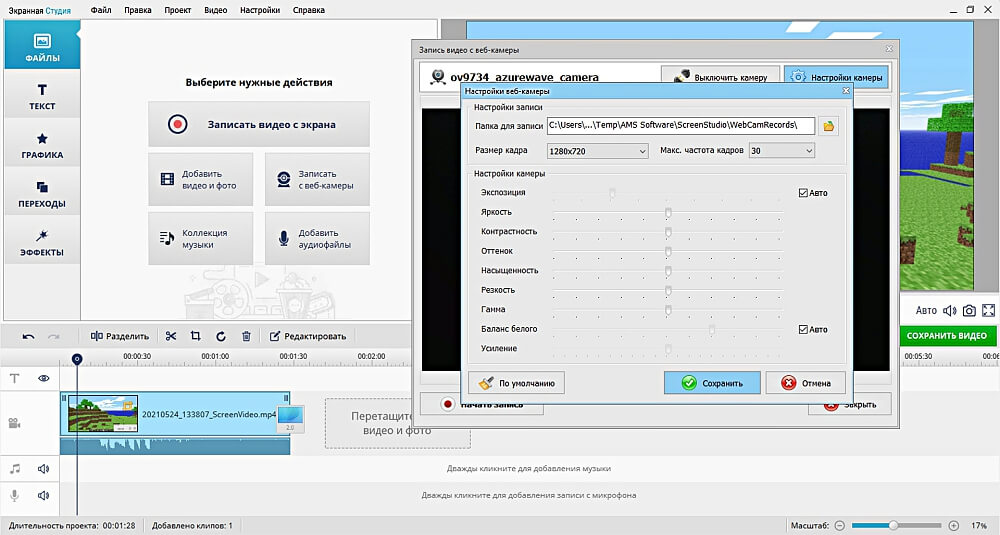 Настройка веб-камеры
Клип будет загружен на временную шкалу. Переместите его в подходящее место и соедините с другими фрагментами плавными переходами.
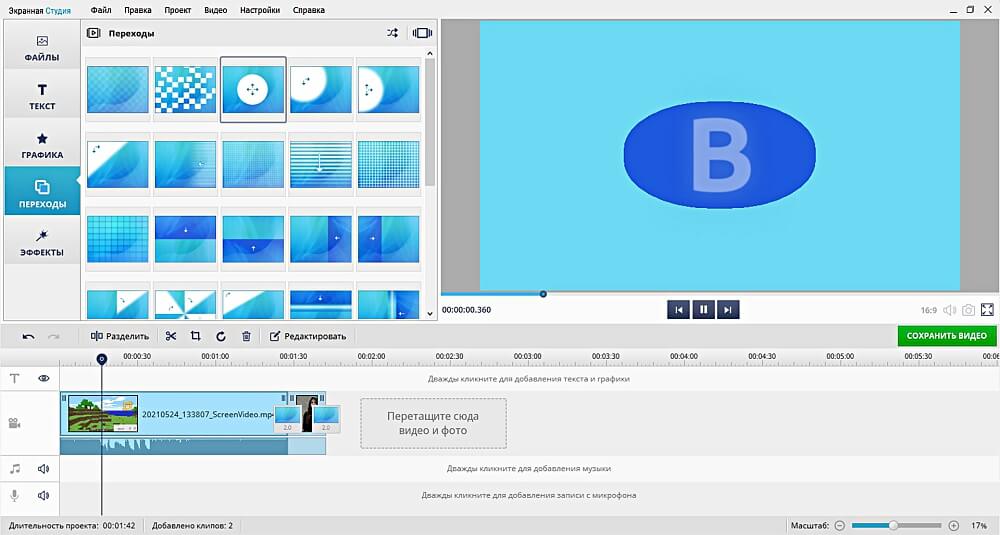 Галерея анимации
Для обрезки выделите клип на таймлайне и нажмите на значок ножниц. Также вы можете удалить лишние фрагменты из ролика. Для этого наведите курсор на начало лишнего момента и кликните «Разделить». Перейдите на конец отрезка и снова используйте инструмент деления. Выделите лишний фрагмент и нажмите на значок корзины.
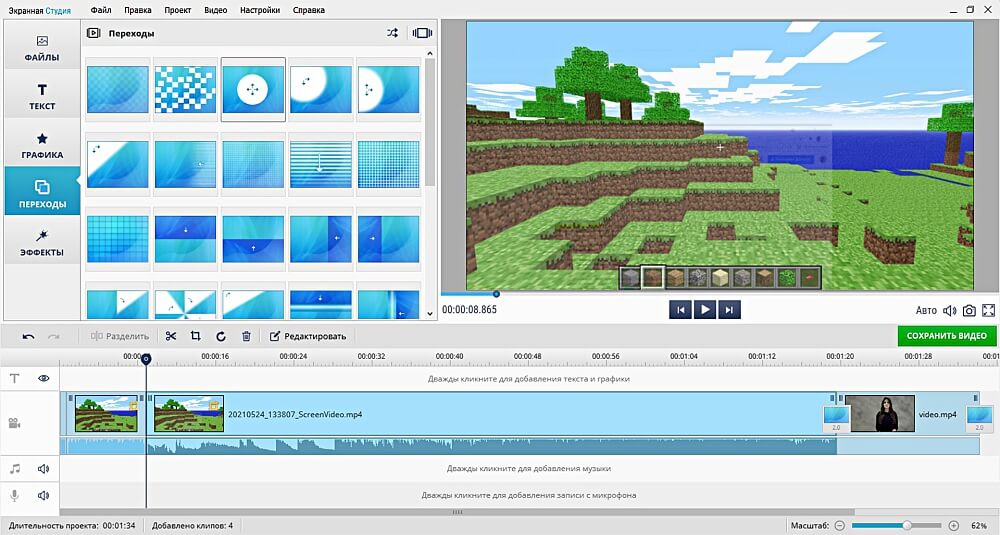 Удаление нежелательного момента
Вы можете применить эффекты и повысить качество видеодорожки. Просто перетащите понравившийся пресет на нужный видеоклип.
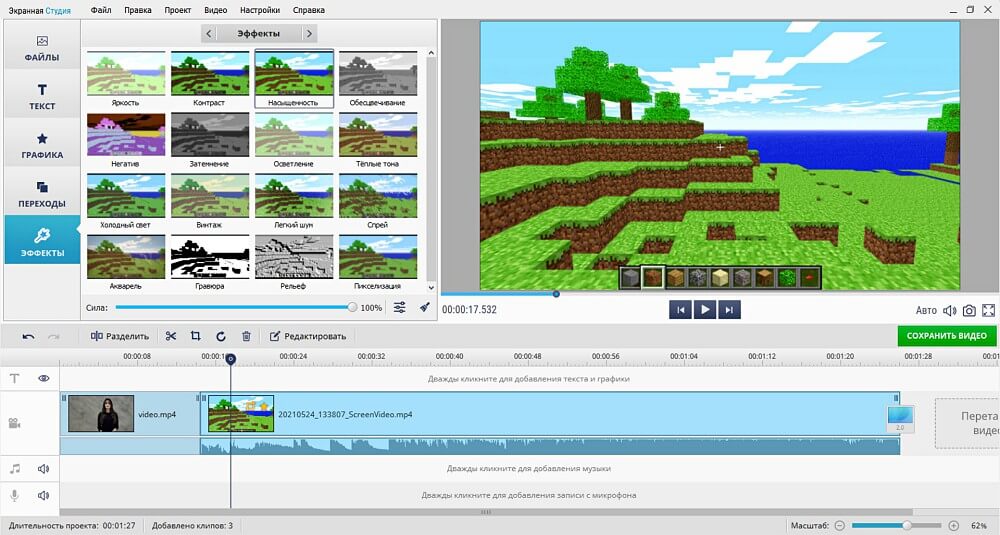 Если нужно, уменьшите силу эффекта
В конце видео ютуберы часто добавляют информацию о своих социальных сетях или сайтах для донатов. Вы можете оформить дизайн для ссылок самостоятельно, используя рамки и стрелки. Они находятся во вкладке «Графика».
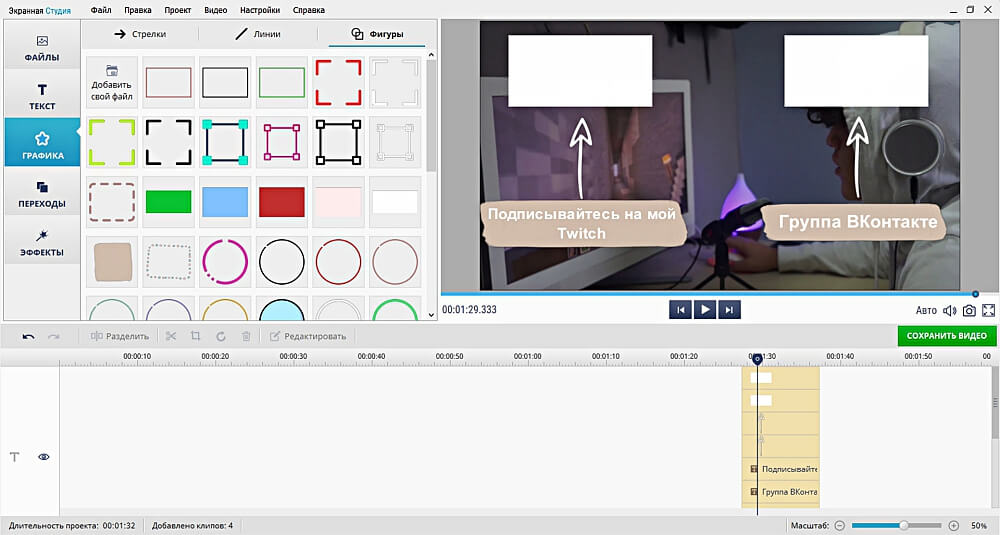 Пример оформления
Не забудьте поблагодарить зрителей и попросить их подписаться на канал. Для этого выберите подходящий шаблон в разделе «Текст» — «Титры». Вы сможете настроить надпись и дизайн заставки: изменить фон, расположение надписи, добавить логотип.
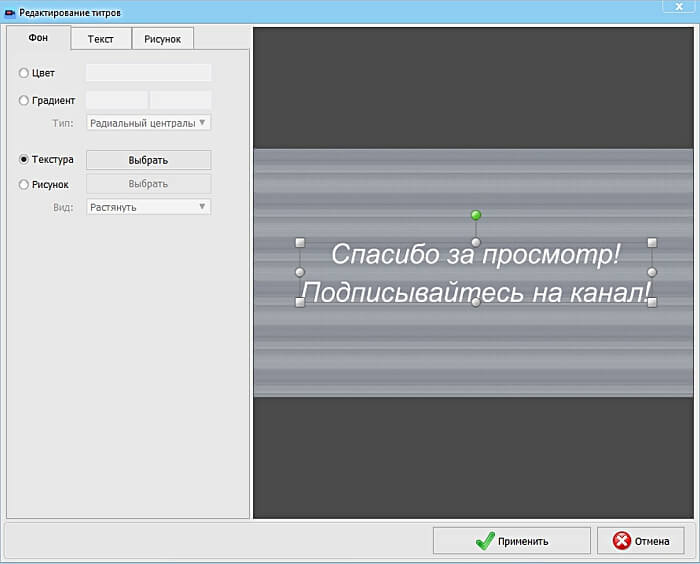 Настройка оформления титров
Шаг 3. Экспортируйте результат
Для видеоблогеров важно качество итогового материала, поэтому необходимо подготовить видеофайл для публикации на конкретной площадке.
Кликните на «Сохранить видео» и укажите подходящий тип экспорта. Для загрузки файла в сеть выберите «Сохранить видео для публикации в Интернет». Укажите подходящую платформы: YouTube, VK, Vimeo и т.д. Введите разрешение и качество.
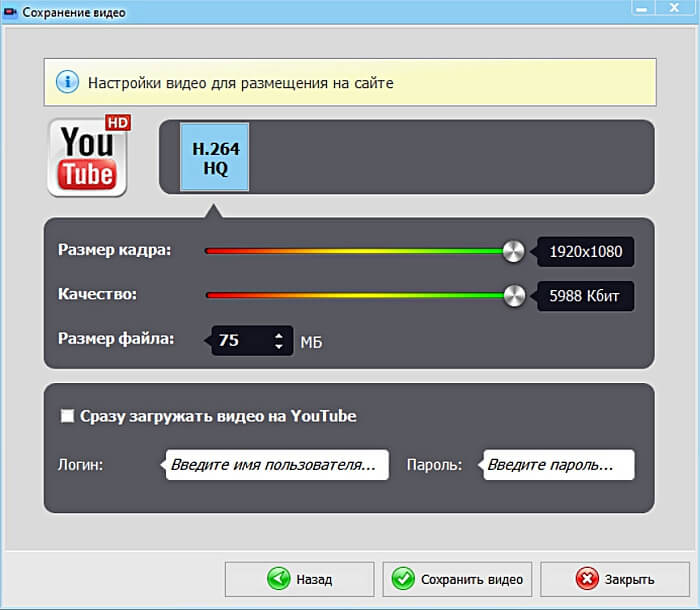 Затем сохраните его на ПК или загрузите в социальную сеть
Вывод
Теперь вы знаете, как записать Майнкрафт на компьютере с помощью программы Экранная Студия. Она позволит захватить игровой процесс, звук системы и голос с микрофона. С помощью софта также можно заснять онлайн-трансляцию, серию мультика, фильм, создать видеоурок, сделать обзор на лего и многое другое. После завершения съемки можно выполнить полноценный видеомонтаж и экспортировать итог в популярном формате. Скачайте ПО прямо сейчас и приступите к видеозаписи летсплея!
Лучший рекордер Minecraft для записи игрового процесса Minecraft
Когда вы играете в Minecraft, иногда вы, вероятно, захотите записать игровой процесс, чтобы просто сохранить копию или продемонстрировать свой опыт Minecraft.Или вы хотите загрузить его на YouTube, тем самым помогая другим людям учиться.Если вы один из таких людей, следующее руководство покажет вамлучший рекордер Minecraft, а также руководство о том, как использовать его для записи игры Minecraft.
Лучший рекордер Minecraft для ПК с Windows и Mac
Minecraft-популярная видеоигра-песочница.В нее можно играть на многих платформах, включая ПК с Windows, Mac, iPhone, iPad и устройства Android.Учитывая, что большинство людей раньше играли в Minecraft на компьютере, мы покажем вам лучший рекордер Minecraft для ПК с Windows/Mac.VideoSolo Screen Recorder-это профессиональное программное обеспечение для записи видео и звука, которое может гарантировать вам отличное качество изображения/звука для записи.Что еще более важно, запись не будет отставать от вашего опыта игры в Minecraft.
Ключевые особенности VideoSolo Screen Recorder
• Мощные функции записи.Вы можете записывать аудио и видео одновременно в операционных системах Windows и macOS.Он может помочь вам записывать Minecraft или другие игры, онлайн-видео, чат в Skype, веб-камеру и т.Д.Без каких-либо задержек.
• Любая область экрана может быть записана.Он позволяет игрокам записывать Minecraft в полноэкранном режиме, на фиксированном экране или концентрироваться на определенной области, которую вы хотите выделить.
• Запись как с системного звука, так и с микрофона-если вы просто хотите записать звуковые эффекты Minecraft, вы может использовать только системный звук.Однако, если вы хотите добавить свои голосовые инструкции в игровой процесс, вы можете использовать как микрофон, так и системный звук.Его можно сохранить в высококачественной звуковой дорожке MP3/AAC/M4A/WMA.
В дополнение к этим основным функциям VideoSolo Screen Recorder также предоставляет более удивительные функции, такие как одновременная запись веб-камеры и экрана, регулировка громкости во время записи, скрытие полосы записи, использование горячих клавиш для управления и т.Д.что может помочь вам лучше записывать игровой процесс Minecraft.
Как записать игровой процесс Minecraft с помощью рекордера Minecraft
Теперь просто скачайте нужную версию VideoSolo Screen Recorder ниже и выполните следующие простые шаги, чтобы начать запись Minecraft.
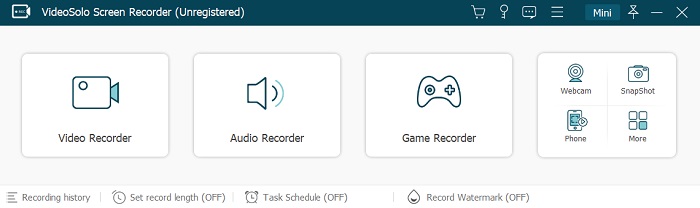
# Шаг 1.Запустите Minecraft Recorder и выберите «Video Recorder»
Установите и запустите Minecraft Recorder-VideoSolo Screen Recorder, вы можете активировать учетную запись с помощью регистрационного кода.Чтобы записывать видео Minecraft на Windows или Mac, вам нужно выбрать опцию «Video Recorder» в главном интерфейсе.
# Шаг 2.Определите область записи игрового процесса Minecraft
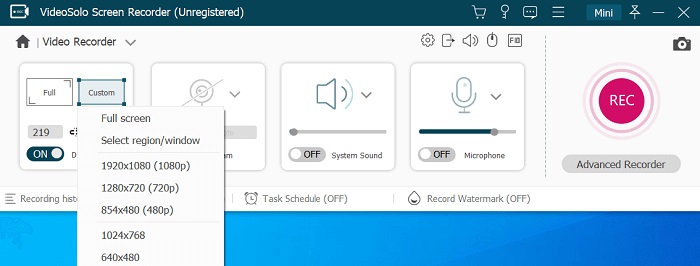
Теперь в окне отображаются 4 разных модуля.Щелкните первую, и из раскрывающегося меню вы можете записывать действия на экране в полноэкранном режиме, в настраиваемой области, фиксированной области, вокруг мыши, следовать за мышью и заблокировать окно.Лучшим вариантом будет запись в полноэкранном режиме в Minecraft, но если вы хотите записать определенную область, вы можете использовать мышь, чтобы перетащить и определить область.
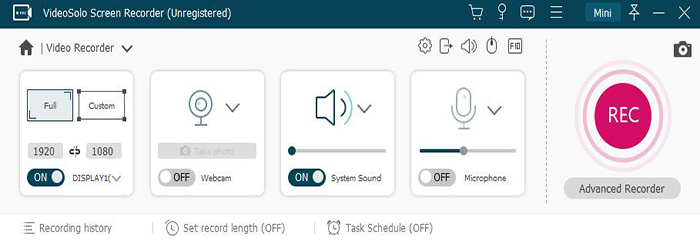
# Шаг 3.Включение/отключение звука и настройка дополнительных параметров
# Шаг 4.Начните запись Minecraft с помощью рекордера Minecraft
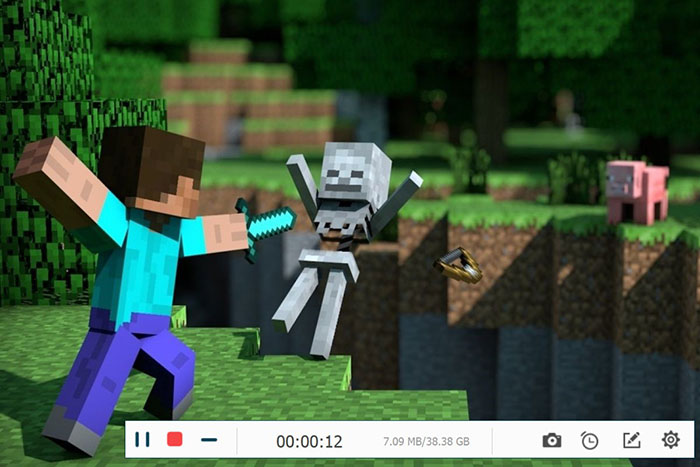
После настройки региона видео и звука вы можете запустить Minecraft и играть, как обычно.Просто нужно заранее нажать кнопку «REC» на правой стороне диктофона и начать демонстрировать свое мастерство в игре Minecraft.
1.Панель можно скрыть во время записи;
2.После завершения записи вы можете предварительно просмотреть и вырезать видео в VideoSolo Screen Recorder перед сохранением.
Вывод
С помощью этого лучшего рекордера Minecraft вы можете легко записывать игровой процесс Minecraft с настраиваемой областью записи экрана в высоком качестве.Помимо захвата игры, VideoSolo Screen Recorder также хорошо справляется с записью потокового видео и аудио, захватом видео с веб-камеры, созданием видеоуроков и т.Д.Некоторые сочетания клавиш также помогают вам получить полный контроль над записью игры Minecraft.Во время записи вы можете делать снимки, добавлять метки и так далее.Получите сейчас и попробуйте!
Как записать видео по Minecraft?
Запись видео на PC
Если вы играете в Minecraft на компьютере, то вам повезло. Для записи игрового процесса вам достаточно обзавестись программой для захвата изображения. Вот наиболее популярные из них:
Большинство программ захвата платные, так что для полноценной работы придется раскошелиться. Несмотря на это зачастую они имеют пробную версию, поэтому вы сможете ознакомиться с работой программы и решить покупать ее или нет. Ограничение пробных версий может быть по сроку бесплатного пользования либо в наличии цифрового водяного знака (логотип, отображаемый поверх записанного видео).
К сожалению, запись плавного видео в высоком качестве требует немало аппаратных ресурсов. Поэтому вам понадобится достаточно мощный компьютер с большим количеством оперативной памяти. Если вы сталкиваетесь с артефактами при записи, попробуйте снизить настройки качества в игре. В первую очередь стоит уменьшить дальность прорисовки, так как она оказывает наибольшее влияние производительностью
Запись голоса
Большинство программ захвата обладает функцией записи голоса, поэтому вам будет достаточно иметь микрофон. Не считая профессиональных моделей, они дешевы, а ноутбуки уже имеют встроенный.
Для записи голоса других людей вы можете использовать любую программу для голосового общения, например, Skype. Приложения захвата отслеживают все звуки на основном звуковом канале, поэтому если вы слышите своих друзей в наушниках, их голос также будет записан.
Запись видео на Xbox 360
В случае, если вы играете на консоли, процесс записи вашего геймплея будет несколько сложнее. Кроме скачивания программы захвата, вам понадобится дополнительное оборудование. Это так называемые карты захвата, которые могут быть в нескольких вариантах. Наиболее популярные:
Некоторые модели вроде BlackMagic Intensity Pro являются внутренними и требуют достаточно мощного компьютера для установки. Но в большинстве случаев современные карты захвата внешние и требуют только свободного порта USB.
На сегодняшний день существует множество компаний, выпускающих различные карты захвата, поэтому перед покупкой убедитесь, что выбрали оптимальный вариант.
Запись голоса на Xbox 360
Как и при записи видео, запись голоса также обладает некоторыми особенностями. Так как возможности записать голос средствами самой консоли нет, вам понадобится внешний микрофон, независимый или подключенный к компьютеру.
Для записи голоса других игроков вам придется изменить некоторые настройки консоли. Сделайте это, как описано ниже:
После изменения этих настроек голоса других игроков и звуки игры будут выводиться через общий канал. Отрегулируйте уровни громкости в том же меню, если звуки игры будут заглушать голоса. Теперь ваша карта захвата будет записывать разговор вместе с игровым звуком.
Редактирование видео
Записав видео, вы можете просто загрузить его в исходном виде на YouTube или подобный сайт, но скорее всего вам захочется что-нибудь подправить, доведя свое творение до совершенства. К несчастью, самые популярные редакторы имеют немалую цену, но это не значит, что не существует вариантов подешевле. Вот несколько программ, с которых стоит начать:
Загрузка видео
Так как YouTube наиболее популярный видеосервис в Сети, вам следует начать именно с него. Здесь поддерживаются следующие форматы видео:
Дайте своему ролику соответствующее название и снабдите описанием. Не забудьте привязать к своему видео тэги, чтобы его было проще искать.
Не переживайте, что кому-то ваше видео покажется скучным или нелепым. Обязательно добавляйте голосовой или письменный комментарий к своим действиям. И не бойтесь выглядеть смешным! Дерзайте!
Лучшие 9 Minecraft Screen Recorder для Windows и Mac без задержки
Размещено от Джейн Уинстон Май 21, 2021 16: 23
— «Я хотел бы записать, как я играю в Crazy Craft, но я не знаю, какой рекордер Minecraft использовать…»
— «Привет, люди, я недавно пытался сделать видео Minecraft. Но я просто не могу найти экранный рекордер, который бы не отставал. Это действительно плохо».
— «Лучшее бесплатное программное обеспечение для записи Minecraft?»
Тем не менее, это не легко найти удовлетворительное Minecraft экран рекордер, Есть много похожих вопросов о рекомендациях программного обеспечения видеомагнитофона Minecraft. К счастью, в этой статье собраны отличные программы для записи Minecraft. Вы можете прочитать и получить свой лучший выбор здесь.
Используя Apeaksoft Screen RecorderВы можете легко и просто записывать все свои действия в Minecraft. Программное обеспечение для записи Minecraft упростило все функции записи экрана в удобный интерфейс. Таким образом, не имеет значения, если у вас нет опыта записи игрового видео.
Основные возможности Minecraft Recorder для Windows и Mac
Шаги для записи видео Minecraft на ПК с аудио
Шаг 1 : Запустите рекордер Minecraft
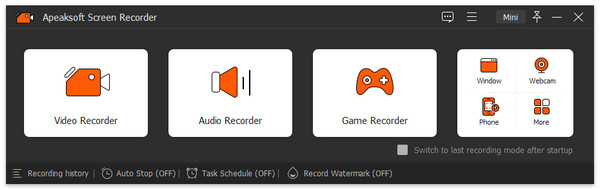
Бесплатно скачайте программу записи экрана Minecraft на свой компьютер с Windows или Mac. Затем запустите Apeaksoft Screen Recorder и выберите «Видеорегистратор». Следовательно, вы можете войти в экран видеозаписи игры Minecraft.
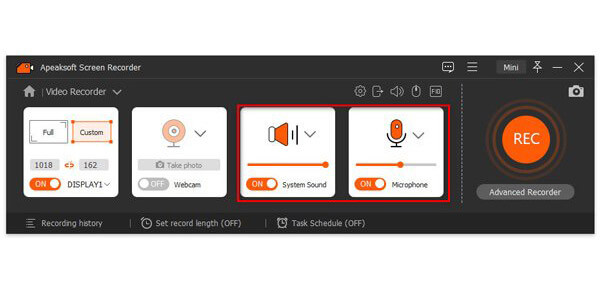
Шаг 2 : Настройка области записи экрана
Свободно настраивайте область экрана на рабочем столе с помощью мыши. Затем вы можете управлять источниками входного звука. Включите «Системный звук» или «Микрофон» по отдельности или вместе. Кроме того, вы можете управлять соответствующим ползунком громкости.
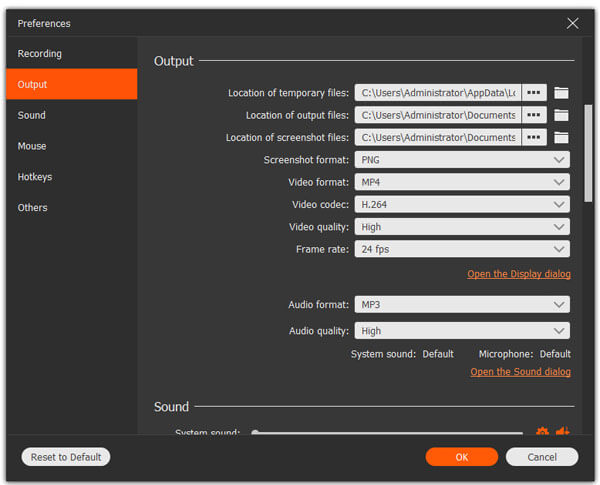
Шаг 3 : Отрегулируйте настройки вывода (опционально)
Шаг 4 : Запись игрового видео Minecraft
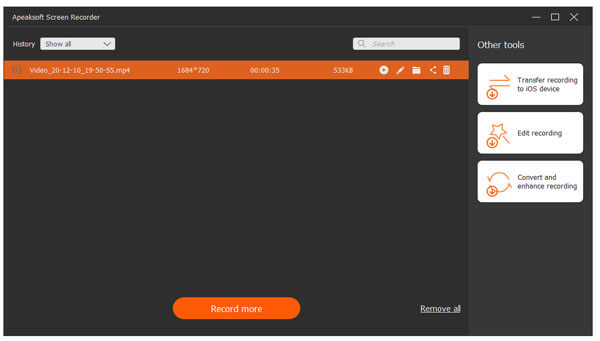
Нажмите «ЗАПИСЬ», чтобы начать запись игрового видео Minecraft с голосом. Конечно, вы можете свободно делать снимки, приостанавливать, перезапускать и останавливать процесс записи. После этого появится окно предварительного просмотра, нажмите «Сохранить», чтобы продолжить. Затем выберите «Далее», чтобы продолжить. Вы можете увидеть запись игрового процесса Minecraft на левой панели. Перейдите в раздел «Поделиться», чтобы загрузить файл на YouTube, Facebook и другие сайты, если хотите.
Apeaksoft Бесплатный онлайн рекордер экрана лучшее бесплатное программное обеспечение для записи экрана для Minecraft. С помощью этого бесплатного и простого в использовании устройства записи экрана вы можете записывать игровые сюжеты, такие как Minecraft, Battlefield, Roblox или World of Warcraft, чтобы получить больше лайков на YouTube, Twitch и других.
Bandicam широко используется в качестве устройства записи экрана и геймплея. Таким образом, вы можете записывать Minecraft с Bandicam на компьютере с Windows. Кроме того, вы можете сделать снимок экрана во время записи Minecraft с Bandicam.
HyperCam также является довольно хорошим средством записи экрана, которое может захватывать специальные последовательности в процессе записи геймплея Minecraft. Вы можете получить основные функции захвата экрана из HyperCam.
Вы можете использовать AZ Screen Recorder для записи видео Minecraft без рекламы или водяных знаков. Да. APK-рекордер Minecraft позволяет пользователям бесплатно записывать игровое видео на Android.
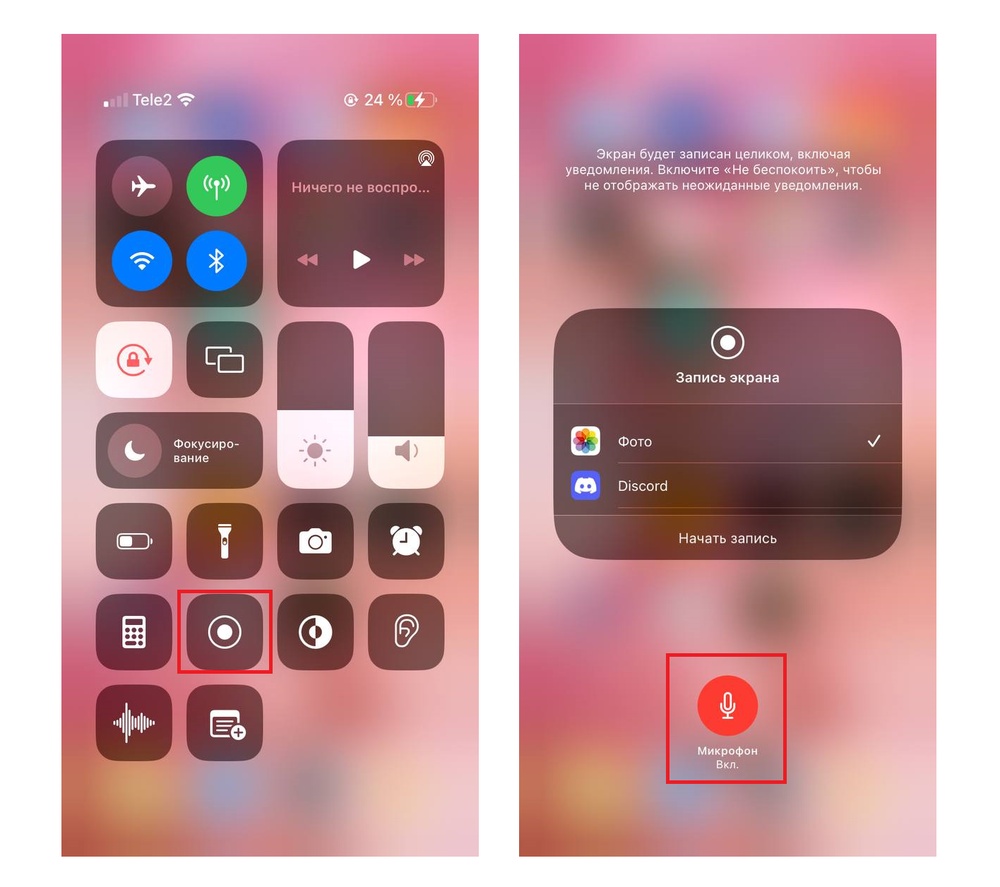
Для пользователей iOS нет необходимости устанавливать дополнительное приложение для записи Minecraft. Потому что вы можете записывать игровое видео непосредственно со встроенной функции записи экрана iOS. Просто убедитесь, что вы используете iOS 11 или более поздние версии.
Jing разработан TechSmith, который может быть использован для записи коротких видеороликов и снимков экрана. Ну, вы можете получить некоторые инструменты для редактирования, чтобы выделить, добавить формы и другие инструменты в вашем видео записи.
Часто задаваемые вопросы о программе записи экрана Minecraft
1. Как записать Майнкрафт в полноэкранном режиме?
Вы можете использовать Apeaksoft Screen Recorder, чтобы помочь вам записать Minecraft в полноэкранном режиме. После запуска на вашем компьютере выберите функцию «Видеорегистратор». Затем вы можете настроить область записи экрана. Чтобы записать весь экран игрового процесса Minecraft, выберите параметр «Полный экран», а затем вы можете следовать приведенному выше подробному руководству, чтобы двигаться дальше.
2. Как мне записать Майнкрафт онлайн без установки программного обеспечения?
Если вы не хотите устанавливать сторонние программы на свой компьютер, вы можете использовать онлайн-рекордер игр. Apeaksoft Free Online Screen Recorder может бесплатно записывать Minecraft на Mac и ПК.
3. Как записать Майнкрафт на Android?
Если в вашем телефоне Android нет встроенной функции записи экрана, вы можете использовать Mobizen, AZ Screen Recorder, Game Screen Recorder или другие приложения для записи экрана.
Вот и все, что касается сегодняшних рекомендаций программного обеспечения для записи Minecraft. Вы можете выбрать любой упомянутый рекордер экрана Minecraft, чтобы легко запечатлеть свое достижение. Если у вас есть полезный совет по записи игрового видео Minecraft, пожалуйста, свяжитесь с нами.