
Как снимать майнкрафт через obs
Пойдем поэтапно: Что нам нужно?
1. Хочу записывать игру/свой монитор в высоком качетсве.
Какой софт выбрать для записи видео?
Существует очень и очень много программ для захвата видео, камтазиа студио, бендикам, Снеджит, и другие. Большинство из них надо покупать или ломать. Я протестил все эти проги на себе и у них есть один общий минус, они сильно грузят систему, во время записи FPS проседает, FPS — это колличество кадров в секунду в игре. Мне нужна была прога которая почти не жрет ресурсы компа тем самым выдавая больше FPS.В те времена мой комп был настолько слаб, что для меня это было жизненно важно!
Мой выбор — OBS
Внешне скудный наряд, но внутри глубокая и красивая душа. По началу тебе с ОБС будет сложно, но я пройду вместе с тобой этот трудный путь и ты сможешь записать свой ролик четко, от души. Просто скажу, все эти бендики сосут в сторонке после OBS.
Первые записи были у меня на таком древнем пк что кабздец все проги выдавали максимум 12 — 16FPS и через час записи комп уходил в небытье. А OBS выдавала от 23 до 28 FPS стабильно и без лагов. На одном и том же железе, это о чем то да говорит.
Установив программу мы увидим такое окно:
В левом нижнем блоке, мы видим сцены, эта фишка нужна стримерам для переключения между сценами. Нам по сути эта фича не пригодиться ибо сейчас тема, как писать свои игровые видео качественно.
Следующее окно «Источники» — что это? Все просто, источником может быть окно например браузерная игра, браузер, рабочий стол или любимая игруха в стиме, устройство захвата — например вебкамера — нужна что бы снимать свой унылый напряженный фейс во время игры и т.д. Создаются источники правой кнопкой мыши.
Нам интересно всего три вкладки Окно рабочий стол и Устройства захвата, но сейчас нам надо произвести настройки программы ибо прога не готова записывать. К захвату видео мы вернемся чуть позже.
Щас кое что расскажу, был у меня трабл один,связанный с монитором. Разрешение стоит 1920 на 1080, но во время записи Фактически размер картинки был меньше чем он выставлен везде, что то около 1870 на 980 из за этого были черные каря. Приходилось при монтаже растягивать картинку. Не буду рассказывать эту длинную историю, просто скажу, как решить эту проблему, если она возникнет. Фича пашет если монитор подключен по HDMI. На примере моего монитора VievSonic. Выходим в меню настройки монитора, выбираем выбор входа, HDMI PC. Все. Если сделать так как я сказал то размер картинки монитора будет совпадать с разрешением везде и во всем. Так то эту тему можно вынести в отдельный видос, и рассказать что по чему и от чего зависит, но я думаю алгоритма дейтсвий решения достаточно, какая разница как оно там устроено главное работает.
В этой вкладке нам еще интересно FPS, я пишу обычно 60FPS. Тот FPS, который идет во время записи и будет окончательным FPS.
На FPS опять же влияет мощность ПК, игра и настройка Windows.
Если комп не тянет 60FPS можно писать в 35 — 40FPS, при рендере во время монтажа выставлять значение 60FPS. Чтоб картинка была немного плавней. Если FPS ниже 25, это убого, Но у ПУэра есть способ поднять свой FPS, на своем старом компе я на 8-10 единиц натягивал FPS специальной прогой. Которая настраивает винду на производительность. Епошим лайки, подписываемся и в описании к этому видео я впилю ссылку на гайд по поднятию FPS в онлайн играх. Для полных чайников еще уточню, что выставив в OBS FPS в самой игре FPS должен быть не меньше. Обычно FPS в игре можно узнать в консоли игры. Это уточныйте у разработчиков своих игр или можно заюзать специальные проги по замерке FPS в играх. Все тему FPS отсавим, если возникнут вопросы, есть комментарии к видео.
Дальше разбирать OBS смысла нет, ибо это сонова основ. Что бы все работало чики пуки, той инфы что я дал достаточно. Я эту прогу тестил на разных пк разной стоимости разной сборки, она лучшая, еще и бесплатная. Скачать ее можно по ссылке под видео. Так еще важный аспект, виндовс должна быть 64 битная. 32 бита для игровых видосов не катит никак, естественно должны быть установлены все драйвера. А то чувачку одному купили мощный комп и он катал без драйверов, и жаловался на то что у него игры лагают.
Теперь самое интересное захват видео:
Окно и Устройства захвата, это два метода завхвата видео с экрана, один жрет ресурсы ПК второй же не жрет почти ничего.
Режим окна:
Переходим в источники, правой кнопкой, добавить окно. Даем название. Но прежде запускаем свою игру, я запустил браузерную игру, но это может быть игра из стима принцип один и тот же. Открываем вкладку окно и выбираем свою игру которую желаем записать. Галочку захват мыши убираем и ставим галочку конкретная область. Если игруха не захватывается получается что то вроде того что вы видите у меня.
Что делает если игра не записывается? Решаем проблему так:
Создаем новый источник — Рабочий стол — и пишем через него, вот запись пошла. Все океюшки, Тут все зависит от версии Windows и множества других факторов, так же бывает, что достаточно сменить стандартную тему виндовс чтоб начало записывать игру корретно, глюки разрабов.
Теперь самый крутой способ записи игр: устрйоство захвата.
Чем он крут!? тем что нет нагрузки сильной на ПК все делает устройство захвата. Это дает высокий FPS, отсутсвие лагов во время игры, пишет все что есть на экране, любая игра все что на экране попадает в запись. Короче устройство захвата ютуберу грааль, который стоит кстати не дешево. Но он стоит того, это я отвечаю!
Обзор моего Устройства захвата по сслыке под видео. Я там расскажу про все тонкие настройки и почему иммено это устройство захвата мне по душе.
Чтож подключаем свое устройство захвата, жмем добавить источник, устройство захвата, видео устройство в данном случае у меня подключено к ПК авер медиа. Жмем окей
Чтож посмотрим предпросмотр, ага идет, все видно. Теперь жмем запись, все работает. Уточню что для записи с устройством захвата обязательно нужен SSD диск. Обычные HDD диски не справляются со скоростью передачи данных и чаще не подходят для записи потокого видео.
Подведем итог, теперь я уверенно могу сказать что ты все знаешь про то как и чем записывать свои игровые видео. Желаю тебе шикарных игровых моментов, будут вопросы спрашивай, чем смогу тем помогу. На этом я прощаюсь, с вами был PUERMAN до новых встреч чувачки!
КАК ЗАПИСЫВАТЬ СВОИ ИГРОВЫЕ ВИДЕО ЧЕРЕЗ OBS:

Too bad we never released it, eheheheh.
Seriously, don’t try to find a download or ‘leak’. 9 times out of 10 it’ll probably be a virus.
Indeed.
It’s exactly as Xerouz wrote.
Here’s my workaround:
I’ve installed Sizer and size my Minecraft in Windowed Mode to 1080p.
It’s not elegant, but it works until we can use OBS in Fullscreenmode.
Понравился материал? Расскажи о нем!
Спасибо за полезную статью.
Спасибо давно искал)
FPS в игре сильно падает?
Все зависит от твоего компа и настроек OBSа. Нужно пробовать и экспериментировать
Огромное спасибо за информацию =) Как раз пригодилось)
СПС, давно искал программульку
не обязательно создавать несколько постов, можно просто отредактировать свой
Во, попробую. Хороший гайд =)
Если разрешение игры меньше разрешения рабочего стола, то остаются необрезанными черные пустоты.
попробуй панораму включить и подстроить окно так, чтобы пустоты пропали. К тому же, если захватывать не область экрана, а игру — полос не будет
Захватить игру не удается. Не знаю в чем дело, возможно я пытаюсь слишком древние игры захватить. Проблема решаема уменьшением разрешения стола. Ну и подозреваю игрой со значениями в настройках. Спасибо тебе, полезная программка.
Многие старые игры не удается захватить. Я, например, хотел постримить Commandos 3. В окне не запускается, в полном экране — меняет разрешение и захватывает некорректно. В таких случаях — только виртуальная машина поможет 🙁
Блин не пойму в чем проблема. экран черный и все.. звук есть а видео нет.
Я что то не могу разобраться со сценами и источниками. Вот допустим я хочу записать игровое видео. Что мне нужно поставить в строке сцена а что в источнике. Заранее спасибо =)
Как пользоваться OBS Studio

Продолжая серию подробных пошаговых инструкций, сегодня мы рассмотрим очень интересную программу, а точнее, расскажем, как правильно пользоваться OBS Studio. Из статьи вы узнаете, где бесплатно скачать последнюю русскую версию софта, как ее установить, как настроить Open Broadcaster Software 32/64 Bit, а также как с помощью данного инструмента записывать видео с экрана в игре или вести стрим. Впрочем, обо всем по порядку.
Актуально в 2021 году.
Что это за программа
Перед тем как мы перейдем непосредственно к инструкции по использованию данного приложения, давайте рассмотрим, что это за программа и для чего она нужна. OBS Classic – это полноценный мультимедийный комбайн, который способен записывать видео с экрана, транслировать картинку в сеть (вести стрим), манипулировать различными источниками и сценами, а также устанавливать дополнения, сильно расширяющие функционал.
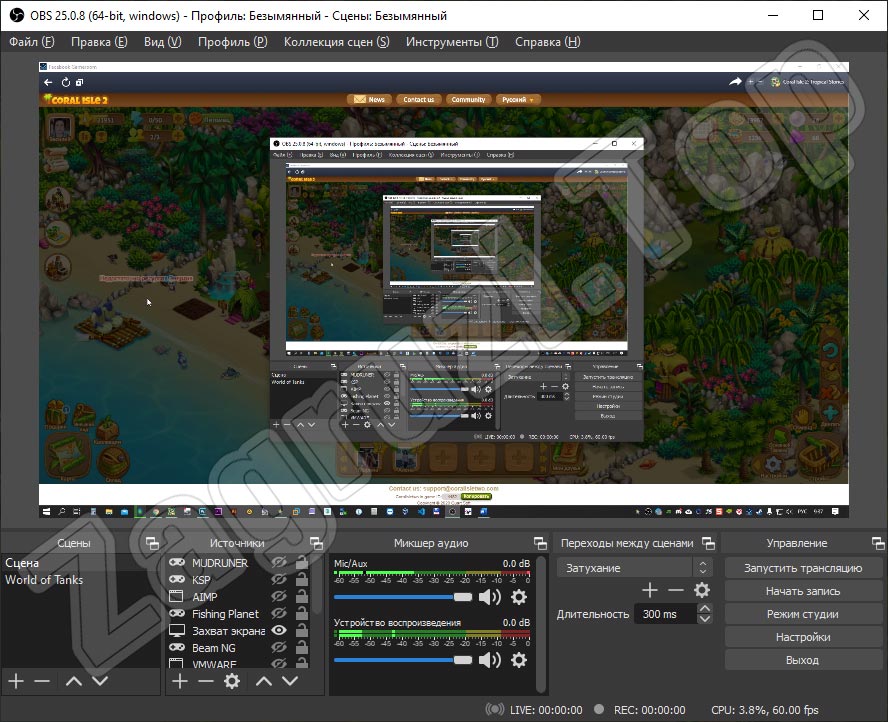
Самым большим, на наш взгляд, преимуществом программы является то, что она распространяется на полностью бесплатной основе. Поэтому:
Не стоит пытаться найти какую-то полную крякнутую версию или загружать ПО при помощи торрент-раздач. Посетив официальный сайт приложения, вы сможете полностью бесплатно скачать его последнюю русскую версию оттуда.
Где скачать и как установить
А теперь поговорим о том, где следует скачивать данное приложение. Перейдите на официальный сайт Open Broadcaster Software и при помощи одной из трех кнопок скачайте программу для Microsoft Windows, Apple macOS или Linux.
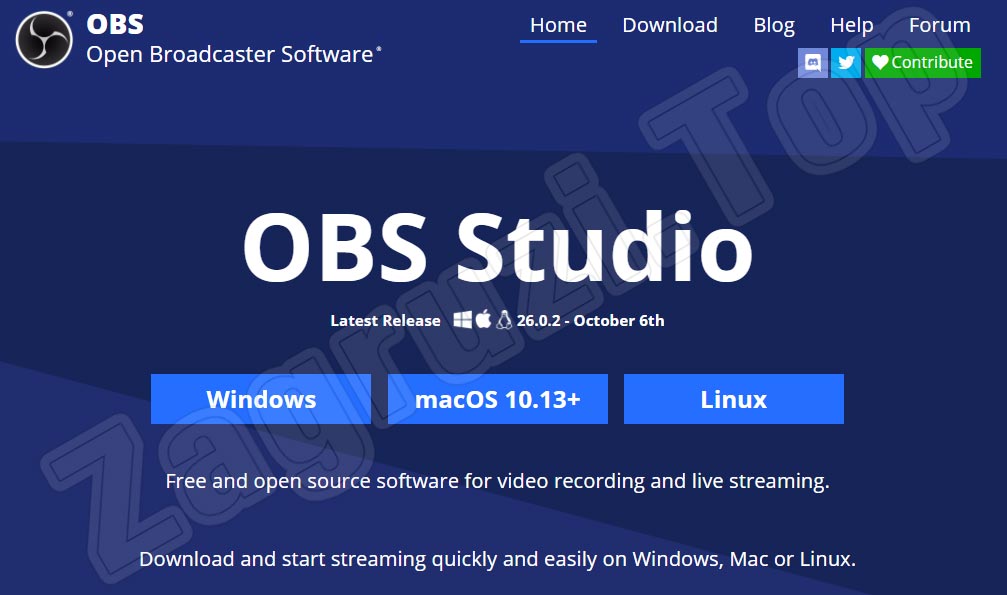
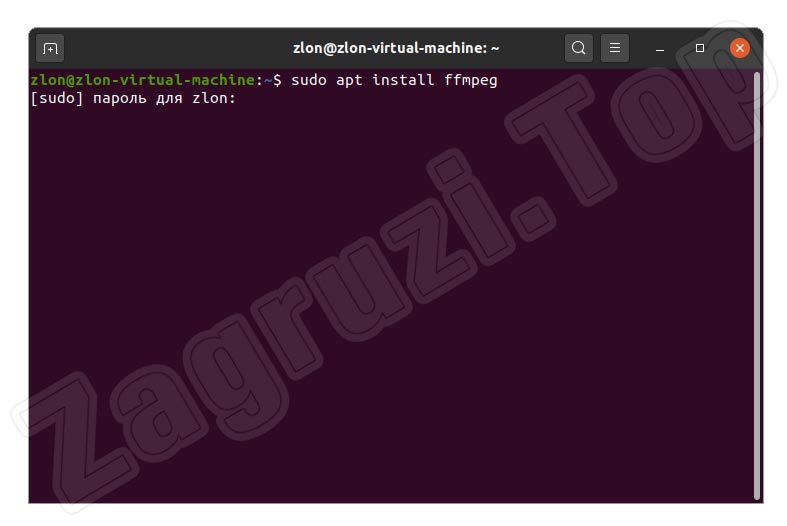
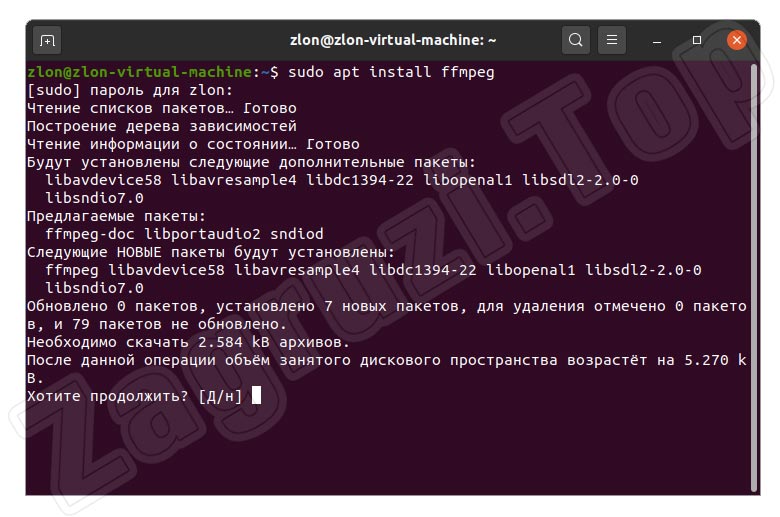
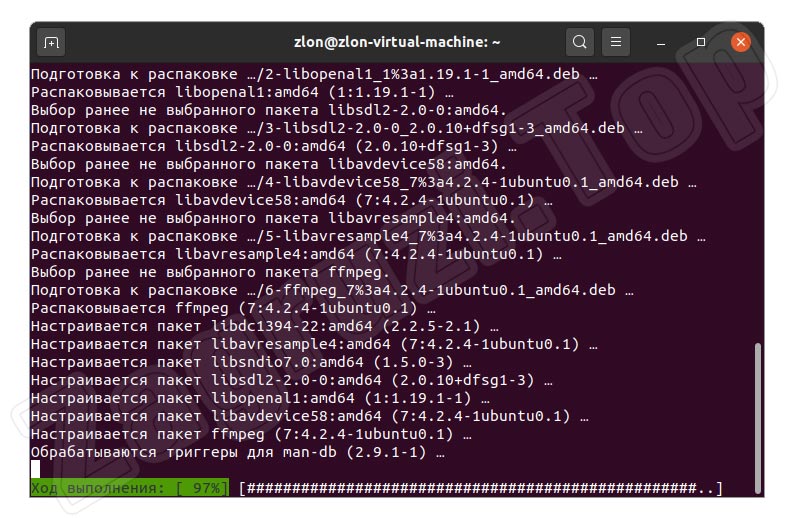
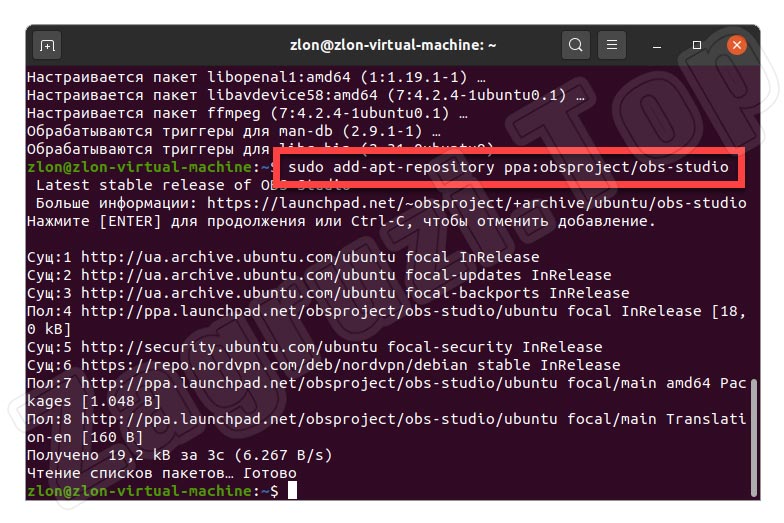
Когда установочный файл будет загружен, переходите дальше и читайте инструкцию по инсталляции программы. Соответственно, мануал будет приведен для компьютера, работающего на базе операционной системы от Microsoft, устройств от Apple и ПК, функционирующих на Linux (пример на Ubuntu).
Для Windows-ПК
Начинать инструкцию мы будем именно с Windows. Данная операционная система на сегодняшний день является самой популярной. Итак, загрузив установщик OBS, нам нужно сделать следующее:
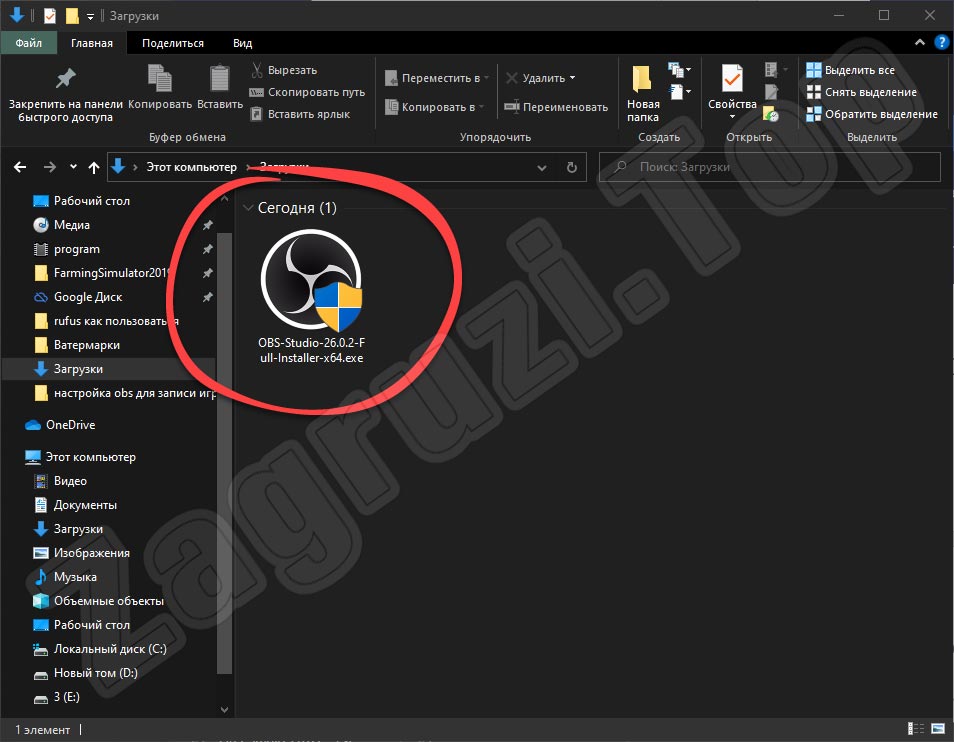
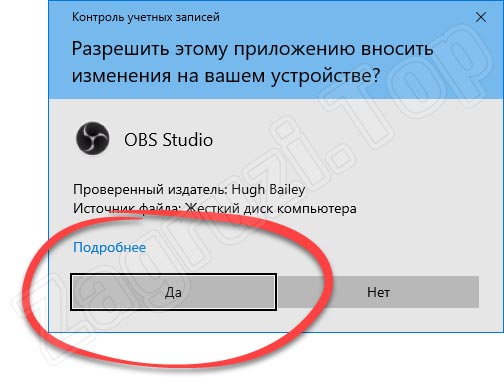
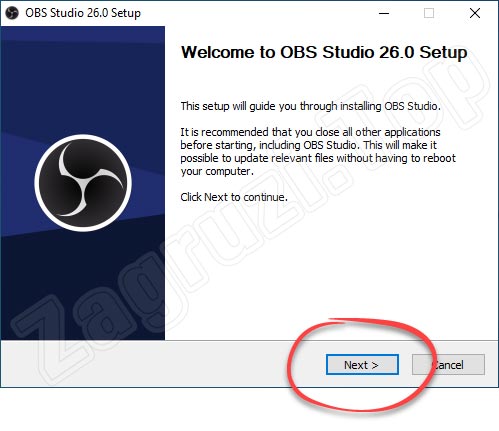
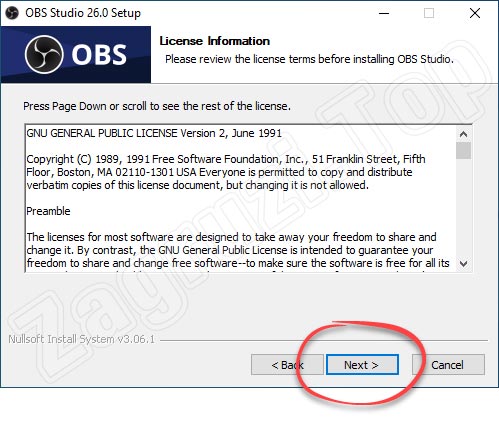
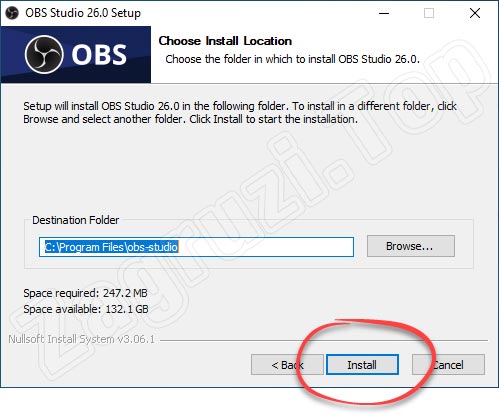
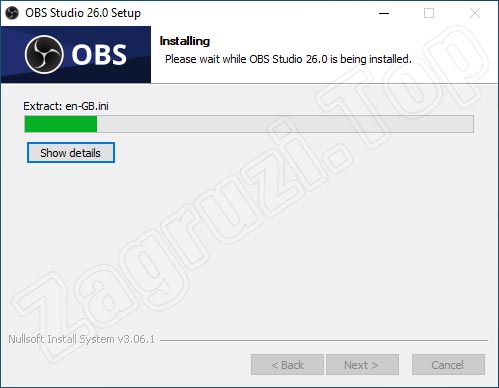
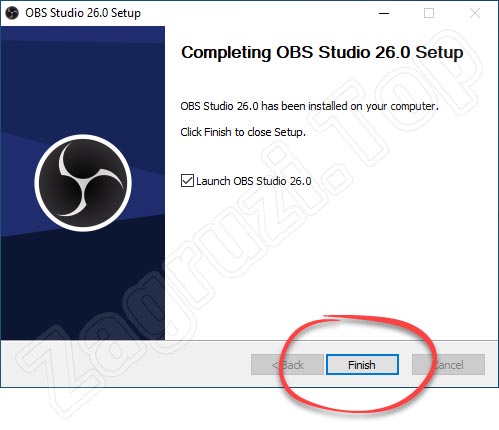
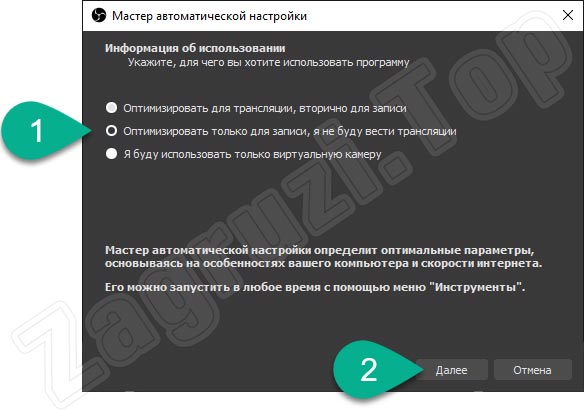
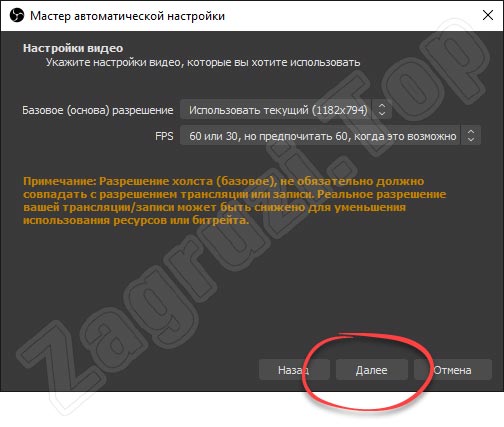
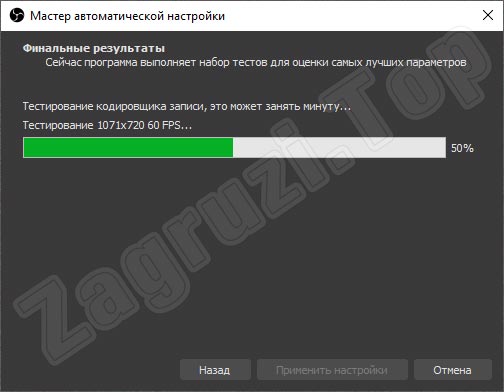

На этом установка OBS для Windows завершена.
Данная инструкция подойдет для любых операционных систем от Microsoft. Это может быть, например: Windows XP, 7, 8 или 10.
OBS для macOS
Дальше давайте рассмотрим, как бесплатно скачать и установить русскую версию OBS Studio для macOS. Подразумевается, что вы уже посетили официальный сайт и загрузили установщик, воспользовавшись кнопкой для MacBook и iMac. Дальше делаем так:
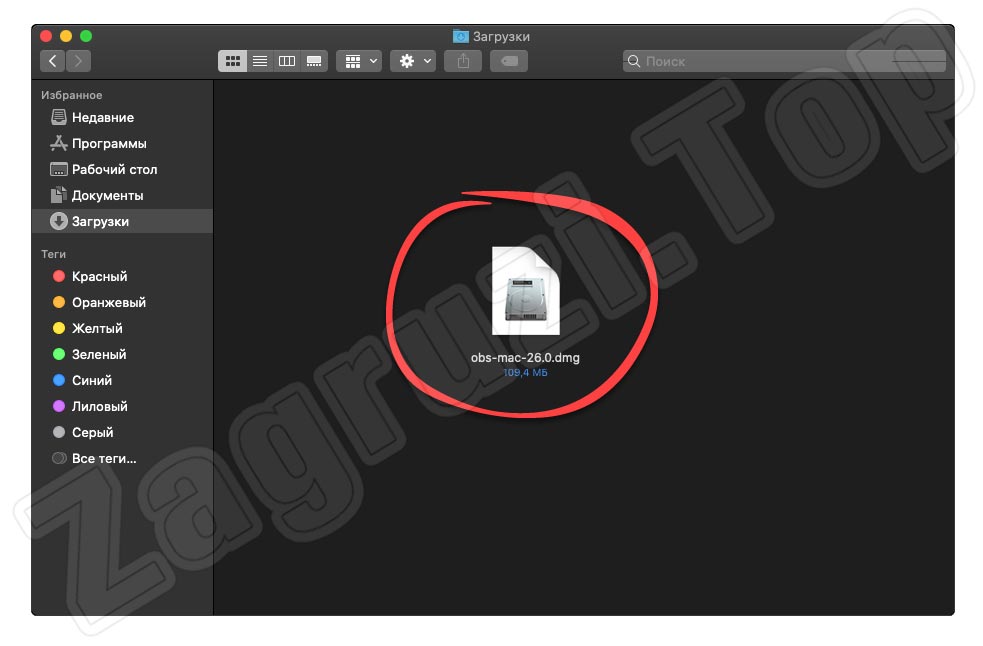
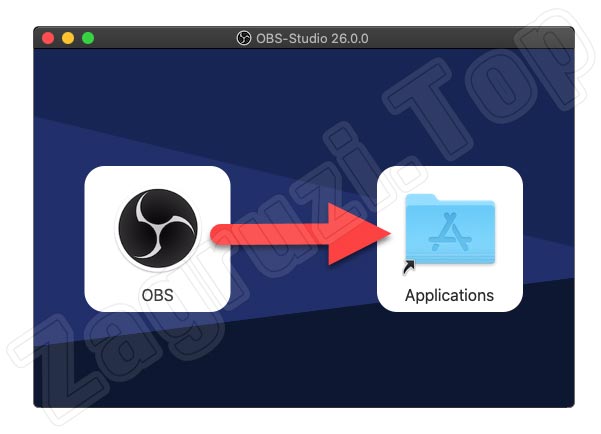
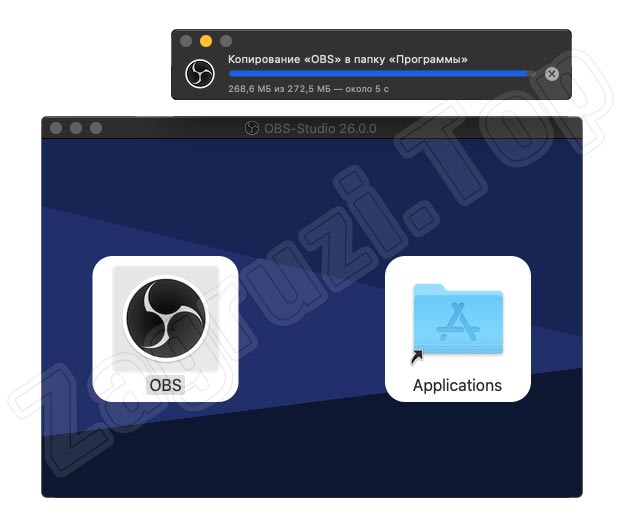
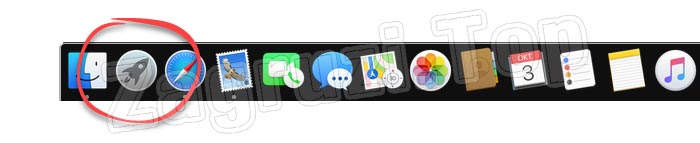
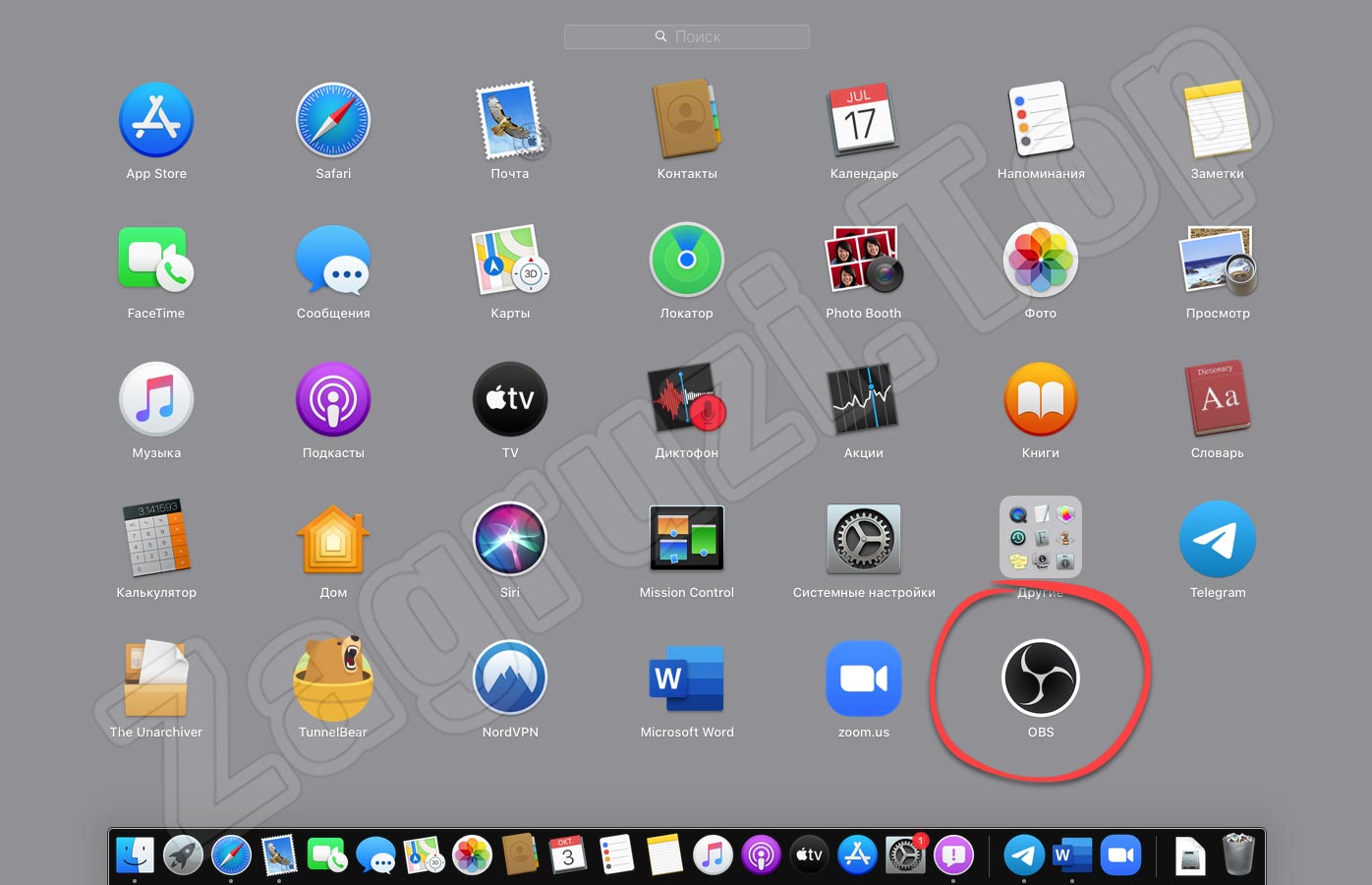
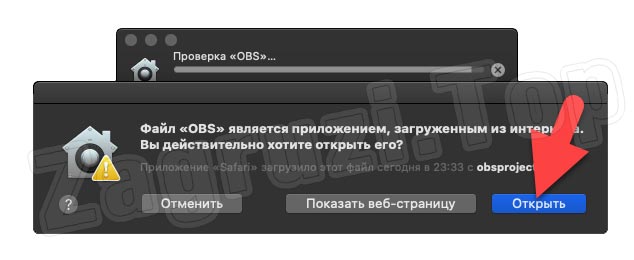
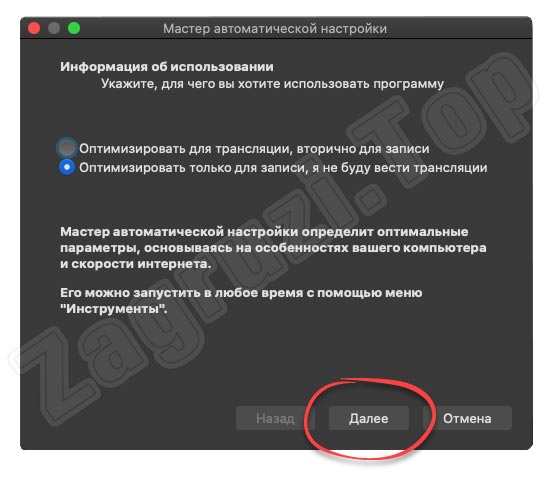
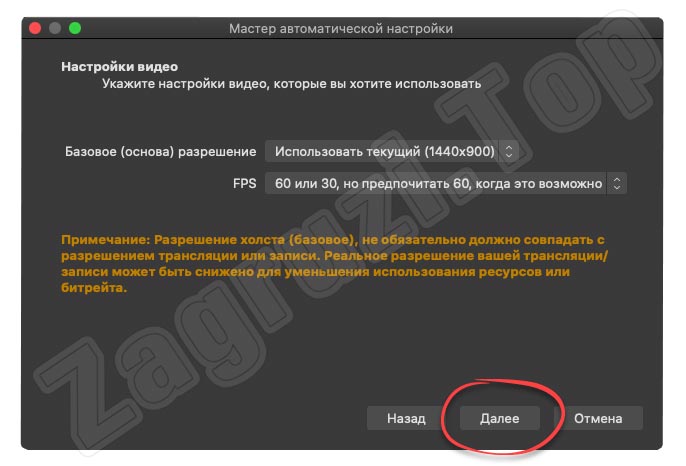
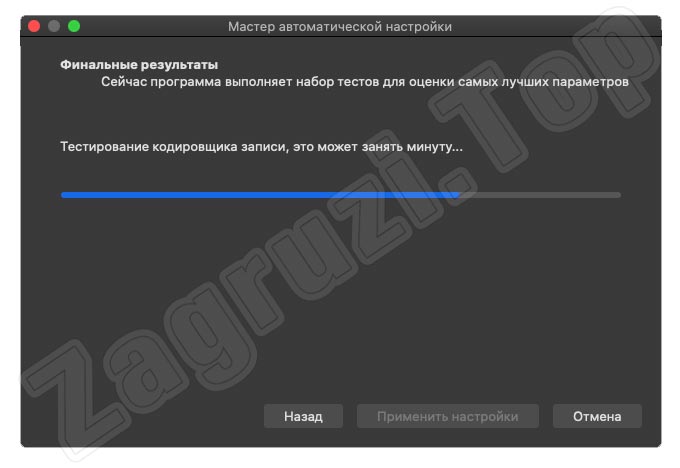
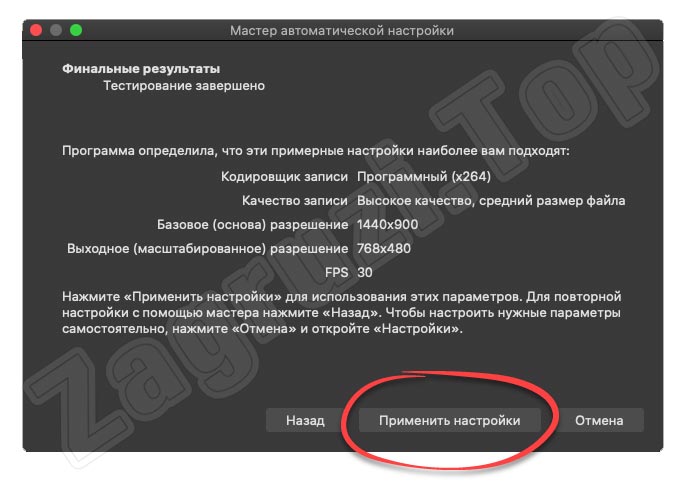
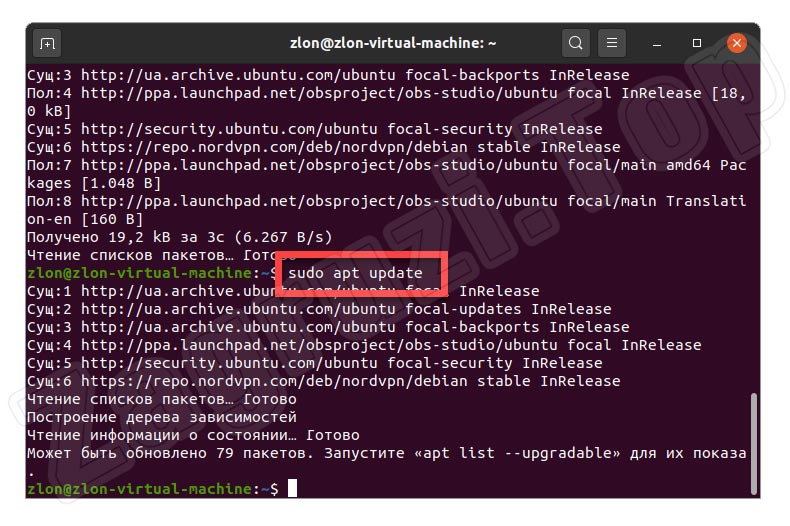
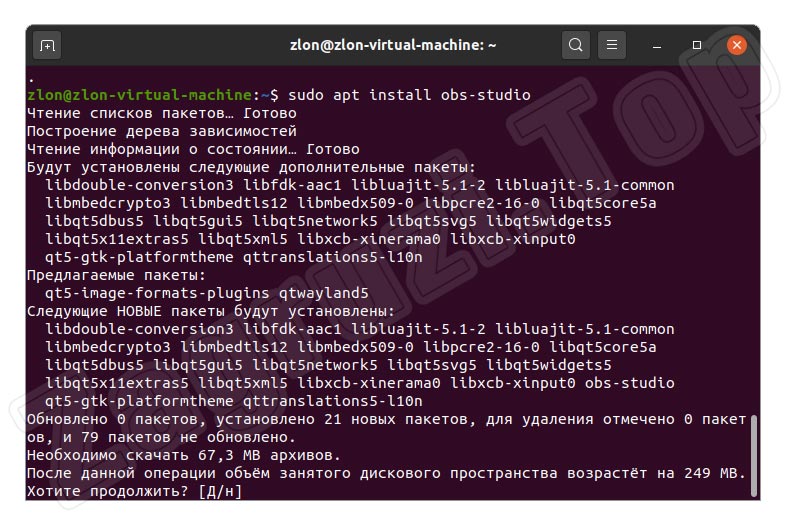
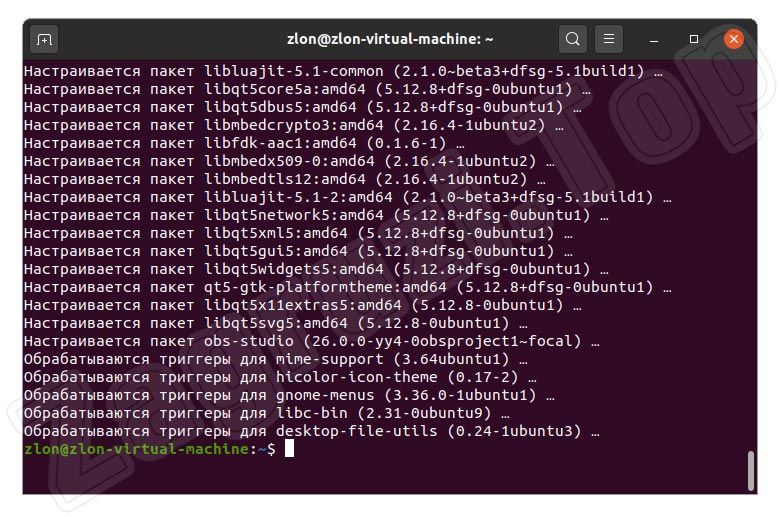
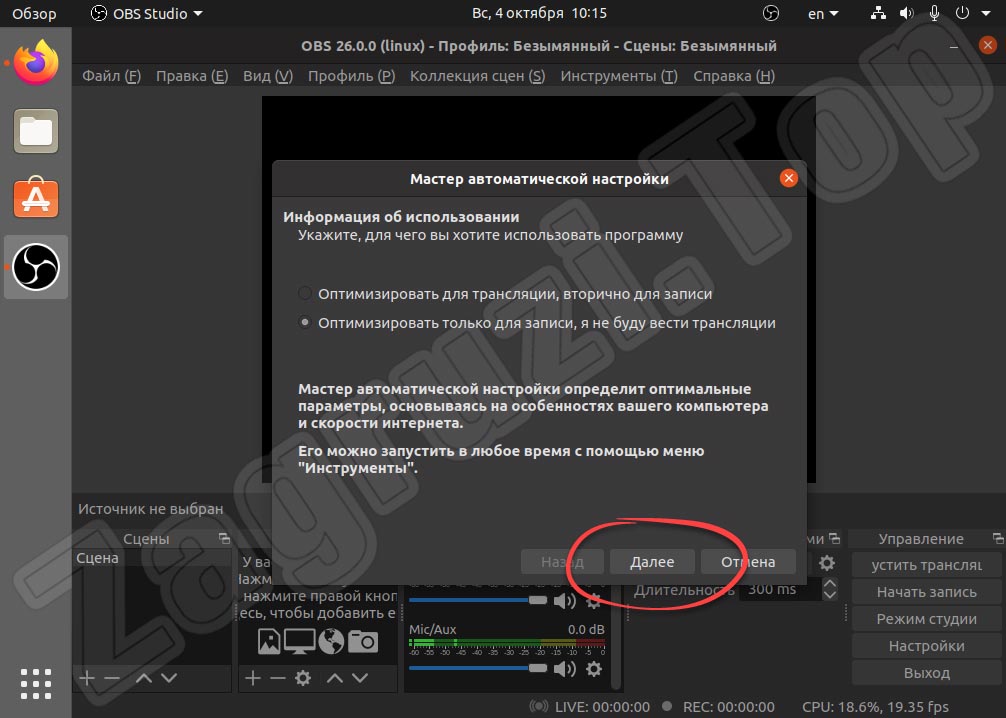
Также необходимо рассмотреть инструкцию по установке OBS и для Linux.
Компьютер с Linux
Данная операционная система хотя и является менее популярной, чем 2 озвученные выше, но тоже используется для ведения стримов и содержимое экрана (в данном случае Ubuntu) нужно записывать.
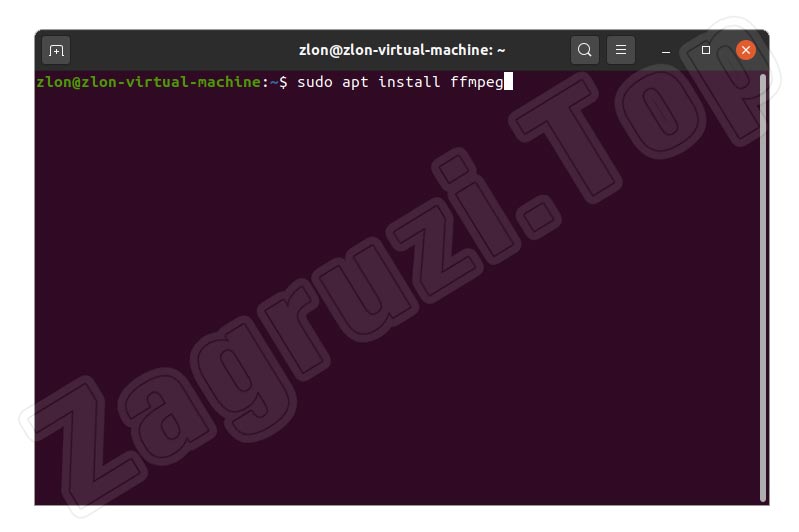
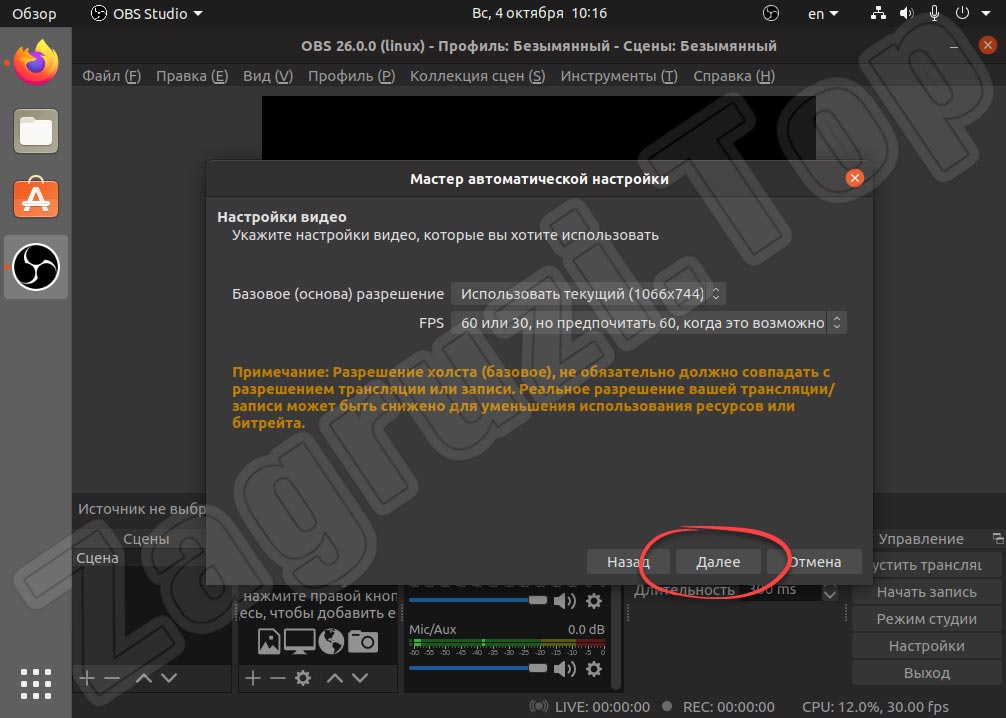
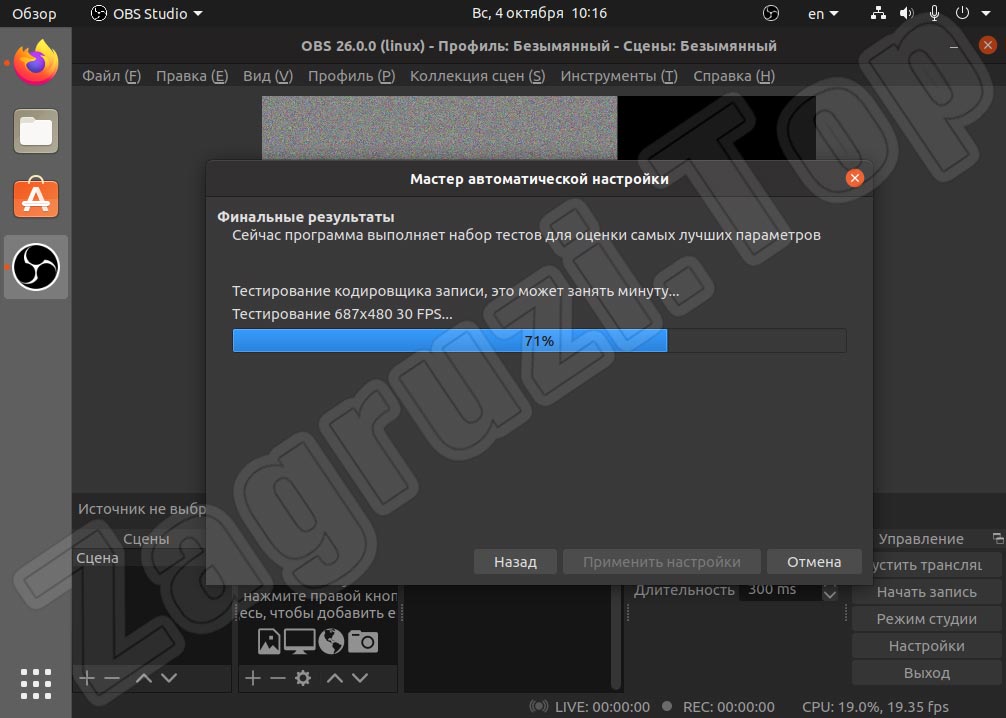
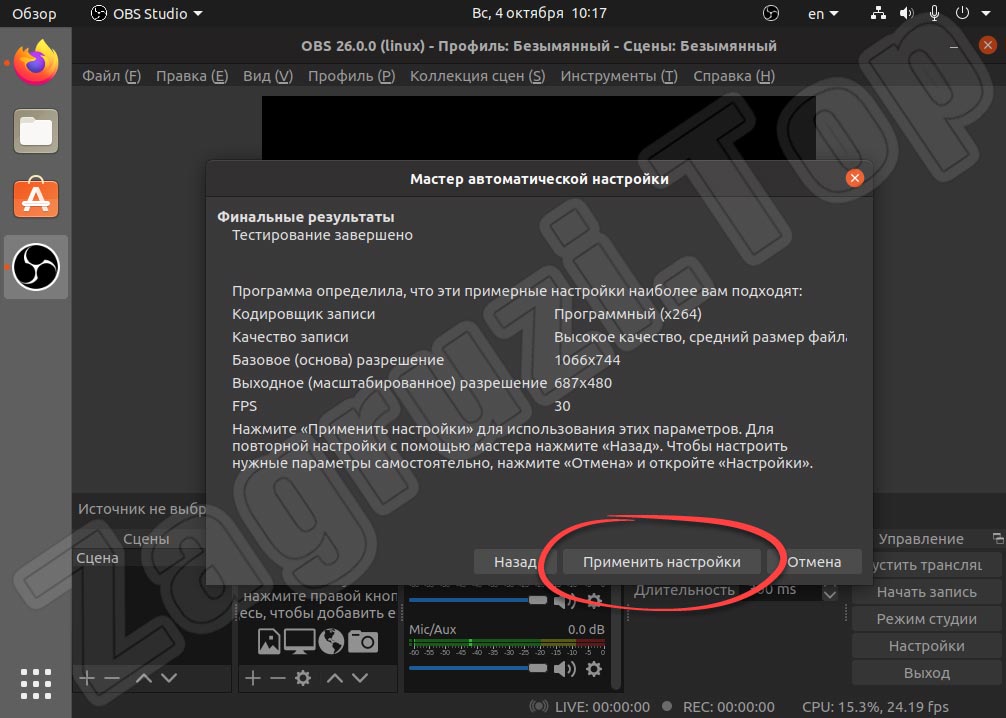
Первая настройка OBS для записи и стримов
Итак, где скачать OBS для всех типов компьютеров мы рассмотрели. Дальше пойдет инструкция по настройке программы. Для того чтобы максимально качественно записывать видео с экрана при помощи OBS без лагов даже на слабом компьютере с частотой обновления как минимум 60 FPS, необходимо настроить кодировщик. Рассмотрим, как это правильно делается:
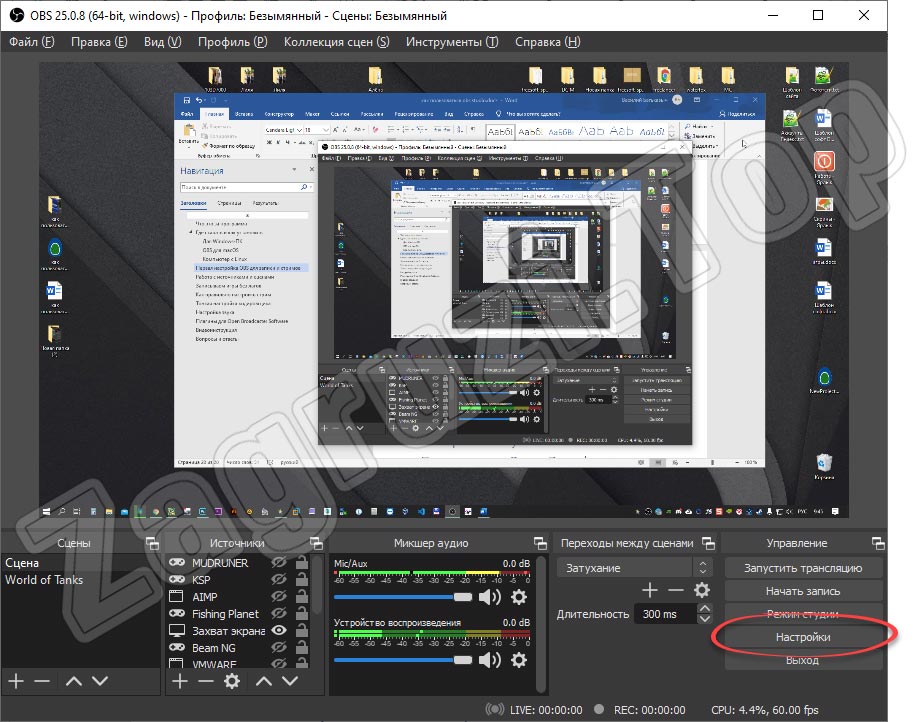
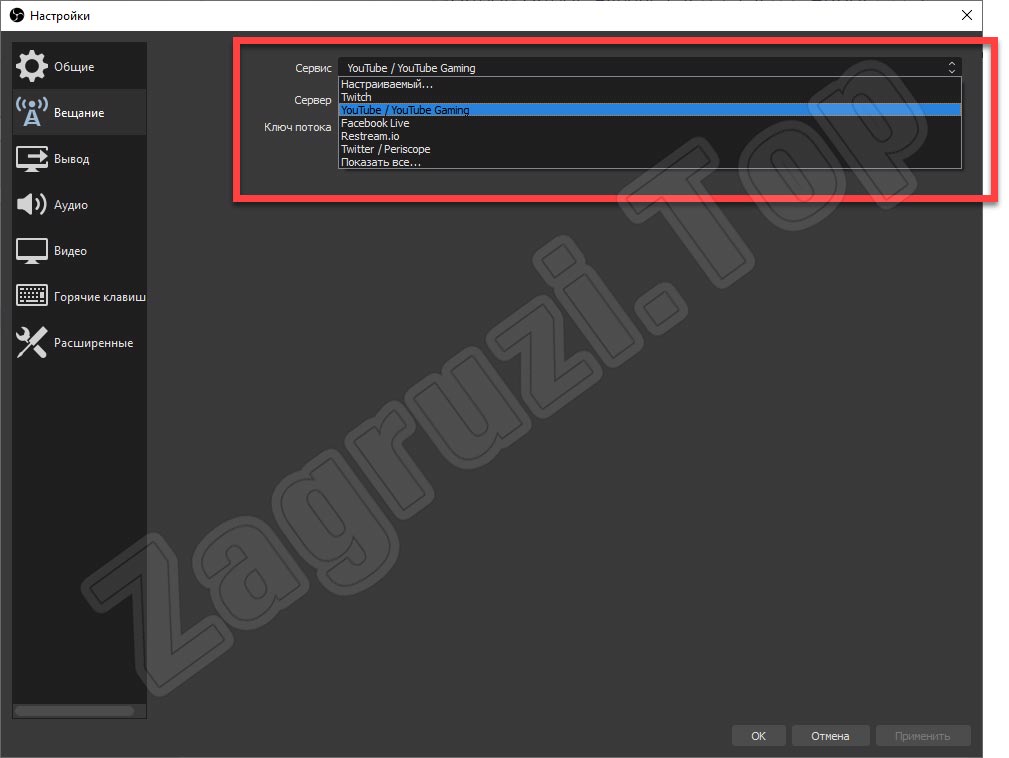
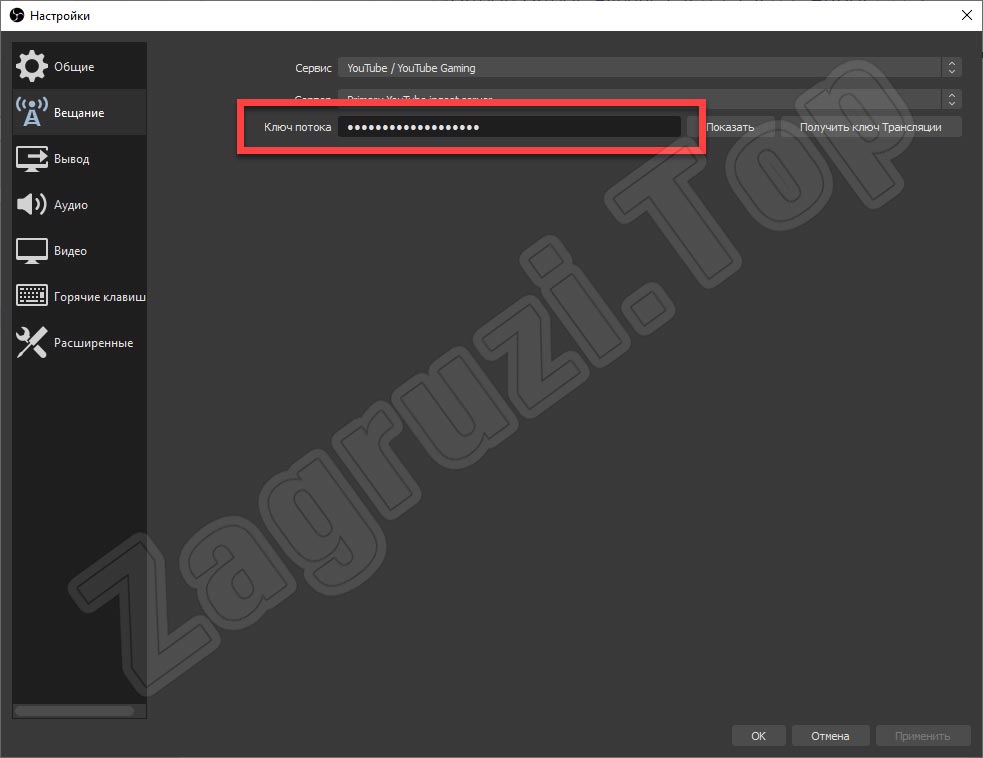
Внимание: никому не показывайте свой ключ потока!
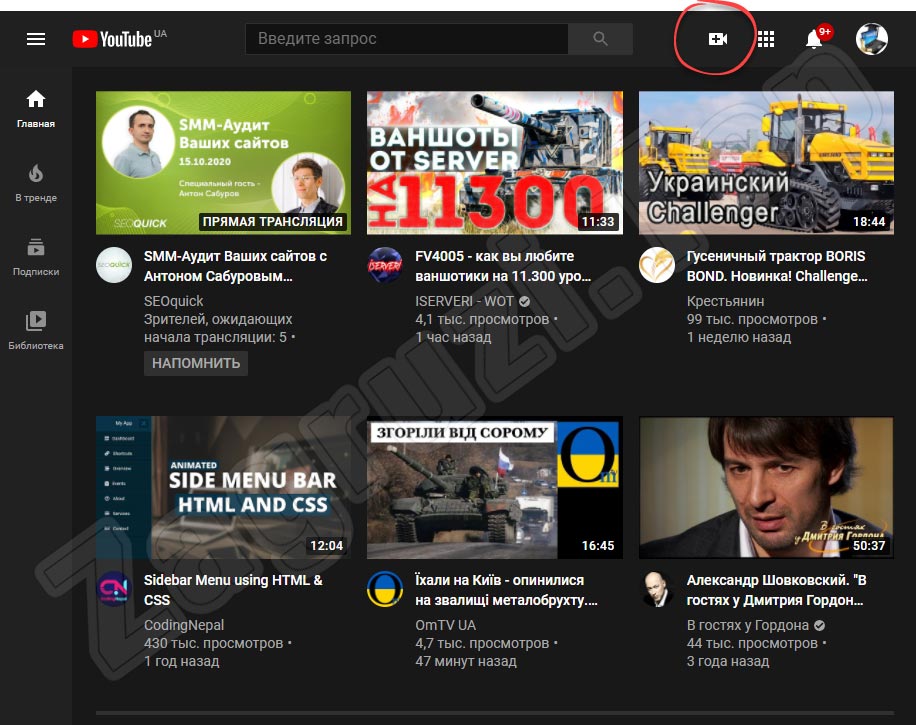
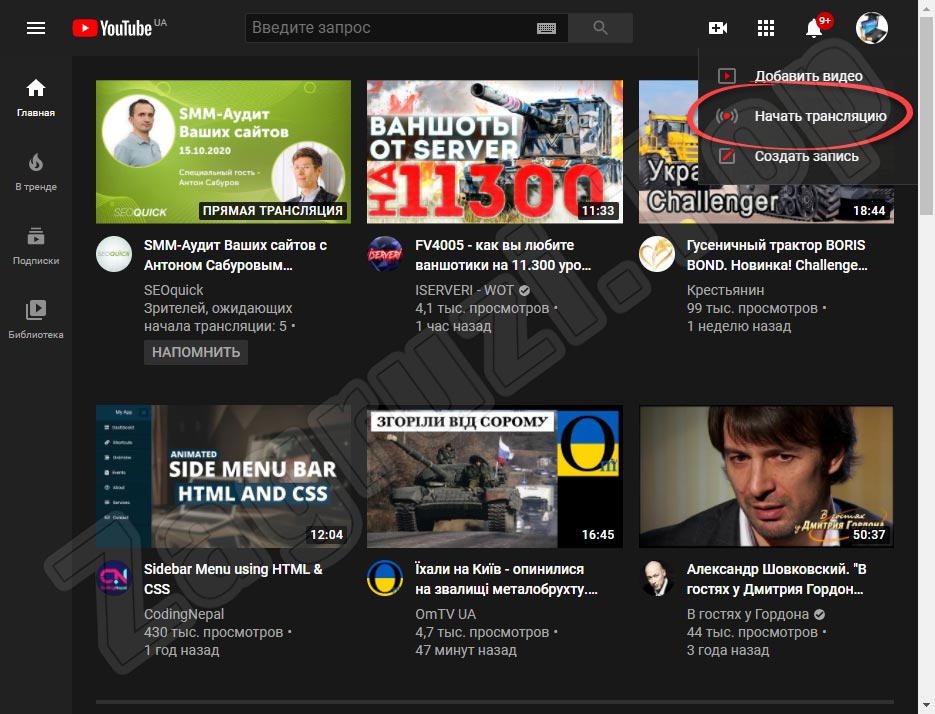
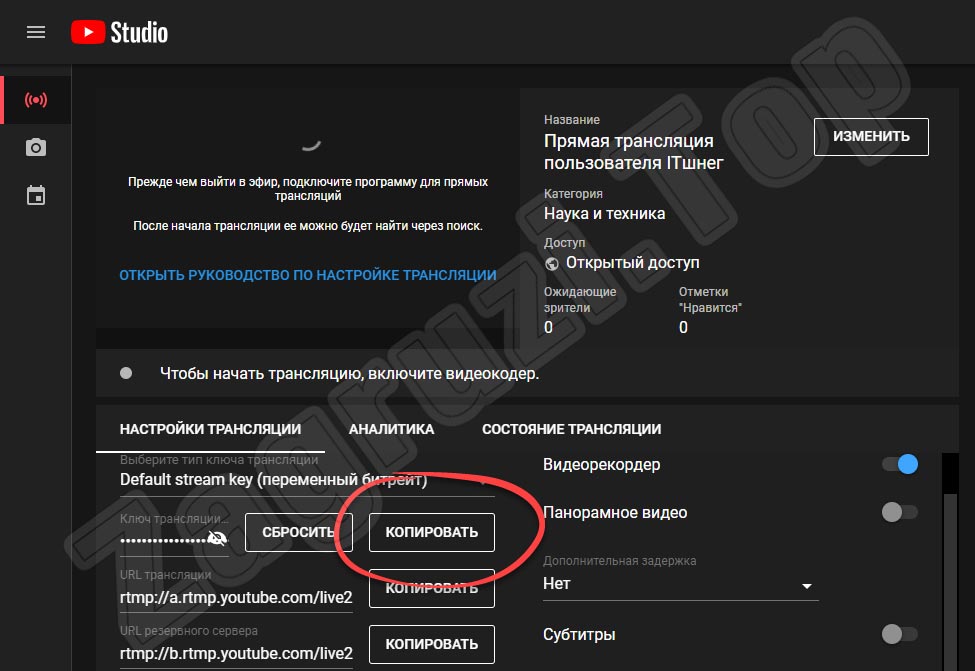
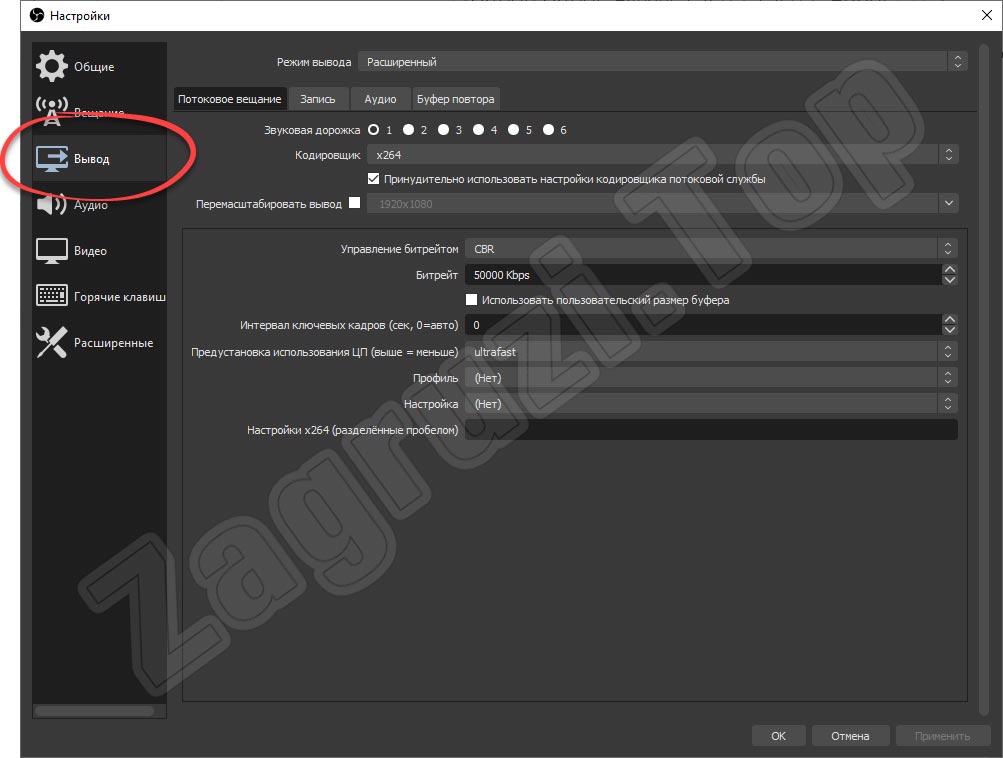
Внимание: битрейт и профиль производительности для каждого отдельно взятого компьютера настраивается путем проведения экспериментов. Вы устанавливаете какой-то битрейт, включаете стрим или производите запись, а потом проверяете, нет ли пропущенных кадров и падения FPS. Если все хорошо, битрейт можно добавить. Повторяя данный процесс раз за разом, добиваемся максимального битрейта при отсутствии пропущенных кадров и падения FPS.
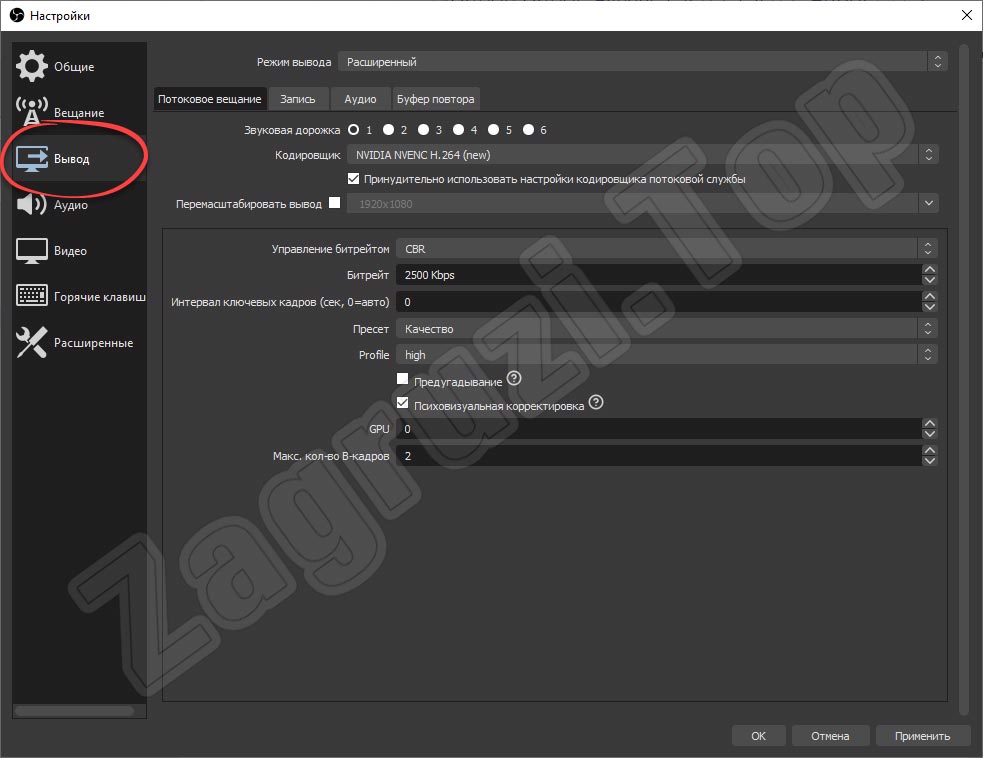

Мы рекомендуем вообще сдвоить оба режима, переключив кодировщик записи в положение, соответствующее настройкам потока.
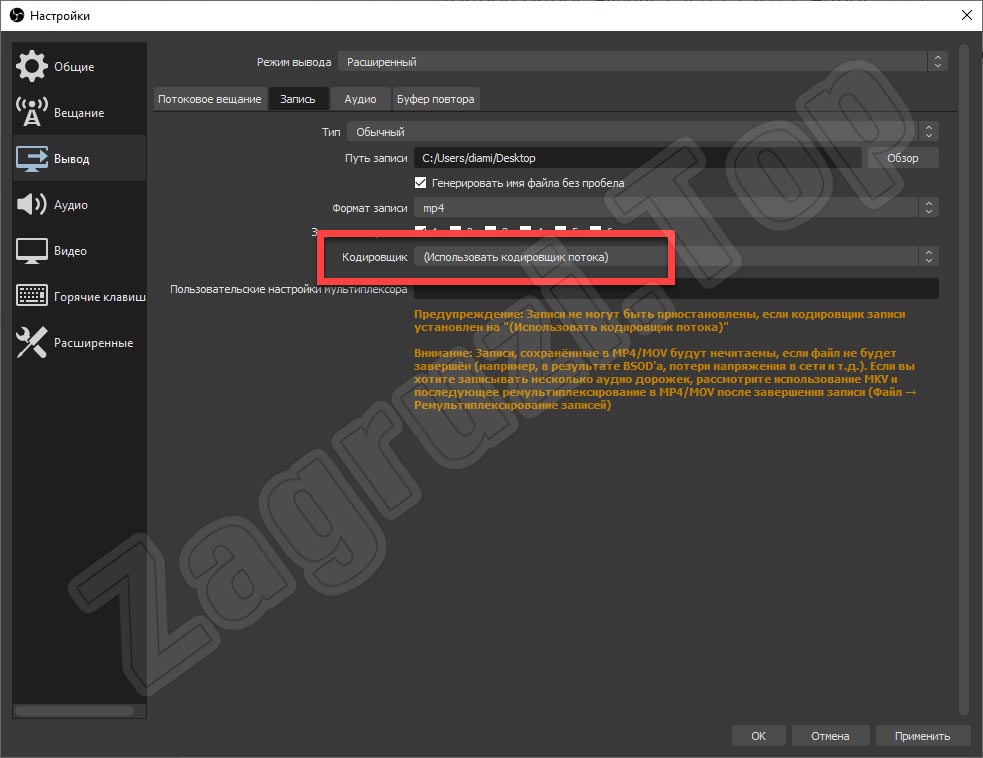
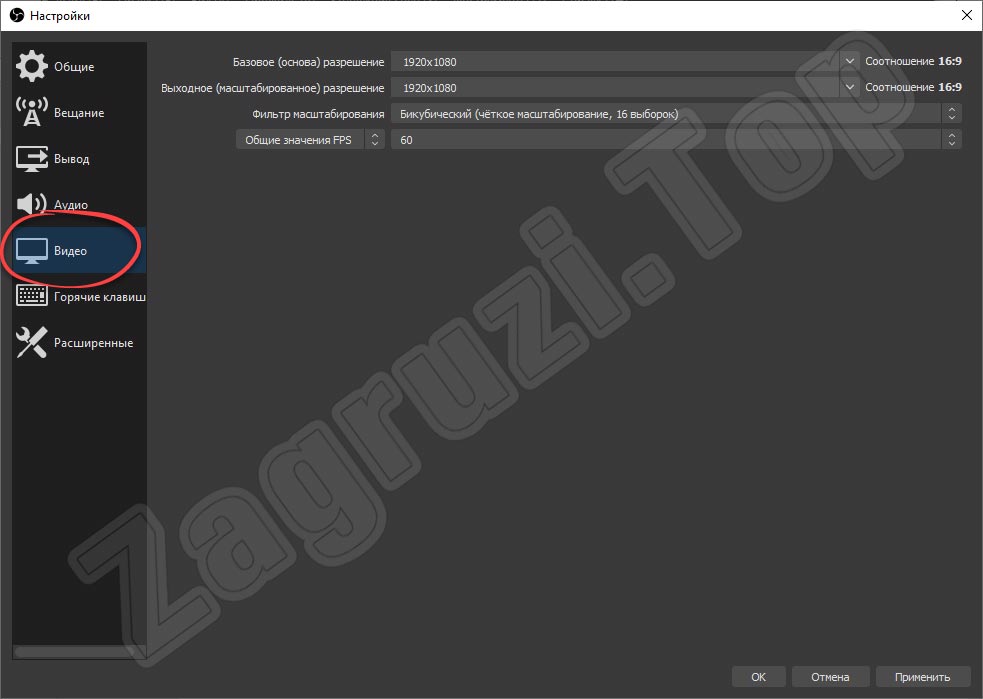
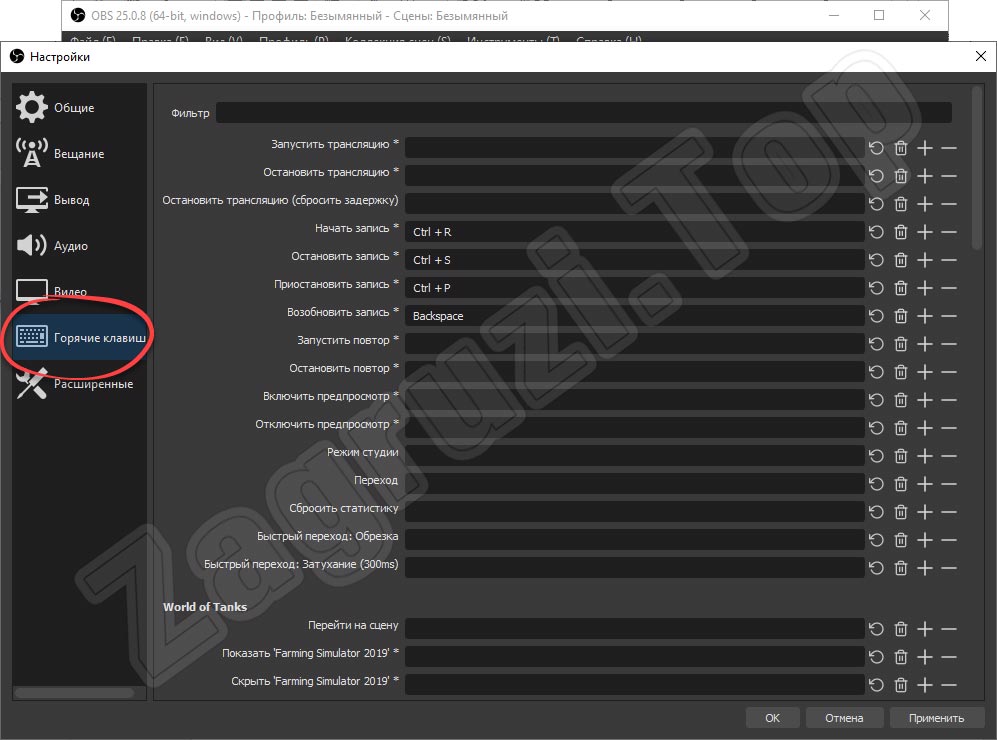
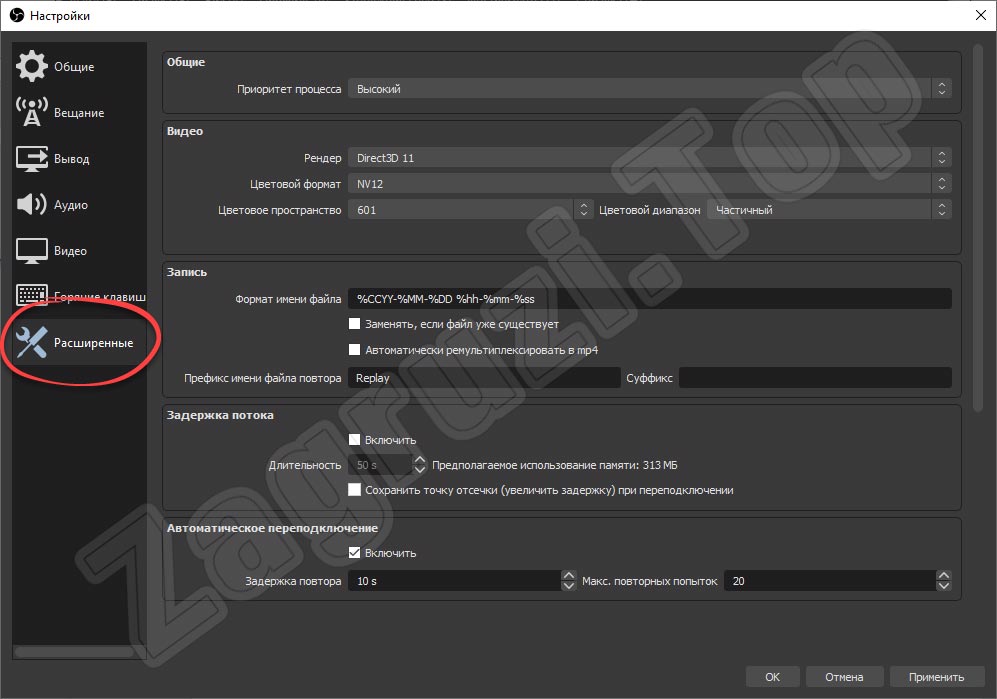
На этом базовая настройка OBS для записи игры или трансляции завершена.
Работа с источниками и сценами
Суть использования OBS сводится к тому, что мы, работая с программой, создаем сцены и источники, которые в них содержатся. Для примера давайте создадим картинку игры и окошко камеры в виде маленькой картинки в углу основного экрана. Для этого понадобится:
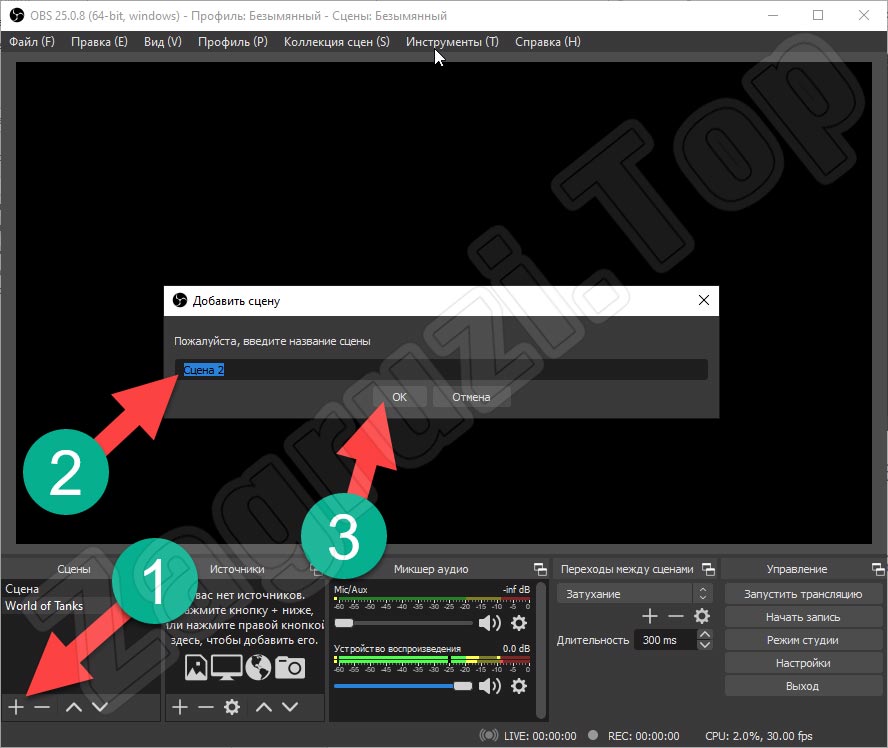
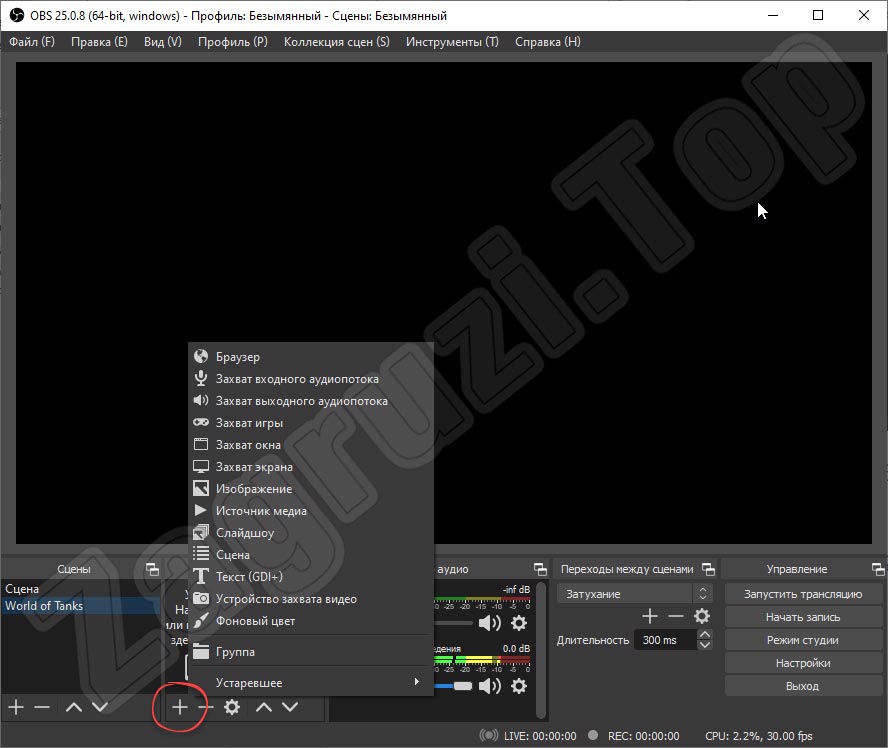
Тут же можно настроить и плавные переходы между сценами.
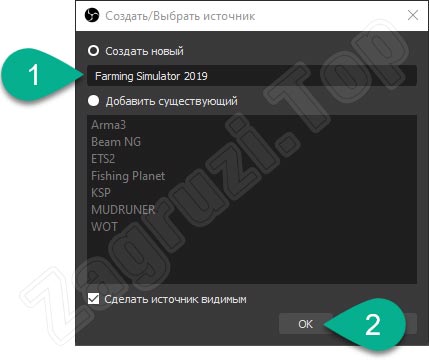
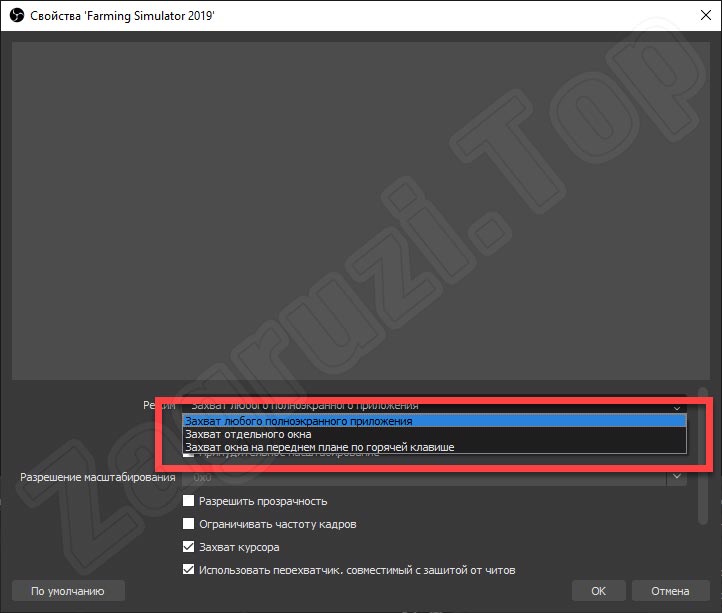
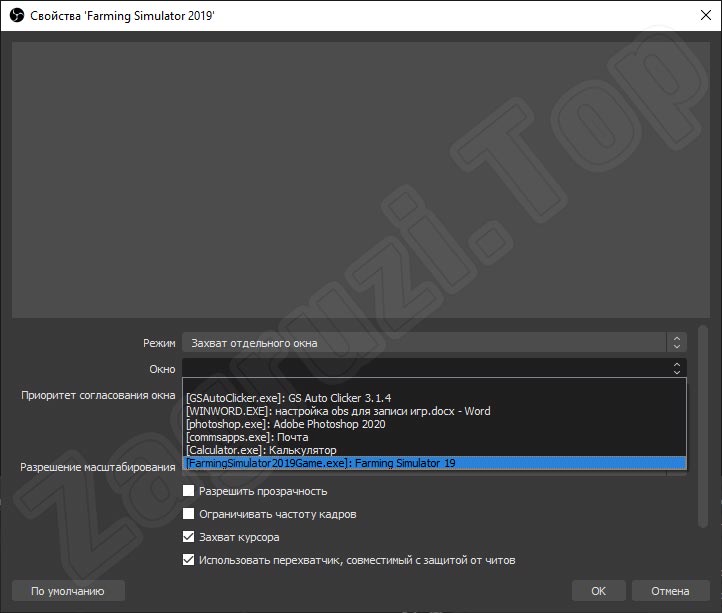
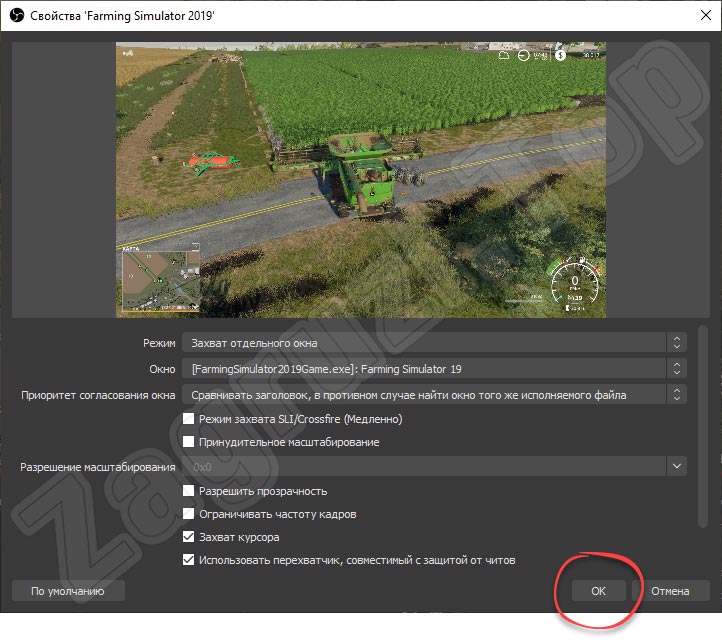
Обратите внимание: в некоторых случаях изображение игры не появляется, и пользователь видит черный экран. Если это произошло у вас, просто переключитесь к игре, которая должна в этот момент быть свернута, сделайте там несколько движений, а потом возвращайтесь к OBS.
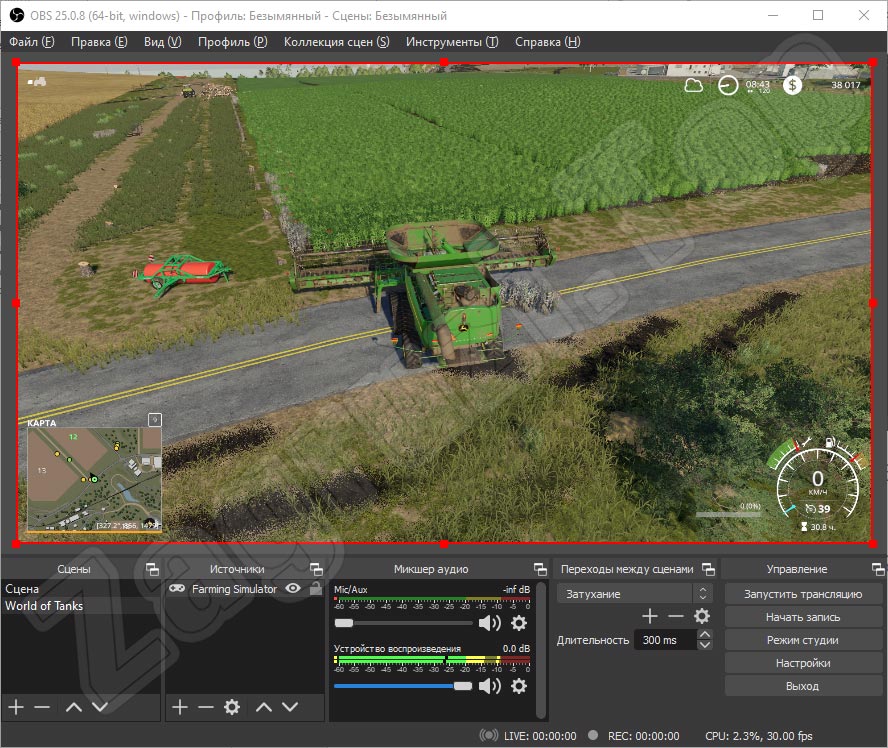
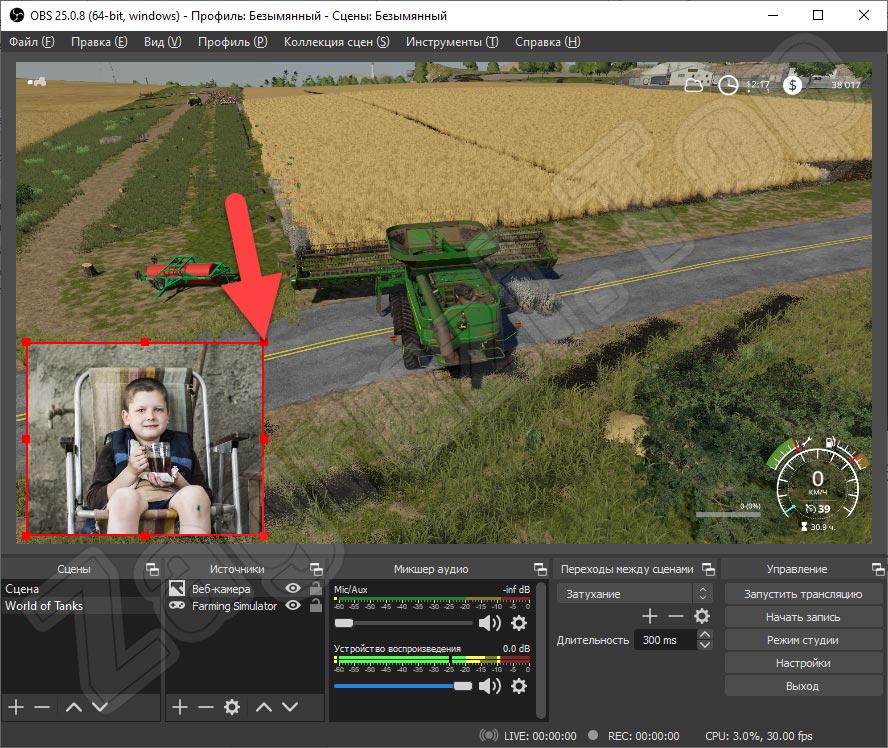
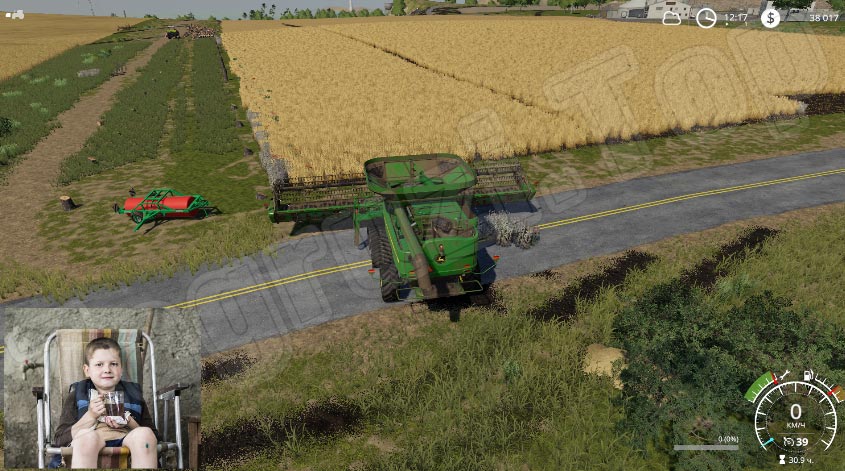
С настройками источников мы разобрались. Продолжая свой рассказ, о том, как следует пользоваться OBS, перейдем к конфигурации звука.
Настройка звука
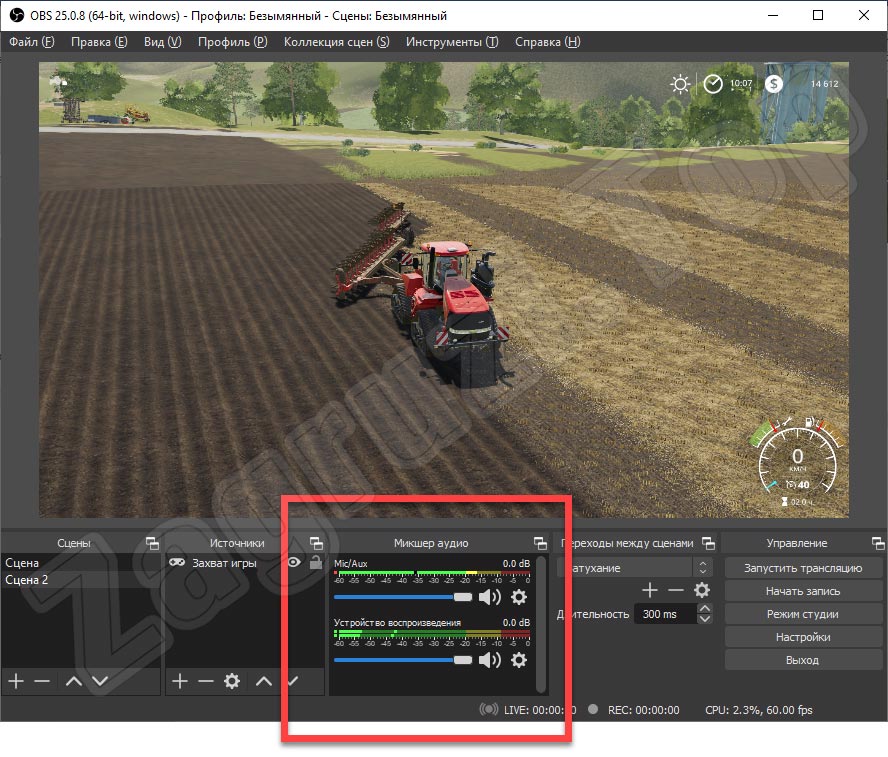
Любая настройка OBS для стрима невозможна без качественного звукового сопровождения. Для того чтобы получить достойный результат в данной программе предусмотрено все. Обратите внимание на блок, который отмечен на скриншоте ниже. Это 2 ползунка, первый из которых регулирует чувствительность микрофона, а второй громкость системных звуков.
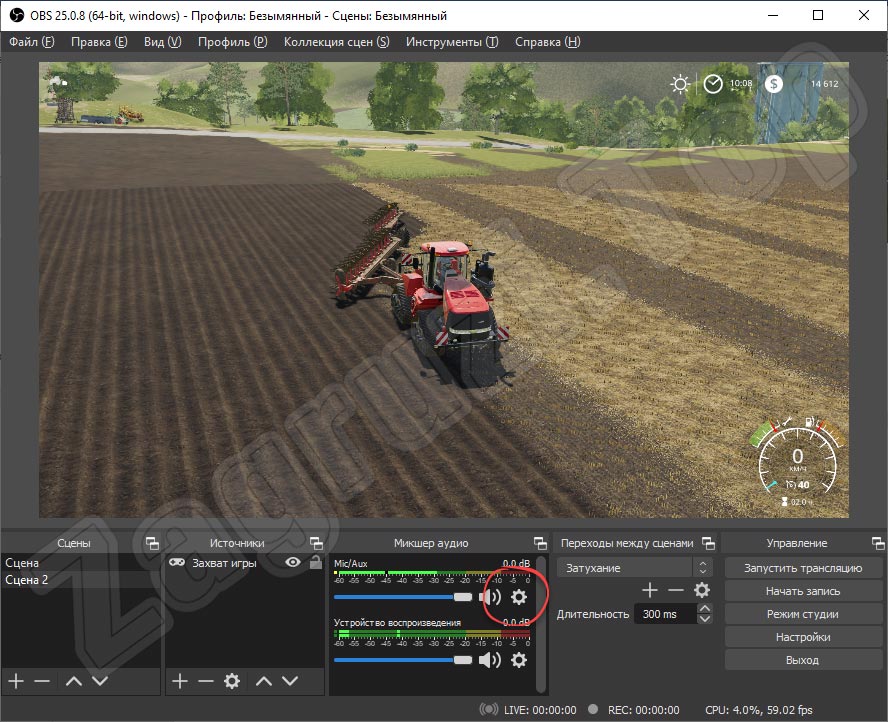
Кроме этого, напротив каждого из регуляторов находится иконка с изображением шестеренки. Давайте кликнем по ней.
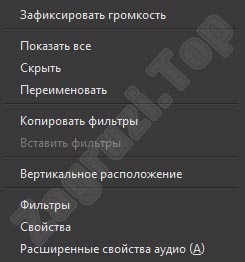
Откроется выпадающее меню, в котором мы видим несколько дополнительных возможностей. В данном случае нас интересует пункт «Свойства».
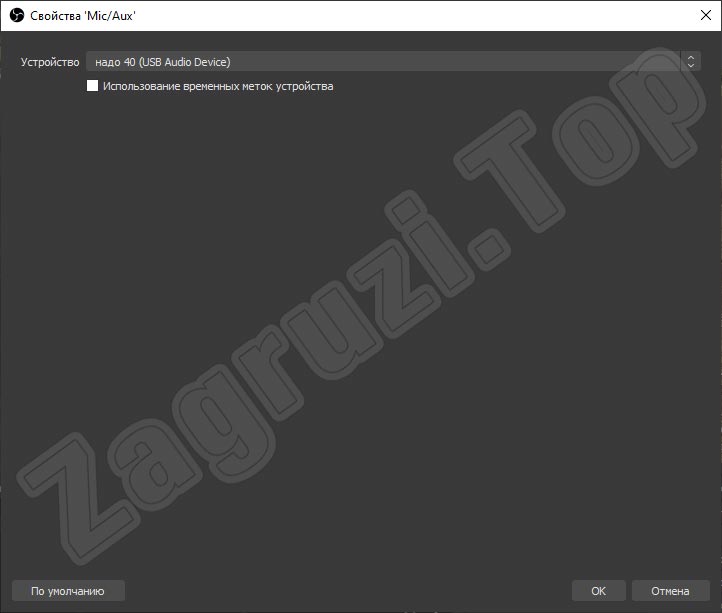
Открыв раздел со свойствами звукового устройства, мы можем выбрать тот микрофон, который должен использоваться как устройство по умолчанию.
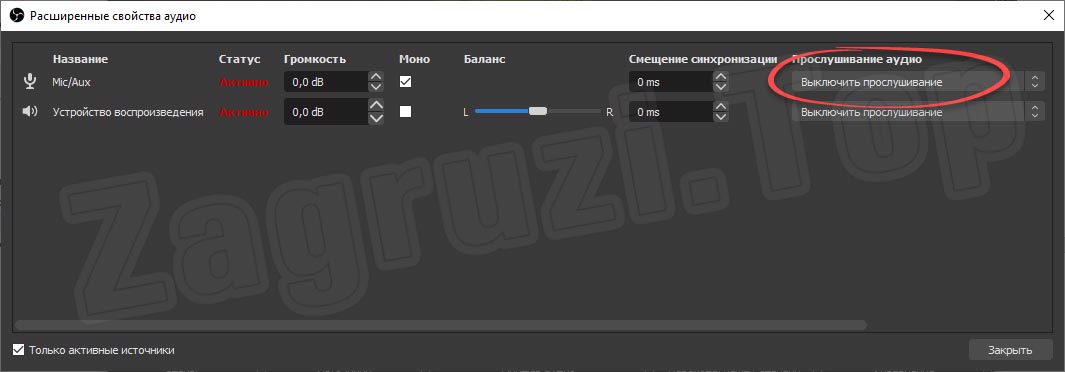
Кроме свойств можно открыть расширенные свойства и воспользоваться очень удобной функцией, которая активирует режим для предпрослушивания. Соответственно, надев наушники, мы будем слышать сами себя и понимать, каким покажется голос для зрителей стрима или записанного видео.
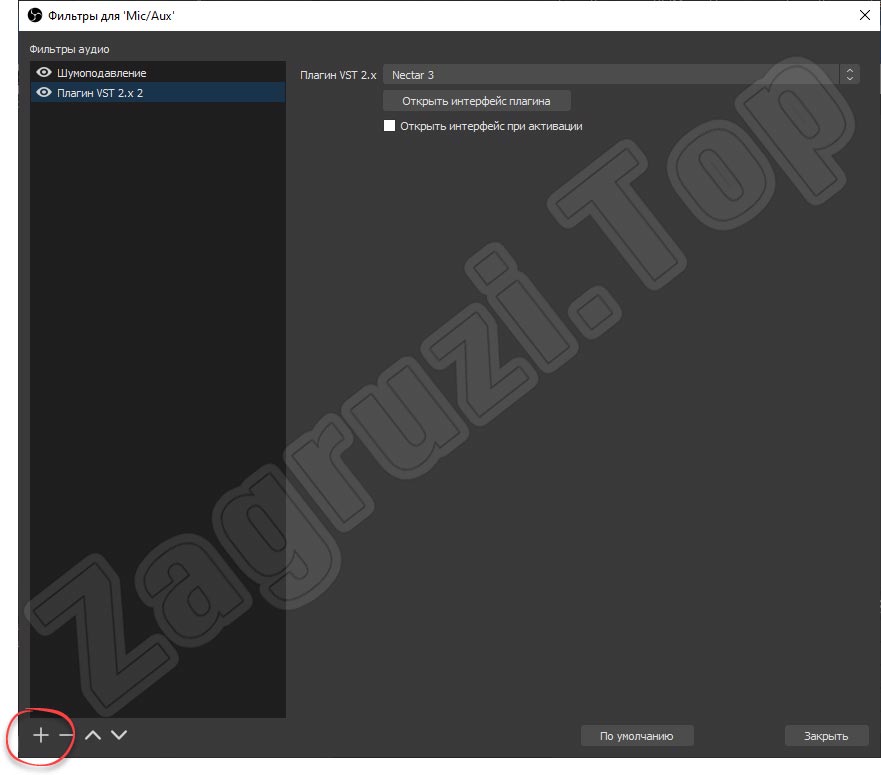
Еще один очень важный и нужный пункт настроек звука — это использование расширений. Давайте кликнем по иконке с изображением плюса и добавим какое-то дополнение в OBS.
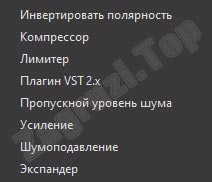
Из появившегося списка выберем, к примеру, «Компрессор».
Откроется интерфейс нашего фильтра и тут мы сможем настроить компрессор должным образом. Именно для таких настроек и нужен режим предпрослушивания, о котором было упомянуто выше.

Плагины для Open Broadcaster Software
OBS не смог бы быть самим собой и снискать такую популярность, без поддержки установки сторонних VST-расширений. Кликнув по иконке настройки звукового устройства, мы выбираем пункт с названием «Плагин VST 2.x».
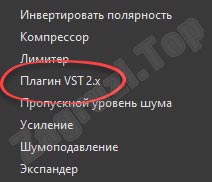
Естественно, перед тем как выбрать плагин, его необходимо поместить в соответствующую папку в каталоге с приложением. Скачиваются такие дополнения отдельно.
Теперь просто выбираем наше расширение из выпадающего списка, который станет активным сразу после добавления плагина.
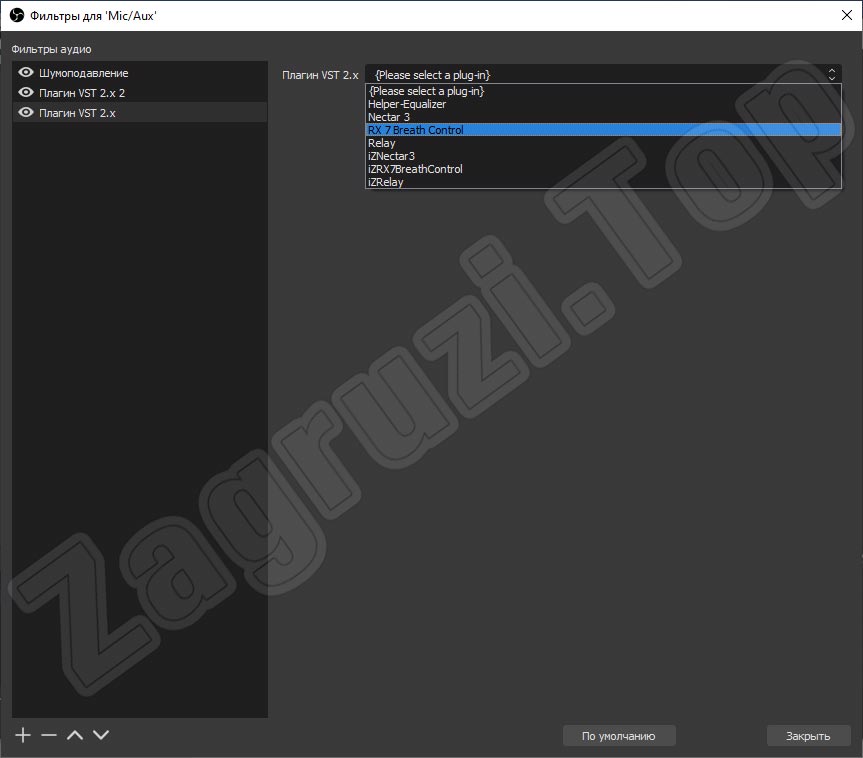
Тут перед пользователем открывается безграничный горизонт возможностей для настройки собственного голоса. К примеру, на скриншоте ниже перед вами великолепное дополнение, которое называется Nectar 3. Взглянув на интерфейс расширения, самые догадливые пользователи поймут, что тут присутствует мощнейший параметрический эквалайзер, De-esser, Pitch и любые другие фильтры, способные качественно улучшить ваш голос на стриме.
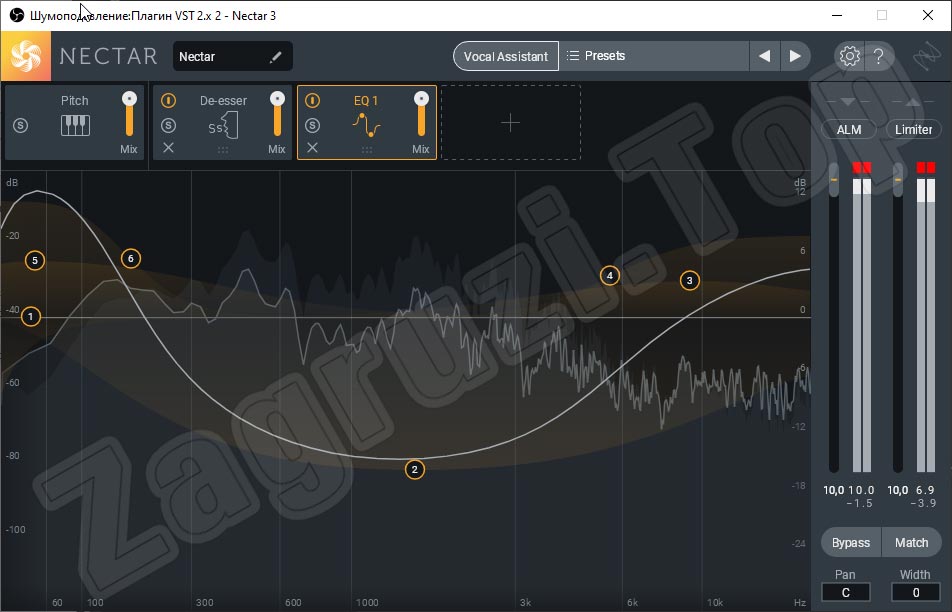
В принципе, на этом инструкция по использованию OBS Studio закончена. Единственное, на что следует обратить внимание, это список возможных трудностей, которые периодически возникают в ходе работы с OBS.
Возможные проблемы
Решить данную проблему можно очень просто. Сначала мы создаем нужный источник, а потом переключаемся к свернутой игре. Сделав несколько телодвижений главным героем, возвращаемся к OBS и наслаждаемся появившейся картинкой. То же самое касается и других игр, в которых будет наблюдаться проблема черного экрана.
Кодировщик перегружен. Попробуйте понизить настройки видео.
Это случается тогда, когда возможностей аппаратного обеспечения вашего компьютера или ноутбука не хватает для обработки поступающего в реальном времени потока. В данном случае можно выбрать более производительный пресет или снизить битрейт.
Как стримить на Twitch через OBS.
Точно так же, как и на YouTube (описано выше), нужно выбрать данную платформу в качестве основной, а также вставить ключ потока.
Как убрать задержку на стриме OBS.
Данному вопросу у нас посвящен целый видеоурок.
Как убрать задержку на стриме OBS Twitch.
Поставить меньшую задержку или вовсе убрать ее можно, просмотрев видео, которое тоже есть.
Что такое предустановка использования ЦП в OBS.
Это и есть тот самый профиль производительности, при помощи смены которого мы можем добиться максимального качества картинки при высоком FPS (от 60 кадров) и полном отсутствии лагов.
Интервал ключевых кадров — что это.
Это условные частички, из которых строится видео. Обычно равно двум.
Не удалось подключиться к серверу.
В данном случае, скорее всего, вы неправильно указали ключ потока либо сервер YouTube по каким-то причинам недоступен.
Управление битрейтом — что выбрать.
Устанавливайте битрейт экспериментальным путем. Сначала поставьте какое-то примерное значение, потом проведите тест и, если потери кадров не будет, попробуйте добавить битрейт. Произведя серию таких манипуляций, вы получите оптимальное именно для своего компьютера число.
Как убрать шум микрофона в OBS.
Для этого достаточно добавить стандартный фильтр, найти который можно после клика по иконке с изображением плюса в меню настройки звука.
Видеоинструкция
На этом наша статья может быть завершена. Но перед тем как закрыть страничку, обязательно просмотрите короткий обучающий ролик, который дополнит текстовую инструкцию и сделает ваше знакомство с OBS максимально близким и приятным.
Вопросы и ответы
Напоминаем: если в процессе скачивания, установки, настройки или использования данного программного обеспечения у вас появятся вопросы, задавайте их непосредственно нам. Для этого немножко ниже предусмотрена форма обратной связи.