
Как установить моды на Майнкрафт [1.17.1] [1.16.5] [1.15.2] [1.14.4] [1.12.2] [1.7.10]
Инструкция как установить моды на Майнкрафт всех версий, полный гайд для новичков в котором показана установка модов в Minecraft, если вы не умеете устанавливать моды в майнкрафт, то этот гайд для вас. Внизу новости вы найдете частые проблемы и способы их решения, если у вас, что то не получается, посмотрите внизу новости.
Пошаговая инструкция по установке модов:
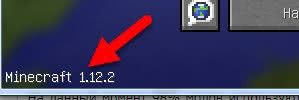
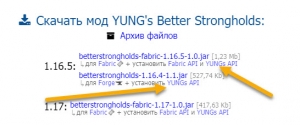
Найдя желаемый мод посмотрите в раздел установки, там указана для какого загрузчика данный мод, так же эта информация может быть указана у конкретного файла, подписано «для Forge» или «для Fabric».
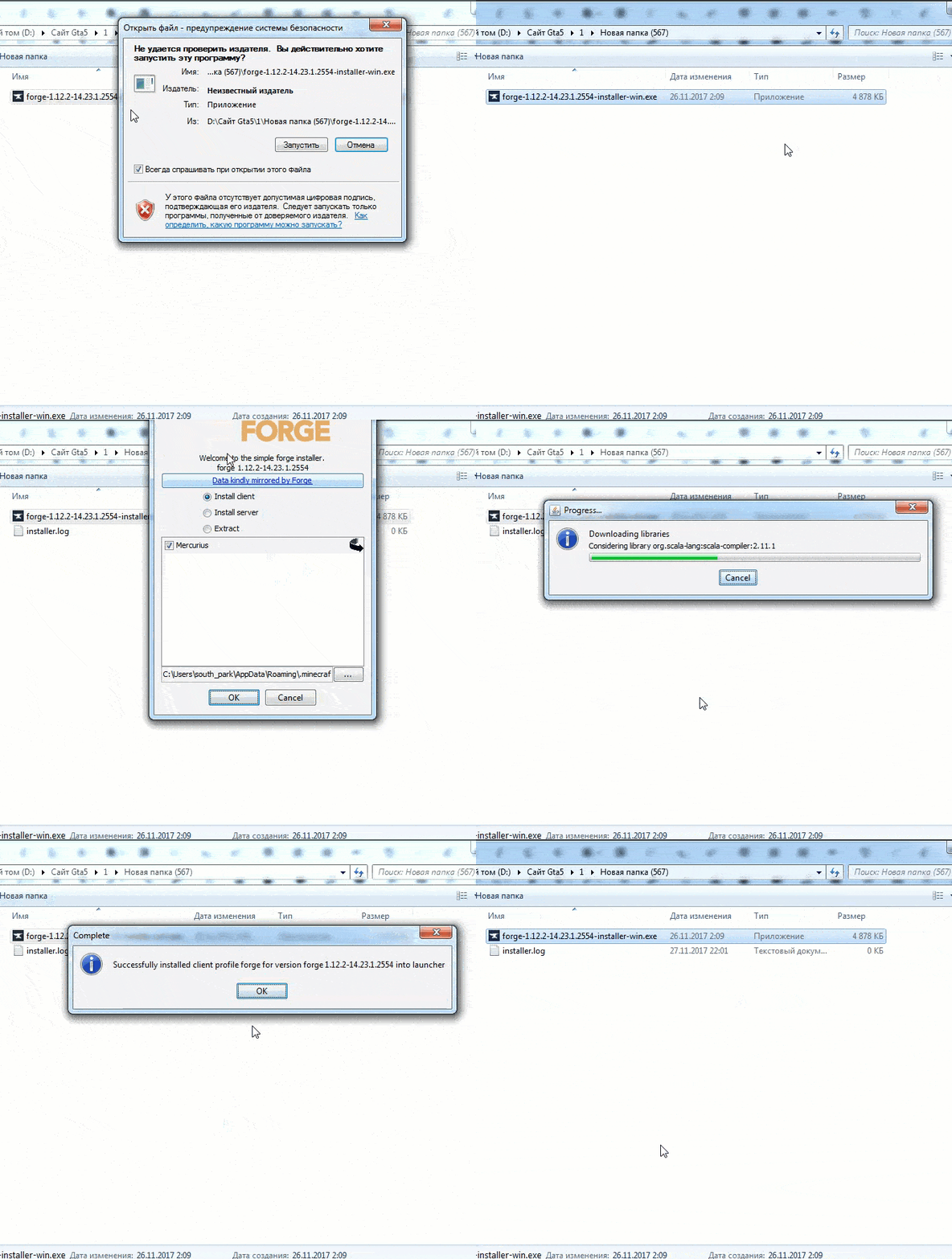
Перейдите на страницу и скачайте фордже для вашей версии игры, либо Fabric.
Если у вас Windows, то скачайте “ exe — установщик“, если у вас другая операционка, то качайте вторую версию.
Запустите скачанный файл и нажмите OK.
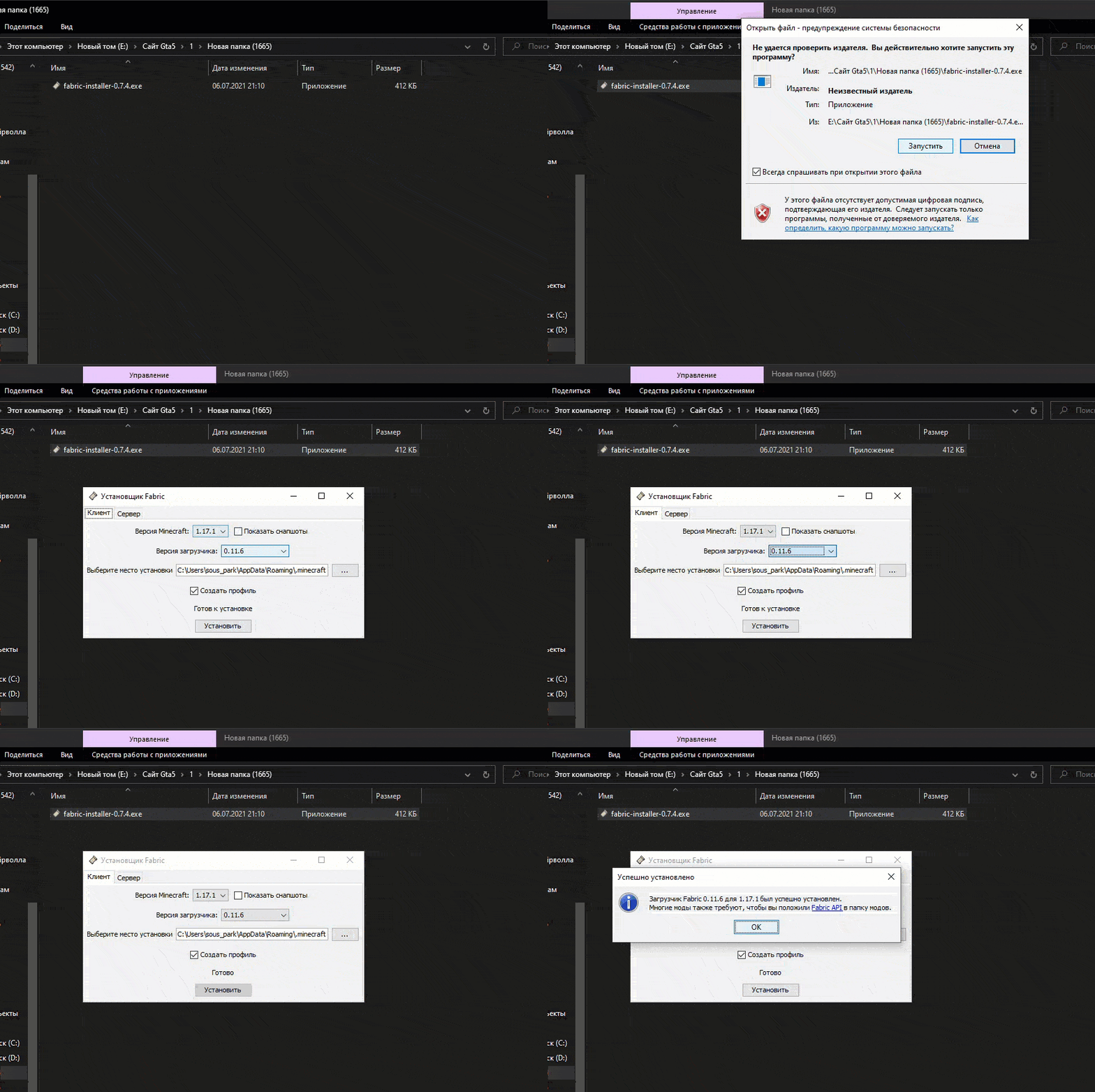
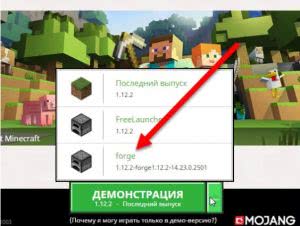
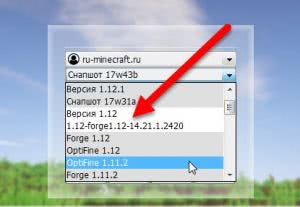
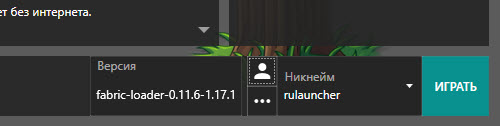
Выберите и запустите данную версию игры, если игра запустилась, закрываем ее.
Шаг 5.
Вам необходимо перейти в папку с игрой, она находится тут:
C:\Users\Ваш_Пользователь\AppData\Roaming\.minecraft
Как найти папку Appdаta
Внутри папки .minecraft вам нужно найти папку mods, если ее нет, создайте ее сами.
Скопируйте файл мода в данную папку и можете запускать игру — версия с припиской Forge.
Проблема 2.
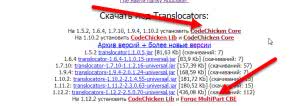
После запуска игра сообщает, что требуется другая версия Forge
Сам фордж часто обновляется, вам необходимо скачать самую последнюю версию и установить ее. (можно поверх уже установленной, главное в списке версий выбирайте более новую версию)
Как устанавливать аддоны в Minecraft PE 0.16.0?

Совсем недавно вышел Minecraft Pocket Edition 0.16.0 и практически сразу же к нему были выпущены официальные аддоны. Остался только один вопрос. Как устанавливать аддоны в Minecraft PE 0.16? Я постараюсь подробно показать вам весь процесс установки аддонов. Так что поделитесь этой записью с друзьями, что бы они тоже знали и продолжай читать 🙂
Шаг 1. Скачиваем аддон
Первым делом мы должны скачать нужное нам дополнение. На момент написания статьи существовало всего 2 аддона. Сейчас может быть уже больше. Так что переходи на эту страницу и выбирай понравившееся тебе дополнение. Я выбрал CASTLE SIEGE.
 Аддон CASTLE SIEGE для Minecraft PE 0.16.0
Шаг 2. Распаковываем аддон
Теперь нам нужно распаковать наше дополнение. Зайди в папку, куда загрузился аддон и перенеси его в папку « games «. Теперь мы должны поменять расширение дополнения на « .zip «. Мой аддон имеет название « castle-siege.mcworld «. Я меня его на « castle-siege.zip «. Думаю, тут все понятно.
Открываем архив. У нас там содержатся следующие файлы:
Аддон может содержать в себе ресурспак, карту и сам мод.
Красным цветом я выделил файлы аддона.
Синим — файлы текстур. Туда еще можно загрузить аудиофайлы и тогда у вас будет музыка в игре.
Коричневым — файлы карты.
Шаг 3. Проверяем установленный аддон.
Отлично! Если ты выполнил все правильно, то теперь твое дополнение должно корректно работать! Как проверить, установился ли аддон? Зайди в игру. У тебя должна появиться новая карта. После того, как ты откроешь карту, перейди в настройки. В разделах «Наборы ресурсов» и «Наборы параметров» должны появиться новые вкладки с названием аддона!
Что делать, если аддон установился не правильно?
Иногда бывает так, что вы все сделали правильно, даже карта появилась и текстуры и аддон отображаются в настройках, но при запуске мира ничего нет. В этом случае перейдите на страницу, где отображаются все карты, найди карту аддона и нажмите на кнопку «Редактировать«. В разделе «Наборы ресурсов» и «Наборы параметров» выберите строку, относящуюся к вашему моду. После этого можно играть.
 Раздел аддонов в настройках карты
  Раздел ресурспаков в настройках карты
Как активировать аддон в майнкрафт
Часто задаваемые вопросы об аддонах для Minecraft.
С помощью аддонов ты можешь менять внешний вид и поведение объектов в игре. Аддоны позволяют изменять облик предметов, правила и даже механику объектов в игре. На самом простом уровне ты можешь поменять внешний вид мобов. Но ты также можешь модифицировать и их поведение. Например, курица может вести себя как крипер — она будет атаковать и взрываться. Аддоны помогают претворить в жизнь новые идеи и являются первым шагом на пути к полностью настраиваемым мирам Minecraft.
Мы выпускаем два примера аддонов, которые можно бесплатно скачать на странице minecraft.net/addons. Первый был создан нашими разработчиками из команды Minecraft, а второй — участником сообщества SethBling и группами BlockWorks и Mindcrack. Ты можешь самостоятельно опробовать их на устройстве iOS, Gear VR, Android, Oculus Rift или Windows 10. Аддоны работают при одиночной игре, при многопользовательской игре с друзьями, а также в областях Realm. Просто скачай аддоны и выполни инструкции по их установке на странице minecraft.net/addons.
Ты можешь скачать аддоны из Интернета или создать свои собственные. Чтобы установить новые аддоны, выполни инструкции на странице minecraft.net/addons. После установки аддонов ты сможешь применять их к различным мирам на вкладке Behavior Pack (Пакет поведения) или Resource Pack (Пакет ресурсов) в разделе World Settings (Параметры мира). Чтобы создать собственный аддон, для начала можешь изменить исходные файлы Minecraft. Скачай ZIP-файлы этих пакетов ресурсов и пакетов поведения и не ограничивай себя в творчестве!
Все мобы состоят из компонентов, которые определяют их внешний вид и поведение. Например, курице назначено поведение, которое заставляет ее искать семена, и она имеет модель (кто бы мог подумать!) курицы. Аддон позволяет заменить существующий компонент моба любым другим. Например, ты можешь добавить к курице компонент верховой езды и оседлать ее.
Аддоны будут работать на любой платформе с Bedrock Edition — их даже можно использовать в виртуальной реальности с Gear VR Edition и Oculus Rift с Bedrock Edition. Они также работают при многопользовательской игре и в областях Realm, то есть в них можно играть с друзьями.
Чтобы использовать аддоны в областях Realm, выполни такие действия:
Если ты подключишься к области Realm с любого устройства с Bedrock Edition, ты автоматически получишь все аддоны, примененные к такой области.
Мы не планируем реализовывать поддержку создания или изменения аддонов в самой игре.
Да! Множество миров в Minecraft Marketplace включают аддоны, созданные авторами сообщества Minecraft непосредственно в игре! В Minecraft Marketplace ты можешь просто и безопасно покупать контент, созданный другими участниками сообщества для Minecraft.
Мы рекомендуем модифицировать аддоны на ПК. Но ты также сможешь делать это и на мобильных устройствах в зависимости от используемой операционной системы.
Поделись своим мнением о системе аддонов и расскажи, что еще тебе хочется увидеть, на странице feedback.minecraft.net.
Если ты применишь аддон к миру, а затем изменишь аддон, исходный мир не будет затронут. Ты можешь удалить старый аддон из мира и применить новый или применить новый аддон к новому же миру. Инструкции по применению аддонов см. в ответе на вопрос «Как использовать аддоны?» выше.

Устанавливаем аддоны для MCPE с помощью Blocklauncher:
В связи с выходом версии 0.16.0 установка аддонов немного изменилась. Теперь, в зависимости от их формата, совсем не нужно использовать Блоклаунчер.
В этом уроке мы покажем вам, как скачать и установить аддоны для Minecraft Pocket Edition на вашем Android устройстве.
Готово! Приятной игры в Minecraft Pocket Edition!
И так, мы научились устанавливать самые разные моды в Майнкрафт ПЕ. Однако, после этого у вас наверняка стоит вопрос, какую установку лучше использовать? Дело в том, что моды бывают разные, как и способы их установки. И в основном чем лучше мод, тем сложнее процесс установки.
Что такое аддоны для Minecraft Pocket Edition
Представляю вам перевод официального ЧАВО, посвященного аддонам для Майнкрафта.
Что такое аддоны? Что они вносят в Майнкрафт?
Аддоны предоставляют возможность изменения внешнего вида элементов игры и их поведения. Используя аддоны, вы сможете изменять правила, внешний вид и механику игровых объектов. Для начала можно будет изменять то как выглядят мобы. Но так же можно будет изменять и их поведение. Например, можно будет изменить поведение курице таким образом, чтобы она действовала как крипер — атаковала и взрывалась. Аддоны позволят вам реализовать новые игровые идеи. Они являются первым нашим шагом на пути создания полностью настраиваемого Майнкрафта.
Есть ли какие-то примеры готовых аддонов?
Мы выпустим два аддона для образца и они будут доступны для бесплатной загрузки на minecraft.net/addons. Один из них создан нашим разработчиком, а второй представителями сообщества — SethBling и командами BlockWorks и Mindcraft. Их можно будет опробовать на устройствах iOS, Gear VR, Android, Oculus Rift или Windows 10. Аддон работают как в одиночной игре, так и в игре по сети, а также при игре в Realms.
Просто скачайте соответствующий zip-файл и следуйте инструкциям по установке, приведённых внутри архива.
Как пользоваться аддонами?
Инструкцию о том как устанавливать аддоны прямо из интернета, мы опубликуем позднее. А чтобы применить существующий аддон к существующему миру, необходимо сделать следующее:
Так же, скоро, у вас появится возможность создавать собственные аддоны на основе шаблонов, которые можно будет скачать со страницы minecraft.net/addons.
Можете рассказать подробнее как работают аддоны?
Все мобы созданы из компонентов, определяющих их внешний вид и поведение. Например, курица обладает поведением, которое определяет её интерес к пшенице, а модель определяет внешний вид — и она выглядит как курица.
При помощи аддонов можно будет взять существующий компонент моба и смешать его с другим компонентом. К примеру, можно добавить возможность езды на курице.
Будут ли аддоны работать на моей версии Майнкрафта?
Аддоны будут работать на любой платформе, где работают версии Minecraft Windows 10 Edition Beta или Minecraft Pocket Edition — вы даже сможете использовать их в виртуальной реальности на Gear VR или Oculus Rift вместе с Windows 10 Edition Beta. Они будут работать и в сетевой игре и в реалмах, так вы сможете играть и с друзьями.
Как использовать аддоны в Realms?
Для использования аддонов необходимо сделать следующее:
Можно ли создавать аддоны прямо из игры?
У нас нет планов по созданию или редактированию аддонов в игре.
Будет ли официальный магазин для аддонов?
У нас пока нет официального магазина для аддоно и мы можем только приветствовать если вы будете создавать и распространять аддоны самостоятельно на сайтах сообщества.
Можно ли редактировать аддоны на мобильнахы телефонах (iOS, Android и т.п.) также как на ПК?
Мы рекомендуем использовать ПК для редактирования аддонов. Однако, в рамках возможностей операционной системы вашего устройства, можно будет редактировать и на мобильном.
Может ли ошибка допущенная при создании или редактировании аддона сломать мир?
Мы рекомендуем проводить эксперименты с аддонами на новых мирах, а уже потом переносить их на существующие.
Строители, будет осторожны!
А дальше что?
Мы будем продолжать развитие системы аддонов до следующего года, чтобы создать полностью настраиваемый Майнкрафт. В ближайшие месяцы мы будем работать над реализацией возможности изменения поведения блоков, что позволит значительным образом менять игровой процесс.
Дайте нам знать о том, что вы сами думаете о системе аддонов и о том, что бы вы хотели видеть в ней на: feedback.minecraft.net.
Add-Ons give you the ability to change the way things in your game look and behave. Using Add-Ons, you can change the rules, appearances and mechanics of things in the game.
Установка mcpack и mcaddon-модов для Minecraft
Моды, аддоны, дополнения (их можно называть по разному, содержимое от этого не меняется) — это специальные файлы, с помощью которых можно изменить игровой процесс Майнкрафта, ввести в его миры новые мобы или предметы, а также делать некоторые другие изменения.
Скачать аддоны можно на нашем сайте, в разделе «Моды». Зайдите на страницу нужного вам мода, ознакомьтесь с его возможностями и скачайте там его файл mcpack или mcaddon. Часто моды имеют два файла — поведения (behaviors) и ресурсов (resources). В этом случае нужно скачать их оба.
Всегда читайте краткую инструкцию по установке мода на его странице — там могут быть дополнительные сведения по установке и использованию данного конкретного аддона.
Также внимательно смотрите на поддерживаемую версию Майнкрафта (как правило она указывается в квадратных скобках возле каждого файла мода). Если версия игры будет иной, чем та, что установлена на вашем устройстве, мод скорее всего работать не будет или будет работать с ошибками.
Ниже мы подробно рассмотрим установку модов на Android, iOS и Windows 10. В зависимости от операционной системы процесс немного отличается (хотя и не очень).
Установка файлов mcpack или mcaddon на Android
Скачайте файл или файлы мода на свой телефон или планшет.
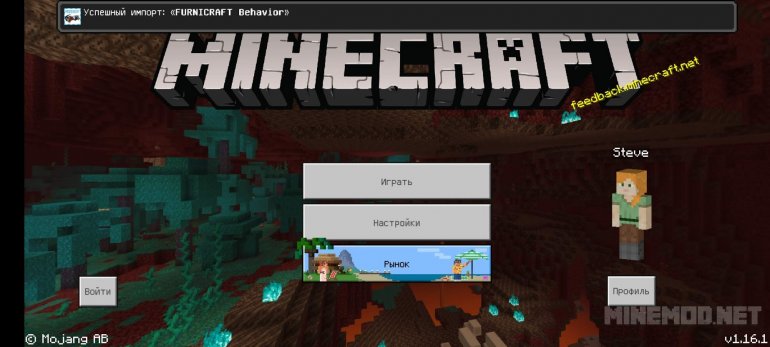
После загрузки файлы можно найти в папке «Downloads» устройства. В большинстве случаев для установки нужно просто нажать на файлы mcpack/mcaddon. Майнкрафт автоматически инсталлирует их (появится всплывающее сообщение о успешном импорте). Если файла два, то нужно нажать на оба.
Если после нажатия на файл устройство сообщает, что его тип не распознан — скачайте и установите какой-то файловый менеджер для Андроид (например, ES Проводник), найдите файлы в нем и нажмите на них. После этого должна появится возможность открыть файлы с помощью Minecraft.
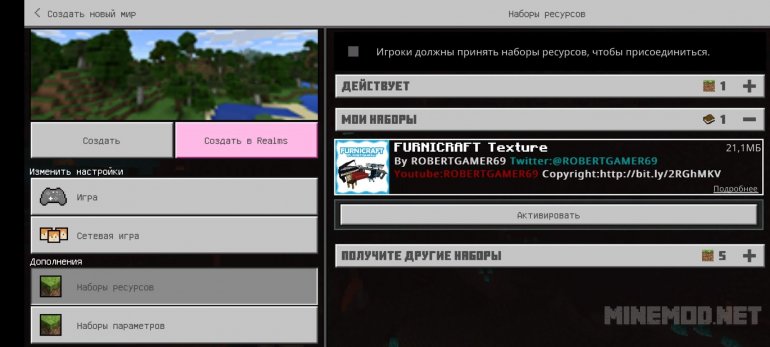
После установки мода (и его ресурс-пакета, если такой есть), в окне создания или редактирования мира перейдите во вкладку «Наборы ресурсов». Найдите пакет и нажмите на него, а затем на кнопку «Активировать» для активации. Затем перейдите во вкладку «Наборы параметров» и проделайте тоже самое там.
Мод установлен. Зайдите в игру и удостоверьтесь в этом!
Установка файлов mcpack/mcaddon на iOS (iPhone/iPad)
Нажмите на ссылку для скачивания файла аддона, который хотите установить на своем iPhone или iPad. Устройство предложит открыть файл при помощи Minecraft.
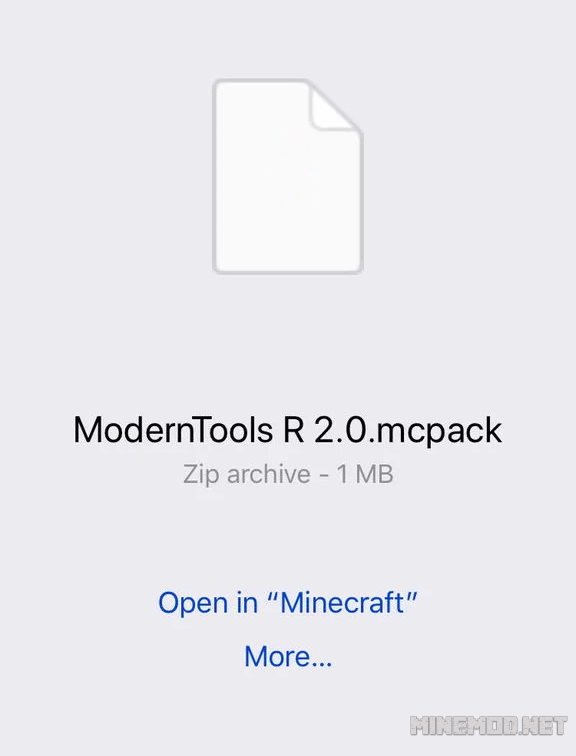
Нажмите «Открыть в Minecraft», после чего игра откроется с выбранным файлом. Появится уведомление об успешном импорте набора. В зависимости от типа пакета, как и на Андроиде, мод нужно будет включить во вкладках «Наборы ресурсов» и «Наборы параметров» мира.
Установка файлов mcpack и mcaddon на Windows 10
Скачайте файл или файлы мода на свой компьютер.
Перейдите в папку куда загрузились файлы mcpack или mcaddon и поочередно кликните на них. Откроется Minecraft с сообщением об успешном импорте аддона и пакета ресурсов (если он есть).
После установки дополнения нужно, как и в предыдущих примерах, включить мод и ресурс-пак в настройках мира.
Пригодилась ли вам наша инструкция? Все ли понятно в ней? Может у вас возникли вопросы, замечания или предложения… Выскажите их в комментариях!