
Как запустить готовую сборку майнкрафт

Данный гайд расскажет вам, как установить любую сборку с нуля, всего за 9 шагов!
Скачать необходимые компоненты можно по ссылкам ниже
Также у нас есть гайд с иллюстрациями на примере TL – лаунчера: https://vk.cc/c4tp43
1.У вас должна быть установлена Java.
Скачать «Java» для Minecraft: https://vk.cc/4118z3
2. Вы должны убедится что у вас установлен Minecraft: Java Edition (Можно использовать пиратскую версию).
3. Установите Forge на необходимую вам версию (Сборки требуют определённую версию клиента)
Для этого необходимо запустить скачанный файл, и выбрать опцию «Install client», после чего нажать «OK», потом снова «OK», для завершения процесса установки.
Скачать Forge для любой версии: https://vk.cc/8LHtay (во многих архивах наших сборок, уже есть Forge)
4. Все сборки модов представляют из себя архив который необходимо распаковать. Скачайте архив выбранной сборки и посмотрите на расширение файла, обычно это zip, rar или 7z. Если это zip-архив, ваша операционная система способна сама распаковать файл. Если это rar или 7z, то для распаковки файла потребуется установить архиватор (Скорее всего он у вас уже есть).
Скачать любую сборку от нашей студии: https://vk.cc/atGgJ4
7. Нахождение корневой папки Minecraft зависит от вашей операционной системы.
Универсальный способ: Запусти Майнкрафт, нажмите кнопку Настройки —> Пакеты ресурсов —> Папка с пакетами ресурсов, откроется папка из которой надо подняться на уровень выше.
Для Windows: Нажми на клавиатуре сочетание клавиш Win + R, далее введи в открывшемся окне %APPDATA%\.minecraft и нажми кнопку OK.
Для Linux: Папка находится в домашней директории пользователя
Для Mac OS: Открой Finder, нажми на клавиатуре сочетание клавиш Cmd + Shift + G, введи в открывшемся окне
/Library/Application Support/Minecraft/ и нажми кнопку Перейти.
8. Необходимо убедится в том что вы выделили достаточно оперативной памяти(ОЗУ | RAM) для сборки.
9. Далее запускаем выбранную версию Майнкрафта, на которую установили Forge. Приятной игры 🙂
Создание и запуск Minecraft сервера с модами на Fabric
Это подробный гайд, инструкция по созданию и запуску Minecraft сервера с модами для Fabric который можно запустить из под Windows (и Linux). В статье я шаг за шагом покажу как создать сервер, базовые настройки, дам советы относительно установки модов.
Установка необходимой версии Java:
Скачали, установили, рекомендую сразу запомнить адреса расположения исполнительного файла Java, они нам понадобятся:
В случае JDK 8 установленной по ссылке выше это C:\Program Files\OpenJDK\jdk-8.0.262.10-hotspot\bin\java.exe
В случае JDK 16 установленной по ссылке выше это C:\Program Files\Java\jdk-16.0.2\bin\java.exe
Предварительная загрузка файлов сервера:
Для установки Fabric сервера для любого Minecraft нам понадобится официальный установщик Fabric, он же устанавливает и сервер, нужно скачать exe или jar версию.
Запустите скачанный файл, выберите вкладку «Сервер», выберите нужную версию Minecraft и папку в которой будет ваш будущий сервер.
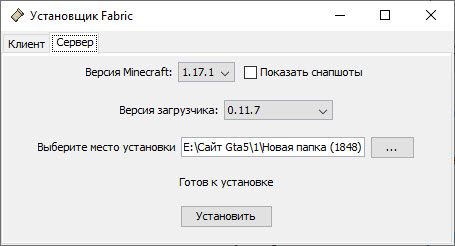
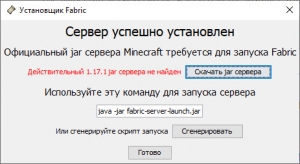
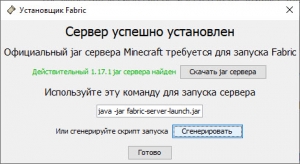
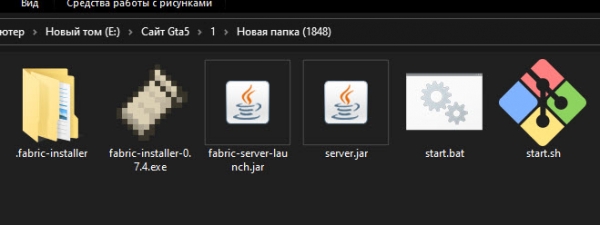
Итак, я надеюсь вы установили JDK на первом шаге и запомнили адреса до исполнительного файла Java.exe, сейчас они нам понадобятся. Напомню, что Fabric сервер у майнкрафт 1.14-1.16.5 работает на JDK 8, а у 1.17 и более новых на JDK 16.
Кликните ПКМ по start.bat и измените его (либо можете открыть любым текстовым редактором),
замените java на «C:\Program Files\OpenJDK\jdk-8.0.262.10-hotspot\bin\java.exe» или «C:\Program Files\Java\jdk-16.0.2\bin\java.exe» (с кавычками) в зависимости от версии майнкрафт.
Так же добавьте параметр -Xmx2048M где 2048 это максимальное количество оперативной памяти доступной для сервера, не забудьте кавычки, не допускайте лишних символов, пробелов либо их отсутствия, сохраните файл.

Первый запуск сервера.
Запустите файл start.bat, вы увидите черное окно консоли, а в папке сервера появятся новые файлы и папки. Можете закрыть окно сервера, он пока все равно не запустился.
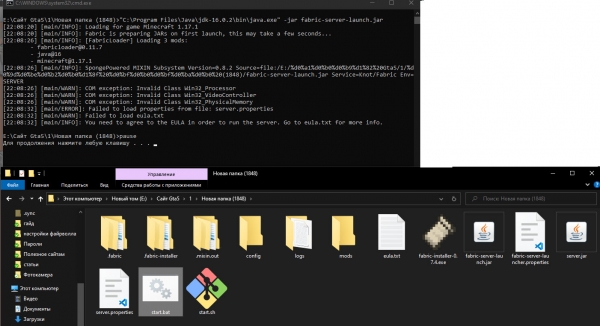
Откройте появившийся файл eula.txt, замените в нем eula=false на eula=true, это кстати говоря подтверждение что вы согласны с EULA использования сервера, т.е лицензионное соглашение, сохраните.
Базовая настройка сервера:
Все прочие параметры server.properties не являются обязательными, но в этом файле вы сможете указать название сервера, разрешить полет, включить нужный режим игры, запретить нижний мир или край, запретить спавн монстров, указать принудительный ресурспак, указать ники для белого списка и многое другое.
Повторный запуск сервера
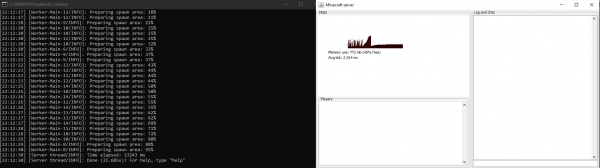
Установка и удаление модов:
Fabric моды устанавливаются аналогично обычному майнкрафту, вы помещаете мод и все дополнительные необходимые моды в папку mods выключенного сервера, но есть несколько важных правил описанных ниже. У модов на сервере так же есть папка с конфигами, где можно их настроить. Удаление модов из папки Mods удалит мод с сервера, в отличии от forge сервера на данный момент сервер не требует подтверждения удаления с карты предметов и блоков удаленного мода, он их удаляет сам, будьте аккуратны.
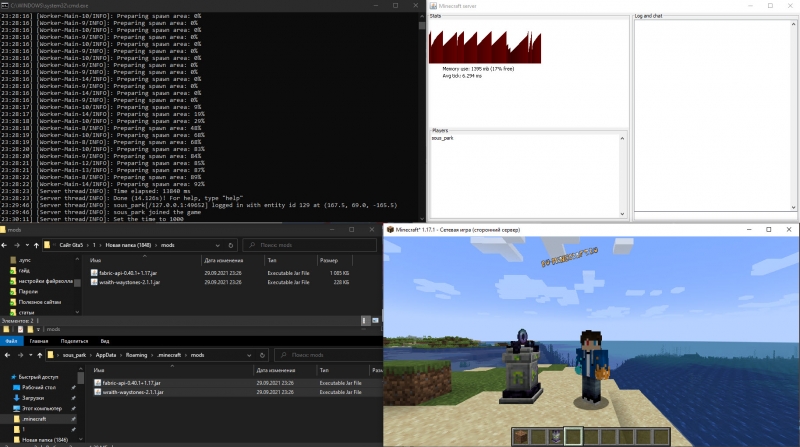
Если все прошло успешно и вы подключились к серверу, поздравляю вас, ниже на скриншоте видно папки mods клиента и сервера, 2 окна сервера и окно игры с модом.
Правила установки модов
Как создать сервер майнкрафт с модами и Forge
В этой инструкции я расскажу как создать и запустить простой сервер майнкрафт вместе с модами для игры со своими друзьями используя хамачи или общую сеть и даже интернет.
В данной статье я буду использовать официальный сервер майнкрафт на который будет произведена установка Forge, установлены моды и вы сможете играть с друзьями в сборки.
Создадим сервер:
Скачайте установщик Minecraft forge необходимой версии, exe или jar, не важно.
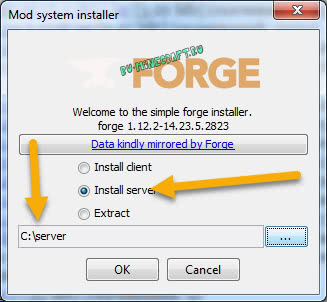
Запустите скачанный файл, в данном окне выберите Install server, а ниже укажите произвольную папку в которой будет ваш сервер, нажмите Ok.
Установочник сам все скачает, необходим интернет.
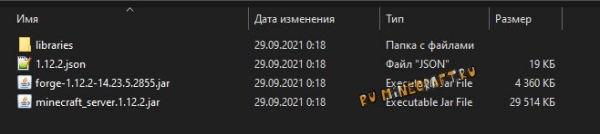
Перейдите в папку которую указали, там вы увидите примерно это:
Установка нужной версии Java для сервера
Сервер Forge требует для работы JDK (Java Development Kit), джава для разработчиков, все версии фордж_сервера до minecraft 1.17 требуют наличия JDK 8, версия minecraft 1.17+ требует установки JDK 16.
Создание файла start.bat для запуска сервера:
Выполнять данный пункт только для версий 1.5.2-1.16.5.
Создайте в папке сервера текстовый документ, поместите внутрь такую строчку:
Здесь вы должны иметь правильное название файла сервера, в данном случае forge-1.12.2-14.23.5.2855.jar, если вы переименовали, либо у вас другая версия майнкрафт или форджа, измените название на ваше.
Прочие параметры:
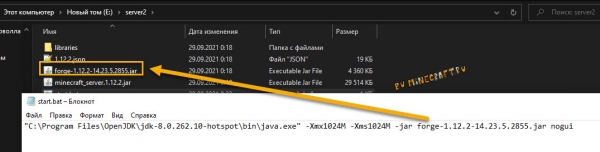
Сохраните файл, переименуйте его например в start и замените расширение .txt на .bat
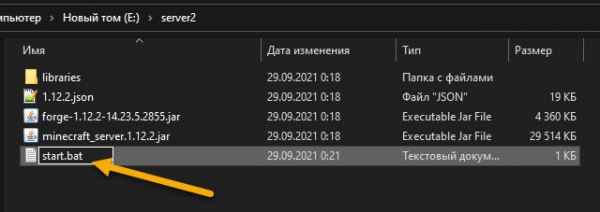
Правка run.bat (только для minecraft 1.17 и более новых)
Если у тебя версия до 1.17, то ты выполнял пункт выше, этот можешь пропустить, если версия новее, то наверное все точно так же.
На версии 1.17+ автор чуть изменил процесс, немного его упростил, потому после окончания работы установщика форджа вы увидите примерно такое содержимое папки сервера которую вы указали:
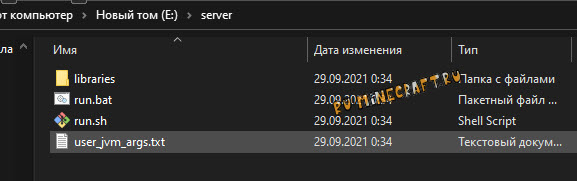
Здесь уже есть run.bat для запуска из под Windows и run.sh для запуска из под Linux, но не торопитесь запускать.
Открываем текстовым редактором файл run.bat заменяем Java на «C:\Program Files\Java\jdk-16.0.1\bin\java.exe» (с кавычками) это ваш адрес до установленной Java JDK 16, сохраняем и запускаем файл run.bat

Первая попытка запуска сервера:
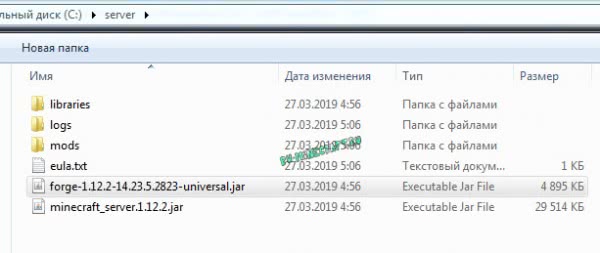
Откройте файл eula.txt, внутри измените eula=false на eula=true

Если вдруг файлы не появились и eula.txt нету, всего скорее вы установили не ту Java, либо не верно указали адрес, либо допустили другие ошибки, что бы лучше понять что за ошибка, добавьте в start.bat pause на новой строчке, с этим консоль не закроется и там будет какая-то ошибка или информация которую можно погуглить

Вторая попытка запуска сервера:
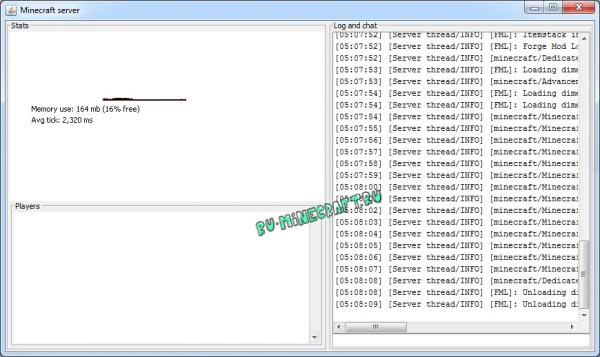
Снова открывайте файл start.bat (run.bat) и у вас должно открыться окно сервера с графиком и списком игроков (если в start.bat нет параметра nogui) или черная консоль сервера, сервер загрузится и создаст карту, но не торопитесь запускать игру и подключаться, сервер не настроен и моды не установлены.
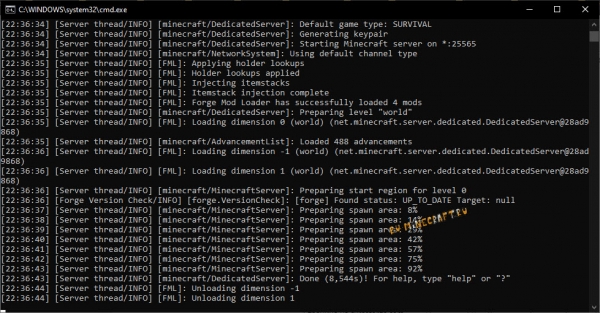
Настройка сервера:
Перейдем к базовой настройке, закройте окно сервера если оно открыто.
1) Откройте файл server.properties текстовым редактором в нем есть основные настройки сервера.
2) Если у вас пиратка, то что бы вас пускало на сервер найдите параметр online-mode=true и измените его на online-mode=false
3) Укажите IP своего сервера в параметре server-ip=
Вы можете указать IP своего пк в интернете (не забывайте открыть порты), IP в хамачи, локальный адрес пк если ваши игроки находятся в одной сети ( подключены к одному вайфай или проводом)
Инструкция как настроить хамачи.
Инструкция как играть по сети
5) В файле еще очень много настроек, многие понятны без перевода, другие понятны если перевести переводчиком, а так же вы можете использовать эту вики.
Как установить моды:
Моды устанавливаются подобно обычному майнкрафту, вы помещаете мод и зависимости (ядра, библиотеки) в папку mods вашего выключенного сервера, хотя есть несколько правил.
Правила сервера с модами:
Если все хорошо, вы можете подключиться к серверу и увидеть на нем моды.
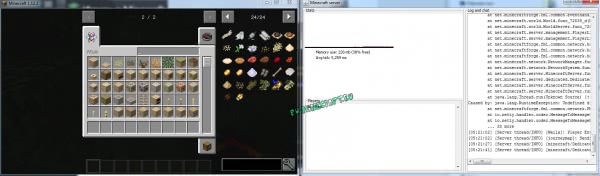
Если ваш сервер не запускается, то читайте файл лога в папке logs, там может быть написан проблемный мод и причину сбоя.
Работа с сервером:

Minecraft Модпаки

Главная / Инструкции и гайды / Как установить сборку Майнкрафт
Как установить сборку Майнкрафт

В этой инструкции будет подробно показано, как установить сборку Minecraft, скачанную с сайта MineModPacks.ru. Для примера, возьмём сборку StoneBlock, и установим её. Так как сборки имеют два варианта установки, рассмотрим оба:
Для начала ознакомьтесь с минусами и плюсами Portable и Setup в данном гайде.
Установка версии Portable
1. Скачайте сборку.
Скачайте нужную вам сборку с сайта MineModPacks.ru версии Portable.

2. Распакуйте скачанный файл.
Разархивируйте скачанный файл-архив с помощью любого архиватора, например 7-Zip или WinRAR:

Распаковывать можно в любую папку. Время распаковки зависит размера сборки, обычно занимает не более 3 минут. После распаковки рядом с файлом появится папка, в ней будет уже разархивированная сборка.
3. Запустите сборку.
Запустите сборку, открыв файл StartMineModPacks.exe в появившейся папке:

При первом запуске автоматически начнётся загрузка и установка Java:

По завершению установки, откроется лаунчер:

Далее установка происходит одинаково с версией Setup, следуйте в пункт 4.
Установка версии Setup
1. Скачайте сборку.
Скачайте нужную вам сборку с сайта MineModPacks.ru версии Setup:

2. Выполните установку.
Запустите скачанный файл. Откроется окно с установкой сборки. Следуйте инструкциям установщика:


Рекомендуемое расположение ваших сборок:
При установке любой другой сборки, скачанной с сайта MineModPacks.ru, будет показываться сообщение:

Нажав Да (Рекомендуется), ваша сборка будет установлена в папку с прошлой сборкой, при этом сборки не смешаются. Новая сборка присоединится к остальным и будет доступна в лаунчере.
Нажав Нет, вам предоставят выбрать другое расположение ваших сборок. Рекомендуется, если на диске закончилось место и вы хотите поменять расположение сборок или вы выбрали не совсем удачное расположение при первой установке.
3. Запустите сборку.
По завершению установки на рабочем столе появится ярлык с запуском установленной сборки. Запустите его — при первом запуске автоматически начнётся загрузка и установка Java:
По завершению установки, откроется лаунчер:
4. Добавьте аккаунт или придумайте ник.
В открывшемся лаунчере требуется ввести имя игрока, для этого зайдите в менеджер аккаунтов:

Добавьте аккаунт, нажав на плюсик (1). Затем, если у вас есть лицензия Minecraft, нажимаем на Mojang, если нет, то на Обычный (2).
Далее, вводим свои данные от аккаунта Minecraft или же просто придумываем себе ник (1). Затем жмём на кнопку Добавить (2) и выходим из менеджера аккаунтов нажимая на домик (3).

5. Запустите игру.
После ввода имени игрока, выберите сборку, которую требуется запустить из списка.

Запуская сборку впервые, лаунчер сам докачивает нужные для игры файлы и после этого запускает её.

Готово! Установка сборки завершена.
А почему сторонние моды нельзя добавить? сразу краш при запуске.
Можно только удалять, но добавлять нельзя, да, будет краш
Краш происходит потому, что ваш мод не совместим с другим модом из сборки. В какую сборку хоть пытаетесь добавить мод, и какой?
А в эту сборке есть текстур паки? Если нет, то можно добавить?
О какой сборке идёт речь?
Если в сборке идут текстурпаки, то это будет написано в описании. А так, на любую сборку можно установить свои текстуры.
выдает ошибку “не удалось найти jre проверьте подключение к сети”
Батник серва не запускается, точнее быстро закрывается. Eula = true, install.bat тоже быстро закрывается, ничего не происходит
Лаунчер не открывается, а сразу пишет, что происходит закрытие. Что делать?
Я 2 месяца играл на Стоун Блоке, но сегодня решил попробовать установить скин от Ely.by. Зарегистрировался, установил скин, запускаю сборку через другой аккаунт, захожу в мир и он сбрасывается к самому началу.
Я прошу помочь мне если это возможно.
Пожалуйста.
P. S. Я знаю что не по теме, но я не нашёл на этом сайте что-то типа раздела FAQ.
Когда вы зашли в мир под аккаунтом Ely.by у вас в вашем мире пропали все предметы, достижения и т.п.?
В таком случае проще будет отказаться от скинов и выйдя из аккаунта Ely.by.
Ну как вариант, все достижения и прочие данные об игроке можно перенести со старого на новый путём замены файлов в сохранении (и не только в сохранении). Я не могу ничем помочь, т.к. не знаю какие именно файлы надо заменить.
А как эту сборку установить на хостинг?
Пробовал установить 3 раза. Ничего не получилось. Антивирус выключал. Все тоже самое. выскакивает окно с возможными ошибками. Даже Java переустановил. Все равно все тоже самое. Делал все по инструкции. Ноутбук: aser NITRO 5
Какая хоть у тебя ошибка выходит?
У меня всё работает,но проблема в том,что каждый раз когда я захожу в сборку у меня начинает снова обновляться java и снова устанавливаются файлы,кто нибудь знает как это исправить?
вот проблема.А где ссылка на установку.
вернись на сайт и промотай вниз

почему мой виндус говорит на сборку скай воктори 4 что он может нисти угрозу для пк
Это встроенный в винду антивирус, который думает, что данный файл может навредить вашему компьютеру. Я, как создатель этого файла, гарантирую, что никаких вирусов и другого нежелательного ПО в данном файле нет. Но всё-равно выбор за вами, открывать его или нет (Чтобы запустить, нужно нажать “подробней” и потом внизу “запустить”)
Вот уж наболело. Взять к примеру сборку SevTech-Ages. Ну нет у меня на компе, на котором хотел играть, интернета, и чё?Установщик же! В теории – копирнул на флешку, поставил да и гамай себе. Ага, поставил, а не запускается ничё, говорит- нет интернета. Я блин знаю, для того и качал на ноуте, чтоб скинуть на флешку и на комп перенести и там уже поставить, он же помощнее, вот тока вай-фая нет на нём, старичок, а на ноуте есть. Что за прикол, не пойму – вот тут написано: “после установки лаунчер сам докачивает нужные файлы…”, а гигабайта архива, который до этого был скачан – типа недостаточно? ну и нахрена тогда его качать, если на компе без инета всё равно ничё не запустится, с таким же успехом можно и вообще ничё не качать кроме 10мегабайтного лаунчера. Чё-то намудрили, а толку нУль. Видимо, в 2к20 у всех везде должен быть инет. Думаешь, качнул игру, поставил и играешь? Не, чувак, ты-то качнул, но мы сделали так, что пока не докачаешь ещё – не взлетит.Ну реально, мне не впадлу архив и 2-3 гига скачать и поставить, но только одно условие: чтоб это была ТАКАЯ сборка, для которой уже НИЧЕГО, ни одного байта не надо докачивать, при наличии КОТОРОЙ ни отключённый интернет, ни какое-либо ЕЩЁ условие не могли даже ПОПЫТАТЬСЯ помешать мне насладиться игрой; окончательный архив, фактическая, настоящая, АВТОНОМНАЯ от интернета сборка, БРОНЯ.
База знаний
Как установить сборку на сервер майнкрафт?
⭐️ ПРИВЕТСТВУЕМ НА HOSTING-MINECRAFT.RU ⭐️
КАК УСТАНОВИТЬ СБОРКУ НА СЕРВЕРЕ МАЙНКРАФТ:
1) Сперва нам необходимо определиться какую именно сборку мы хотим поставить! Их очень большое количество, здесь уже каждый выбирает что именно он хочет видеть на своем сервере. Достаточно просто написать в поисковой системе «сборки для сервера майнкрафт» и дописать Вашу версию сервера.
2) Если Вам пригляделась одна из сборок, не спешите её качать. Внимательно изучите из чего она состоит, какие плагины в неё входят и прочее! Главное не забывайте сверять их совместимость с Вашим сервером!
3) Если первые два пункта Вы выполнили и уже скачали сборку себе на рабочий стол. Всё что Вам остается это подключиться к своему серверу через FTP клиент FileZilla и добавить её.
4) После того как Вы подключились, распаковывайте из скачанного архива папку » plugins » и заливайте её на сервер.
Система Вас уведомит о том, что такая папка уже существует и предложит произвести её замену. Смело нажимайте » Да «.
5) Теперь Ваша сборка добавлена и полностью функционирует. Перейдите в панель управления нашего хостинга и сделайте рестарт сервера, для того чтобы все изменения вступили в силу!
6) Заходим на свой сервер и наслаждаемся игрой!
Видите друзья, всё очень легко! Если у Вас возникли дополнительные вопросы, Вы всегда можете обратиться в техническую поддержку нашего хостинга, либо написать в Discord сервер!
Подробнее смотрите в видео уроке:
✅ ПОДПИШИСЬ НА НАШ YOUTUBE КАНАЛ ✅

ПРОМО-КОД НА СКИДКУ 15%: ready-steady-go