
Как запустить майнкрафт на дискретной видеокарте и повысить FPS
В этом гайде я расскажу как запустить майнкрафт на дискретной (более мощной чем встроенной) видеокарте вашего ноутбука, что позволит повысить производительность игры, соответственно поднять FPS.
Буквально на днях я получил доступ к достаточно убогому ноутбуку Dell 5570, сразу после установки Windows 10 данный ноутбук запускал Minecraft на встроенной видеокарте, что в большинстве случаев негативно сказывается на производительности игры.
Итак, если у вас ноутбук и вы уверены, что в нем есть 2 видеокарта (1 встроена в процессор, а вторая более мощная распаяна на материнской плате), то данный гайд может помочь вам, с ним вы узнаете как запускать майнкрафт на второй, более мощной видеокарте.
Вне зависимости от ситуации, я рекомендую заранее проверить установлены ли у вас последняя версия драйверов для вашей дискретной видеокарты (AMD или Nvidia), а так же обновлена ли java и именно она ли используется игрой. (некоторые лаунчеры используют свою, устаревшую версию)
Приступим:
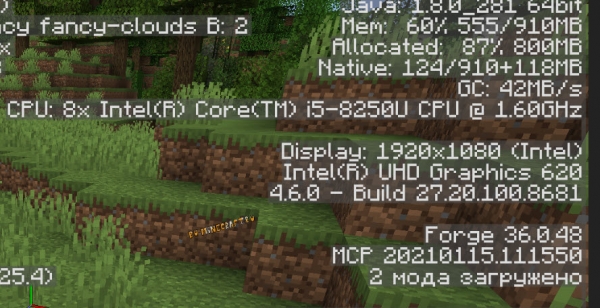
Сверху вы увидите версию Java на которой работает игра, на данном скриншоте это 1.8.0_281 64bit, на данный момент это последняя версия.
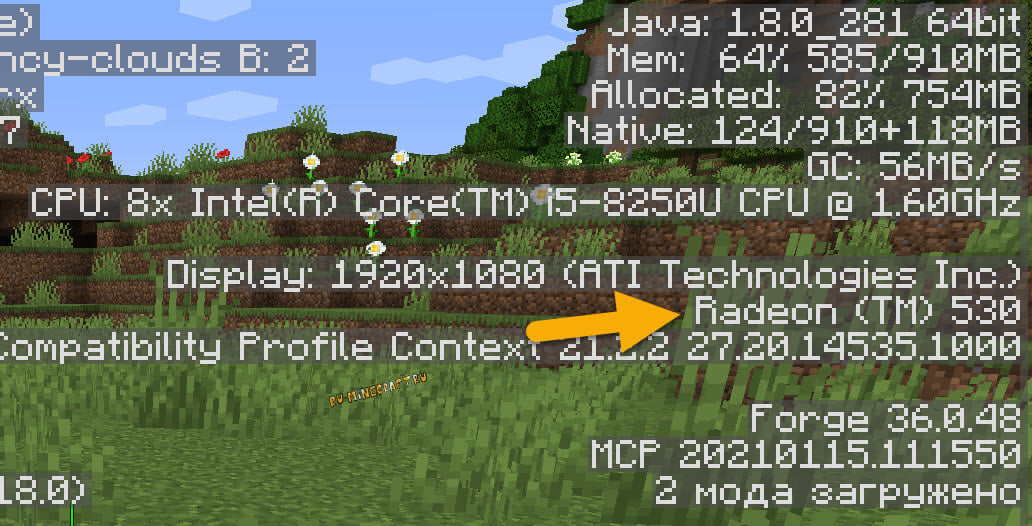
Чуть ниже мы видим информацию о экране, разрешение 1920х1080 и нашу видеокарту intel UHD 620, это более слабая видеокарта встроенная в процессор.
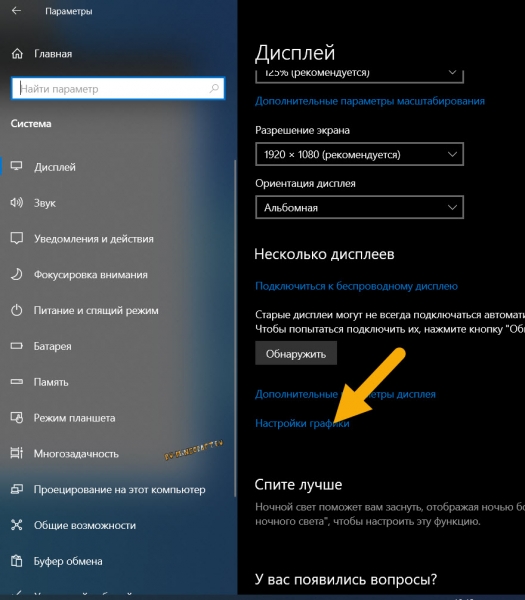
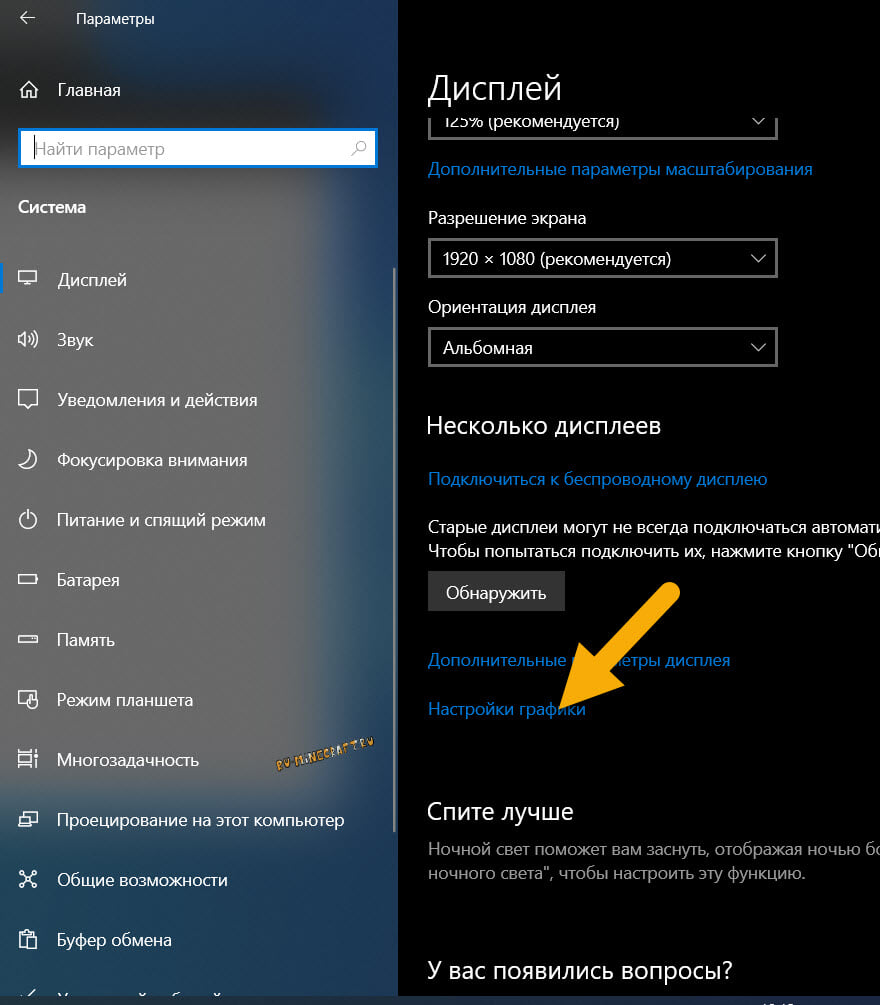
2) Откройте параметры системы, выберите Дисплей, найдите и выберите Настройки графики.
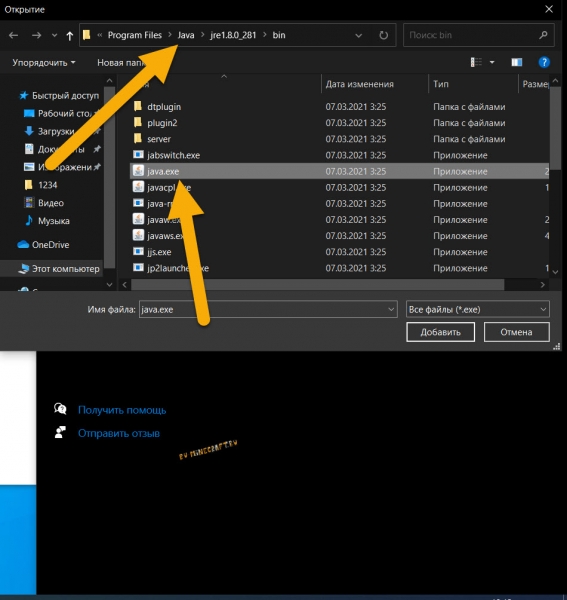
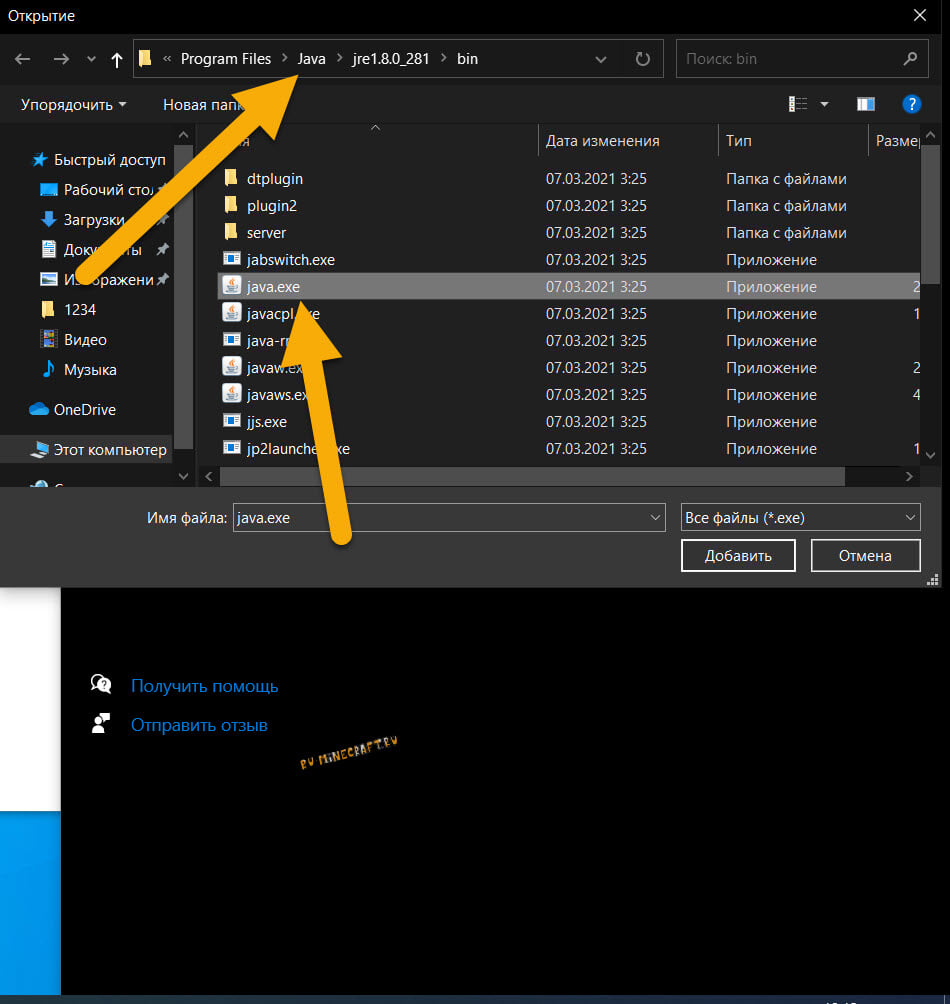
3) Нажмите кнопку Обзор, найдите исполняемый файл Java.exe, у меня он находится по адресу C:\Program Files\Java\jre1.8.0_281\bin
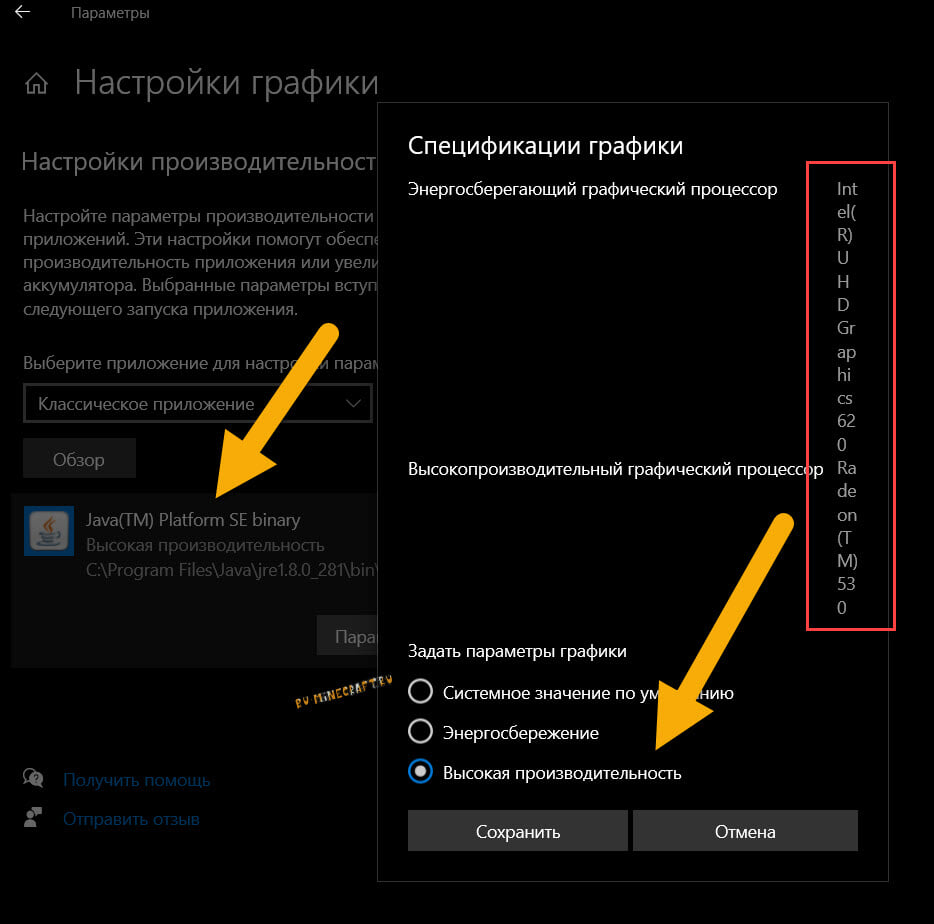
Майнкрафт работает на Java, потому выбирать видеокарту необходимо именно для Java, а не для лаунчера игры. Впрочем, если у вас лицензия и лицензионный лаунчер, то Windows сама может запускать игру на правильной видеокарте.
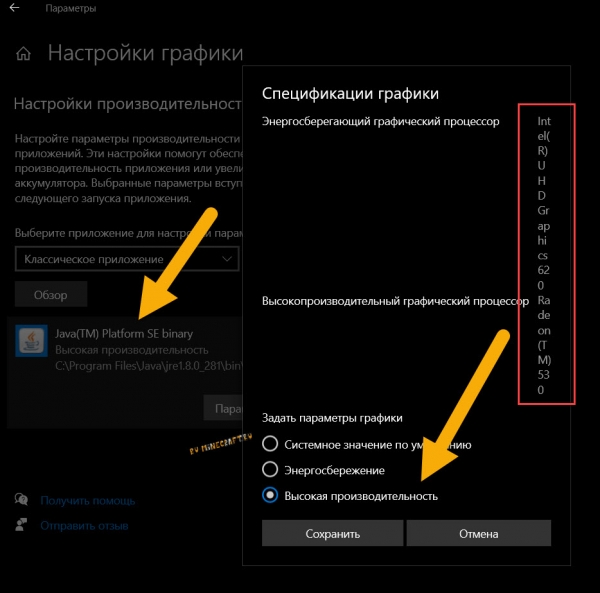
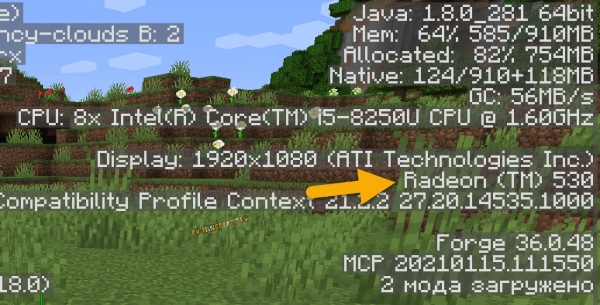
5) Запускаем игру и проверяем, как видите видеокарта изменилась:
Какой прирост производительности будет, и будет ли вообще?
Все зависит от вашего ноутбука, а точнее о того насколько мощная дискретная видеокарта, на моем убогом ноутбуке установлена Intel UHD 620 и AMD radeon 530, обе эти видеокарты почти одинаковой мощности, потому и FPS почти не отличается, с шейдерами выигрывает AMD, без шейдеров выигрывает Intel.
Прочие советы по повышению FPS Майнкрафт на ноутбуке:
Я думаю, что вы уже пробовали разные моды вроде Optifine и прочих модов на оптимизацию, если нет, то вперед, это первый совет.
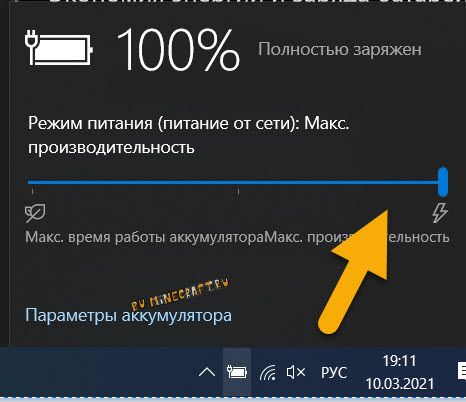
1) совет, не играйте при работе от аккумулятора, либо настройте планы электропитания под максимальную производительность.
При работе от аккумулятора ноутбук максимально экономит заряд батареи, потому понижает производительность игры.
2) Удостоверьтесь, что ноутбук не перегревается, если ваш ноутбук воет как самолет и спустя непродолжительное время игры вы замечаете что игра стала работать хуже, возможно дело в перегреве, процессор и видео процессор снижают нагрузку что бы не выйти из строя. Если это так, то вам стоит как минимум продуть ноутбук, а лучше обратиться в сервис что бы его почистили и поменяли термопасту. (особенно если ноутбук не новый).
3) Выставить максимальную производительность.
Данные настройки могут влиять, а могут и не влиять на производительность игры, но стоит попробовать
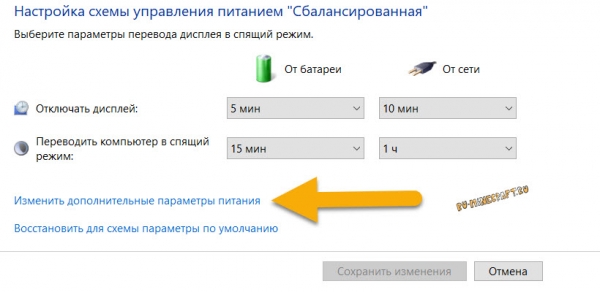
Для начала включите макс производительность тут:
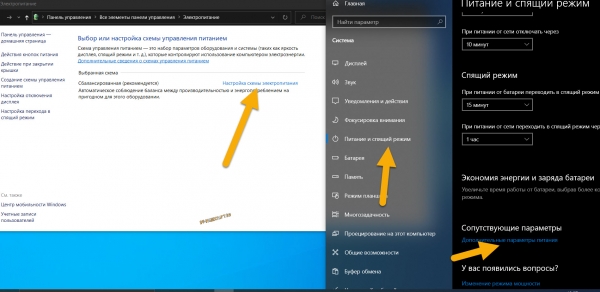
Изменить дополнительные параметры питания
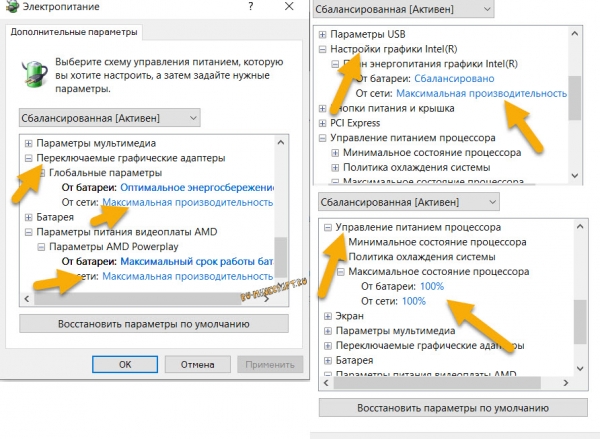
Найдите и установите максимальную производительность для процессора и ваших видеокарт
Ну и последней отчаянной попыткой повысить FPS является понижение разрешение игры.
Ноутбуки имеют относительно маленький экран, но все более менее новые имеют разрешение 1920х1080 пикселей. Вы можете понизить разрешение игры до 1600х900 или даже 1366х768 (пробуйте и другие варианты), уменьшить дальность прорисовки до 8 чанков (или меньше), установить графику на Быстро. При 1600х900, игра «растягивается» на весь экран, притом выглядит не сильно хуже 1920х1080, но вашему пк легче.
Как запустить майнкрафт на дискретной видеокарте и повысить FPS
В этом гайде я расскажу как запустить майнкрафт на дискретной (более мощной чем встроенной) видеокарте вашего ноутбука, что позволит повысить производительность игры, соответственно поднять FPS.
Буквально на днях я получил доступ к достаточно убогому ноутбуку Dell 5570, сразу после установки Windows 10 данный ноутбук запускал Minecraft на встроенной видеокарте, что в большинстве случаев негативно сказывается на производительности игры.
Итак, если у вас ноутбук и вы уверены, что в нем есть 2 видеокарта (1 встроена в процессор, а вторая более мощная распаяна на материнской плате), то данный гайд может помочь вам, с ним вы узнаете как запускать майнкрафт на второй, более мощной видеокарте.
Вне зависимости от ситуации, я рекомендую заранее проверить установлены ли у вас последняя версия драйверов для вашей дискретной видеокарты (AMD или Nvidia), а так же обновлена ли java и именно она ли используется игрой. (некоторые лаунчеры используют свою, устаревшую версию)
Приступим:
Сверху вы увидите версию Java на которой работает игра, на данном скриншоте это 1.8.0_281 64bit, на данный момент это последняя версия.
Чуть ниже мы видим информацию о экране, разрешение 1920х1080 и нашу видеокарту intel UHD 620, это более слабая видеокарта встроенная в процессор.
2) Откройте параметры системы, выберите Дисплей, найдите и выберите Настройки графики.
3) Нажмите кнопку Обзор, найдите исполняемый файл Java.exe, у меня он находится по адресу C:\Program Files\Java\jre1.8.0_281\bin
Майнкрафт работает на Java, потому выбирать видеокарту необходимо именно для Java, а не для лаунчера игры. Впрочем, если у вас лицензия и лицензионный лаунчер, то Windows сама может запускать игру на правильной видеокарте.
5) Запускаем игру и проверяем, как видите видеокарта изменилась:
Какой прирост производительности будет, и будет ли вообще?
Все зависит от вашего ноутбука, а точнее о того насколько мощная дискретная видеокарта, на моем убогом ноутбуке установлена Intel UHD 620 и AMD radeon 530, обе эти видеокарты почти одинаковой мощности, потому и FPS почти не отличается, с шейдерами выигрывает AMD, без шейдеров выигрывает Intel.
Прочие советы по повышению FPS Майнкрафт на ноутбуке:
Я думаю, что вы уже пробовали разные моды вроде Optifine и прочих модов на оптимизацию, если нет, то вперед, это первый совет.
1) совет, не играйте при работе от аккумулятора, либо настройте планы электропитания под максимальную производительность.
При работе от аккумулятора ноутбук максимально экономит заряд батареи, потому понижает производительность игры.
2) Удостоверьтесь, что ноутбук не перегревается, если ваш ноутбук воет как самолет и спустя непродолжительное время игры вы замечаете что игра стала работать хуже, возможно дело в перегреве, процессор и видео процессор снижают нагрузку что бы не выйти из строя. Если это так, то вам стоит как минимум продуть ноутбук, а лучше обратиться в сервис что бы его почистили и поменяли термопасту. (особенно если ноутбук не новый).
3) Выставить максимальную производительность.
Данные настройки могут влиять, а могут и не влиять на производительность игры, но стоит попробовать
Для начала включите макс производительность тут:
Изменить дополнительные параметры питания
Найдите и установите максимальную производительность для процессора и ваших видеокарт
Ну и последней отчаянной попыткой повысить FPS является понижение разрешение игры.
Ноутбуки имеют относительно маленький экран, но все более менее новые имеют разрешение 1920х1080 пикселей. Вы можете понизить разрешение игры до 1600х900 или даже 1366х768 (пробуйте и другие варианты), уменьшить дальность прорисовки до 8 чанков (или меньше), установить графику на Быстро. При 1600х900, игра «растягивается» на весь экран, притом выглядит не сильно хуже 1920х1080, но вашему пк легче.
Как запустить Minecraft на дискретной видеокарте и повысить FPS? Гайд для обладателей ноутбуков
Ноутбук – максимально удобная вещь для работы, а вот с играми все не так хорошо. Такие неприхотливые игры, как Майнкрафт, могут зависать или фризить. Но мы расскажем, как можно справиться с этой неприятной проблемой.
Важный момент: если у вас ноутбук и вы уверены, что в нем есть две видеокарты (одна встроена в процессор, а вторая, более мощная, распаяна на материнской плате), то данный гайд может помочь вам. Поехали!
Как повысить FPS в Майнкрафт на ноутбуке
Весь процесс делится на 5 шагов.
Первый шаг: проверим, на какой видеокарте работает ваша игра. Запустите Майнкрафт и нажмите F3, справа вы увидите информацию:
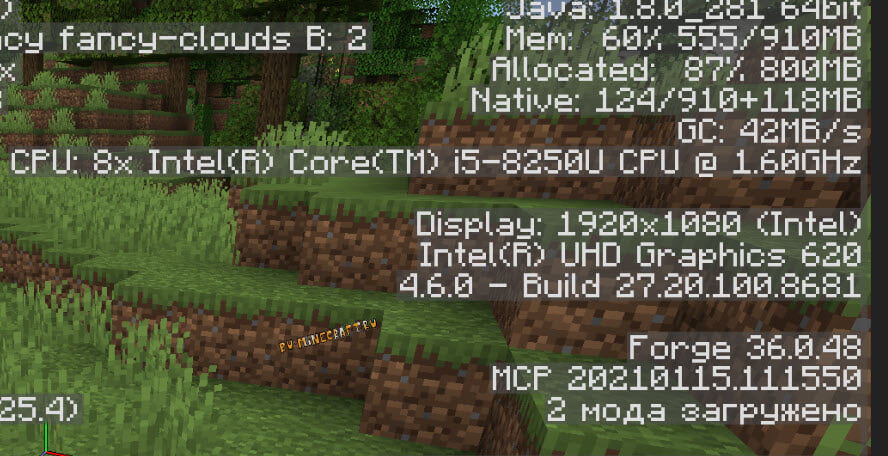
Сверху вы увидите версию Java на которой работает игра, а чуть ниже мы видим информацию об экране и нашу видеокарту. На данном скриншоте это Intel UHD 620, более слабая видеокарта, встроенная в процессор.
Второй шаг: откройте «Параметры системы», выберите «Дисплей», найдите и выберите «Настройки графики».
Четвертый шаг: изменяем видеокарту на производительную.
Пятый шаг: запускаем игру и проверяем. Видеокарта должна поменяться:
Прочие советы по повышению FPS Майнкрафт на ноутбуке
1. Не играйте при работе от аккумулятора, либо настройте планы электропитания под максимальную производительность. При работе от аккумулятора ноутбук максимально экономит заряд батареи, потому понижает производительность игры.
2. Удостоверьтесь, что ноутбук не перегревается. Если ваш ноутбук воет как самолет, и вы замечаете, что игра стала работать хуже – дело в перегреве. Процессор и видеопроцессор снижают нагрузку, чтобы не выйти из строя. Если это так, то вам стоит как минимум продуть ноутбук, а лучше обратиться в сервис, чтобы его почистили и поменяли термопасту.
3. Понижение разрешения игры. Ноутбуки имеют относительно маленький экран, но все новые имеют разрешение 1920х1080 пикселей. Вы можете понизить разрешение игры до 1600х900 или даже до 1366х768 (пробуйте и другие варианты), уменьшить дальность прорисовки до 8 чанков (или меньше), установить графику на Быстро. При 1600х900, игра «растягивается» на весь экран, притом выглядит не сильно хуже 1920х1080, но вашему ноутбуку будет легче.
Помог ли вам гайд? Пишите в комментариях!
Напоминаем, что у нас есть раздел со скидками, в котором вы сможете найти промокоды Ситилинк.
Как запустить игру на дискретной видеокарте NVIDIA


Некоторые современные ноутбуки имеют на своем «борту» два графических адаптера: встроенную видеокарту и дискретную. В рассмотренном случае в ноутбуке установлен интегрированный видеопроцессор Intel, а дополняет его высокопроизводительный компонент от NVIDIA, предназначенный для запуска ресурсоемких приложений и игр. На примере карты NVIDIA рассмотрим, как запустить игру на дискретном графическом адаптере.
Обновление драйвера
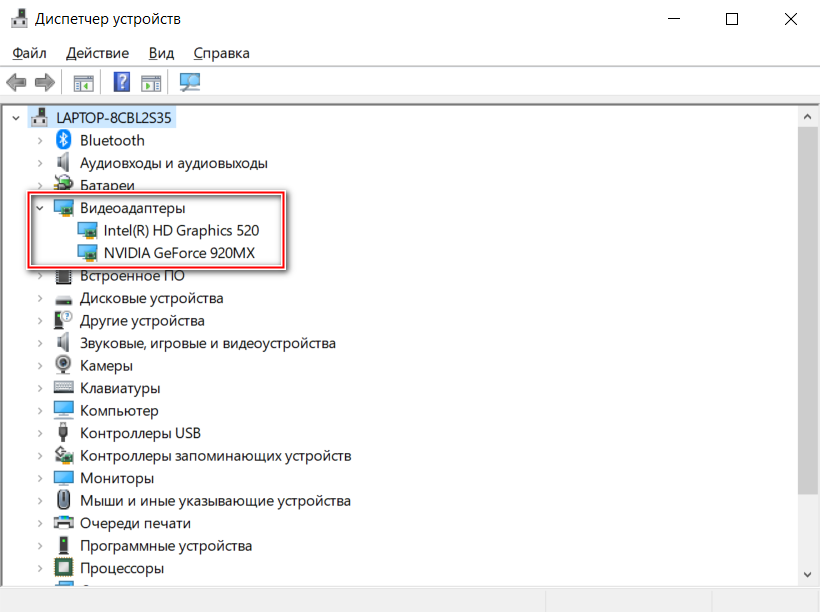
Для начала необходимо убедиться, что для видеоадаптеров установлены актуальные драйвера. Если в диспетчере напротив названия компонента нет восклицательного знака, то с ПО все в порядке. Но все же рекомендуем вручную обновить драйвера видеокарт Intel и NVIDIA через официальный сайт производителя.
На примере NVIDIA разберем, как это правильно сделать:
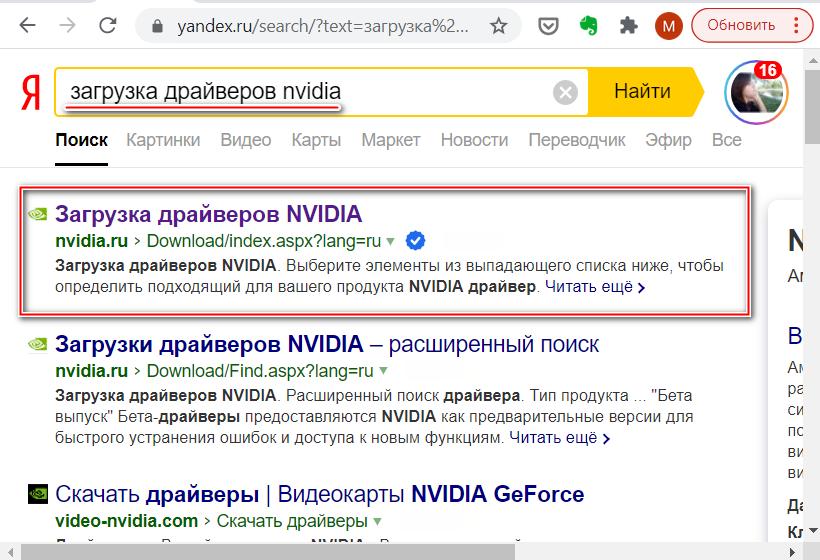
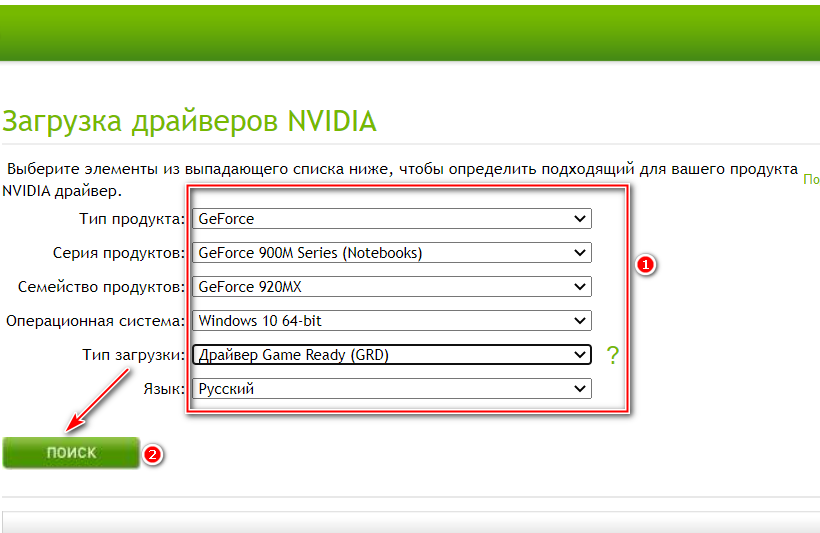
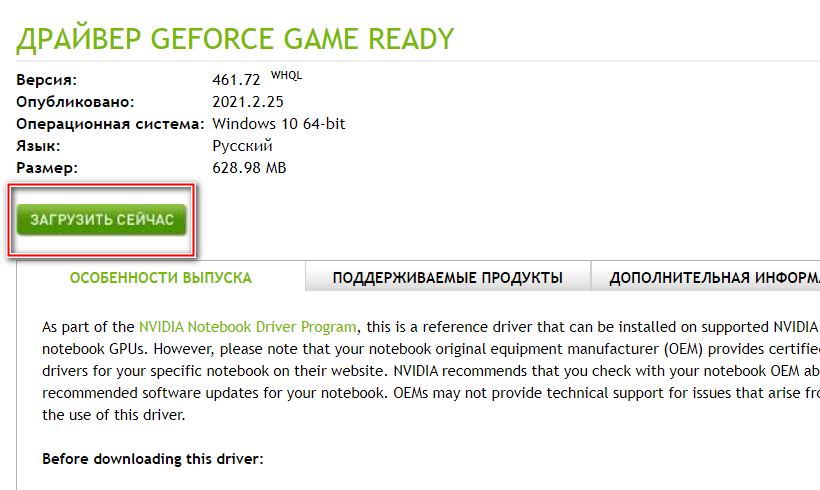
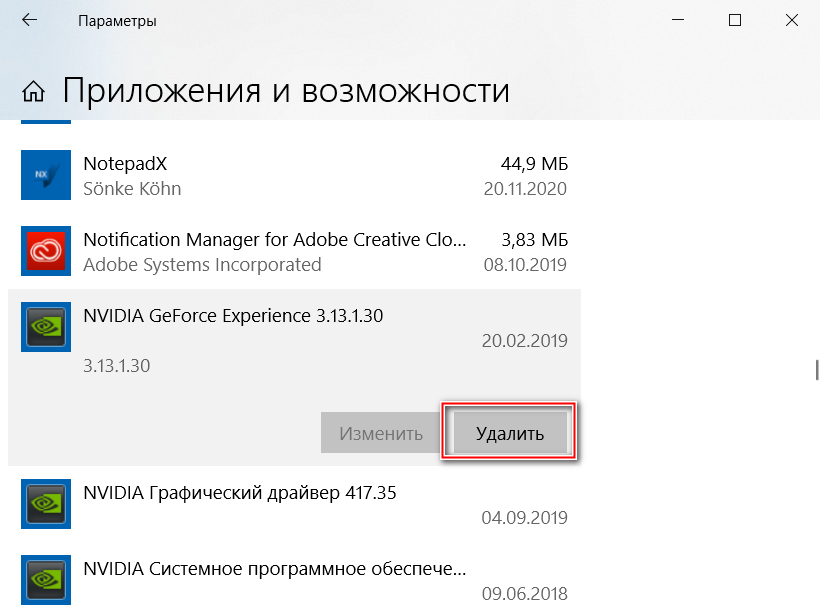
Чтобы устройство нормально функционировало, перед установкой драйвера, желательно удалить установленные программные компоненты видеокарты. Сделать это можно через меню «Приложения» в параметрах системы. Затем нужно запустить скачанный файл и следовать инструкции по установке.
Для обновления встроенной видеокарты Intel можно воспользоваться системными возможностями Windows. Для этого в диспетчере устройств вызовите контекстное меню адаптера и выберите обновление драйверов.
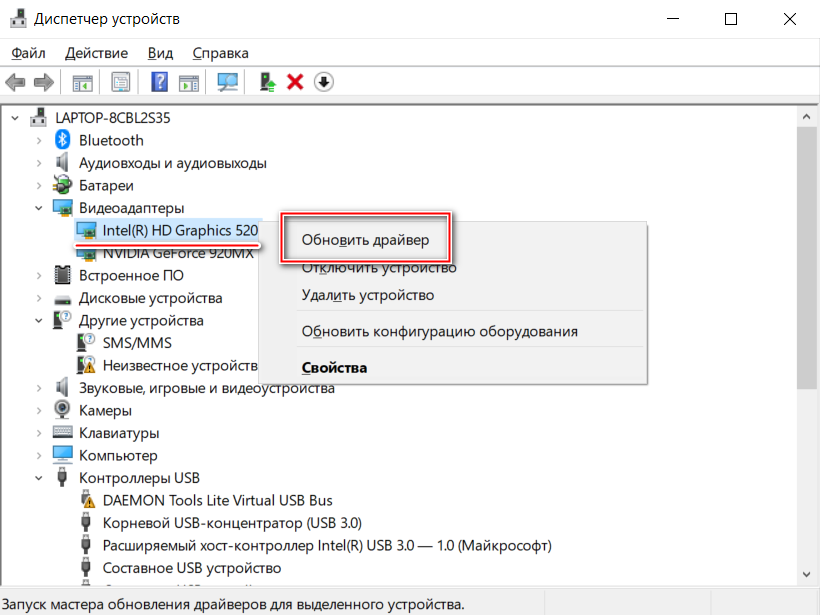
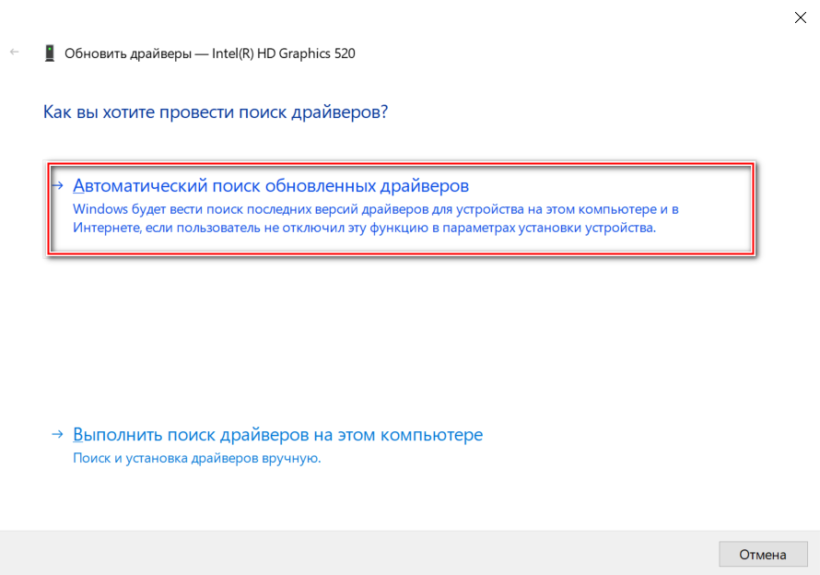
Затем выберите «Автоматический поиск обновленных драйверов» в появившемся окне. Система самостоятельно найдет и установит актуальное программное обеспечение для устройства.
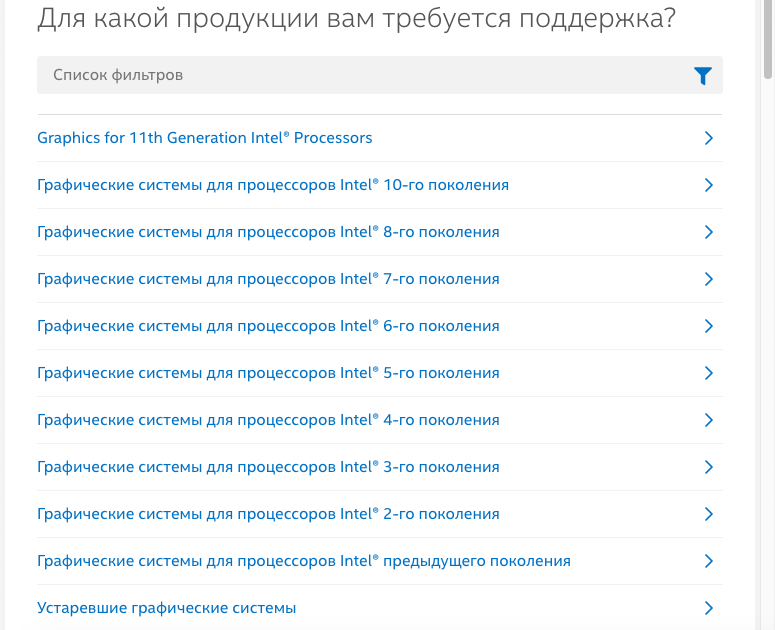
Но все-таки лучшим решением станет скачивание и установка драйвера с сайта производителя. Для поиска подходящего пакета на сайте Intel потребуется выбрать поколение центрального процессора. Поскольку интегрированный видеоадаптер Intel является частью ЦПУ, то его версия напрямую зависит от типа установленного в ноутбуке процессора.
Как правильно настроить панель управления
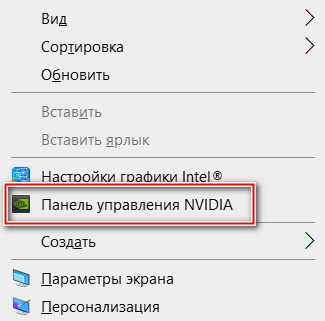
Чтобы запускать игры на дискретной видеокарте, нужно настроить панель управления адаптера. После установки драйверов можно щелкнуть правой клавишей мышки по свободной области рабочего стола, чтобы вызвать контекстное меню. Найдите в нем пункт «Панель управления NVIDIA» и выберите его для перехода в утилиту.
Выбор графического адаптера
Для начала нужно выбрать видеокарту, которая будет автоматически задействована при запуске приложений. Чтобы это сделать, действуйте следующим образом:
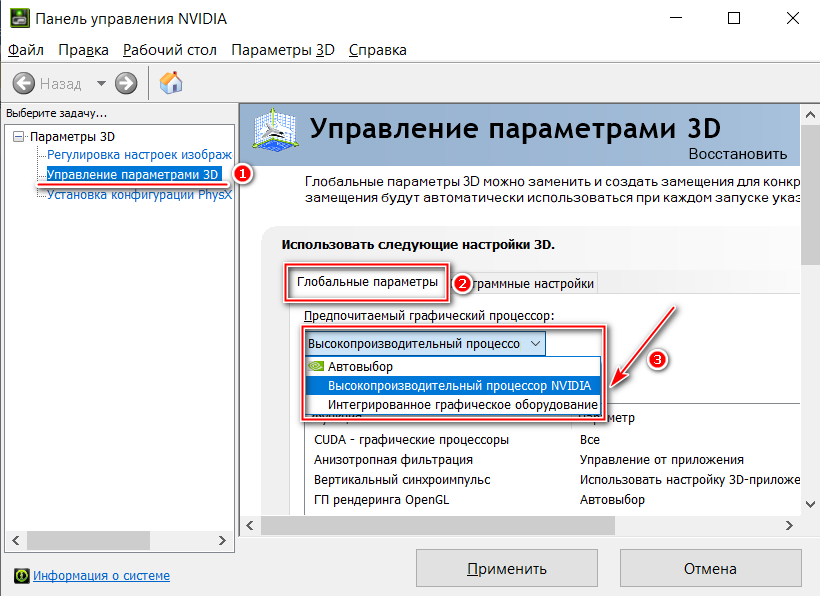
После примените регулировки и откройте любую игру. Она должна автоматически запуститься на дискретной видеокарте.
Добавление игры для запуска на NVIDIA
Возможности панели позволяют указать определенный графический адаптер для конкретной игры. Чтобы задать для приложения дискретную видеокарту, сделайте следующее:
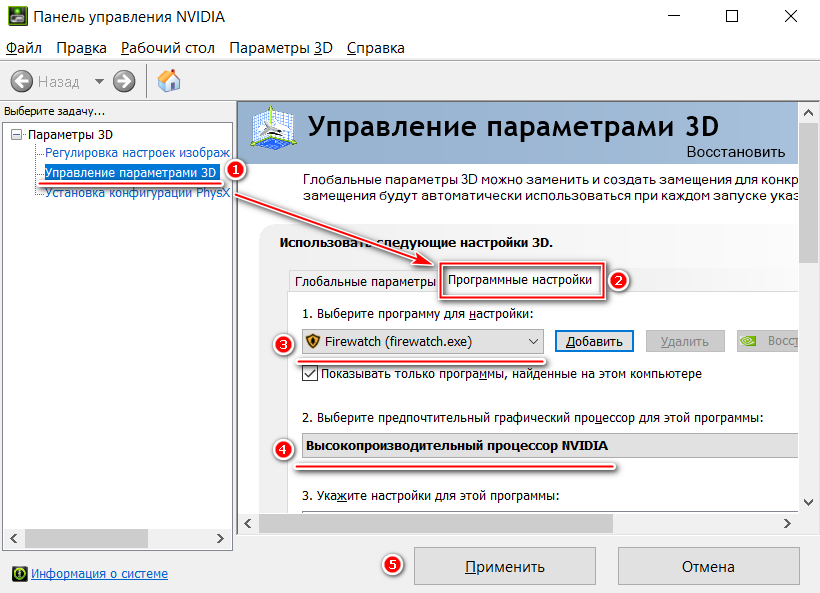
Затем сохраните настройки, чтобы изменения вступили в силу. Когда игра выбрана, то она по умолчанию будет запускаться на дискретной видеокарте NVIDIA.
Запуск игры на NVIDIA через контекстное меню
Запустить игру можно не только через настройки панели дискретного компонента, но и контекстное меню Windows. Чтобы опция выбора видеокарты отображалась в списке ее необходимо включить в настройках:
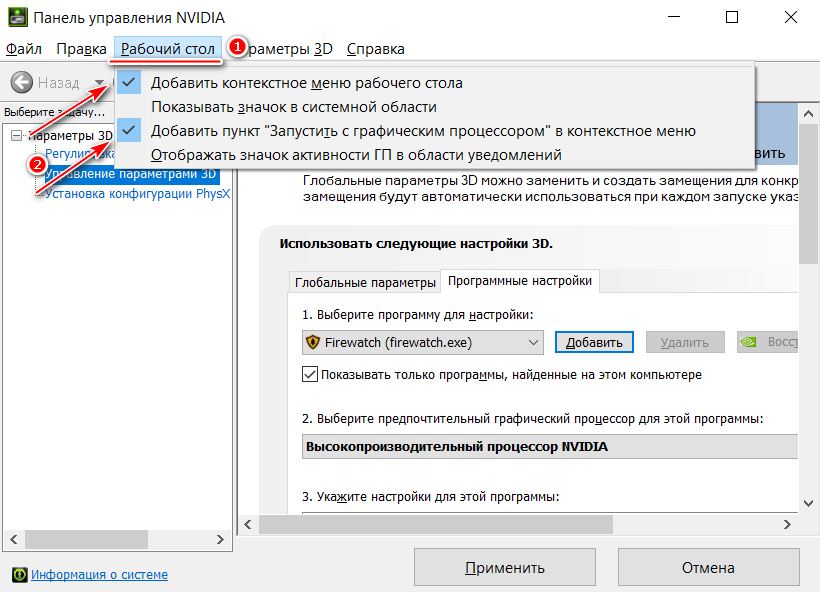
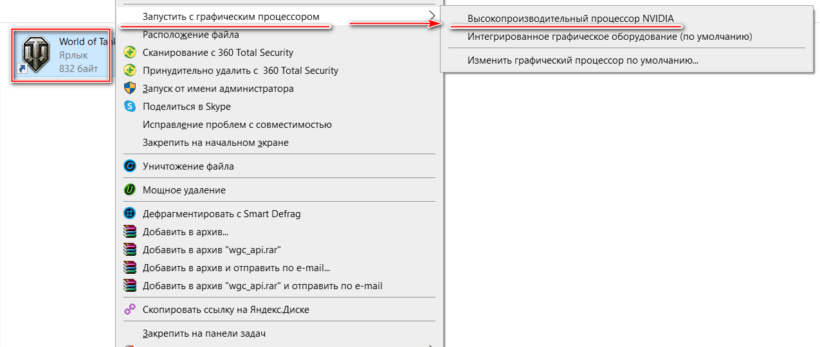
Когда параметры настройки отмечены, открыть игру на дополнительной видеокарте можно, если нажать на исполняемый файл в проводнике или ярлык правой клавишей мыши, затем навести курсор на пункт «Запустить с графическим процессором» и выбрать процессор NVIDIA. После этого приложение должно использоваться с выбранным вручную видеоадаптером.
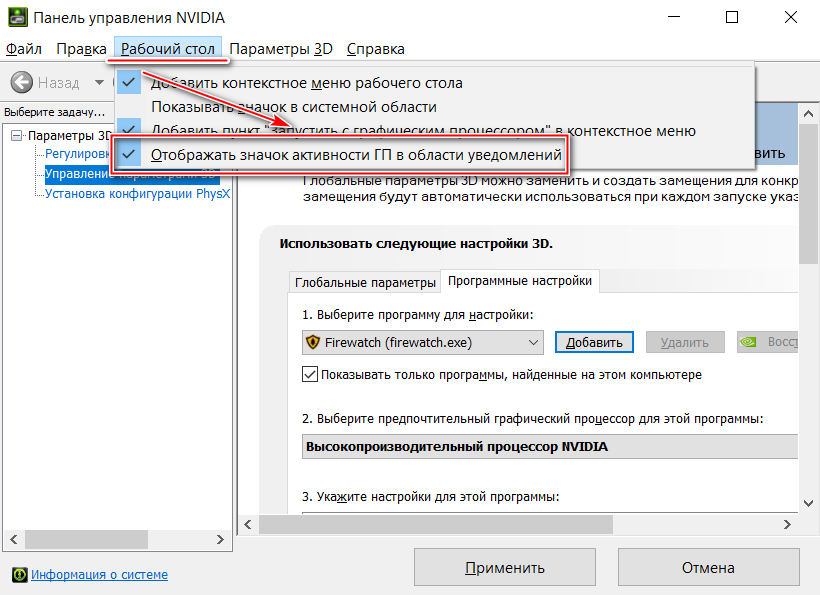
Чтобы значок активности графического адаптера отображался в системной трее, в меню «Рабочий стол» в панели управления NVIDIA необходимо выбрать соответствующий пункт.
Запуск игры и проверка используемой видеокарты
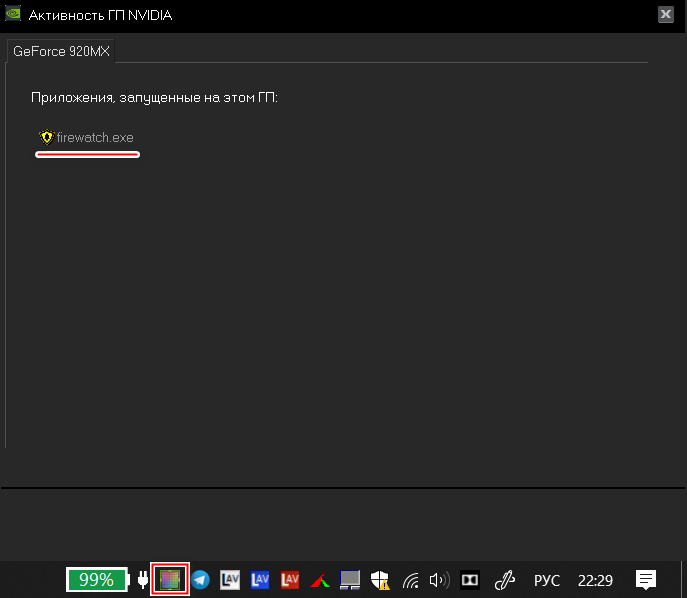
После того, как все настройки произведены, нужно проверить, запустилась ли игра на выбранном адаптере. В этом поможет значок активности в области уведомлений Windows, который был добавлен в инструкции выше. Для проверки работы игры на дискретной видеокарте NVIDIA, действуйте так:
В появившемся окне отобразится название игры, которая запущена на дискретной видеокарте NVIDIA. Если иконка утилиты не цветного, а серого цвета, то это значит, что адаптер не задействован.
Настройка Windows 10 на высокую производительность
Некоторые игры не запускаются на дискретной видеокарте, даже если все настройки выставлены правильно. На встроенном адаптере производительность приложений, особенно требовательных к системным ресурсам, значительно ниже: оно может тормозить и лагать. Исправить ситуацию можно через настройки Windows 10.
Режим совместимости
Самая распространенная причина – это несовместимость игры с установленной версией операционной системы. Чаще всего это касается старых приложений. В Windows можно поменять режим совместимости:
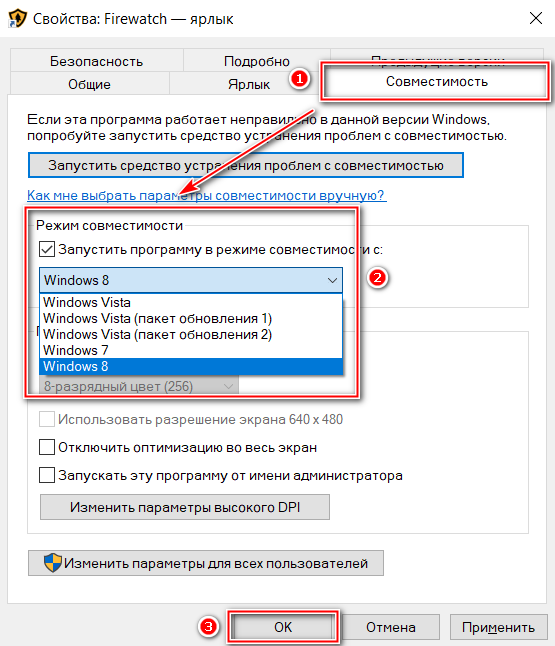
После изменения настроек, кликните по кнопке «Применить» или «ОК», чтобы игра запускалась в выбранной режиме. Также, если доступно, можно выбрать разрешение экрана и отключить оптимизацию во весь экран.
Запуск в старой версии Windows
Многие старые игры «отказываются» запускаться в среде Windows 10, тем более с дискретным графическим адаптером. Можно установить более раннюю систему, например, Windows 7, на другом разделе жесткого диска. После этого во время запуска ноутбука выбирать операционную систему и полноценно пользоваться ей и любой из предусмотренных видеокарт, включая NVIDIA.
Установка более старой версии драйвера
Еще одна из распространенных проблем заключается в драйверах дискретной видеокарты. Она обычно возникает именно на 10-ой версии ОС Windows. Причина может крыться в том, что еще не все программное обеспечение оптимизировано под операционную систему. Также это возникает из-за багов в обновлении. Их исправят, но потребуется время, чтобы обнаружить и устранить, затем выпустить новый апгрейд.
Для устранения ошибки можно попробовать установить ранние драйвера адаптера, которые были проверены стабильной работой на протяжении несколько месяцев или даже лет.
Настройка BIOS
Иногда в дискретная видеокарта отключена в настройках BIOS. На примере ноутбука Lenovo подробно разберем, как активировать адаптер NVIDIA:
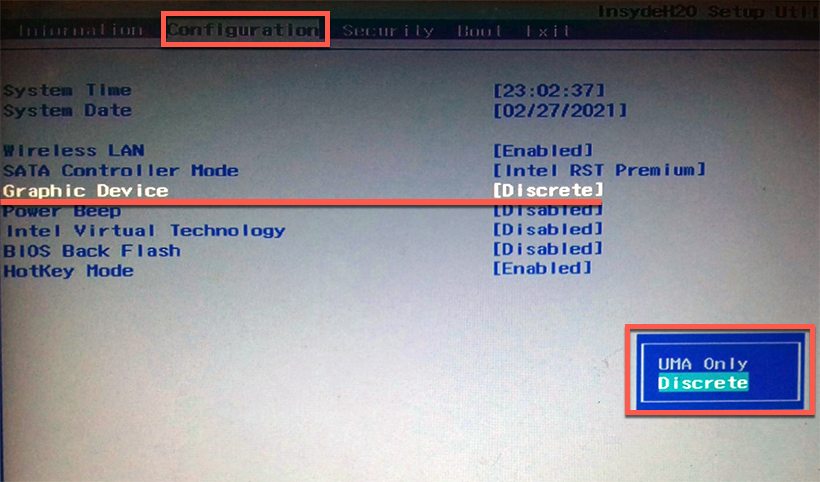
Следует отметить, что расположение графических адаптеров в меню BIOS на разных ноутбуках и версиях базовой системы может отличаться. Выбор видеокарты может быть в разделе Advanced и называться First Display Boot или Boot Graphic Adapter Priority. Такая разница зависит от материнской платы. Если адаптер подключается в шине PCI, то потребуется задействовать PCI Express.
Как запустить Майнкрафт на дискретной видеокарте?
Как включить дискретную видеокарту?
Для этого, в зависимости от производителя материнской платы, нажмите во время загрузки клавишу «Del», «F2», «F5» или «F12». В настройках BIOS Setup найдите опцию выбора активного графического адаптера и включите дискретную видеокарту, установив первичным устройством PCIe-адаптер.
Как переключиться со встроенной видеокарты на дискретную?
Как переключится на дискретную видеокарту в ноутбуке:
Как включить видеокарту Nvidia на ноутбуке?
Активация новой видеокарты в настройках Windows
Можно ли отключить встроенную видеокарту на ноутбуке?
Если в диспетчере устройств отображается два графических адаптера (не на всех ноутбуках есть такая возможность), то можно быстро вырубить встроенную видеокарту.
Как включить дискретную видеокарту на Windows 10?
Делается это очень просто – достаточно зайти в «Диспетчер устройств» и там найти пункт «Видеоадаптеры». Если там отображено две видеокарты, то все работает и можно осуществить включение дискретного графического чипа.
Как включить одновременно встроенную и дискретную видеокарты?
Для того чтобы включить одновременно встроенную и дискретную видеокарты, необходимо в BIOS / UEFI активировать параметр IGPU, либо IGD Multi Monitor.
Как настроить видеокарту в биосе?
Чтобы подключить видеокарту в BIOS, нужно выполнить следующее:
Как выбрать видеокарту Nvidia по умолчанию?
Для запуска утилиты нужно нажать в любом свободном месте рабочего стола правой кнопкой мыши и выбрать «Панель управления NVIDIA». Или как вариант, найти значок в трее.
…
В ней можно переключить видеокарту так:
Как открыть панель Nvidia?
Самый простой способ открыть «Панель управления NVIDIA» это воспользоваться контекстным меню на рабочем столе. Для этого нужно просто кликнуть правой кнопкой мышки по свободному месту на рабочем столе и в появившемся меню выбрать пункт «Панель управления NVIDIA».
Как отключить в биосе встроенную видеокарту на ноутбуке?
Для отключения встроенной видеокарты через BIOS нужно:
Как отключить встроенную видеокарту на ноутбуке MSI?
А сделать требуется следующее.
Как отключить встроенную видеокарту Windows 10?
1 Как отключить встроенную видеокарту в Windows?