
Minecraft Forge или майнкрафт фордж это очень важное дополнение, при его помощи в игру устанавливаются моды. Это универсальный инструмент для добавления модов в игру, вы вставляете моды в папку, а майнкрафт фордж помещает их прямиком в игру.
Фордж умеет отслеживать проблемы с модами, если вы удалили моды, а на карте остались блоки из мода, фордж это заметит и заменит их на стандартные игровые. За много лет разработки фордж превратился в своеобразный язык программирования для модов, что позволяет устанавливать в игру 100-200 модов без проблем и конфликтов между ними.
Специально устанавливать фордж не нужно, но если выбранный вами мод требует его (95% всех модов требуют майнкрафт фордж), то это будет указано, без этого дополнения моды просто не будут работать, в игре просто не будет мода.
В данной новости вы сможете скачать фордж для большинства версий майнкрафта.
Как установить Minecraft Forge?
Готово, если не поняли, смотрите подробное видео:
Скачать Minecraft Forge (майнкрафт фордж):
Для версии 1.4.7 — Скачать [1,6 Mb]
для версии 1.4.6 — Скачать [1,65 Mb]
для версии 1.4.5 — Скачать [1,49 Mb]
для версии 1.4.4 — Скачать [1,49 Mb]
для версии 1.4.2 — Скачать [1,43 Mb]
Как установить фордж на официальный лаунчер майнкрафт. Установка Forge и модов. Пособие для новичков
Что для этого нужно?
Нам понадобится сама игра версии 1.6 (рекомендуется использовать версию ниже, но 1.6 тоже сойдет), специальный лаунчер, непосредственно сами моды (их бывает очень много, большинство из них доступны в интернете совершенно бесплатно), а также Forge. Ниже мы опишем, как установить Forge и использовать его для инсталляции модов. Но обо всем по порядку.
Как установить мод с Forge: инструкция
В первую очередь скачиваем программу Tlauncher из официального сайта. Благодаря этому лаунчеру нам не нужно будет производить много лишних действий.

Теперь выясним, как установить в Minecraft Forge с помощью лаунчера:

Теперь вы знаете, как установить Forge и моды для игры. Ничего сложного или непонятного в этом способе нет.
Возможные трудности
Если же модификацию не получается устанавливать даже после изменения расширения, то просто удалите ее и ищите новую, ведь не всегда проблема может быть в вас. Иногда банально разработчики «косячат» и выпускают нерабочие моды. Теперь, зная, как установить Forge и моды, наслаждайтесь большими возможностями игры.
Я думаю, что достаточно большое количество игроков недавно купивших Minecraft каким-то образом успели в нем разочароваться и поэтому, они дают ему второй шанс, установив моды, меняющие графику, добавляющие каких-то существ и прочие. Однако, и тут их ждет неудача, поскольку большинство не сможет установить Forge. Именно этому посвящена сегодняшняя статья.
Так-с, скачали и открыли. Открывается такое окно:


Многие игроки в Манкрафт, которые ставят множество модов на игру, сталкиваются с проблемой несовместимости этих модификаций, что порою приводит в необходимости переустановки игры или потере сохранений. Кроме этого, многие моды имеют настройки, которые можно изменять в файлах конфигурации, что делать неудобно.
Чтобы избежать этих проблем, можно использовать несколько инструментов через которые загружаются и запускаются моды. Одновременно они решают проблему совместимости и настройки. Это не только придаёт модам работоспособность, но и позволяет включать и отключать их одним нажатием мыши.
Как скачать и установить Minecraft Forge API
Для начала пройдите по ссылке выше, скачайте установщик и установите клиент на свой компьютер. Для этого запустите скачанный инсталлер и просто нажмите кнопку «Ok» для установки клиента, программа установки автоматически определит где лежит Майнкрафт:
Если вам нужно установить API на сервер или просто распаковать архив, то выберите второй или третий вариант соответственно. Как видите, скриншоты процесса показаны на примере Windows 10, но в других операционных системах всё совершенно аналогично, только интерфейс выглядит немного иначе.
После завершения установки Форджа, запустите лаунчер Майнкрафт и в левом нижнем углу экрана, в выпадающем списке профилей «Profile», вы увидите новый профиль c названием «forge».

Если у вас по какой-то причине там нет такого профиля, то создайте его нажав кнопку создания нового профиля «New Profile». Откроется окно, где нужно ввести название создаваемого профиля в графе «Profile Name», а в поле «Use version» в конце выпадающего списка выберите релиз как на картинке ниже (имя может незначительно отличаться в зависимости от вашей версий Minecraft и Forge).

Итак, профиль Forge создан. Выберите его в выпадающем списке «Profile» и запускайте игру. Если вы правильно выполнили все действия выше, то в левом нижнем углу окна игры увидите соответствующую надпись, а в главном меню появится новая кнопка «Модификации»:

Всё, Minecraft Forge установлен и работает. Если нажать кнопку «Модификации», то откроется окно управления модами:

Теперь переходим к следующей части материала о том, как пользоваться Форджем.
Как установить мод с Minecraft Fordge
Для того, чтобы Forge API увидел мод, его нужно положить в папку с модами для Minecraft. Эта папка находится в каталоге учётной записи пользователя и указана на странице редактирования профиля в поле «Game Directory»:

В разных операционных системах пути отличаются:
Если вы не видите нужной папки в каталоге с именем вашего пользователя, то включите в операционной системе возможность отображать скрытые файлы и папки. В Windows проще всего попасть в папку, введя в адресную строку Проводника команду %appdata%:

Откройте этот каталог и найдите в нём папку с именем mods. Если такой папки нет — создайте её.

Именно в папку mods нужно копировать все модификации, которые вы хотите установить на Майнкрафт. Для установки мода через Forge API, загрузите любую желаемую модификацию в папку mods, откройте игру и нажмите в главном меню кнопку «Модификации».

Уйти из этого окна можно только путём его закрытия. Как видите, Фордж уберёг меня от возможных проблем, которые могли случиться, если бы я запускал несовместимый мод самостоятельно. А это, как уже говорил выше, могло привести к потере сохранений или переустановке игры.

Как видите, мод CrackedZombie успешно распознан и установлен. Если присмотреться к надписям, то мы увидим версию мода, его автора и прочую информацию о нём. Нажатие кнопки «Disable» в левом нижнем углу отключит мод, а за клавишей «Config» скрывается меню его конфигурации:

А теперь представьте, как неудобно менять эти настройки ползая вручную по конфигурационному файлу модификации… Forge — решает!
Запускаем игру и видим, что модификация CrackedZombie успешно установилась, и беспощадные зомби гоняются за мирно пасущимися животными и жителями деревни.


На этом всё. В данной статье мы разобрали как установить Minecraft Forge API, и как с его помощью установить мод на Майнкрафт. Если есть вопросы, задавайте их в комментариях, постараемся ответить.
Майнкрафт – игра которая покорила миллионы умом геймеров со всего света. Эксперимент разработчиков из Mojang удался, человечек из кубиков сотворил революцию. Огромный мир игры позволяет вам делать все что угодно: строить, выживать, путешествовать или просто тихонько обитать в маленькой лачуге. Моды – это то, что добавляет игре насыщенности и разнообразности. Если любите моды, то вам просто не обойтись без менеджера модов.
Как инсталлировать Minecraft Forge, менеджер 1.5.2
Стоит упомянуть, что Minecraft Forge – это дополнение, которое является менеджером неофициальных модов к игре. Без помощи данной программы, вы не сможете пользоваться любимыми фичами. Новые возможности, классные предметы – все это можно добавить благодаря Minecraft Forge. Если вы не опытный хакер, то данное маленькое руководство поможет установить менеджер и сполна насладиться игрой в Майнкрафт.
Во-первых, нужен менеджер модов, другой просто не пойдет и придётся все делать заново. Далее следуем в папку где лежит игра, здесь нужен файлик по имени «minecraft.jar». Этот файлик открываем при помощи любого архиватора. В окне архиватора находим папку с названием «META-INF» и безвозвратно удаляем ее. И последнее – файлы из Minecraft Forge перемещаем в «minecraft.jar». Более наглядно:
Видео как установить Minecraft Forge
Как инсталлировать Minecraft Forge, менеджер 1.6.4
Есть варианта установки: ручной для искушенных пользователей и более простой автоматический. С автоматическим все легко, он самостоятельно проделает все манипуляции с файлами и папками. Вариант ручной установки более долгий, но при этом не очень сложный. Первый этап – папку с игрой, которая имеет соответствующий индекс, нужно скопировать в «minecraft/versions», а потом переименовать на «Forge» с соответствующим индексом. Такое же имя даем файликам json, jar. Теперь файлик json нужно открыть текстовым редактором и переименовать старое название в «Forge-1.6.4»). Скачанный нами jar файл необходимо скопировать в « minecraft\libraries\cpw\mods\fml\5.2.29\fml-5.2.29.jar». В лаунчере находим имя, которым переименовывали файлы и сохраняем наши изменения. После проделанных манипуляций, наш менеджер установлен. Дополнительную информацию можно узнать из видео, которое размещено по адресу:
Видео:
Как инсталлировать Minecraft Forge менеджер 1.7.2
Если вы уже скачали подходящую версию Minecraft Forge, то приступим к установке. Ищем в папке игры файл «minecraft.jar» и открываем его любой доступной программой архиватором. Заходим в папку где лежат наши моды и перетаскиваем в нее все содержимое с Forge. Перед этим удаляем папку с данными META-INF. Далее сохраняем наши изменения и наслаждаемся отличной игрой с любимыми модами. Ссылка с подробностями и деталями.
А теперь инструкция по установке Forge в нескольких шагах:
Шаг первый. Для начала необходимо (или какая там у тебя версия, в общем, не суть, сам подберешь). Уж здесь-то точно инструкций писать не нужно, достаточно единожды ткнуть пальцем в кнопку.
Шаг второй. Посредством любого удобного тебе архиватора данных, например, тем же WinRAR, нужно открыть загруженный архив. Половина пути пройдена успешно, еще совсем немножко, Стив.
Шаг третий. Нажимаем Windows + R. Если кто не в курсе, то это клавиша с окошком, та, что самая бесполезная на клавиатуре и всегда сворачивает игру. После нажатия этого сочетания у нас откроется окно «Выполнить», туда необходимо ввести %appdata%\.minecraft. Сразу после этого откроется папка с игрой.
Шаг четвертый. Итак, ты уже практически знаешь, как установить мод Forge на Minecraft 1.7.10. Для версии начиная от 1.6 необходимо зайти в папку versions и открыть там файл 1.6.2.jar (или другой, смотря, опять же, какая у тебя версия игры). Для более старых всё еще проще, нужно перейти в папку bin и запустить посредством архиватора старый добрый файл minecraft.jar.
Осталось совсем немножко и потом ты сможешь устанавливать моды, зависимые от Forge вручную.
Шаг шестой. Завершающий. Не забываем про удаление папку META-INF, находящейся внутри.
Естественно, после запуска игры из воздуха появится папка mods, туда-то и устанавливается примерно 80-90% всех модификаций.
Как установить Forge на Флаунчер?
Немного о Флаунчере
Какие Forge версии есть в Флаунчере?
В Флаунчере присутствуют основные версии Forge. А именно с Forge 1.5.1 до Forge 1.12.2.
Процесс установки Флаунчера
1. Скачиваем Флаунчер по ссылке. Ваша платформа будет выбрана автоматически в начале скачивания.
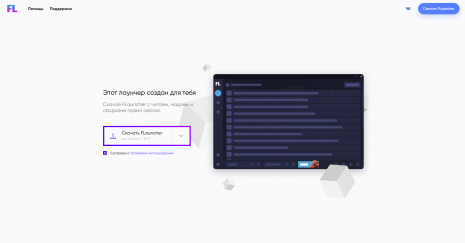
2. Установка Флаунчера пройдет автоматически за несколько секунд, и у вас откроется лаунчер.
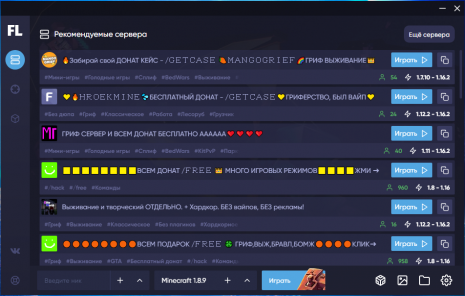
3. Нажимаем на значок + около версии игры и у нас откроется окно добавления клиента.
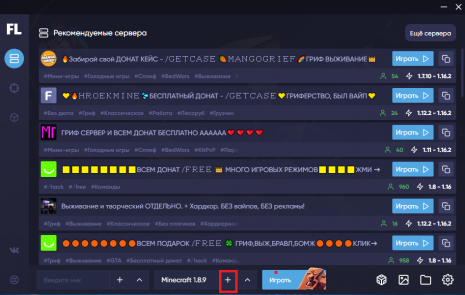
4. Выбираем вкладку «Добавить клиент Forge» и выбираем нужную версию Forge майнкрафта.

5. После этого, нужная версия Forge будет загружена, вам остается лишь найти ее в списке версий и нажать на кнопку «Играть».
Установка версий Forge, который нет в Флаунчере
1. Заходим на официальный сайт Forge.
2. Скачиваем нужную вам версию forge, обязательно Installer.
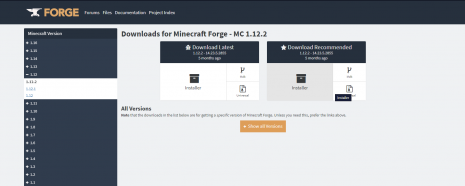
3. После успешной загрузки дважды кликаем по скачанному файлу. Убедившись, что путь установки указан в папку флаунчера, выбираем Install client и нажимаем ОК.
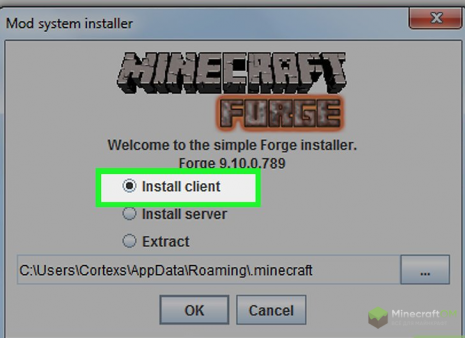
4. Forge установился и отображается у вас во флаунчере.
Как запустить майнкрафт фордж на официальном лаунчере
Ваш браузер устарел, и поэтому некоторые важные функции этого сайта могут не работать. Пожалуйста, обновитесь то более современного браузера. 🙁
Не запускается minecraft с forge
Nikrogan
Всем привет,прошу вашей помощи.Ванильный маин запускается без проблем,но при установке форджа и запуска с ним выдает ошибку.
Java 7.45
OS win 10
Intel i7
gtx 635m
Time: 16.05.16 17:55
Description: Loading screen debug info
This is just a prompt for computer specs to be printed. THIS IS NOT A ERROR

Lector_22
Просто хорошие люди
Звание: Где-то рядом с нами
Nikrogan
Lector_22
Просто хорошие люди
Звание: Где-то рядом с нами
Nikrogan

Mordegaard
Просто хорошие люди
Звание: Бесценный нехолоп
Картинка была убрана по просьбе моего голоса-шизофреника
Nikrogan
Nikrogan
faik371

Mr_Cake46

Erfin

MrKirill1232
Просто хорошие люди

Filae
Сервера Atisot.ru с космической тематикой.
MrKirill1232
Просто хорошие люди
Mordegaard
Просто хорошие люди
Звание: Бесценный нехолоп
Картинка была убрана по просьбе моего голоса-шизофреника

chara
помогите понять причину краша
вот краш репорт
Time: 22.12.16 16:59
Description: Initializing game
java.lang.RuntimeException: org.lwjgl.LWJGLException: Could not create context (WGL_ARB_create_context)
at cpw.mods.fml.client.SplashProgress.start(SplashProgress.java:199)
at cpw.mods.fml.client.FMLClientHandler.beginMinecraftLoading(FMLClientHandler.java:193)
at net.minecraft.client.Minecraft.func_71384_a(Minecraft.java:480)
at net.minecraft.client.Minecraft.func_99999_d(Minecraft.java:878)
at net.minecraft.client.main.Main.main(SourceFile:148)
at sun.reflect.NativeMethodAccessorImpl.invoke0(Native Method)
at sun.reflect.NativeMethodAccessorImpl.invoke(Unknown Source)
at sun.reflect.DelegatingMethodAccessorImpl.invoke(Unknown Source)
at java.lang.reflect.Method.invoke(Unknown Source)
at net.minecraft.launchwrapper.Launch.launch(Launch.java:135)
at net.minecraft.launchwrapper.Launch.main(Launch.java:28)
at sun.reflect.NativeMethodAccessorImpl.invoke0(Native Method)
at sun.reflect.NativeMethodAccessorImpl.invoke(Unknown Source)
at sun.reflect.DelegatingMethodAccessorImpl.invoke(Unknown Source)
at java.lang.reflect.Method.invoke(Unknown Source)
at sun.reflect.NativeMethodAccessorImpl.invoke0(Native Method)
at sun.reflect.NativeMethodAccessorImpl.invoke(Unknown Source)
at sun.reflect.DelegatingMethodAccessorImpl.invoke(Unknown Source)
at java.lang.reflect.Method.invoke(Unknown Source)
at net.k773.GameStarter.newstart(GameStarter.java)
at sun.reflect.NativeMethodAccessorImpl.invoke0(Native Method)
at sun.reflect.NativeMethodAccessorImpl.invoke(Unknown Source)
at sun.reflect.DelegatingMethodAccessorImpl.invoke(Unknown Source)
at java.lang.reflect.Method.invoke(Unknown Source)
at net.k773.GameStarter.start(GameStarter.java)
at sun.reflect.NativeMethodAccessorImpl.invoke0(Native Method)
at sun.reflect.NativeMethodAccessorImpl.invoke(Unknown Source)
at sun.reflect.DelegatingMethodAccessorImpl.invoke(Unknown Source)
at java.lang.reflect.Method.invoke(Unknown Source)
at net.k773.utils.Client.start(Client.java)
at sun.reflect.NativeMethodAccessorImpl.invoke0(Native Method)
at sun.reflect.NativeMethodAccessorImpl.invoke(Unknown Source)
at sun.reflect.DelegatingMethodAccessorImpl.invoke(Unknown Source)
at java.lang.reflect.Method.invoke(Unknown Source)
at net.k773.Start.(Start.java)
at Mainclass.main(Mainclass.java:8)
Caused by: org.lwjgl.LWJGLException: Could not create context (WGL_ARB_create_context)
at org.lwjgl.opengl.WindowsContextImplementation.nCreate(Native Method)
at org.lwjgl.opengl.WindowsContextImplementation.create(WindowsContextImplementation.java:50)
at org.lwjgl.opengl.ContextGL.(ContextGL.java:132)
at org.lwjgl.opengl.DrawableGL.createSharedContext(DrawableGL.java:77)
at org.lwjgl.opengl.DrawableGL.createSharedContext(DrawableGL.java:41)
at org.lwjgl.opengl.SharedDrawable.(SharedDrawable.java:50)
at cpw.mods.fml.client.SplashProgress.start(SplashProgress.java:192)
. 35 more
Is Modded: Definitely; Client brand changed to ‘fml,forge’
Type: Client (map_client.txt)
Resource Packs: []
Current Language:
NullPointerException: null
Profiler Position: N/A (disabled)
Vec3 Pool Size: 0 (0 bytes; 0 MB) allocated, 0 (0 bytes; 0 MB) used
Anisotropic Filtering: Off (1)
Как установить Fabric в TLauncher / Майнкрафт
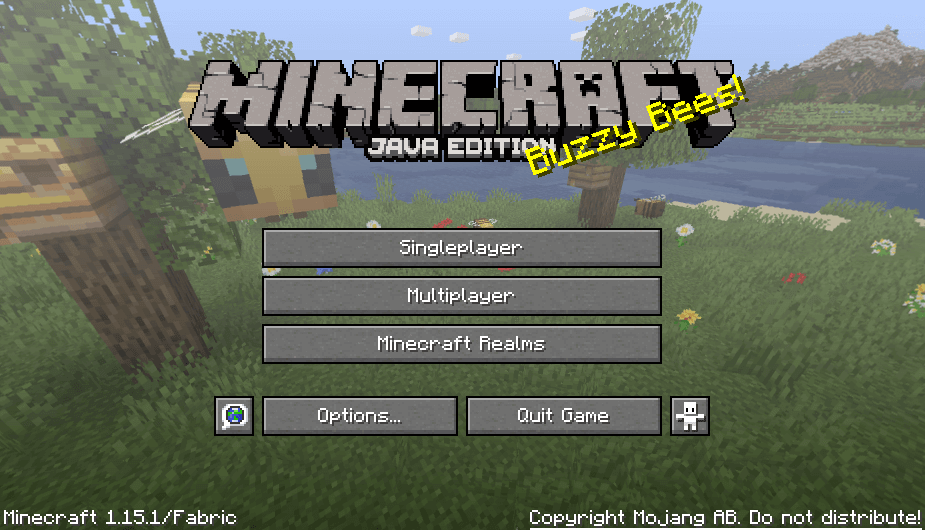
Fabric является загрузчиком модов для Minecraft, альтернатива или аналог Forge. На Фабрик сделано уже достаточно много модов, поддерживает множество версий Minecraft. В данном гайде узнаете, как скачать и установить в ТЛаунчер версию с Fabric.
Автоматическая установка через TLauncher
В нашем лаунчере началось внедрение автоматической установки Fabric, как и с другими версиями в главном списке, они устанавливаются в один клик.
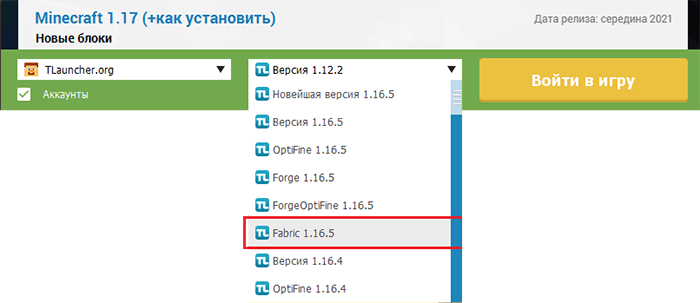
Условия: Ваш TLauncher выше версии 2.7.
Внимание: Автоматическая установка из списка, доступно пока только для Fabric 1.16.5, другие версии находятся на этапе внедрения, следите за новостями в нашем паблике ВК.
Ручная установка Fabric
Вы по прежнему сможете установить любую версию Fabric вручную в TLauncher, следуйте инструкции ниже и у вас всё получится.
0) Проверяем, что у вас последняя версия нашего лаунчера. Скачать актуальной версии TLauncher можно с главной страницы.
Где скачать Fabric
1) Самым правильный вариантом, будет скачивание с официального сайта: fabricmc.net. Мы не гарантируем, что скаченное с других сайтов запустится через наш лаунчер!
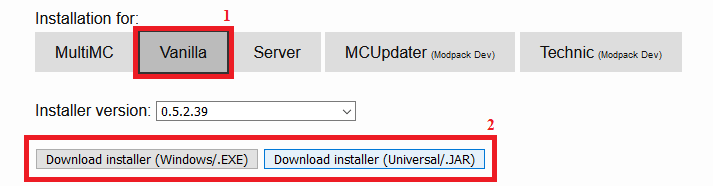
2) На представленном сайте выбираем вкладку «Vanilla» (ТОЛЬКО ЕГО!), версию можно оставлять первую (это не версия игры, а установщика, выбор версии игры будет дальше!). Скачиваем под Windows или универсальный Jar:
Установка Fabric
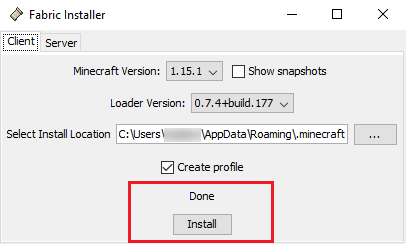
3) Запускаем скаченный вами Установщик (Installer) Fabric, и из списка «Minecraft Version» выбираем нужную версию игры.
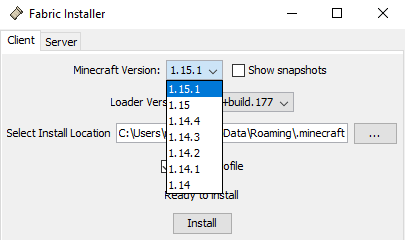
4) Больше нечего можно не выбирать, только если нужно, включить галочку снапшоты! Нечего более не меняя, кликаем на «Install». Готово!
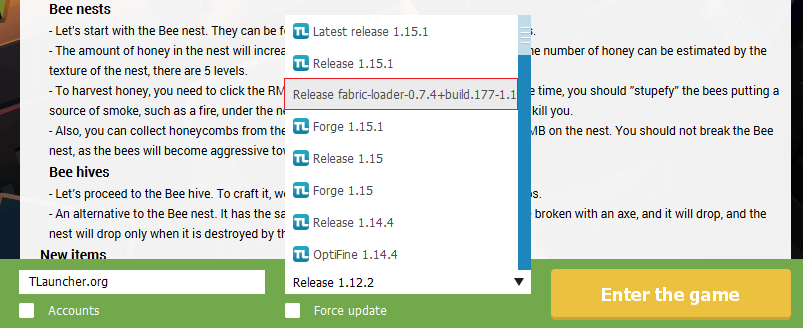
5) Закрываем установщик и открываем TLauncher, в списке версий теперь ищем новую версию «fabric-loader-XXX+XXX«. Можем запускать.
Где найти моды на Fabric
Моды на Fabric устанавливаются абсолютно так же, как и у forge, в папку mods. При такой ручной установке вам необходимо обязательно на скачиваемом сайте найти, что мод именно на Fabric. На нашем сайте есть моды Майнкрафт на Фабрик, в блоке с инструкцией установки сможете найти информации о принадлежности к Fabric или Forge: