
[Гайд] Как устанавливать текстур-паки, моды и карты на Mac


Здравствуйте! Сегодня я решил опубликовать на данном сайте полезную многим инструкцию про установку модов и текстур-паков на Ваш компьютер под управление операционной системы Mac OS.
Начальная настройка
1. Для начала вам нужно найти папочку «Библиотеки». Хочу заметить, что с обновления на «OS Mavericks» папочка «Библиотеки» пропадает. Вот как её вернуть:
a) Зайти в «Терминал»
b) Набрать chflags nohidden
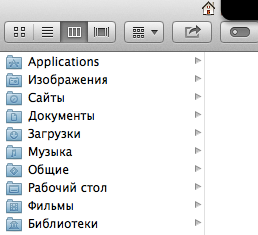
2. Найти папку «Application Support»

3. В этой папке найти другую папку «minecraft»

Установка модов
1. Скачать Forge
2. Установить Forge
3. Запустить Minecraft с Forge
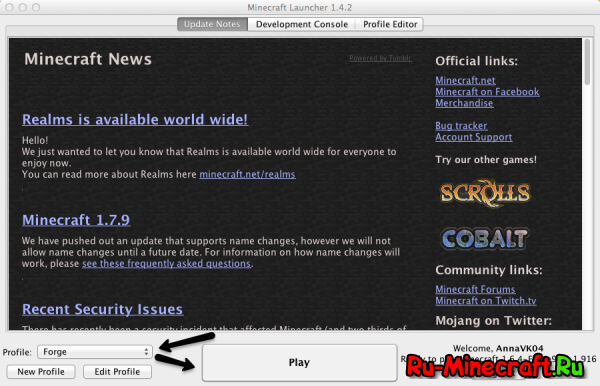
4. Скачать мод
5. Кинуть его в появившуюся папочку «mods»

Установка ресурс-паков
1. Скачать текстур или ресурс пак
2. Кинуть в папку texture-packs или resourcepacks

Установка карт
1. Скачать карту
2. Кинуть в папку «saves»
Установка Minecraft на macOS
Данная статья предназначена для тех, кто искал подробное и понятное руководство о том, как установить Minecraft на macOS.
Мы будем рассматривать установку официальной версии Minecraft, поэтому для того чтобы начать играть, вам необходимо создать учетную запись Mojang и купить игру на официальном сайте.
Подробно о том, как установить Minecraft на Windows, вы можете прочитать в моем руководстве “Установка Minecraft на Windows”.
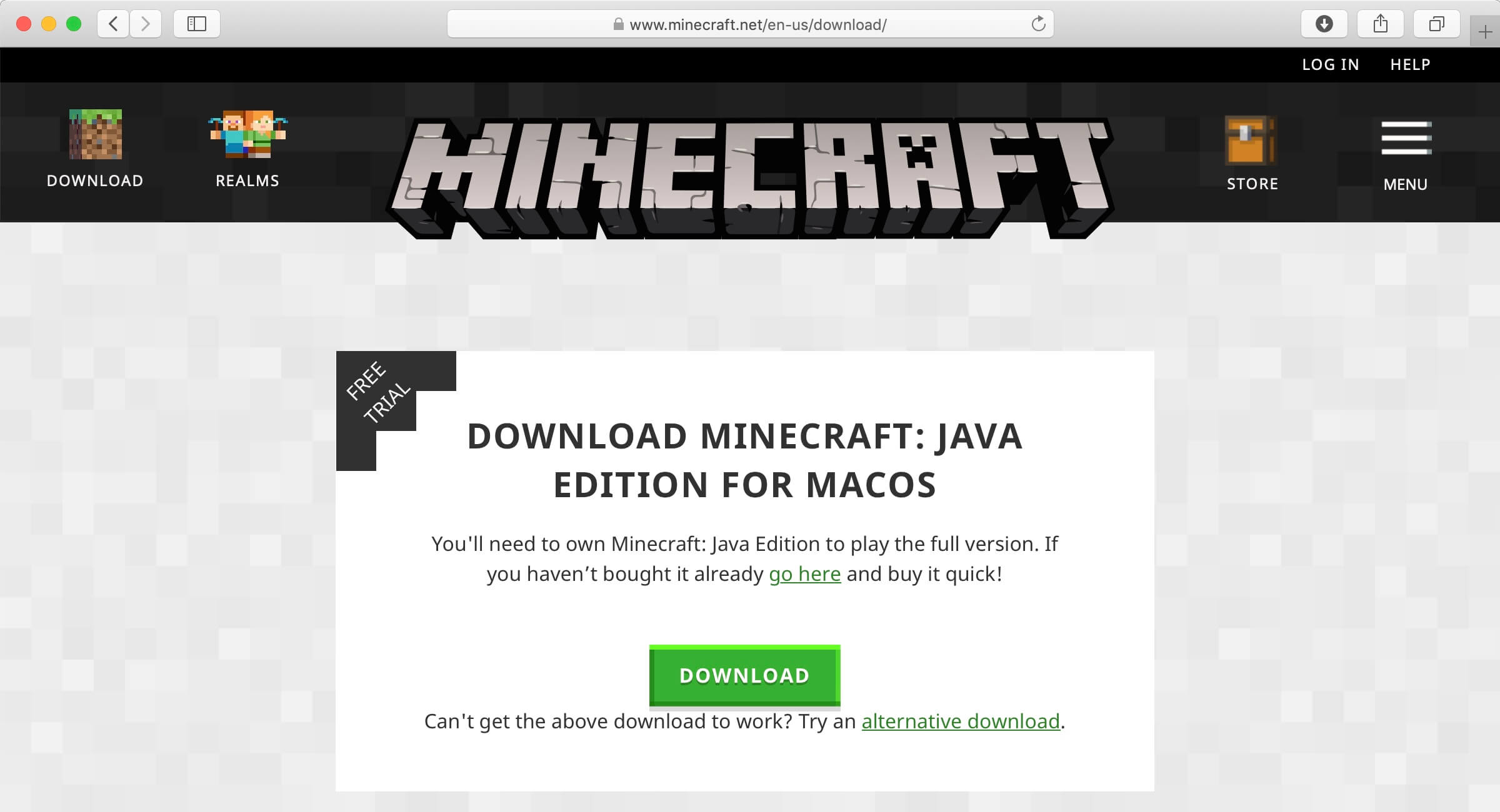
Если лицензия приобретена, можно начинать загрузку и установку игры. Заходим на сайт и нажимаем на кнопку “Download” в разделе “Download Minecraft: Java Edition for macOS”.
Переходим в “Загрузки” и запускаем “Minecraft.dmg”.
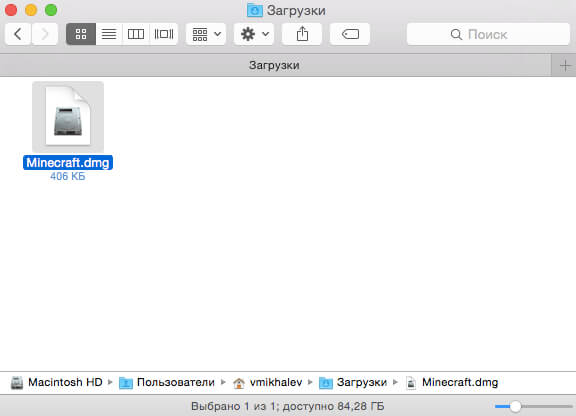
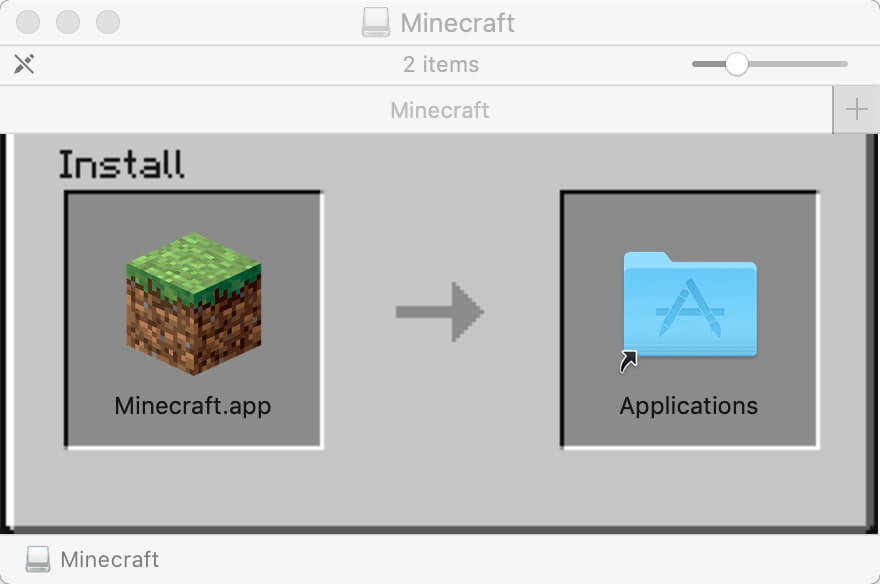
Перетаскиваем “Minecraft.app” в “Applications” (Программы).
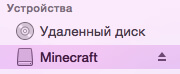
В Finder нажимаем на значок стрелочки на против “Minecraft”, чтобы извлечь Minecraft.
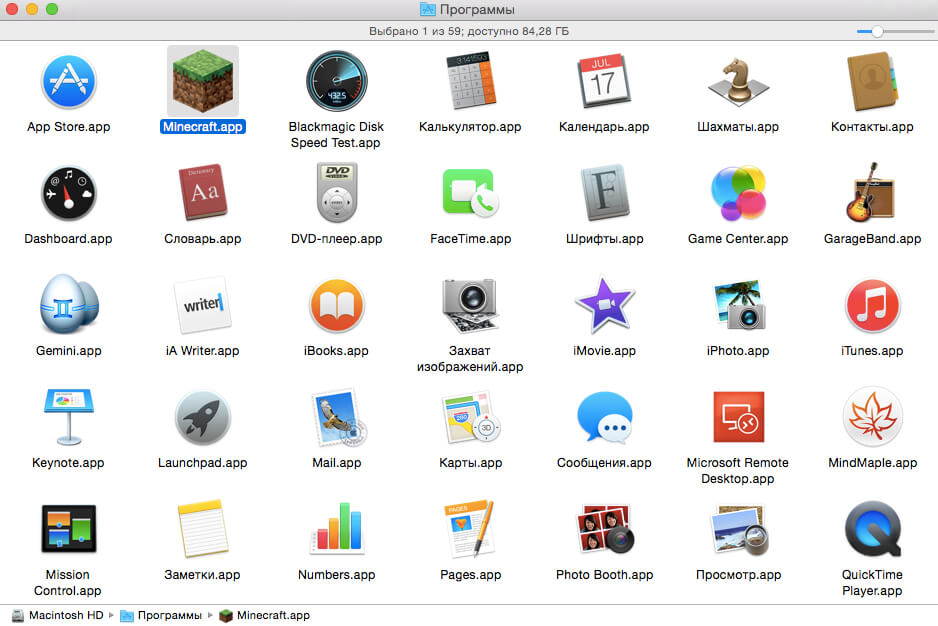
Переходим в “Программы” и запускаем игру.
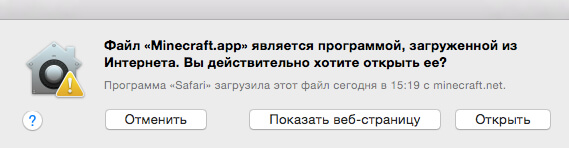
Далее необходимо дать разрешение на запуск Minecraft.
Нажимаем на кнопку “Открыть”.
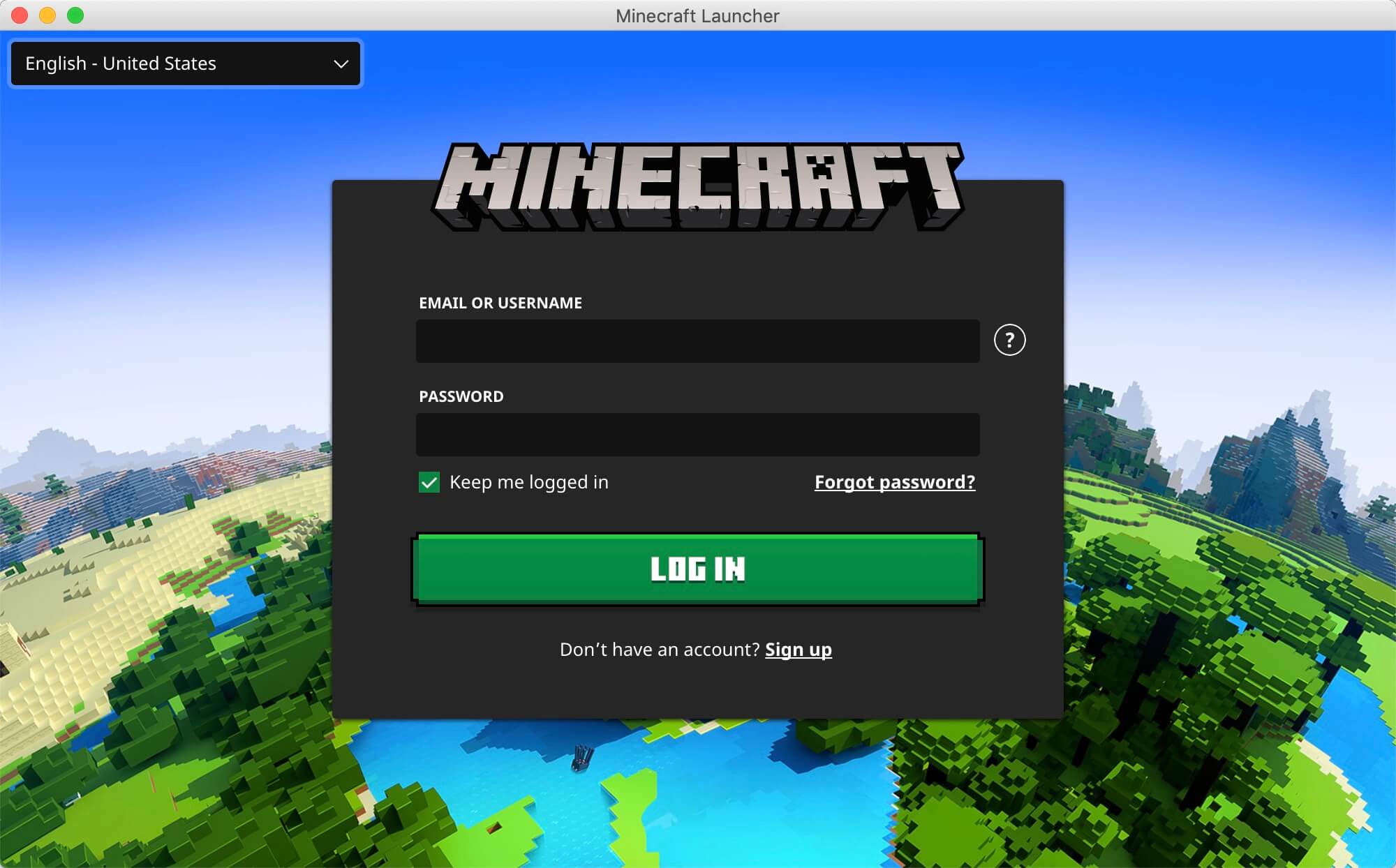
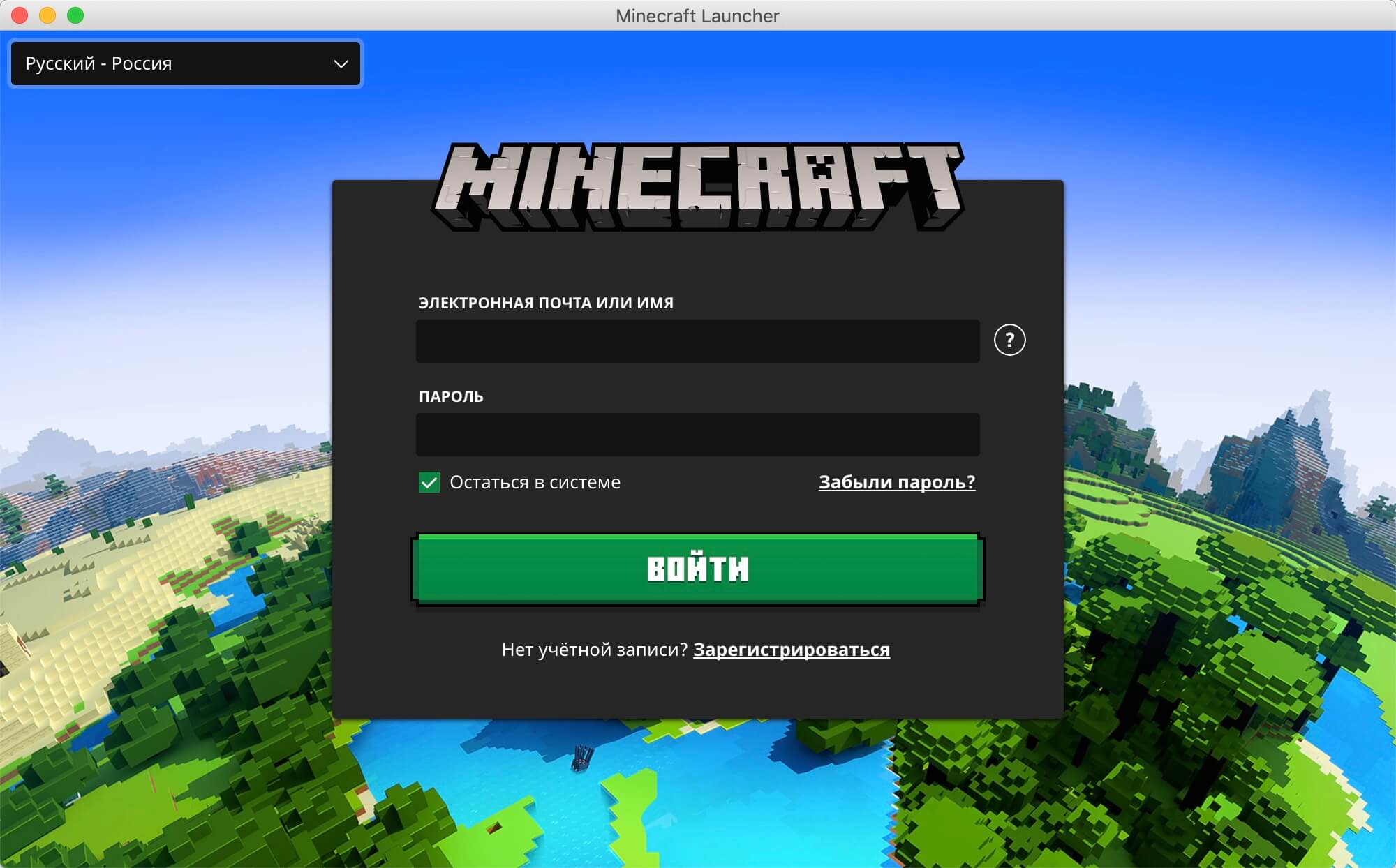
Указываем учетные данные, которые вы указывали при создании аккаунта Mojang в ходе процесса приобретения игры на официальном сайте Minecraft.
Нажимаем на кнопку “Войти”.
Для запуска игры нажимаем на кнопку “Играть”.
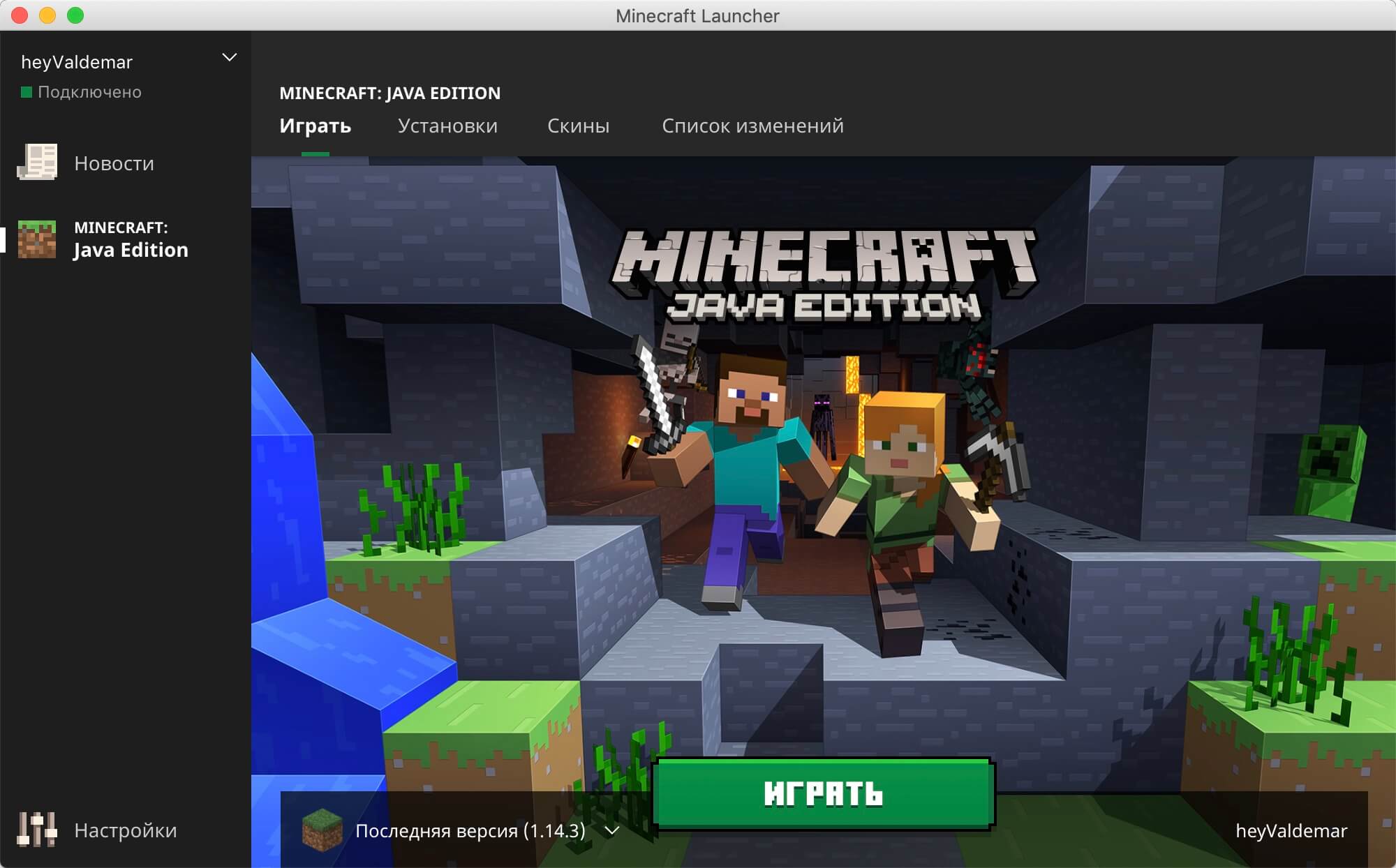
Теперь можно изменить язык интерфейса игры.
В левом нижнем углу экрана нажимаем на значок земного шара.
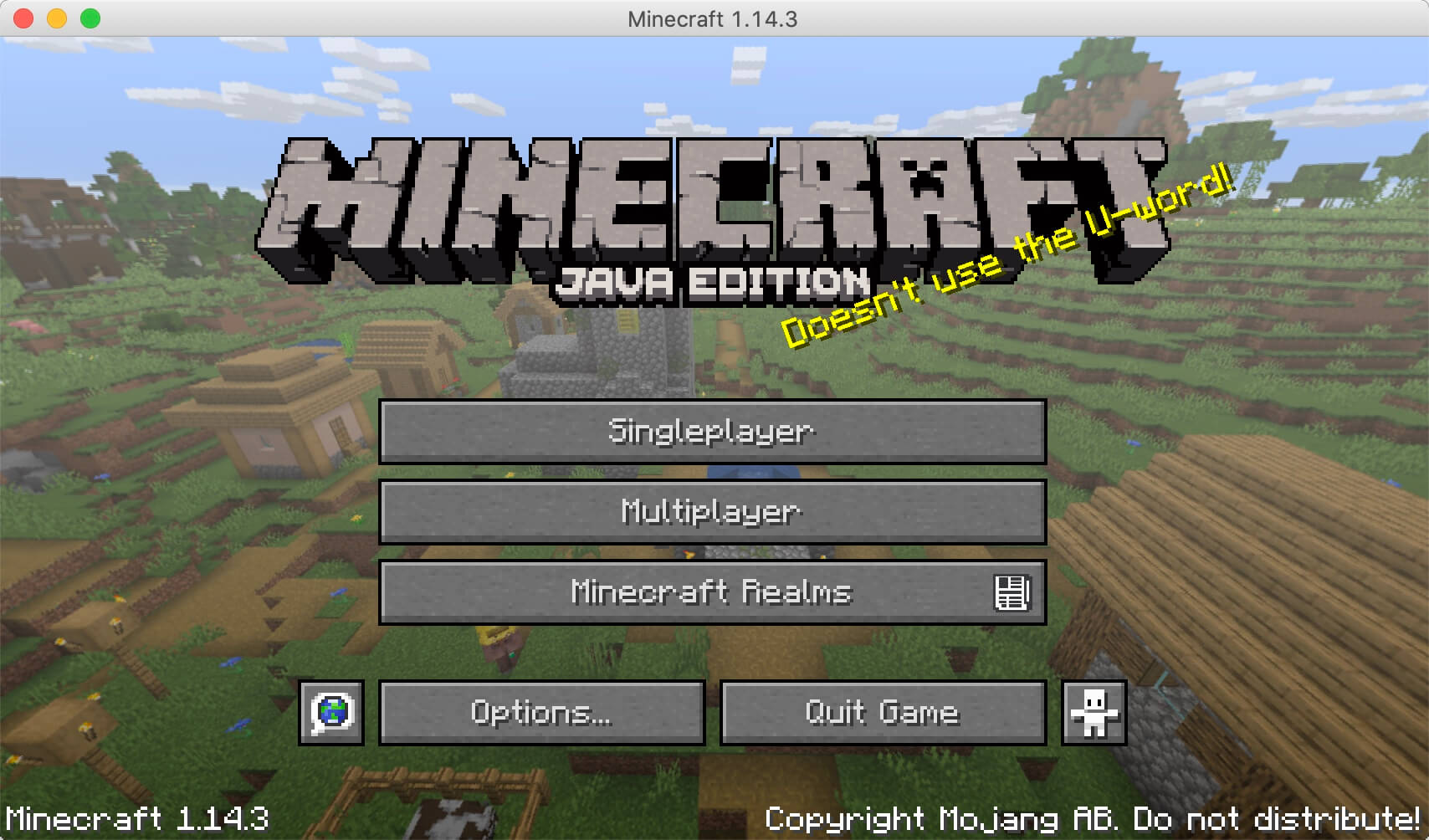
Выбираем “Русский (Россия)” и нажимаем на кнопку “Done”.
Как заставить Minecraft работать быстрее на Mac?

Написано Памела Гарсия Последнее обновление: сентябрь 3, 2021
Технический эксперт по написанию текстов, который умеет писать сообщения об устранении неполадок в любой проблеме Mac и помог многим читателям спасти свои компьютеры Mac.
Стоять в очереди на загрузку игры действительно неприятно. Некоторым устройствам Minecraft может быть трудно работать, потому что на вашем Mac должны одновременно работать другие программы или в вашей системе не хватает памяти приложения. Чтобы Minecraft продолжал работать быстро и уменьшать проблемы с производительностью, вам следует проверить эту страницу, чтобы повысить эффективность игры.
Прежде чем начать, вы должны убедиться, что ваше устройство соответствует указанным системным требованиям Minecraft. Так hОй, чтобы Майнкрафт работал быстрее?
Как один из самых продаваемых компьютерных геймеров, в 126 году Minecraft достиг 2020 миллионов активных игроков в месяц. Все они почти спрашивали, как заставить Minecraft работать быстрее. Этот пост расскажет вам о последних решениях, которые идеально подходят для миллионов команд. Вы также можете найти некоторые стили Minecraft в диспетчере разделов MiniTool.
Часть 1. Почему Minecraft работает медленно на Mac?
Minecraft может отставать или работать медленно, потому что Mac требуются ресурсы для работы с другими программами в фоновом режиме в той же точке. Когда у вас есть все эти приложения, работающие одновременно, например, поддерживая работу MS Word и видео во время обновления вашего устройства, это не даст значительного количества энергии для идеального путешествия в Minecraft. Как только полезные ресурсы закончатся, игра станет еще медленнее, чем обычно.
Следуйте приведенным ниже советам и выясните, как заставить Minecraft работать быстрее. Скука в игровом процессе также может быть сложной и сложной задачей, но обычно она устраняется за счет предоставления системы, соответствующей спецификациям операционной системы, и стабильного домашнего доступа в Интернет. Хотя есть несколько причин, которые могут фактически привести к тупости Minecraft, некоторые из них можно разделить на две группы.
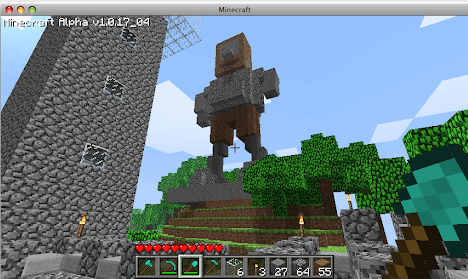
Обработка данных (низкий уровень кадра)
Если ваше устройство не соответствует стандартным характеристикам устройства, вы, вероятно, столкнетесь с вялым или ухабистым игровым процессом. Если вы играете в Minecraft, нажмите F3, чтобы отобразить детали игрового процесса. Взгляните на верхнюю часть, чтобы проверить FPS. Если это число меньше 30, игра может работать очень плохо из-за размещения вашей программы или отсутствия графики и компьютерного оборудования. В Minecraft Wiki есть руководство с инструкциями по увеличению частоты кадров, доступное здесь: Руководство по Minecraft Wiki.
Обычно это вызвано медленным или ненадежным зашифрованным соединением или медленным сервером. В частности, нет связи с вашим устройством и сетью, в которой вы работаете, насколько это возможно. Хотя Minecraft может работать близко к вышеупомянутой проблеме, частота кадров не всегда может быть хорошей, и вы можете столкнуться с «скачущими» участниками с места на место, поскольку сеть и устройство придерживаются того, что должно быть позиционировано. Если ваша служба замедляется, вам, возможно, придется отложить или прервать все новые обновления, изменить конфигурацию сети, в противном случае вам может потребоваться более быстрое зашифрованное соединение.
Каковы спецификации фреймворка Mac в Minecraft:
Minecraft может в конечном итоге получить большое графическое обновление, которое может радикально изменить характеристики названия, но, к сожалению, оно станет эксклюзивным. NVIDIA RTX недоступен для Mac-геймеров.
Часть 2. Как заставить Minecraft работать быстрее?
Узнайте, как и где повысить эффективность вашей игры, в этой статье. Вот как ускорить Minecraft, следуя инструкциям и инструкциям ниже.
Был ли Minecraft действительно медленным? Это может иметь какое-либо отношение к нескольким программам, которые вам нужно наполнить свою жизнь, когда вы играете. эти игры. Вы можете использовать Activity Monitor своего устройства, чтобы определить, сколько оперативной памяти используется приложениями, работающими все время. Это может побудить вас покинуть программы, которые не являются важными, и немедленно очистить содержимое, необходимое для работы игры. Проверьте использование хранилища в системе, открыв монитор активности программ, а затем выполните следующие действия.
Метод 1. Настройте графическую конфигурацию на вашем устройстве.
Для качественного изображения требуется много вычислительных ресурсов. Вы улучшите игровой процесс Minecraft, изменив потребление ресурсов на вашем устройстве. Удалив автоматические настройки, позволяющие вашему устройству переключаться между графическими конфигурациями и увеличивать время автономной работы, вы можете уберечь свое устройство от потребления такого большого количества ресурсов для работы с высококачественными визуальными эффектами игрового процесса. Когда вы ищете способы улучшить Minecraft, вам следует настроить параметры энергосбережения.
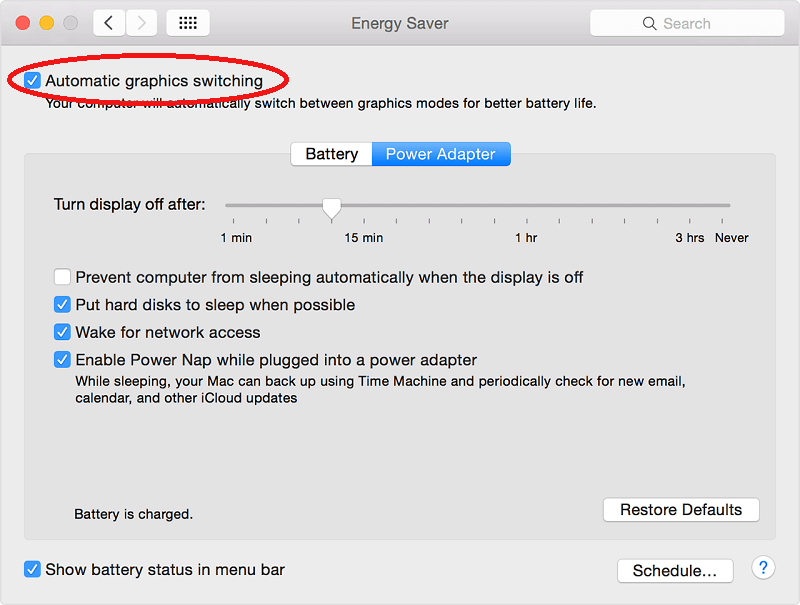
Метод 2. Отрегулируйте настройки в зависимости от сложности.
Игра в эту игру на более сложном уровне приведет к вялости Minecraft. Вы можете выбрать несколько из четырех уровней, включая Легкий и Сложный, на свой вкус. Если система настроена на «Жесткий», вы обнаружите, что несколько мобов и зомби порождают дополнительных зомби, когда нацелены игроки. Кроме того, на сложном этапе потребуется создать большее количество пикселей, поэтому вашему компьютеру потребуется много ресурсов графического процессора для беспрепятственного запуска приложения.
Когда вы изменяете настройки навыков в игре, агрессивные толпы будут устранены, производительность вашего участника будет улучшена быстрее, а также новая игра может стать нестабильной. Используя необходимые шаги для настройки условий трудностей, в основном с помощью панели управления сетью Minecraft:
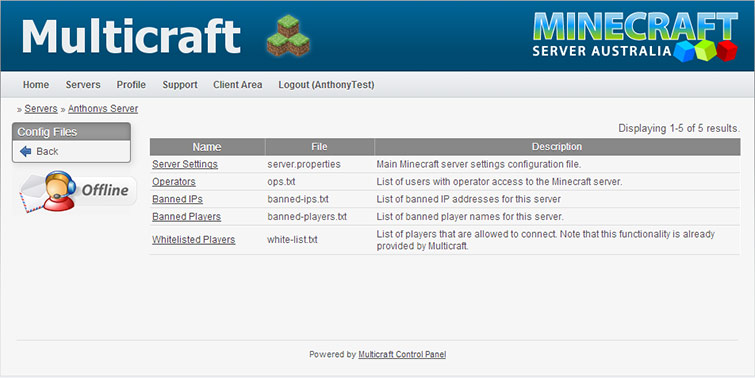
Метод 3. Контроль потребления RAM
Когда вы оставляете зависшие программы, которые занимают место, но при этом не делают много для более плавной работы Minecraft, подумайте о перезагрузке устройства, чтобы перезапустить использование ОЗУ. Вы также можете попробовать другие способы, такие как перечисленные ниже в разделе Как заставить Minecraft работать быстрее.
Метод 4. Закройте ненужные программы.
Фоновые программы могут повлиять на эффективность Minecraft. Некоторые приложения могут забирать важные ресурсы и замедлять темп работы Minecraft. Чтобы остановить эти ненужные службы, вы должны запустить диспетчер задач.
Метод 5. Поиск обновлений для устройства
Когда ваше устройство устарело и не может соответствовать минимальным требованиям Minecraft, Minecraft, вероятно, будет работать плохо. Рекомендуется обновить вашу Машину для улучшения игрового процесса.
Метод 6. Загрузите новый драйвер графического процессора.
Как и игры, производители начинают выпускать автомобили высокого класса. Старый или отключенный драйвер может вызвать проблемы. Также важно обновлять драйверы, чтобы ваша Машина могла нормально работать.
Метод 7. Подключите компьютер к источнику питания (для компьютера).
Графическому процессору и процессору требуется достаточная мощность для полноценной работы. Если заряд аккумулятора в плохом состоянии, несколько устройств немедленно отключат графический процессор и процессор и замедлит работу своего Minecraft. Пожалуйста, убедитесь, что у вас есть упаковка, наполненная зарядом, или вставьте розетку во время игры в эти игры, чтобы улучшить результаты игры.
Метод 8. Созданная Java как требование
Часть 3. Удаление ненужных файлов для ускорения игры на Mac?
У нас есть лучшая программа для ускорения работы вашего устройства Mac. Программа называется iMyMac PowerMyMac. Это программное обеспечение, безусловно, поможет вам повысить производительность вашей игры для Mac всего за несколько шагов. Действительно безопасный и простой в использовании, поможет очистить ваше устройство бесплатно или дешево. На самом деле это одно из самых популярных объяснений того, что ваше устройство работает медленно.
Когда жесткий диск почти заполнен или даже загружен, стабильность вашего устройства Mac будет снижена. В этой ситуации необходимо привести в порядок жесткий диск. Приведите в порядок жесткий диск, чтобы ускорить игру на Mac. Очистка жесткого диска означает удаление ненужных файлов. Таким образом, удаление избыточных файлов на вашем компьютере Mac позволит ускорить работу вашего устройства. Вот как заставить Minecraft работать быстрее на вашем Mac с помощью надежного инструмента.

Вот и все, теперь вы удаляете ненужные файлы на своем Mac и помогаете повысить производительность своего устройства. Это также решило вашу проблему о том, как заставить Minecraft работать быстрее на вашем устройстве.
Часть 4. Вывод
Прекрасно Спасибо за ваш рейтинг.
Как запустить майнкрафт на макбуке
Не получается войти в игру. Java обновлен. У кого-то было такое? Как это можно решить?
Редактировалось 1 раз(а), последний 2020-09-19 15:39:59
capgh,
Как запустить лаунчер в MacOS?
1) скачать соответствующий архив *.zip
2) установить Java 8, если еще не установлена
2) распаковать архиватором
3) запустить лаучер в распакованной папке
Так пробовал? Именно с Java 8?
Почти так. У меня архив сразу уже распаковался, а Java просто обновил до 8.261.
Да, отсюда. Именно, что ничего не происходит. Вылезает данное уведомление, а после нажатия: 1)»Подробнее» закрывается диалоговое окно, отменяется запуск и меня перенаправляет на сайт, Flash Player. FS установлен и JDK тоже. 2)»Ок» закрывается диалоговое окно и лаунчер просто висит с кнопкой «Завершить» вместо «Запуск», хотя ничего не запущено.
Редактировалось 1 раз(а), последний 2020-09-19 16:01:35
Очень странная хр*нь.
— Добавлено в 2020-09-19 16:05:02
Окей, спасибо. Сейчас попробую переустановить.
Редактировалось 1 раз(а), последний 2020-09-19 16:05:02
UPD. Получается, что проблема в версии джавы. Нужна именно 8, как прописано в статье про установку клиента.
Редактировалось 1 раз(а), последний 2020-09-19 16:06:41
capgh, нашел такое:
nullptr писал(а):
нужен даунгрейд джавы до восьмой, либо установи её отдельно и заставь лаунчер запускать клиент через неё
UPD. Получается, что проблема в версии джавы. Нужна именно 8, как прописано в статье про установку клиента.
У меня 8. Остается только понять, как заставить ее запускать кубы.
capgh писал(а):
java version.png
Восьмую ставь. Команды для деинсталла явы ищи в гугле
А если, просто 8 сверху поставить?
— Добавлено в 2020-09-19 22:50:55
Редактировалось 1 раз(а), последний 2020-09-19 22:50:55
Сейчас буду сносить полностью и заново ставить.
— Добавлено в 2020-09-19 23:17:03
— Добавлено в 2020-09-19 23:19:23
— Добавлено в 2020-09-20 11:17:39
— Добавлено в 2020-09-21 08:46:54
Как теперь фиксить?
Редактировалось 6 раз(а), последний 2020-09-21 08:46:54
Как заставить Minecraft работать быстрее на Mac?
Написано Памела Гарсия Последнее обновление: сентябрь 3, 2021
Технический эксперт по написанию текстов, который умеет писать сообщения об устранении неполадок в любой проблеме Mac и помог многим читателям спасти свои компьютеры Mac.
Стоять в очереди на загрузку игры действительно неприятно. Некоторым устройствам Minecraft может быть трудно работать, потому что на вашем Mac должны одновременно работать другие программы или в вашей системе не хватает памяти приложения. Чтобы Minecraft продолжал работать быстро и уменьшать проблемы с производительностью, вам следует проверить эту страницу, чтобы повысить эффективность игры.
Прежде чем начать, вы должны убедиться, что ваше устройство соответствует указанным системным требованиям Minecraft. Так hОй, чтобы Майнкрафт работал быстрее?
Как один из самых продаваемых компьютерных геймеров, в 126 году Minecraft достиг 2020 миллионов активных игроков в месяц. Все они почти спрашивали, как заставить Minecraft работать быстрее. Этот пост расскажет вам о последних решениях, которые идеально подходят для миллионов команд. Вы также можете найти некоторые стили Minecraft в диспетчере разделов MiniTool.
Часть 1. Почему Minecraft работает медленно на Mac?
Minecraft может отставать или работать медленно, потому что Mac требуются ресурсы для работы с другими программами в фоновом режиме в той же точке. Когда у вас есть все эти приложения, работающие одновременно, например, поддерживая работу MS Word и видео во время обновления вашего устройства, это не даст значительного количества энергии для идеального путешествия в Minecraft. Как только полезные ресурсы закончатся, игра станет еще медленнее, чем обычно.
Следуйте приведенным ниже советам и выясните, как заставить Minecraft работать быстрее. Скука в игровом процессе также может быть сложной и сложной задачей, но обычно она устраняется за счет предоставления системы, соответствующей спецификациям операционной системы, и стабильного домашнего доступа в Интернет. Хотя есть несколько причин, которые могут фактически привести к тупости Minecraft, некоторые из них можно разделить на две группы.
Обработка данных (низкий уровень кадра)
Если ваше устройство не соответствует стандартным характеристикам устройства, вы, вероятно, столкнетесь с вялым или ухабистым игровым процессом. Если вы играете в Minecraft, нажмите F3, чтобы отобразить детали игрового процесса. Взгляните на верхнюю часть, чтобы проверить FPS. Если это число меньше 30, игра может работать очень плохо из-за размещения вашей программы или отсутствия графики и компьютерного оборудования. В Minecraft Wiki есть руководство с инструкциями по увеличению частоты кадров, доступное здесь: Руководство по Minecraft Wiki.
Обычно это вызвано медленным или ненадежным зашифрованным соединением или медленным сервером. В частности, нет связи с вашим устройством и сетью, в которой вы работаете, насколько это возможно. Хотя Minecraft может работать близко к вышеупомянутой проблеме, частота кадров не всегда может быть хорошей, и вы можете столкнуться с «скачущими» участниками с места на место, поскольку сеть и устройство придерживаются того, что должно быть позиционировано. Если ваша служба замедляется, вам, возможно, придется отложить или прервать все новые обновления, изменить конфигурацию сети, в противном случае вам может потребоваться более быстрое зашифрованное соединение.
Каковы спецификации фреймворка Mac в Minecraft:
Minecraft может в конечном итоге получить большое графическое обновление, которое может радикально изменить характеристики названия, но, к сожалению, оно станет эксклюзивным. NVIDIA RTX недоступен для Mac-геймеров.
Часть 2. Как заставить Minecraft работать быстрее?
Узнайте, как и где повысить эффективность вашей игры, в этой статье. Вот как ускорить Minecraft, следуя инструкциям и инструкциям ниже.
Был ли Minecraft действительно медленным? Это может иметь какое-либо отношение к нескольким программам, которые вам нужно наполнить свою жизнь, когда вы играете. эти игры. Вы можете использовать Activity Monitor своего устройства, чтобы определить, сколько оперативной памяти используется приложениями, работающими все время. Это может побудить вас покинуть программы, которые не являются важными, и немедленно очистить содержимое, необходимое для работы игры. Проверьте использование хранилища в системе, открыв монитор активности программ, а затем выполните следующие действия.
Метод 1. Настройте графическую конфигурацию на вашем устройстве.
Для качественного изображения требуется много вычислительных ресурсов. Вы улучшите игровой процесс Minecraft, изменив потребление ресурсов на вашем устройстве. Удалив автоматические настройки, позволяющие вашему устройству переключаться между графическими конфигурациями и увеличивать время автономной работы, вы можете уберечь свое устройство от потребления такого большого количества ресурсов для работы с высококачественными визуальными эффектами игрового процесса. Когда вы ищете способы улучшить Minecraft, вам следует настроить параметры энергосбережения.
Метод 2. Отрегулируйте настройки в зависимости от сложности.
Игра в эту игру на более сложном уровне приведет к вялости Minecraft. Вы можете выбрать несколько из четырех уровней, включая Легкий и Сложный, на свой вкус. Если система настроена на «Жесткий», вы обнаружите, что несколько мобов и зомби порождают дополнительных зомби, когда нацелены игроки. Кроме того, на сложном этапе потребуется создать большее количество пикселей, поэтому вашему компьютеру потребуется много ресурсов графического процессора для беспрепятственного запуска приложения.
Когда вы изменяете настройки навыков в игре, агрессивные толпы будут устранены, производительность вашего участника будет улучшена быстрее, а также новая игра может стать нестабильной. Используя необходимые шаги для настройки условий трудностей, в основном с помощью панели управления сетью Minecraft:
Метод 3. Контроль потребления RAM
Когда вы оставляете зависшие программы, которые занимают место, но при этом не делают много для более плавной работы Minecraft, подумайте о перезагрузке устройства, чтобы перезапустить использование ОЗУ. Вы также можете попробовать другие способы, такие как перечисленные ниже в разделе Как заставить Minecraft работать быстрее.
Метод 4. Закройте ненужные программы.
Фоновые программы могут повлиять на эффективность Minecraft. Некоторые приложения могут забирать важные ресурсы и замедлять темп работы Minecraft. Чтобы остановить эти ненужные службы, вы должны запустить диспетчер задач.
Метод 5. Поиск обновлений для устройства
Когда ваше устройство устарело и не может соответствовать минимальным требованиям Minecraft, Minecraft, вероятно, будет работать плохо. Рекомендуется обновить вашу Машину для улучшения игрового процесса.
Метод 6. Загрузите новый драйвер графического процессора.
Как и игры, производители начинают выпускать автомобили высокого класса. Старый или отключенный драйвер может вызвать проблемы. Также важно обновлять драйверы, чтобы ваша Машина могла нормально работать.
Метод 7. Подключите компьютер к источнику питания (для компьютера).
Графическому процессору и процессору требуется достаточная мощность для полноценной работы. Если заряд аккумулятора в плохом состоянии, несколько устройств немедленно отключат графический процессор и процессор и замедлит работу своего Minecraft. Пожалуйста, убедитесь, что у вас есть упаковка, наполненная зарядом, или вставьте розетку во время игры в эти игры, чтобы улучшить результаты игры.
Метод 8. Созданная Java как требование
Часть 3. Удаление ненужных файлов для ускорения игры на Mac?
У нас есть лучшая программа для ускорения работы вашего устройства Mac. Программа называется iMyMac PowerMyMac. Это программное обеспечение, безусловно, поможет вам повысить производительность вашей игры для Mac всего за несколько шагов. Действительно безопасный и простой в использовании, поможет очистить ваше устройство бесплатно или дешево. На самом деле это одно из самых популярных объяснений того, что ваше устройство работает медленно.
Когда жесткий диск почти заполнен или даже загружен, стабильность вашего устройства Mac будет снижена. В этой ситуации необходимо привести в порядок жесткий диск. Приведите в порядок жесткий диск, чтобы ускорить игру на Mac. Очистка жесткого диска означает удаление ненужных файлов. Таким образом, удаление избыточных файлов на вашем компьютере Mac позволит ускорить работу вашего устройства. Вот как заставить Minecraft работать быстрее на вашем Mac с помощью надежного инструмента.
Вот и все, теперь вы удаляете ненужные файлы на своем Mac и помогаете повысить производительность своего устройства. Это также решило вашу проблему о том, как заставить Minecraft работать быстрее на вашем устройстве.
Часть 4. Вывод
Прекрасно Спасибо за ваш рейтинг.