Как запустить майнкрафт на дискретной видеокарте и повысить FPS
В этом гайде я расскажу как запустить майнкрафт на дискретной (более мощной чем встроенной) видеокарте вашего ноутбука, что позволит повысить производительность игры, соответственно поднять FPS.
Буквально на днях я получил доступ к достаточно убогому ноутбуку Dell 5570, сразу после установки Windows 10 данный ноутбук запускал Minecraft на встроенной видеокарте, что в большинстве случаев негативно сказывается на производительности игры.
Итак, если у вас ноутбук и вы уверены, что в нем есть 2 видеокарта (1 встроена в процессор, а вторая более мощная распаяна на материнской плате), то данный гайд может помочь вам, с ним вы узнаете как запускать майнкрафт на второй, более мощной видеокарте.
Вне зависимости от ситуации, я рекомендую заранее проверить установлены ли у вас последняя версия драйверов для вашей дискретной видеокарты (AMD или Nvidia), а так же обновлена ли java и именно она ли используется игрой. (некоторые лаунчеры используют свою, устаревшую версию)
Приступим:
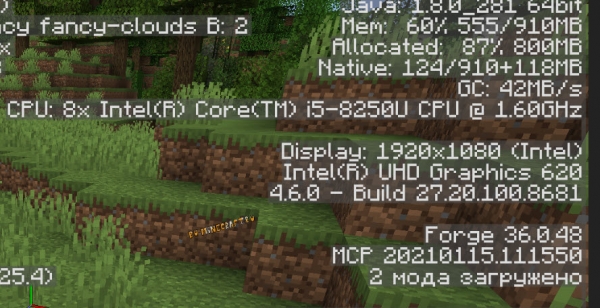
Сверху вы увидите версию Java на которой работает игра, на данном скриншоте это 1.8.0_281 64bit, на данный момент это последняя версия.
Чуть ниже мы видим информацию о экране, разрешение 1920х1080 и нашу видеокарту intel UHD 620, это более слабая видеокарта встроенная в процессор.
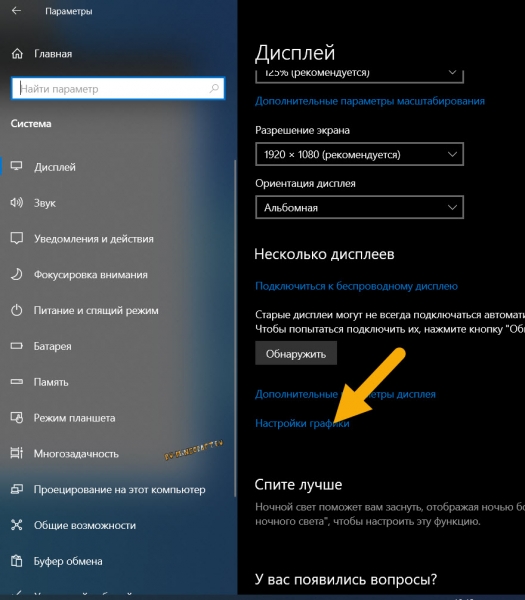
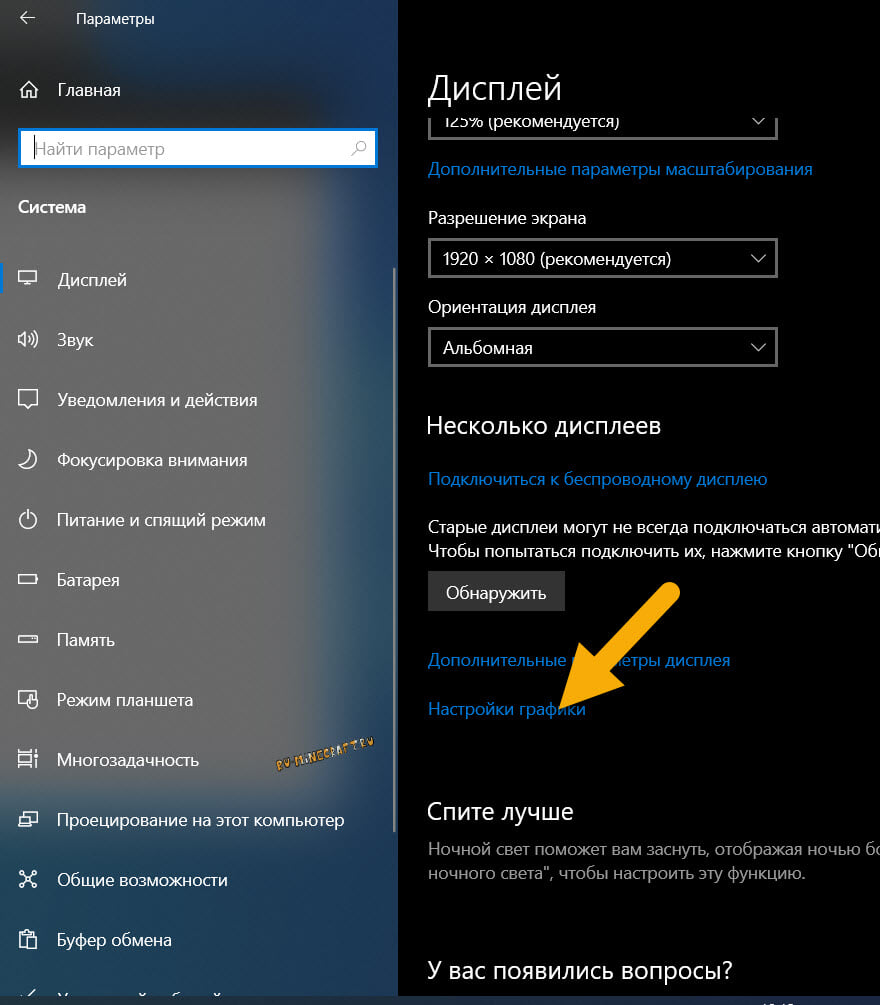
2) Откройте параметры системы, выберите Дисплей, найдите и выберите Настройки графики.
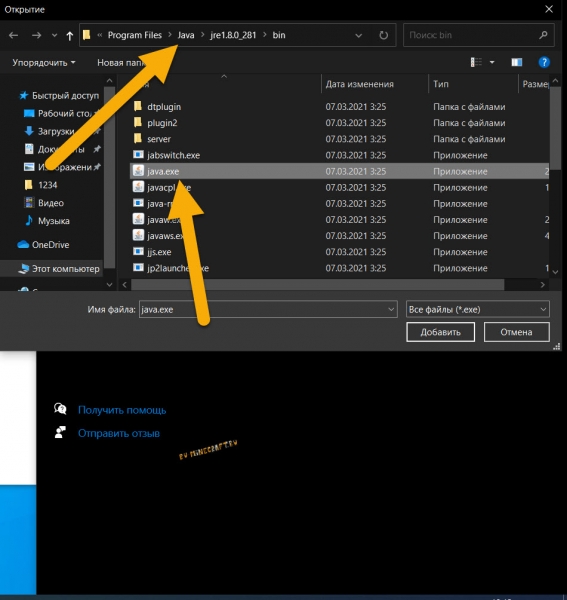
3) Нажмите кнопку Обзор, найдите исполняемый файл Java.exe, у меня он находится по адресу C:\Program Files\Java\jre1.8.0_281\bin
Майнкрафт работает на Java, потому выбирать видеокарту необходимо именно для Java, а не для лаунчера игры. Впрочем, если у вас лицензия и лицензионный лаунчер, то Windows сама может запускать игру на правильной видеокарте.
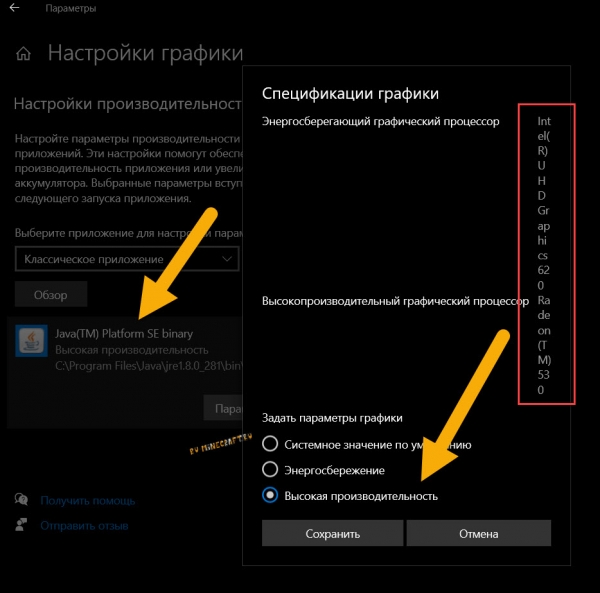
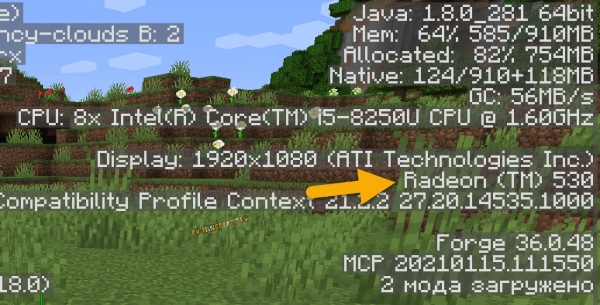
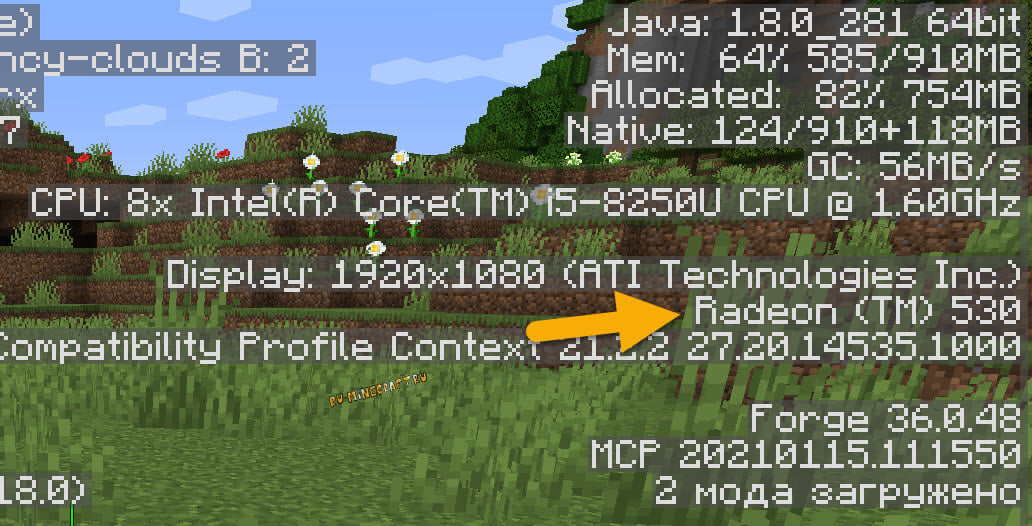
5) Запускаем игру и проверяем, как видите видеокарта изменилась:
Какой прирост производительности будет, и будет ли вообще?
Все зависит от вашего ноутбука, а точнее о того насколько мощная дискретная видеокарта, на моем убогом ноутбуке установлена Intel UHD 620 и AMD radeon 530, обе эти видеокарты почти одинаковой мощности, потому и FPS почти не отличается, с шейдерами выигрывает AMD, без шейдеров выигрывает Intel.
Прочие советы по повышению FPS Майнкрафт на ноутбуке:
Я думаю, что вы уже пробовали разные моды вроде Optifine и прочих модов на оптимизацию, если нет, то вперед, это первый совет.
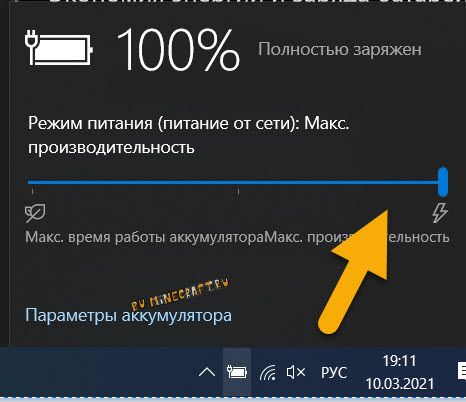
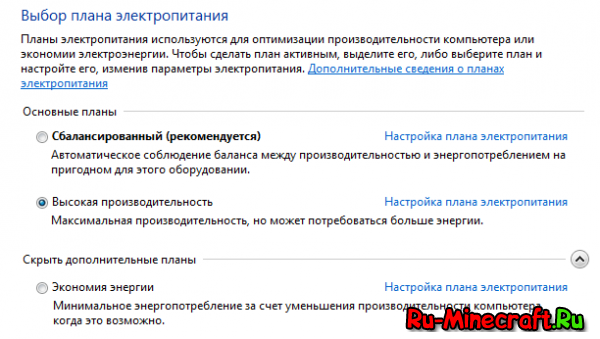
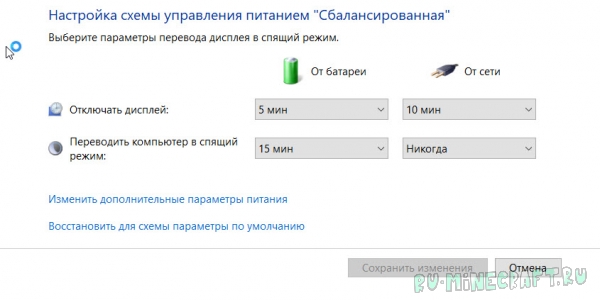
1) совет, не играйте при работе от аккумулятора, либо настройте планы электропитания под максимальную производительность.
При работе от аккумулятора ноутбук максимально экономит заряд батареи, потому понижает производительность игры.
2) Удостоверьтесь, что ноутбук не перегревается, если ваш ноутбук воет как самолет и спустя непродолжительное время игры вы замечаете что игра стала работать хуже, возможно дело в перегреве, процессор и видео процессор снижают нагрузку что бы не выйти из строя. Если это так, то вам стоит как минимум продуть ноутбук, а лучше обратиться в сервис что бы его почистили и поменяли термопасту. (особенно если ноутбук не новый).
3) Выставить максимальную производительность.
Данные настройки могут влиять, а могут и не влиять на производительность игры, но стоит попробовать
Для начала включите макс производительность тут:
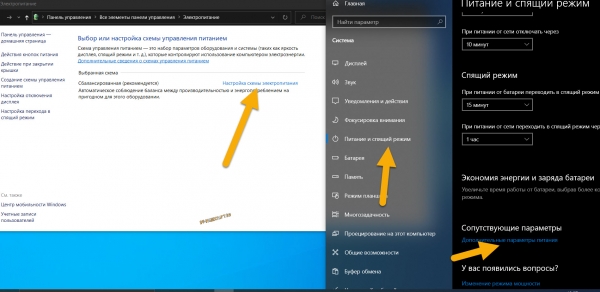
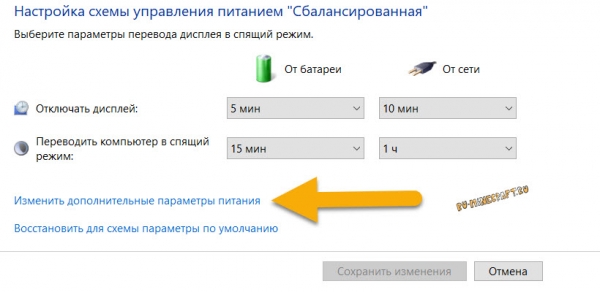
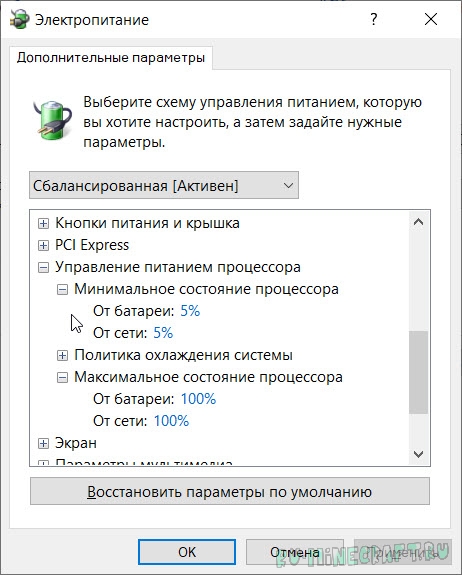
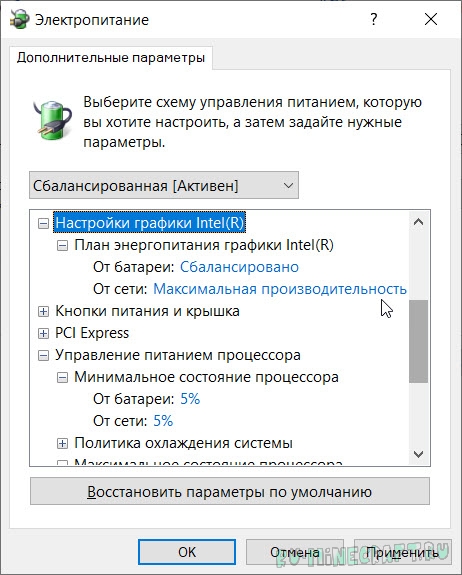
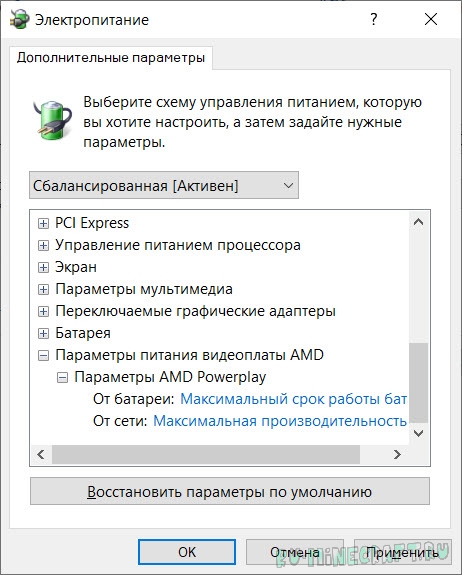
Изменить дополнительные параметры питания
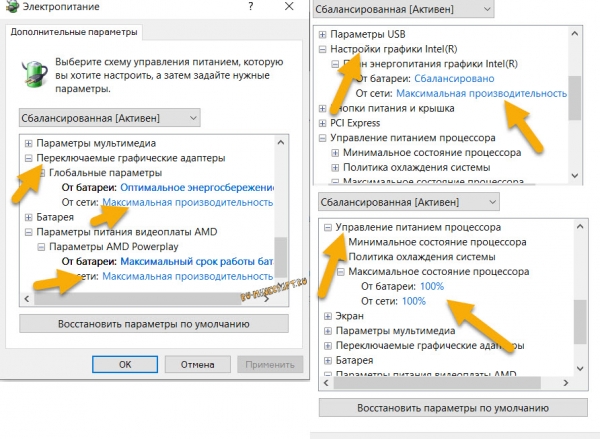
Найдите и установите максимальную производительность для процессора и ваших видеокарт
Ну и последней отчаянной попыткой повысить FPS является понижение разрешение игры.
Ноутбуки имеют относительно маленький экран, но все более менее новые имеют разрешение 1920х1080 пикселей. Вы можете понизить разрешение игры до 1600х900 или даже 1366х768 (пробуйте и другие варианты), уменьшить дальность прорисовки до 8 чанков (или меньше), установить графику на Быстро. При 1600х900, игра «растягивается» на весь экран, притом выглядит не сильно хуже 1920х1080, но вашему пк легче.
Как запустить Minecraft на дискретной видеокарте и повысить FPS? Гайд для обладателей ноутбуков
Ноутбук – максимально удобная вещь для работы, а вот с играми все не так хорошо. Такие неприхотливые игры, как Майнкрафт, могут зависать или фризить. Но мы расскажем, как можно справиться с этой неприятной проблемой.
Важный момент: если у вас ноутбук и вы уверены, что в нем есть две видеокарты (одна встроена в процессор, а вторая, более мощная, распаяна на материнской плате), то данный гайд может помочь вам. Поехали!
Как повысить FPS в Майнкрафт на ноутбуке
Весь процесс делится на 5 шагов.
Первый шаг: проверим, на какой видеокарте работает ваша игра. Запустите Майнкрафт и нажмите F3, справа вы увидите информацию:
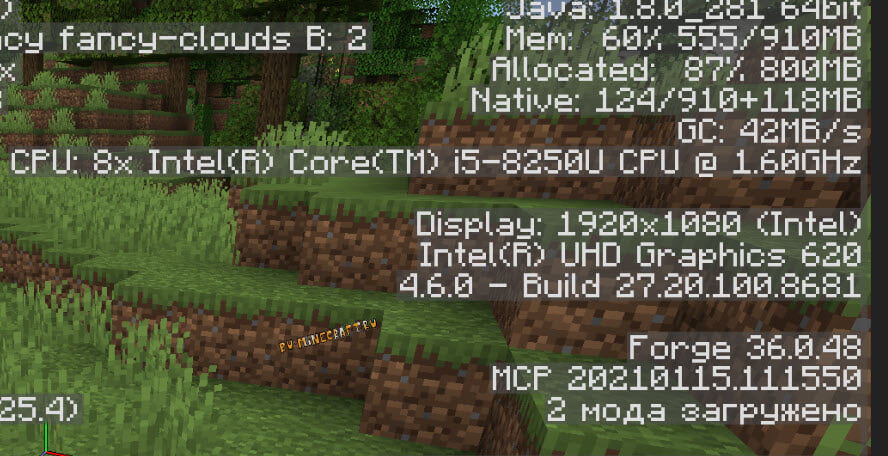
Сверху вы увидите версию Java на которой работает игра, а чуть ниже мы видим информацию об экране и нашу видеокарту. На данном скриншоте это Intel UHD 620, более слабая видеокарта, встроенная в процессор.
Второй шаг: откройте «Параметры системы», выберите «Дисплей», найдите и выберите «Настройки графики».
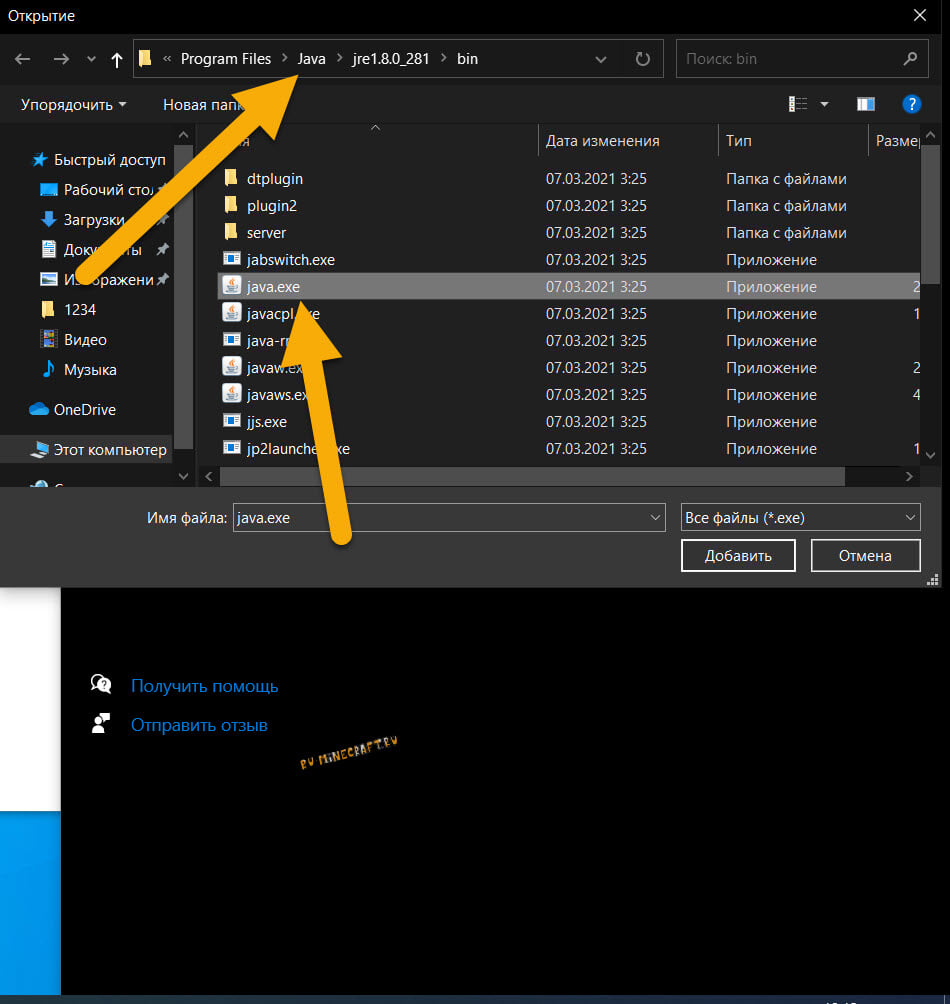
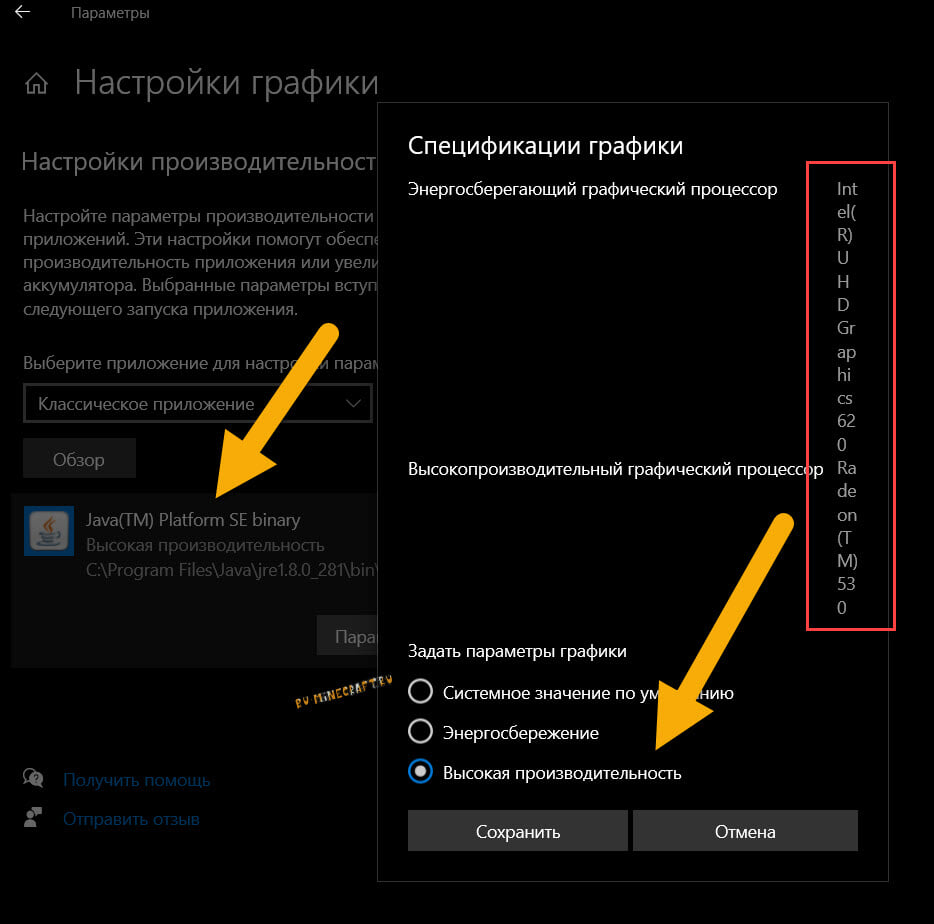
Четвертый шаг: изменяем видеокарту на производительную.
Пятый шаг: запускаем игру и проверяем. Видеокарта должна поменяться:
Прочие советы по повышению FPS Майнкрафт на ноутбуке
1. Не играйте при работе от аккумулятора, либо настройте планы электропитания под максимальную производительность. При работе от аккумулятора ноутбук максимально экономит заряд батареи, потому понижает производительность игры.
2. Удостоверьтесь, что ноутбук не перегревается. Если ваш ноутбук воет как самолет, и вы замечаете, что игра стала работать хуже – дело в перегреве. Процессор и видеопроцессор снижают нагрузку, чтобы не выйти из строя. Если это так, то вам стоит как минимум продуть ноутбук, а лучше обратиться в сервис, чтобы его почистили и поменяли термопасту.
3. Понижение разрешения игры. Ноутбуки имеют относительно маленький экран, но все новые имеют разрешение 1920х1080 пикселей. Вы можете понизить разрешение игры до 1600х900 или даже до 1366х768 (пробуйте и другие варианты), уменьшить дальность прорисовки до 8 чанков (или меньше), установить графику на Быстро. При 1600х900, игра «растягивается» на весь экран, притом выглядит не сильно хуже 1920х1080, но вашему ноутбуку будет легче.
Помог ли вам гайд? Пишите в комментариях!
Напоминаем, что у нас есть раздел со скидками, в котором вы сможете найти промокоды Ситилинк.
Как повысить FPS и устранить лаги в Minecraft
На первый взгляд Minecraft может показаться нетребовательной игрой с довольно простой графикой. Но иногда даже владельцы мощных ПК сталкиваются с низкими показателями FPS. Чтобы устранить эту проблему, необходимо для начала определить, почему Майнкрафт лагает. В некоторых случаях для повышения производительности достаточно всего несколько простых действий. Заметно повысить FPS могут даже владельцы слабых компьютеров, но им для этого придется прибегнуть к максимальной оптимизации.
Возможно, выполнение всего одного пункта позволит тебе играть в Minecraft с достаточным уровнем комфорта.
Установка и настройка Optifine
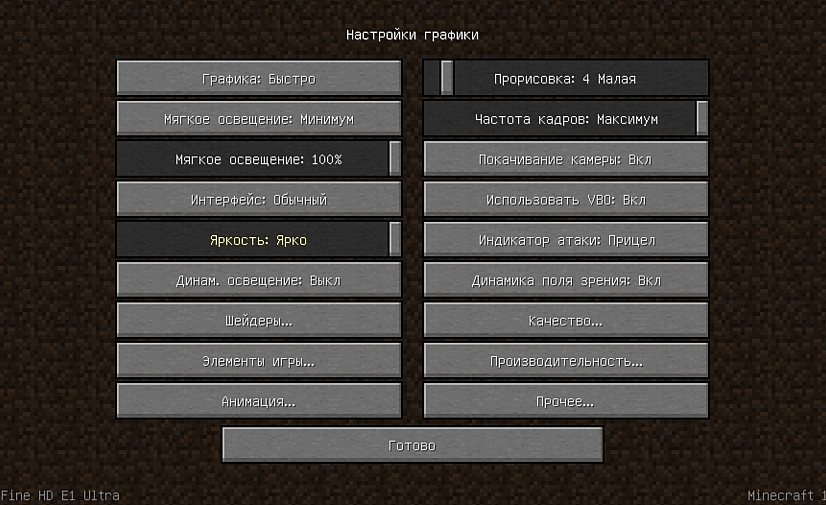
Настройки графики в стандартном Minecraft довольно ограничены, с их помощью ты сможешь изменять лишь базовые параметры. Провести более тонкую настройку поможет замечательный мод Optifine, который можно установить практически на любую версию игры.
Даже без изменения настроек Optifine зачастую увеличивает количество FPS в Minecraft в 2 раза.
После установки этого мода ты, скорее всего, заметишь значительное улучшение производительности. Если же его будет недостаточно, то всегда можно заняться тонкой настройкой. Проще всего переключить качество графики с «Детально» на «Быстро», а также уменьшить до низких значений дальность прорисовки.
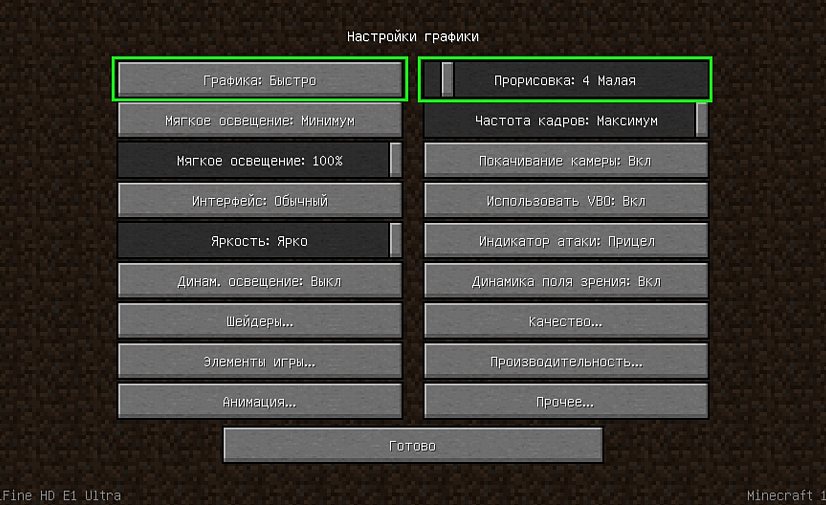
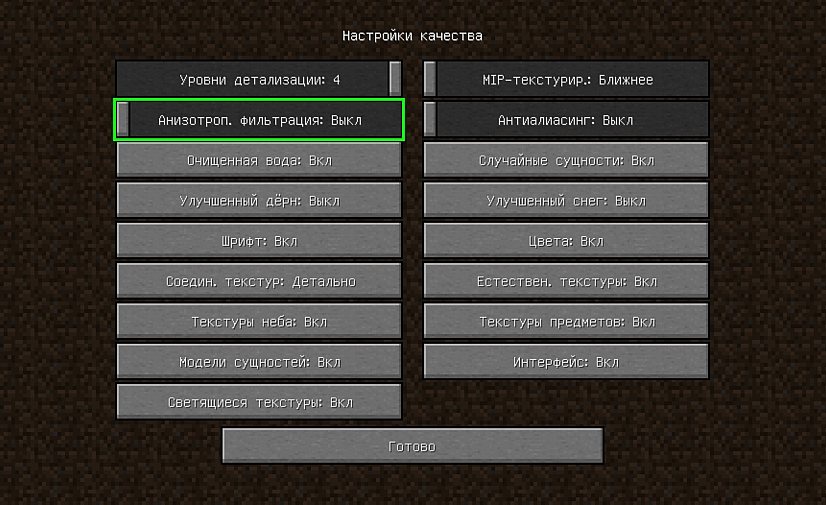
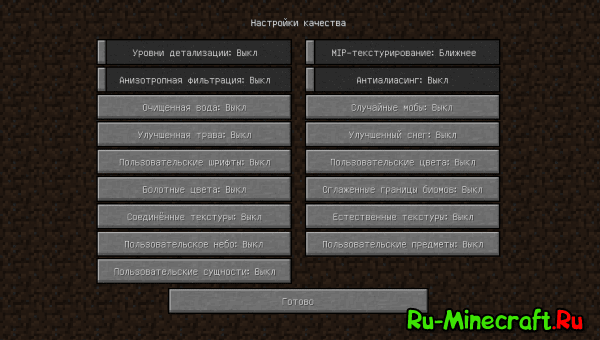
Для владельцев слабых видеокарт очень полезно будет минимизировать или даже вовсе убрать сглаживание. Это можно сделать в разделе «Качество». В Майнкрафте этот параметр имеет не настолько большое влияние на качество картинки, как в большинстве других игр.
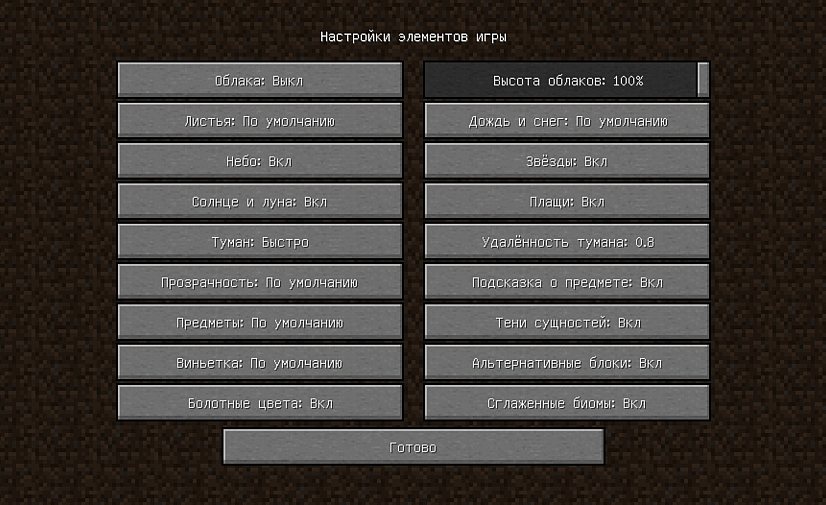
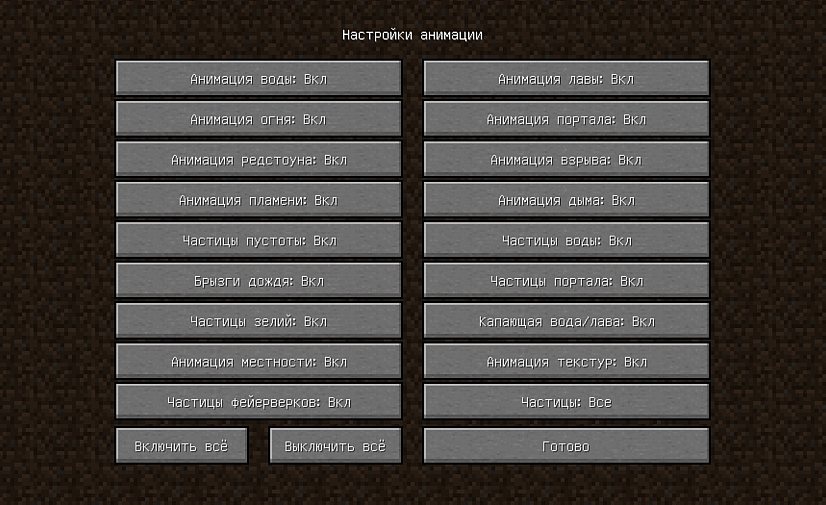
Optifine также позволяет детально настроить отображение и анимацию большинства элементов игры. Ты можешь отключить то, что для тебя не имеет большого значения. Всегда полезно убирать тени, иногда это может добавить 15-20 FPS.
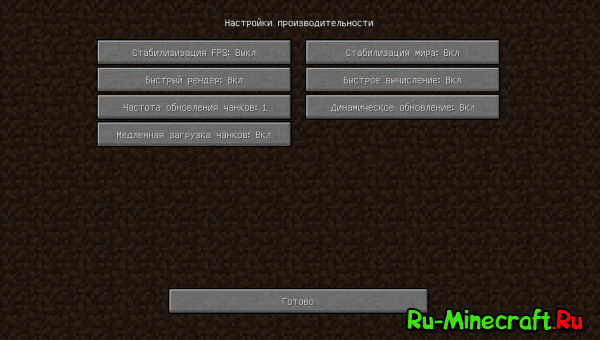
Так же Optifine добавляет раздел настроек «Производительность». В нем лучше активировать все пункты, все они могут положительно повлиять на оптимизацию.
Моды для повышения FPS
Многие процессы и функции в Майнкрафте не оптимизированы, что позволяет сторонним разработчикам создавать моды, при помощи которых можно поднимать FPS. Некоторые из них хороши для ванильной версии, другие помогут тебе уменьшить количество лагов в больших сборках. Мы предлагаем список наиболее эффективных и простых в установке модификаций:
Для максимальной эффективности ты можешь использовать сразу несколько модов. Кроме того, все они полностью совместимы с Optifine.
Обновление Java и выделение памяти
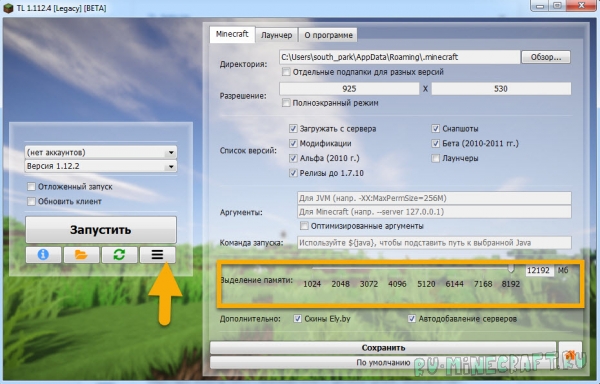
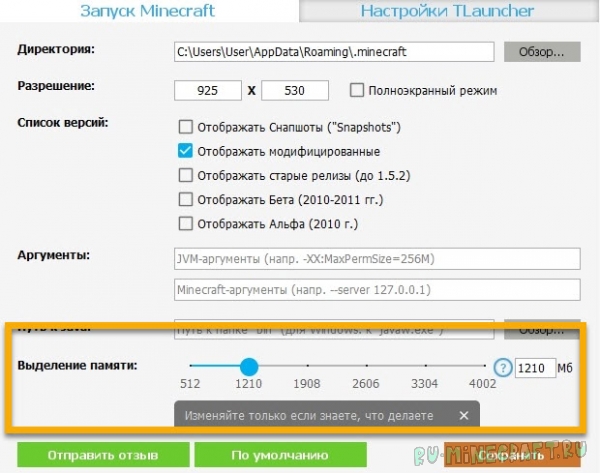
Minecraft работает по технологиям Java и потребляет не всю оперативную память, а лишь тот объем, который задан в настройках. Иногда его оказывается недостаточно, особенно если играть с большим количеством модов. Если ты играешь в Майнкрафт через лаунчеры, то изменить выделяемый объем памяти очень просто. Достаточно зайти в настройки и переместить соответствующий ползунок. Для примера скриншот из TLauncher.
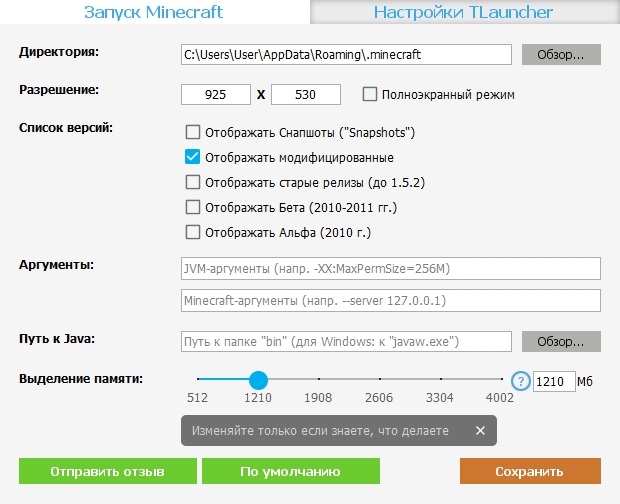
Настроить выделение памяти без лаунчера можно и через панель инструментов. Для этого выполни такую последовательность действий:
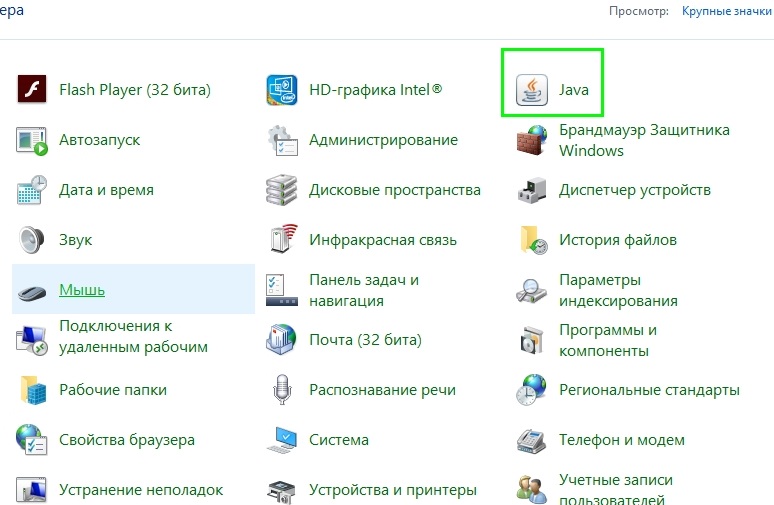
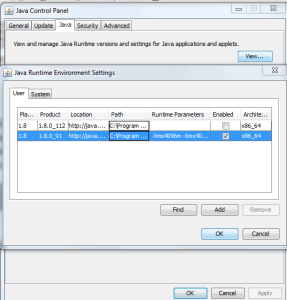
После этого откроется панель настроек, на которой тебе нужно перейти во вкладку Java и нажать кнопку View.
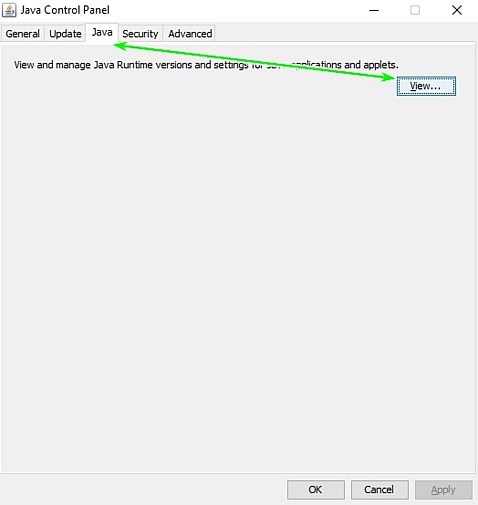
В появившемся окне можно задать выделение памяти на свое усмотрение. Это делается в столбце Runtime Parameters. В зависимости от количества ОЗУ на твоем компьютере, рекомендуется указывать такие параметры:
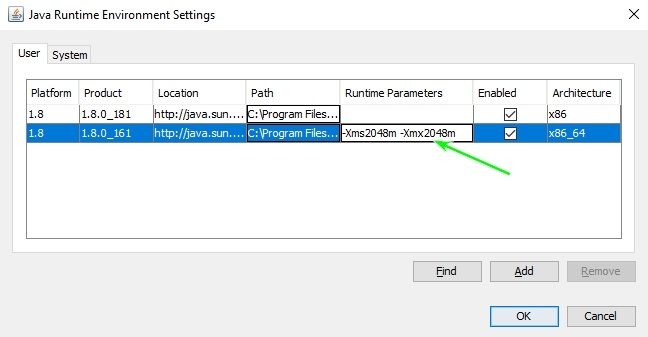
Выделяя память для Java, оставляй свободными не менее 1 Гб, иначе появится шанс зависания Windows или вылетов игры.
Если на твоем ПК установлено более 4 Гб оперативной памяти, то лучше скачать 64-битную версию Java. Её всегда можно найти на официальном сайте.
Установка оптимизированных ресурспаков
Заменяя стандартные текстуры, ты можешь добиться заметного уменьшения количества лагов.. Ты можешь выбрать оптимизированный текстурпак или ресурспак для буста ФПС, который не только увеличит производительность, но и улучшит графику в игре. Как правило, лучше всего повышают производительность текстуры для PvP.
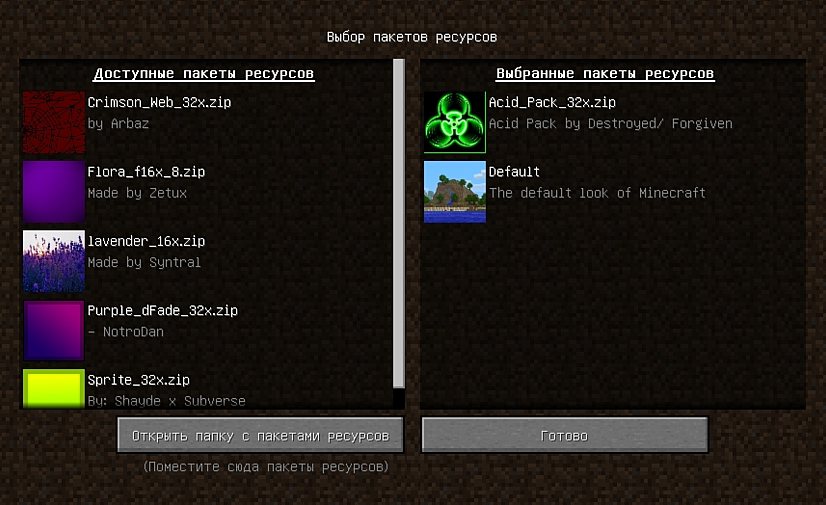
Для использования ресурспаков и текстурпаков в Майнкрафт тебе предварительно нужно будет установить Optifine. Поскольку этот мод сам по себе повышает FPS, ты сможешь повысить производительность более чем в два раза.
Майнкрафт на слабый ПК: как скачать и установить?
Старые или недорогие компьютеры и ноутбуки — не помеха, чтобы играть во многие современные игры. Minecraft здесь не исключение. Какими бы характеристиками не обладало ваше устройство, вы точно сможете найти и установить подохдящую сборку. А если еще и поиграться с настройками, можно добиться впечатляющей производительности.
Хочешь, чтобы Майнкрафт летал на твоем древнем компе, как на новеньком? Тогда у тебя есть 10 секунд на то, чтобы поделиться этой статьей во ВКонтакте! Срочно жми кнопку социальных сетей в начале или конце этой статьи. И помни — добро всегда возвращается обратно!
Рассмотрим оба способа решения проблемы:
Сборки Minecraft для слабых ПК
Как скачать Майнкрафт на слабый ПК? Для этого нужно найти подходящую сборку. Сборка — это модифицированная версия игры, которая может изменить ее до неузнаваемости. Существуют разные виды сборок, конфигурация которых позволяет удовлетворить разные запросы пользователей.
Для слабых компьютеров также выпущено не мало модификаций. Просто введите в поисковик соответствующий ключ и перейдите по сайтам в выдаче.

Большинство сборок устанавливаются по следующему принципу:
Как повысить производительность игры
Даже хорошая сборка может работать лучше, если ее дополнительно оптимизировать с помощью специальных настроек. Иногда на слабых компьютерах неплохо работает и официальная версия Майнкрафт. Стоит только применить следующие советы.
Совет 1. Снимите нагрузку
Если у вас не самая мощная техника, первым делом, что нужно сделать, улучшая производительность Minecraft, — это закрыть все приложения, которые не используются во время игры.
Возможно, вам захочется оставить включенным музыкальный плеер, чтобы слушать музыку фоном. Но нет никакой необходимости, чтобы был запущен браузер, который «кушает» достаточно много оперативной памяти.
Если вы пользуетесь ноутбуком, то включите его в розетку. Обычно в ноутбуках снижается производительность процессора и видекарты с целью экономии батареи, когда нет прямого питания.
Совет 2. Проверьте Java
Для работы Майнкрафт нужен Java. Поэтому старая версия «явы» может привести к таким проблемам, как понижение значения FPS и даже полный сбой.
Первый шаг
Если у вас 64-битный процессор и операционная система (таких сегодня больше всего), то лучше убедиться, что установлена 64-битная версия Java.

Второй шаг
Установите последнюю версию Java, чтобы выжать из нее как можно больше производительности. Для этого:
Третий шаг
Убедитесь, что у вас не стоит несколько копий Java. Иначе могут возникнуть проблемы в результате конфликта между одновременно работающими версиями. Посмотреть количество пакетов можно с помощью утилиты Приложения и возможности.
Обновите драйвера видеокарты
Когда вы просто посещаете сайты, оплачиваете счета и смотрите кино, вряд ли имеет значение, обновлен ли у вас драйвер видеокарты. Ведь при выполнении этих задач любые улучшения производительности и устранения ошибок будут незаметными.
Но когда дело доходит до таких игр, как Майнкрафт, которые заставляют «потеть» ваш ПК, любые небольшие обновления в виде новых пакетов драйверов, действительно могут помочь.
Узнайте модель своей видеокарты, посетите веб-сайт и узнайте, не доступны ли обновления для нее.
Используйте меню отладки
Все предыдущие советы касаются того, как подготовить слабый ПК к запуску Майнкрафт. Но как только вы запустите игру, начните отслеживать ее производительность. Конечно же, не стоит все время держать мониторинг включенным. Но время от времени в него заглядывать очень полезно. Это поможет отследить, как те или иные настройки влияют на производительность.
Чтобы запустить меню отладки, во время включенной игры нажмите F3.

Сохраняйте иногда этот текст в скриншоты. Так вы сможете научиться диагностировать возникающие проблемы. Сейчас давайте разберемся в том, как понимать все эти буквы и цифры.
Самыми полезными считается первая строка в левом столбце. Ведь в ней показана версия игры и текущее значение числа кадров в секунду FPS, а также параметры прорисовки чанков.
Что это за прорисовка такая? Возможно, вы уже знаете, что карты в Майнкрафт бесконечны. Но компьютер не способен отобразить всю бесконечную карту целиком. На экран выводится определенное количество чанков. Чанк — это объем пространства, который вмещает в себя 256 блоков по высоте и 16 на 16 блоков по ширине и глубине.
Когда вы перемещаетесь в пространстве, перед вами постепенно подгружается новый такой чанк. Вы можете задать в настройках количество подгрузки чанков. Конечно, в идеале хотелось бы сразу видеть дальше. Но на слабых компьютерах этого сделать не удастся.
Если же говорить о FPS, то следите за тем, чтобы его значение не падало ниже 30. Тогда игра будет протекать плавно и без особых торможений. Ваша задача — так выстроить настройки, о которых речь пойдет дальше в этой статье, чтобы значение FPS всегда было не ниже 30.

Оптимизируйте игру с помощью настроек графики
Итак, мы с вами добрались до самой важной части нашей работы. Каждый пользователь Minecraft должен уметь работать с этими параметрами, чтобы извлечь из своего устройства максимум возможностей.
В процессе игры нажмите клавишу Esc. В появившемся меню выберите пункт Настройки — Настройки графики…
Чтобы вам было легче разобраться со всеми этими настройками, мы подготовили таблицу с объяснением значения каждого параметра. Ваша задача — поиграться со значениями самостоятельно, чтобы определить, какие из них больше всего вам подходят для комфортного игрового процесса.
| Разрешение | Лучше оставить Текущее |
| Граница биомов | Уровень размытия границы между биомами. Чем меньше значение, тем меньше нагрузки. Средние значения обычно всех устраивают. |
| Графика | Детальный режим требует много ресурсов, но делает более красивой картинку. Быстрый режим ускоряет игровой процесс, но картинка становится менее красивой. |
| Мягкое освещение | Можно выставлять максимальное значение, так как эта настройка оказывает минимальное влияние на производительность, но существенно улучшает графику. |
| V-Sync | Это вертикальная синхронизация. Как правило, все работает хорошо и без нее. Можно смело отключать. Но если вдруг нижняя часть экрана начинает «съезжать», включение этого пункта поможет решить проблему. |
| Интерфейс | Отвечает за размер шрифта и элементов для взаимодействия. Настраивайте максимально удобным для вас. Значение 2 обычно нравится большинству. |
| Яркость | Можно смело ставить режим Ярко. В темноте будет виднее, а на производительность практически не повлияет. |
| Полноэкранный режим | Считается, что в полноэкранном режиме игра работает быстрее. Да и играть в нем привычнее. |
| Уровни детализации | Поиграйтесь с этой настройкой, чтобы определить, какой уровень позволит вам играть без зависаний, но с приемлемым качеством изображения. Уровень 2 обычно устраивает большинство игроков. |
| Прорисовка чанов | Один из самых мощных параметров, который влияет на производительность игры. Уменьшайте значение до тех пор, пока игра не перестанет работать плавно. Отвечает за глубину отображения графики, измеряемую в чанах (смотрите объяснение в тексте статьи выше) |
| Частота кадров | Максимальное значение частоты кадров, нужное вам. Кажется, это не очень логично, ведь именно за FPS мы с вами обычно гонимся, меняя настройки. Но нет смысла выставлять частоту больше той, которую способен выдать ваш монитор. Так что опирайтесь на это значение. |
| Покачивание камеры | Можно спокойно отключить эту опцию. Большинство игроков даже не заметят разницы. Когда у вас в руках кирка со включенной опции она будет немного шевелиться. Если это вам надо и не тормозит систему, можно оставить. |
| Индикатор атаки | Где размещается индикатор атаки — вместо прицела или рядом с инвентарем. Пригождается для ближнего боя. Можно поставить любое значение. |
| Облака | Если выключить облака, картинка станет не такой красивой. Но это даст небольшой прирост производительности. |
| Частицы | Незначительные детали, отключение которых лишь немного повышает производительность. Отключайте только в самых тяжелых случаях. |
| Тени сущностей | Несущественная опция. Отключать в самых тяжелых случаях. |
Наиболее существенные характеристики, которые очень влияют на производительность:
Всегда играйтесь в первую очередь с этими парамтерами. В большинстве случаев средние значения вполне достаточны. Для чанов можно указать прорисовку от 10 до 15.
Спасибо за чтение!
Помогла ли вам эта статья? Остались ли вопросы? Смело задавайте их в комментариях!
Как повысить ФПС в Майнкрафт и убрать лаги, оптимизировать игру
В этом гайде я подробно расскажу как повысить ФПС в Майнкрафте, оптимизировать игру, убрать или уменьшить количество лагов, сделать игру более быстрой и комфортной, хотите увеличить FPS в майнкрафт 1.16, 1.15.2, 1.14.4, 1.12.2, 1.7.10 и прочих версиях?
Все советы были проверены человеком, который разбирается в компьютерах, поэтому, если у вас прямые руки, то всё получится!

Ваша игра без модов и текстурпаков:
Если у вас низкий ФПС в обычной игре, без модов, шейдеров, датапаков и текстурпаков, то советую выполнить следующие советы:
Увеличение производительности ПК:
Настройте параметры электропитания, в основном для ноутбука:
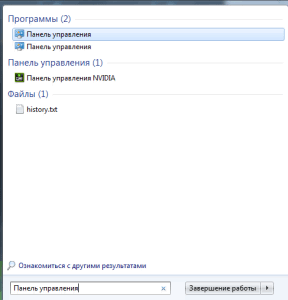
Обновите Java и драйвера:
Закройте все лишнее:
Используйте другой лаунчер:
Настройки графики игры:
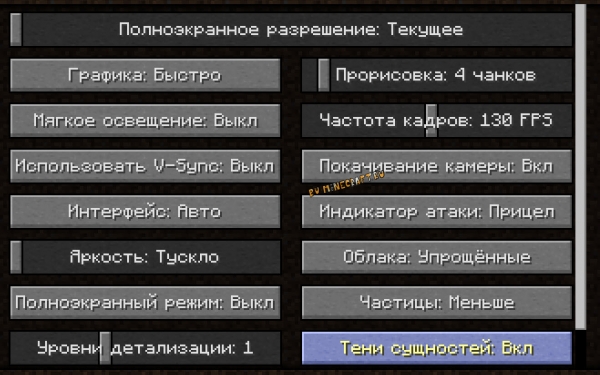
Установка и настройка Optifine:
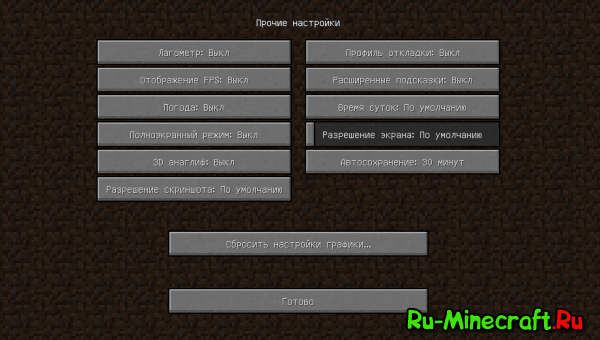
Вы можете установить оптифайн, он оптимизирует игру и добавит намного больше графических настроек.
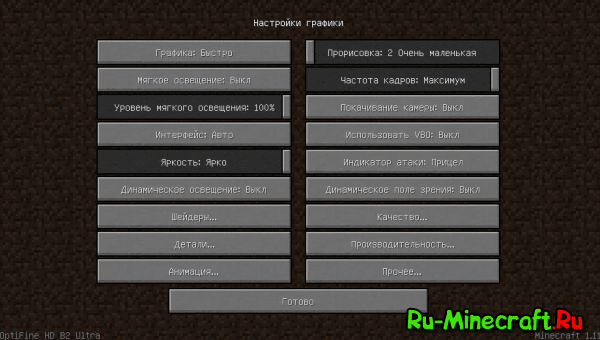
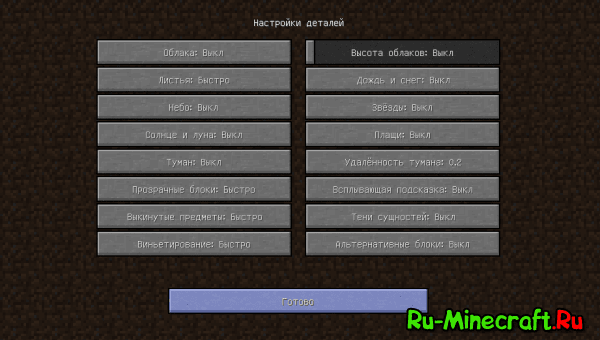
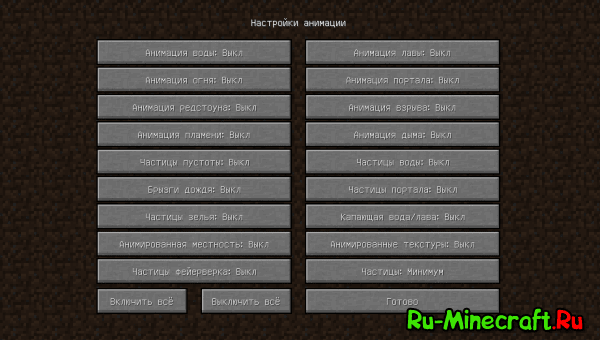
Ваша игра с модами:
Для начала проверьте все параметры описанные в «игра без модов».
На ФПС с модами влияет очень много факторов, количество и КАЧЕСТВО модов.
Скачайте и установите Optifine:
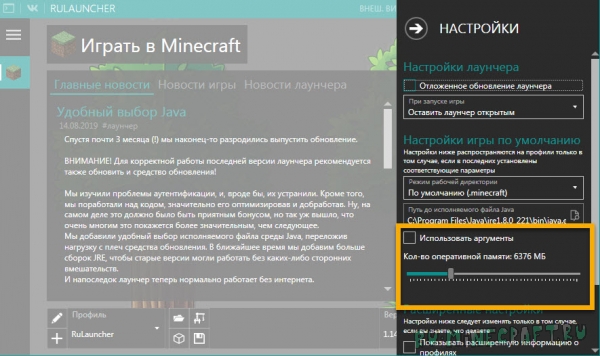
Увеличьте количество выделяемой оперативной памяти:
Чем больше модов, тем больше оперативной памяти необходимо игре, если стандартная игра без проблем работает на 512 Mb, то сборки могут потреблять от 2 Gb до 6 и даже 8 Gb.
Установите моды для оптимизации:
В больших сборках очень важна оптимизация, и существует несколько модов:
Вы можете перейти в категорию: Моды для повышения ФПС, возможно уже появились новые моды:
Удаляйте лишние моды:
Убавляйте количество модов, возможно ваш ПК не способен на такое количество, либо определенные моды конфликтуют и вызывают повышенную нагрузку.
Ищите проблемный мод:
Если вы уверены, что низкий фпс вызван проблемным модом, а не слабым компьютером, то ищите проблемный мод.
Зачастую моды могут вызывать лаги потому что конфликтуют друг с другом либо «криво написаны».
Вариантов тут не так много, я советую поступить так:
1) Отделить все моды от ядер и библиотек.
2) Из модов убрать половину файлов и запустить игру, если лагов нет, то вернуть обратно и убрать вторую половину, если лаги есть, значит моды в второй половине файлов, далее работаем с половиной модов в которых есть лаги.
3) Снова убираем половину и проверяем, и так далее пока не останется 2-3 мода, это уже легко.
Если вы нашли проблемный мод, вы можете удалить его, либо попробовать обновить до более новой версии, либо наоборот зайти в архив или к автору мода и поискать более старую версию мода, возможно это поможет и автор уже исправил проблемы.
Попробуйте запустить мод отдельно от других, может быть он конфликтует с другим и без него все хорошо, тогда по знакомой методике ищем второй мод, само собой первый проблемный всегда оставляем в папке с модами.
Ваша игра с текстурпаками или датапаками:
Если лаги появились после установки текстурпака или датапака, то всего скорее дело в них.
Датапак лучше удалить, они глючные и не стабильные.
Ваша игра с шейдерами:
Если ты установил шейдеры и игра стала лагать, то это предсказуемо и вариантов у тебя не очень много.