
Создаем свой сервер на системе Ubuntu [Guide]
Для запуска сервера нам потребуется пакет Java. Если он у вас уже установлен, можете пропустить данный раздел.
Для начала обновим список пакетов:
Далее обновим пакеты по последних версий:
After this operation, 3,435 kB of additional disk space will be used.
Do you want to continue? [Y/n] Y
Далее установим сам пакет Java:
Установка Screen и создание системного пользователя
Screen — это приложение для работы с несколькими терминалами в одном окне. Оно даст возможность запускать Minecraft в режиме демона.
Для установки выполним:
Создадим репозиторий, где будет храниться Minecraft и его всевозможные настройки:
Затем создадим группу:
Добавим нового пользователя:
Установка Minecraft сервера
Перейдем в созданный репозиторий:
Ссылку на последнюю версию вы всегда можете получить на официальном сайте.
Запустим наш сервер:
ВАЖНО: 1.10.2 Меняете на свою версию.
У нас имеется только 1Gb памяти. Поэтому мы укажем максимальное значение 700Mb (-Xmx700M). Первый параметр указывает начальное значение используемой памяти 256Mb (-Xms256M).
При запуске вы увидите следующее сообщение:
[16:44:56] [Server thread/INFO]: Starting minecraft server version 1.10.2
[16:44:56] [Server thread/INFO]: Loading properties
[16:44:56] [Server thread/WARN]: server.properties does not exist
[16:44:56] [Server thread/INFO]: Generating new properties file
[16:44:56] [Server thread/WARN]: Failed to load eula.txt
[16:44:56] [Server thread/INFO]: You need to agree to the EULA in order to run the server. Go to eula.txt for more info.
[16:44:56] [Server thread/INFO]: Stopping server
[16:44:56] [Server Shutdown Thread/INFO]: Stopping server
Сервер не запустится, но он создаст два файла: eula.txt и server.properties.
Первое хранит согласие на лицензионное соглашение, второй— настройки самого сервера Minecraft.
Откроем файл eula.txt (nano eula.txt) и изменим значение единственной переменной с false на true.
С полным текстом лицензионного соглашения можно ознакомиться здесь.
После этого еще раз запустим сервер:
Процесс генерации ландшафта займет около 30 секунд, после чего будет выведено следующее сообщение:
[16:56:51] [Server thread/INFO]: Preparing spawn area: 62%
[16:56:52] [Server thread/INFO]: Preparing spawn area: 66%
[16:56:53] [Server thread/INFO]: Preparing spawn area: 71%
[16:56:54] [Server thread/INFO]: Preparing spawn area: 76%
[16:56:55] [Server thread/INFO]: Preparing spawn area: 82%
[16:56:56] [Server thread/INFO]: Preparing spawn area: 87%
[16:56:57] [Server thread/INFO]: Preparing spawn area: 92%
[16:56:58] [Server thread/INFO]: Preparing spawn area: 97%
[16:56:58] [Server thread/INFO]: Done (27.145s)! For help, type «help» or «?»
Остановим его с помощью команду stop.
Запуск утилиты Screen
Данный инструмент можно сравнить с вкладками в браузере. Он позволяет создать их в любом количестве и запускать необходимые нам команды параллельно.
Запустим новый терминал в screen с нашим сервером:
Вернуться назад к управлению Minecraft можно с помощью команды:
Как установить Minecraft на Ubuntu 20.04 LTS
Как установить Minecraft на Ubuntu 20.04 LTS
В этом руководстве мы покажем вам, как установить Minecraft на Ubuntu 20.04 LTS. Для тех из вас, кто не знал, Minecraft — самая популярная видеоигра-песочница, разработанная студией Mojang, но позже приобретенная Microsoft. Его можно использовать со всеми основными платформами, такими как Linux, macOS и Windows. Большинство игроков Minecraft согласятся, что секрет успеха игры кроется в ее вдохновляющем дизайне. Игроки могут исследовать большой, процедурно генерируемый мир, состоящий из блоков, с каждым из которых можно взаимодействовать, перемещать или преобразовывать в ресурсы для создания.
В этой статье предполагается, что у вас есть хотя бы базовые знания Linux, вы знаете, как использовать оболочку, и, что наиболее важно, вы размещаете свой сайт на собственном VPS. Установка довольно проста и предполагает, что вы работаете с учетной записью root, в противном случае вам может потребоваться добавить ‘ sudo ‘ к командам для получения привилегий root. Я покажу вам пошаговую установку Minecraft на Ubuntu 20.04 (Focal Fossa). Вы можете следовать тем же инструкциям для Ubuntu 18.04, 16.04 и любого другого дистрибутива на основе Debian, например Linux Mint.
Установите Minecraft на Ubuntu 20.04 LTS Focal Fossa
Шаг 1. Во-первых, убедитесь, что все ваши системные пакеты обновлены, выполнив следующие apt команды в терминале.
Шаг 2. Установка Minecraft на Ubuntu 20.04.
Затем установите пакет, используя следующую команду:
Установите Minecraft с помощью следующей команды snap:
После этого мы запустим недавно установленный пакет Snap для Minecraft в Ubuntu 20.04, выполнив следующую команду:
Шаг 3. Доступ к Minecraft в Ubuntu.
Как установить Minecraft на Ubuntu или любой другой дистрибутив Linux
В статье рассматривается процесс на примере Ubuntu 18.04.1. В общих чертах процедура применима, вероятнее всего, к любому дистрибутиву Linux.
Установите проприетарный графический драйвер
Minecraft — 3D приложение, поэтому выигрывает от хорошего драйвера видеокарты. Если у Вас графика от Intel, то игра должна у вас пойти — графика от Intel хоть и не такая мощная как у Nvidia или AMD, но она очень хорошо работает на стандартных open-source драйверах в дистрибутивах Linux.
Если у вас графика от Nvidia или AMD, скорее всего придется поставить драйвера с закрытым исходным кодом от соответствующего производителя. В Ubuntu вы можете воспользоваться Dash для поиска программ-драйверов (просто нажмите клавишу Win на клавиатуре и начинайте вписывать Software Update в поисковую строку).

Software & Updates предложит Вам меню панели управления Additional Drivers («Дополнительные драйверы»). Выберите бинарный драйвер от Nvidia или AMD и инсталлируйте его.

Если у Вас другой дистрибутив Linux, лучшим вариантом будет поискать драйвера Вашей видеокарты в Вашем дистрибутиве. В принципе, вы можете запустить Minecraft и на open-source драйвере, который уже присутствует по-умолчанию. Но проприетарный драйвер повысит производительность Minecraft.
Да, мы установим Minecraft на Ubuntu. Но сначала JAVA!
Большинство дистрибутивов Linux не комплектуются Java, поэтому мы должны ее поставить. Без этого установка Minecraft на Ubuntu у вас, скорее всего, не получится.
Здесь будет два варианта. Есть open-source версия Java, известная как OpenJDK. Онадоступна и легко встает на любом дистрибутиве Linux. Так же есть и Java SDK от Oracle. OpenJDK и Oracle Java, в принципе идентичны. Но Java от Oracle содержит некоторые элементы с закрытым исходным кодом, которые очень повышают графическую производительность.
Многие сообщают об успешных попытках запуска Minecraft с OpenJDK на Linux, но если возникнут проблемы, лучше попробовать Java от Oracle. Именно эту версию Java будем использовать в этой статье.
Если Вы захотите все таки пробовать запустить Minecraft с OpenJDK, то можете легко найти этот пакет в репозитории пакетов Вашего дистрибутива Linux. Вам лишь надо будет открыть менеджер пакетов Вашего дистрибутива и задать в поиск фразу «OpenJDK». По такой же фразе необходимо искать в менеджере пакетов и в других дистрибутивах.
Желательно не запутаться в версиях Java.Официальный сайт сообщает, что это частая проблема. В том числе трудности могут возникнуть, если на компьютере встречается одновременно несколько версий Java. Наименее проблемный вариант — взять последнюю версию Oracle Java.
В прошлом, Oracle обеспечивала легкую установку Java-пакетов для Ubuntu и других дистрибутивов Linux, но позже прекратили поддержку и убрали Java из программных репозиториев, скорее всего специально для поддержки OpenJDK. Вероятнее всего, вы захотите использовать Oracle Java пакеты, предварительно подготовленные в отдельный репозиторий сообществом Linux, тем более что этот путь прост и подходит для любых дистрибутивов. Вам необходимо настроить PPA с инсталлятором Oracle Java должным образом.
Для использования PPA откройте терминал и выполните следующие команды, нажимая Enter после каждой:
Во всплывающем уведомлении Вам будет необходимо дать согласие на принятие лицензионного соглашения Oracle Java.
Как установить Майнкрафт на компьютер
Приступим непосредственно к установке Minecraft на Ubuntu. Cкачайте Minecraft. Для этого перейдите на сайт Minecraft и кликните на ссылку Minecraft.deb напротив подходящей операционной системы.

В нашем случае это Debian / Ubuntu. Должно все пройти без проблем — просто кликаем двойным щелчком по скачанному файлу.

Все! Майнкрафт установлен.

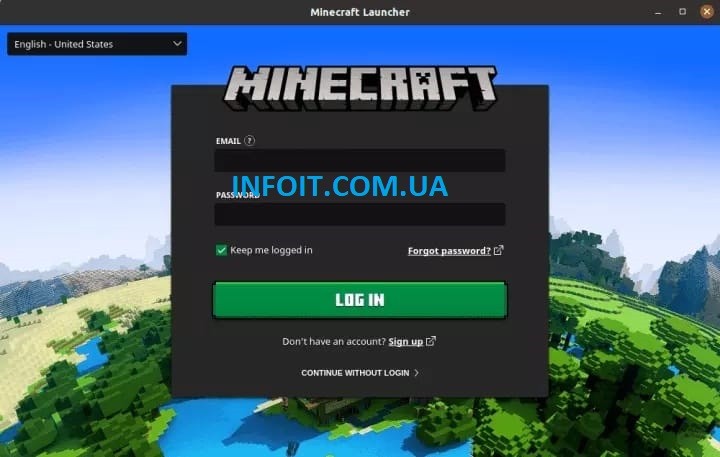
Чтобы запустить Майнкрафт, идем в Activities и в строке поиска начинаем писать «Minecraft». Находим и запускаем лаунчер Minecraft — этот лаунчер одинаков и в Windows и в Linux и в Mac.

Вам необходимо зарегистрироваться — создать аккаунт Minecraft. Если нет аккаунта, программа предложит зарегистрировать новый и поиграть в демо-режиме бесплатно.

Нажмите на кнопку «Play» и лаунчер автоматически скачает необходимые файлы и запустит игру. Лаунчер также следит за обновлениями Minecraft и скачивает их по мере выхода.
Если Вы играли в Minecraft на другой платформе, например Windows, Вы можете перенести свои сохраненные игры на Вашу систему Linux.
Related Posts
Windows для работы оборудования необходимы драйверы, написанные производителями устройств. Linux и другие операционные системы так…
Благодаря Steam играть на Linux становится легче, доступнее и интереснее. В этой статье мы посмотрим…
Если вам нравится стилизация под старину, мониторы терминала в стиле Fallout, то обратите внимание на…
Мы уже ранее объясняли, почему драйверы для линукса не нужно устанавливать отдельно. Linux автоматически определит…
Если при попытке подключить в UBUNTU флешку или внешний HDD с файловой системой exFAT вы…
Как Запустить Сервер Minecraft на Ubuntu 16.04

Введение
Minecraft – это песочница, разработанная компанией Mojang. Она находится в списке самых популярных игр для трансляций в стриминговом сервисе Twitch. Игроки могут заниматься строительством не только сами по себе, но и в компании своих друзей, что привело к бурному росту сообщества данной игры. Для игры в Minecraft с другими игроками, вам необходимо запустить сервер Minecraft на вашем сервере или воспользоваться услугами хостинга. В этом руководстве мы покажем, как запустить сервер Minecraft на Ubuntu 16.04. Пользователи использующие другие версии Linux, также могут следовать данному руководству, так как шаги для установки не должны особо отличаться.
Что вам понадобится
Перед тем, как вы начнете это руководство, вам понадобится следующее:
Шаг 1 — Установка Java и Screen
Для начала, вам необходимо подключиться к вашему серверу через SSH. Для авторизации на вашем сервере откройте терминал (или используйте Putty SSH, если у вас стоит ОС Windows) и впишите данную команду:
После авторизации, вы можете начать установку вашего сервера Minecraft.
Сервер Minecraft требует установленный дистрибутив Java на вашем сервере. Для его установки следуйте данным этапам:
Если вы получите сообщение о невозможности найти Java на вашей системе, продолжите выполнение данных этапов. В другом случае, вы можете перейти к Шагу 2 этого руководства.
Теперь на вашем сервере должны быть установлены и Java, и Screen.
Шаг 2 — Установка сервера Minecraft на Ubuntu
Теперь, когда все приготовления завершены, мы можем узнать как запустить сервер Minecraft на Ubuntu VPS. Для этого следуйте данным этапам:
На время написания данного руководства последняя доступная версия была 1.11.2. Вы должны заменить числа в команде на доступную сейчас версию сервера. Для проверки версии посетите эту ссылку.
Мы назвали процесс ‘Minecraft сервер 1’, но вы можете использовать любое другое название.
Вот и все – вы успешно установили сервер Minecraft на Ubuntu.
Шаг 3 — Как запустить сервер Minecraft
Теперь вам необходимо лишь запустить сервер. Для этого, выполните следующую команду в терминале:
Как видно из команды, Minecraft необходимо 1024MB или 1GB оперативной памяти для запуска на сервере. Это минимальные требования для запуска, чтобы получить больше производительности, мы рекомендуем увеличить лимит потребления ОЗУ сервером. Для этого, замените значение 1024 в -Xmx и -Xms на 2048 (2GB) и т.д.
Заключение
В этом пошаговом руководстве, мы узнали как запустить сервер Minecraft на Ubuntu. Мы также узнали несколько полезных вещей, вроде установки Java на Ubuntu, а также научились настраивать Screen для непрерывной работы вашего сервера.
Как говорилось ранее, игроки могут использовать выделенный сервер. Однако это руководство для тех, кто хочет собственный сервер для максимального комфорта и защиты.
Вы можете воспользоваться данным руководством для создания своего сервера на нашем VPS хостинге. VPS Сервер План 1 в данный момент имеет скидку в 40% и имеет минимально необходимое количество ОЗУ (1 ГБ) для запуска сервера Minecraft.
Елена имеет профессиональное техническое образование в области информационных технологий и опыт программирования на разных языках под разные платформы и системы. Более 10 лет посвятила сфере веб, работая с разными CMS, такими как: Drupal, Joomla, Magento и конечно же наиболее популярной в наши дни системой управления контентом – WordPress. Её статьи всегда технически выверены и точны, будь то обзор для WordPress или инструкции по настройке вашего VPS сервера.
Как сделать сервер Minecraft на Ubuntu 20.04
Minecraft — одна из самых популярных игр всех времен. Это видеоигра-песочница, в которой игроки исследуют бесконечные миры и строят различные конструкции, от простых домов до высоких небоскребов.
В этом руководстве объясняется, как создать сервер Minecraft на Ubuntu 20.04. Мы будем использовать Systemd для запуска сервера Minecraft и утилиту mcrcon для подключения к запущенному экземпляру. Мы также покажем вам, как создать задание cron, которое выполняет регулярное резервное копирование сервера.
Подготовка
Согласно официальному сайту Minecraft, в качестве минимальной конфигурации для типичной установки рекомендуется 4 ГБ ОЗУ.
Установите пакеты, необходимые для сборки инструмента mcrcon :
Установка среды выполнения Java
Minecraft требует Java 8 или выше. Серверу Minecraft не нужен графический пользовательский интерфейс, поэтому мы установим безголовую версию Java. Эта версия больше подходит для серверных приложений, поскольку у нее меньше зависимостей и меньше системных ресурсов.
Выполните следующую команду, чтобы установить пакет OpenJRE 11 без заголовка:
Проверьте установку, распечатав версию Java :
Создание пользователя Minecraft
Установка Minecraft на Ubuntu
Перед тем как начать процесс установки, переключитесь на пользователя minecraft :
Выполните следующую команду, чтобы создать три новых каталога внутри домашнего каталога пользователя:
Скачивание и компиляция mcrcon
RCON — это протокол, который позволяет подключаться к серверам Minecraft и выполнять команды. mcron — это клиент RCON, написанный на C.
Tiiffi/mcrcon репозиторий Tiiffi/mcrcon с GitHub в каталог
По завершении mcron каталог mcron и mcron утилиту:
После завершения убедитесь, что mcrcon успешно скомпилирован, распечатав его версию:
Результат будет выглядеть примерно так:
Скачивание сервера Minecraft
Существует несколько модов сервера Minecraft, таких как Craftbukkit или Spigot, которые позволяют добавлять функции (плагины) на ваш сервер и дополнительно настраивать и настраивать параметры сервера.
В этом руководстве мы установим последний официальный ванильный сервер Minecraft от Mojang. Те же инструкции применимы и для установки других серверных модов.
Загрузите файл jar в каталог
Настройка Сервера Майнкрафт
После завершения загрузки переключитесь в каталог
/server и запустите сервер Minecraft:
При первом запуске сервер выполняет некоторые операции, создает файлы server.properties и eula.txt и останавливается.
Чтобы запустить сервер, вам необходимо согласиться с лицензионным соглашением Minecraft EULA, как указано в выходных данных выше. Откройте файл eula.txt и замените eula=false на eula=true :
Закройте и сохраните файл.
Затем откройте файл server.properties включите протокол rcon и установите пароль rcon:
Найдите следующие строки и обновите их значения, как показано ниже:
Создание файла модуля Systemd
Вместо того, чтобы вручную запускать сервер Minecraft, мы создадим файл модуля Systemd и запустим Minecraft как службу.
Откройте текстовый редактор и создайте файл с именем minecraft.service в каталоге /etc/systemd/system/ :
Вставьте следующую конфигурацию:
Измените флаги Xmx и Xms соответствии с ресурсами вашего сервера. Флаг Xmx определяет максимальный пул распределения памяти для виртуальной машины Java (JVM), а Xms определяет начальный пул распределения памяти. Также убедитесь, что вы используете правильный порт rcon и пароль.
Сохраните файл и перезагрузите конфигурацию systemd manager:
Теперь вы можете запустить сервер Minecraft, набрав:
При первом запуске службы она сгенерирует несколько файлов конфигурации и каталогов, включая мир Minecraft.
Проверьте статус службы с помощью следующей команды:
Наконец, включите автоматический запуск службы Minecraft во время загрузки:
Настройка брандмауэра
Настройка резервного копирования
В этом разделе мы создадим сценарий оболочки резервного копирования и задание cron для автоматического резервного копирования сервера Minecraft.
Откройте текстовый редактор и создайте следующий файл:
Вставьте следующую конфигурацию:
Затем создайте задание cron, которое будет запускаться автоматически один раз в день в определенное время.
Откройте файл crontab, набрав:
Чтобы запускать сценарий резервного копирования каждый день в 23:00, вставьте следующую строку:
Доступ к консоли Minecraft
При доступе к консоли Minecraft из удаленного места убедитесь, что порт rcon не заблокирован.
Выводы
Мы показали вам, как создать сервер Minecraft на Ubuntu 20.04 и настроить ежедневное резервное копирование.
Если вы столкнулись с проблемой или хотите оставить отзыв, оставьте комментарий ниже.