
Как установить Minecraft, установка майнкрафта на Win 10, 7, vista, Xp
Не знаете как установить Minecraft? Сегодня я расскажу как это сделать, мы установим майнкрафт на разные операционные системы, например Windows 7, Windows vista, Windows Xp. Подобных инструкций полно, но я постараюсь очень подробно описать как установить игру.
Существует 2 способа установить Minecraft:
Установка при помощи лаунчера:
Лаунчер это программа для скачивания и запуска разных версий Minecraft, он есть лицензионный и пиратский, наш лаунчер можно скачать здесь.
1) Запустите лаунчер, если у вас не установлена java, то лаунчер сам скачает и установит.
2) В лаунчере выберите желаемую версию игры, нажмите играть.
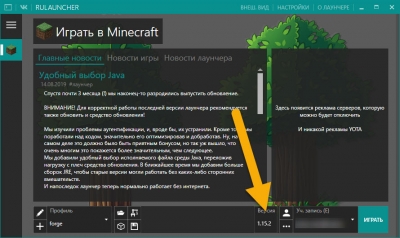
Лаунчер сам скачает все файлы и запустит игру, стандартно папка в которой хранятся все файлы игры, в том числе моды, сохранения итд находится по адресу: C:\Users\ваш пользователь пк\AppData\Roaming\.minecraft.
Если вам необходимо попасть в нее, то вот инструкция как легко попасть туда.
Установка вручную:
Установка такой версии:
1) Зайдите в папку C:\Users\ваш пользователь\AppData\Roaming\
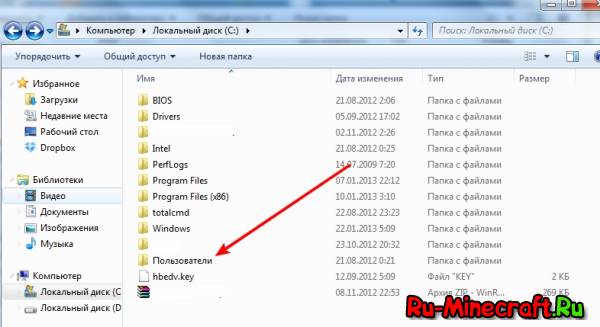
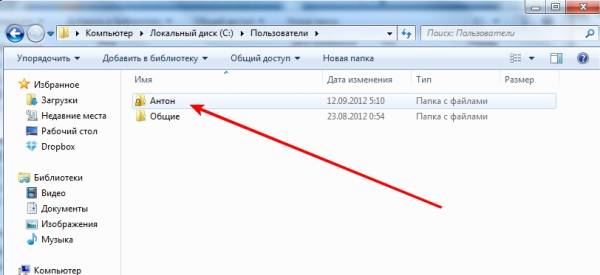
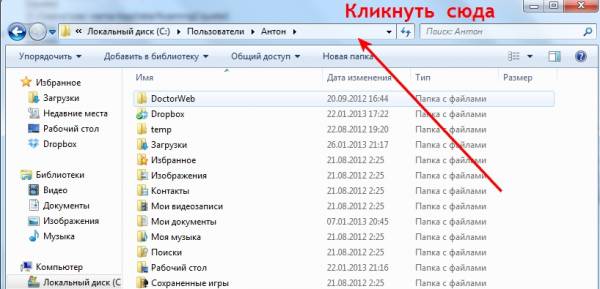
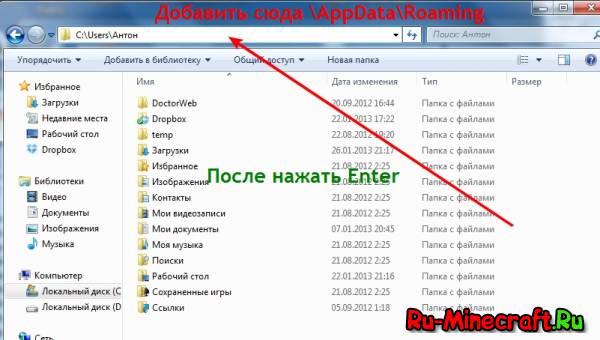
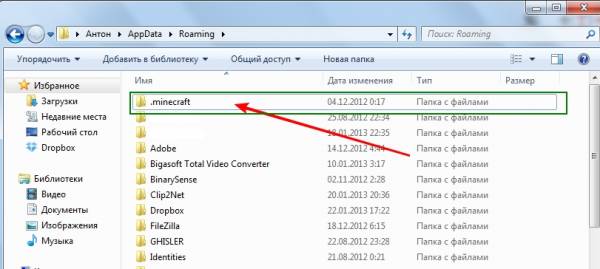
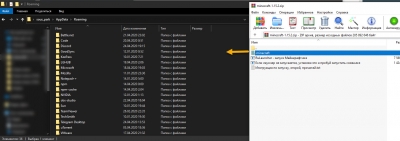
4) Откройте ваш лаунчер, (скачать лаунчер), выберите версию игры и нажмите играть.
Как запустить майнкрафт оффлайн
Эта такая программа. Если у вас ее нет, можно скачать с официального сайта: java.com
Программа полностью бесплатна.

2. Самая простая установка
Мы рекомендуем этот клиент как один из самых простых в установке, в том числе, с помощью него можно играть и в оффлайн-режиме (регистрироваться на сайте, покупать игру не обязательно).
Порядок установки:
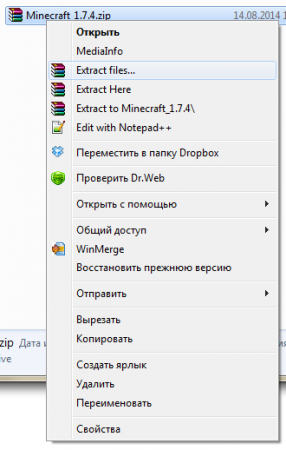
1. Разархивируйте архив:
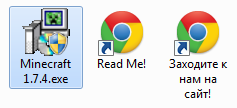
2. Запустите Minecraft 1.7.4.exe (вы должны иметь права администратора на компьютере):
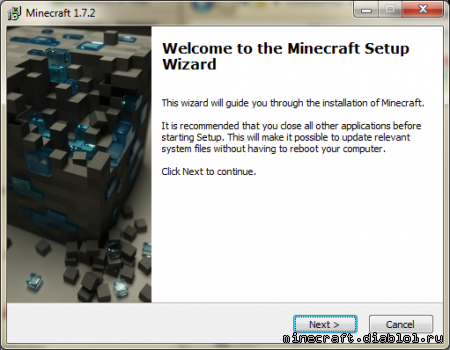
3. Жмите везде «Next», до конца установки:
4. По окончанию установки, установщик предложит запустить игру. Впоследствии игру можно запускать с ярлыка на рабочем столе.
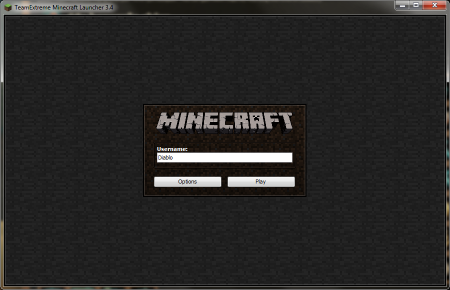
6. Можете выбрать версию игры и в меню, для запуска игры нажмите Play:
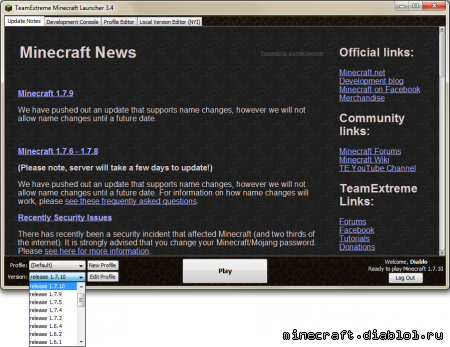
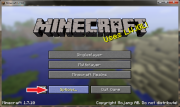
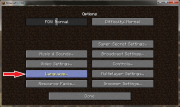
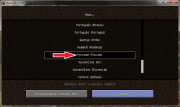
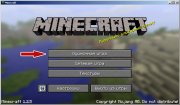
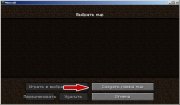
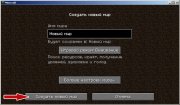
9. По необъходимости изменяете имя мира, и режим игры (рекомендуем режим игры не менять, чтобы ощутить весь фан игры)
10. Жмете «Создать новый мир»
11. Ждете, пока новый мир сгенерируется, и готово, вы в игре!
3. Классическая установка
Для этой установке вам нужно немного разбираться в игровых файлах, и том, где хранится игра на компьютере.
1. Скачиваете нужную вам версию игры (какая лучше? – самая последняя)
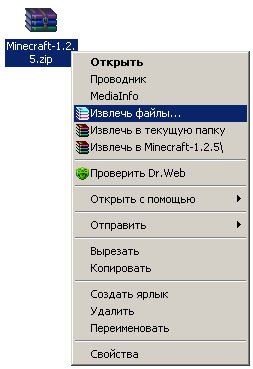
2. Разархивируете архив:
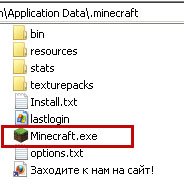
На Windows: C:\Documents and Settings\Admin\Application Data
На Win 7: C:\Пользователи(users)\All users\AppData\local
На Vista: C:\Users\\AppData\

4. После того, как папка скопирована, зайдите в нее, и запустите Minecraft.exe
7. По необъходимости изменяете имя мира, и режим игры (рекомендуем режим игры не менять, чтобы ощутить весь фан игры)
8. Жмете «Создать новый мир»
9. Ждете, пока новый мир сгенерируется, и готово, вы в игре!
4. Если ничего не получается
Бывает так, что с первыми двумя способами что-то не получается. Что-то не открывается, или что-то не запускается – всего не предусмотришь. Спросили в комментариях, но никто не отвечает – что делать?
И в этом случае решение есть. Заключается оно в том, что нужно идти на сайт одного из бесплатных русских серверов, где на каждом есть свой клиент, и своя инструкция к нему. А также на каждом таком сайте есть форум, с техническим разделом, где сотни людей обсуждали (возможные) проблемы с установкой. Читайте, пробуйте, спрашивайте – кто ищет решение, тот его найдет.
Мы в комментариях также стараемся отвечать, но стоит помнить, что у нас обще-информационный сайт, и многие сидят в других разделах.
5. Возможные ошибки
Тормозит/лагает – игра Minecraft не такая уж и не требовательная к «железу», как может показаться на первый взгляд. На особо больших картах, лагает даже на мощных компьютерах. Подробнее о способах снизить тормоза.
Такого рода ошибка:
Minecraft: Minecraft Alpha v1.1.0
OS: Windows 7 (x86) version 6.1
Java: 1.6.0_21, Sun Microsystems Inc.
VM: Java HotSpot™ Client VM (mixed mode), Sun Microsystems Inc.
LWJGL: 2.4.2
[failed to get system properties (java.lang.NullPointerException)]
Означает, что ваша карта не поддерживает OpenGL. Решения (кроме как сменить видеокарту) не знаю.
Преимущества и особенности Майнкрафт офлайн
Достаточно большое количество игроков, которые выбирают для себя Майнкрафт, останавливаются именно на офлайн варианте этого компьютерного развлечения. Существуют определенные особенности и преимущества той компьютерной игры, которая устанавливается на электронное устройство и для развлечения с помощью которой не требуется подключение к интернет соединению. Сразу стоит отметить, что было бы излишним утверждать однозначно, о том будь-то один вариант Майнкрафта лучше другого или наоборот.
В зависимости от обстоятельств каждый игрок волен делать собственный выбор: будет ли он развлекаться в Майнкрафт с использованием одного из многочисленных майнкрафтовских серверов или же установит программу на собственный компьютер или другое электронное устройство. В том случае, когда человек принимает решение об установке компьютерной игры на собственный гаджет, он имеет возможность или найти установочный файл на каком-нибудь сайте и скачать его, а затем установить программу, или же приобрести лицензированный компакт диск.
Стоит отметить, что использование лицензированных установочных файлов на дисках имеет преимущества перед пиратскими версиями программы, хотя за них и приходиться платить деньги. Дело в том, что такие диски гарантируют пользователю корректную установку программного обеспечения и максимально корректную работу компьютерной игры. Чтобы можно было использовать развлечение Майнкрафт в любом месте и с максимально возможным качеством графики, полным набором игрового функционала и с гарантией безотказной работы игры, необходимо доверять исключительно лицензированным дискам и приобретать их только у надежных дилеров.
Чтобы компьютерное развлечение на компакт-диске принесло пользователю только положительные впечатление и компьютерная игра максимально оправдала возлагаемые ожидания, к ее выбору необходимо отнестись максимально внимательно и скрупулезно. Вы сможете правильно подобрать для себя самого или своего ребенка подходящее электронное развлечение в том случае, если еще на этапе выбора не пожалеете сил и времени, чтобы собрать максимум информации и сведений о рассматриваемой версии Майнкрафт.
Отзывы большого числа профессиональных и опытных игроков подтверждают тот факт, что офлайн вариант Майнкрафта даже имеет ряд преимуществ перед игрой посредством интернет соединения. К примеру, при установке Майнкрафт на устройство вам не страшны сбои в интернет соединении, кроме того, такие версии компьютерных игр часто отличаются отличной скоростью, безупречной графикой и максимально расширенным функционалом.
Как запустить майнкрафт оффлайн
Эта такая программа. Если у вас ее нет, можно скачать с официального сайта: java.com
Программа полностью бесплатна.
2. Самая простая установка
Мы рекомендуем этот клиент как один из самых простых в установке, в том числе, с помощью него можно играть и в оффлайн-режиме (регистрироваться на сайте, покупать игру не обязательно).
Порядок установки:
1. Разархивируйте архив:
2. Запустите Minecraft 1.7.4.exe (вы должны иметь права администратора на компьютере):
3. Жмите везде «Next», до конца установки:
4. По окончанию установки, установщик предложит запустить игру. Впоследствии игру можно запускать с ярлыка на рабочем столе.
6. Можете выбрать версию игры и в меню, для запуска игры нажмите Play:
9. По необъходимости изменяете имя мира, и режим игры (рекомендуем режим игры не менять, чтобы ощутить весь фан игры)
10. Жмете «Создать новый мир»
11. Ждете, пока новый мир сгенерируется, и готово, вы в игре!
3. Классическая установка
Для этой установке вам нужно немного разбираться в игровых файлах, и том, где хранится игра на компьютере.
1. Скачиваете нужную вам версию игры (какая лучше? – самая последняя)
2. Разархивируете архив:
На Windows: C:\Documents and Settings\Admin\Application Data
На Win 7: C:\Пользователи(users)\All users\AppData\local
На Vista: C:\Users\\AppData\
4. После того, как папка скопирована, зайдите в нее, и запустите Minecraft.exe
7. По необъходимости изменяете имя мира, и режим игры (рекомендуем режим игры не менять, чтобы ощутить весь фан игры)
8. Жмете «Создать новый мир»
9. Ждете, пока новый мир сгенерируется, и готово, вы в игре!
4. Если ничего не получается
Бывает так, что с первыми двумя способами что-то не получается. Что-то не открывается, или что-то не запускается – всего не предусмотришь. Спросили в комментариях, но никто не отвечает – что делать?
И в этом случае решение есть. Заключается оно в том, что нужно идти на сайт одного из бесплатных русских серверов, где на каждом есть свой клиент, и своя инструкция к нему. А также на каждом таком сайте есть форум, с техническим разделом, где сотни людей обсуждали (возможные) проблемы с установкой. Читайте, пробуйте, спрашивайте – кто ищет решение, тот его найдет.
Мы в комментариях также стараемся отвечать, но стоит помнить, что у нас обще-информационный сайт, и многие сидят в других разделах.
5. Возможные ошибки
Тормозит/лагает – игра Minecraft не такая уж и не требовательная к «железу», как может показаться на первый взгляд. На особо больших картах, лагает даже на мощных компьютерах. Подробнее о способах снизить тормоза.
Такого рода ошибка:
Minecraft: Minecraft Alpha v1.1.0
OS: Windows 7 (x86) version 6.1
Java: 1.6.0_21, Sun Microsystems Inc.
VM: Java HotSpot™ Client VM (mixed mode), Sun Microsystems Inc.
LWJGL: 2.4.2
[failed to get system properties (java.lang.NullPointerException)]
Означает, что ваша карта не поддерживает OpenGL. Решения (кроме как сменить видеокарту) не знаю.
Minecraft 1.13 без лаунчера – инструкция по установке
Minecraft – топовая песочница с элементами выживания, выполненная в необычном визуальном стиле. Игра работает с launcher – загрузчиком, отвечающим за обновление клиента, установку модов, авторизацию на сервере. Узнаем, как скачать Майнкрафт без официального или альтернативного лаунчера и для чего вообще это нужно.
Плюсы и минусы игры без лаунчера
Опытные геймеры настоятельно советуют использовать стандартные лаунчеры, поскольку без них Майн попросту не запустится.
Все же народные умельцы смогли создать клиент, не требующий отдельного загрузчика. Однако без него Майнкрафт работает исключительно на пиратских серверах.
Основные минусы Minecraft без лаунчера:
С другой стороны, сборки Minecraft, работающие вне загрузчика, имеют очевидные преимущества:
Следует помнить, что без лаунчера Майнкрафт не способен работать полноценно. После установки геймеры смогут играть в demo-версию с неограниченным сроком действия.
Возможности Minecraft
Как было отмечено выше, лаунчер – это не Minecraft, а отдельная программа с определенным набором функций. Несмотря на ряд ограничений, вводимых обходом активации лаунчера, в Майнкрафт сохраняются базовые возможности и вносится масса интересных новшеств.
Последний Minecraft 1.13 – первоклассная версия для геймеров с любыми предпочтениями. Описанная версия со стабильным функционалом стала доступна для скачивания после долгой доработки. Отличительная особенность Майна 1.13 – огромная карта с морскими просторами.
Дополнения и улучшения:
Видео: Полный обзор обновлений в Minecraft 1.13.
Скачать Minecraft без лаунчера
На этой странице можно скачать последнюю версию игры Майнкрафт без лаунчера бесплатно и по прямой ссылке. Просто нажмите кнопку ниже.