
Как установить OptiFine на FLauncher?
Для начала вам нужно установить в лаунчере обычную версию 1.12.2. Сделать это можно зайдя в настройки лаунчера, перейдя во вкладку «Управление клиентами», и там пролистав чуть ниже выбрать клиент 1.12.2.
 Управление клиентами в настройках
Когда клиент 1.12.2 загрузится и установится, вы должны один раз запустить его, и после полной загрузи игры (когда появится главное меню игры), можно его сразу закрыть. После этого желательно выключить лаунчер.
Теперь вам нужно скачать сам optifine с официального сайта optifine.net (кликните по этому тексту). Из списка доступных версий выберите нужную, и нажмите «Download» (в нашем случае это версия OptiFine 1.12.2 HD U F5).
 Сайт OptiFine
Дальше нужно подождать 6 секунд и нажать «Skip».

Когда откроется новая страница, просто нажмите на название версии по середине.

После загрузки, вам нужно открыть скачанный файл с помощью Java (в основном достаточно просто кликнуть два раза по иконке файла). У вас откроется окно установщика optifine, в котором вам нужно перейти по такому же пути, как на скриншоте! (эта часть C:\Users\1337 у вас будет другая, путь выбирайте вручную кликая по папкам) нажав на кнопку с тремя точками рядом.
 Установка OptiFine на FLauncher
Когда вы выберите путь и нажмёте на кнопку «Open», останется нажать на кнопку «Install» и optifine успешно будет установлен в лаунчер.
 Установка OptiFine на FLauncher
  Установка OptiFine на FLauncher
Вот и всё, optifine установлен, можно запускать и играть.
Для начала вам нужно установить в лаунчере обычную версию 1.12.2. Сделать это можно зайдя в настройки лаунчера, перейдя во вкладку «Управление клиентами», и там пролистав чуть ниже выбрать клиент 1.12.2.
Управление клиентами в настройках
Когда клиент 1.12.2 загрузится и установится, вы должны один раз запустить его, и после полной загрузи игры (когда появится главное меню игры), можно его сразу закрыть. После этого желательно выключить лаунчер.
Теперь вам нужно скачать сам optifine с официального сайта optifine.net (кликните по этому тексту). Из списка доступных версий выберите нужную, и нажмите «Download» (в нашем случае это версия OptiFine 1.12.2 HD U F5).
Сайт OptiFine
Дальше нужно подождать 6 секунд и нажать «Skip».
Когда откроется новая страница, просто нажмите на название версии по середине.
После загрузки, вам нужно открыть скачанный файл с помощью Java (в основном достаточно просто кликнуть два раза по иконке файла). У вас откроется окно установщика optifine, в котором вам нужно перейти по такому же пути, как на скриншоте! (эта часть C:\Users\1337 у вас будет другая, путь выбирайте вручную кликая по папкам) нажав на кнопку с тремя точками рядом.
Установка OptiFine на FLauncher
Когда вы выберите путь и нажмёте на кнопку «Open», останется нажать на кнопку «Install» и optifine успешно будет установлен в лаунчер.
Установка OptiFine на FLauncher Установка OptiFine на FLauncher
Вот и всё, optifine установлен, можно запускать и играть.
Как установить Minecraft OptiFine (2021)
OptiFine уже много лет является основным способом сделать Minecraft потрясающим и реалистичным, а не блочным. Он добавляет улучшенную функциональность к рендерингу игры, что позволяет улучшить пакеты текстур и шейдеры. В этом руководстве мы объясняем самый простой способ его установки.
Как установить Minecraft OptiFine
OptiFine – это стороннее программное обеспечение, отдельное от основной игры Minecraft. Это означает, что вы можете видеть предупреждения или уведомления о том, что то, что вы загружаете, может быть небезопасным. Будьте уверены, OptiFine безопасен, и мы предлагаем вам правильные загрузки.
Шаг 1. Загрузите и установите Java
Первое, что вам нужно знать об установке OptiFine, это то, что для его открытия вам потребуется установить Java. У большинства людей он уже есть, но если ваш компьютер новый, скорее всего, у вас его нет. Вы можете скачать и установить его по следующей ссылке: Загрузить Java для Windows.

Нажмите большую красную кнопку на этой странице, чтобы загрузить и установить его. Если ваш веб-браузер предупреждает вас о недопустимости таких файлов, вы можете оставить его; это безопасный файл.
Шаг второй: загрузите OptiFine
Следующим шагом будет загрузка OptiFine. Вы можете найти загрузку для OptiFine, перейдя по следующей ссылке: Загрузки OptiFine. Рекомендуем скачать последнюю версию. Однако, если вы играете с другой версией Minecraft, щелкните ссылку на этой странице с надписью « Показать все версии» и найдите версию для своей версии Minecraft.
Как только вы найдете версию OptiFine для вашей версии Minecraft, нажмите кнопку напротив нее с надписью « Загрузить». После того, как вы нажмете кнопку загрузки, вы попадете на страницу с рекламой. Через несколько секунд нажмите « Пропустить» на странице объявления, чтобы перейти на нужную страницу загрузки.
На этой новой странице нажмите кнопку с надписью Загрузить еще раз. Ваш веб-браузер может предположить, что этот тип файла небезопасен. Вы можете не обращать на это внимания; это правильная ссылка, и этот файл безопасен. Просто убедитесь, что вы нажали правильную кнопку.
Шаг третий: установите OptiFine
Нажмите кнопку «Установить» в этом новом окне. OptiFine установится самостоятельно, без необходимости настраивать его в программе запуска.
Шаг четвертый: поиграйте с OptiFine
Теперь, когда он установлен, откройте Minecraft Launcher. Когда вы откроете его, вы увидите на вкладках вверху вкладку с названием « Установки». Перейдите на эту вкладку.
Выберите из списка версию OptiFine, которую вы только что установили, затем нажмите « Воспроизвести». Вам будет показано предупреждение от игры о том, что это сторонняя версия и что они не могут гарантировать, что в ней есть все функции безопасности, установленные Minecraft в настоящее время. Опять же, OptiFine безопасен, поэтому использование этой версии не нанесет вреда вашему компьютеру.
С этого момента у вас настроен OptiFine, и вы можете использовать его для установки различных пакетов текстур и шейдеров, чтобы ваша игра выглядела потрясающе! Скорее всего, вы также получите более высокую частоту кадров и лучшую производительность при увеличении настроек видео.
Minecraft Wiki
Из-за новой политики Microsoft в отношении сторонних ресурсов, Minecraft Wiki больше не является официальной. В связи с этим были внесены некоторые изменения, в том числе и обновлён логотип вики-проекта. Подробности на нашем Discord-сервере.

OptiFine
.png)
OptiFine — модификация, добавляющая поддержку HD текстур и глобальные настройки графики, способствующие визуальному изменению и повышению FPS.
Содержание
Установка [ ]
Установка без Minecraft Forge (в отдельный клиент) [ ]
Особенности [ ]
Перечень основных функций OptiFine.
Настройки графики [ ]
Общие [ ]
Главные настройки графики.
.png)
Быстрая / детальная графика.
.png)
.png)
Минимальное / максимальное мягкое освещение.
.png)
.png)
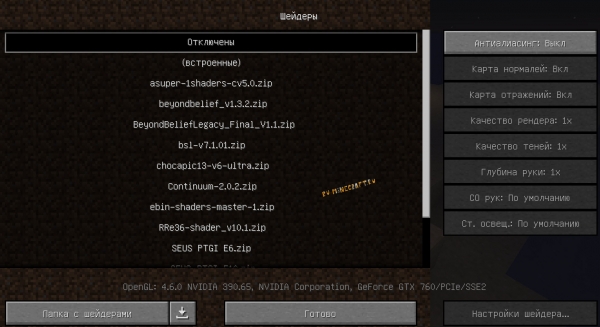
Шейдеры [ ]
Для комфортного игрового процесса требуется последняя версия ГП от Nvidia или AMD, поскольку графические эффекты шейдеров используют вычислительную мощность ГП и ЦП. Некоторые пакеты шейдеров оказывают негативное влияние на FPS в 10 раз, при сравнении с оригинальным Minecraft. Если ваш ПК выдаёт меньше 200 FPS в оригинальном Minecraft, то не стоит рассчитывать на плавную частоту кадров.
| Настройка | Описание | Параметры |
|---|---|---|
| Антиалиасинг | Сглаживает неровные линии и резкие цветовые переходы. | Выкл / FXAA 2x / FXAA 4x |
| Карта нормалей | Служит для моделирования трёхмерной геометрии на плоских поверхностях моделей. | Вкл / Выкл |
| Карта отражений | Служит для создания особого эффекта отражения. | Вкл / Выкл |
| Качество рендеринга | Управляет размером текстур. | 0.5x — 2x |
| Качество теней | Управляет размером текстуры карты теней. | 0.5x — 2x |
| Глубина руки | Управляет удалённостью от камеры объектов, которые находятся в руке. | 0.5x / 1x / 2x |
| Старое освещение рук | Позволяет шейдерам, которые распознают предметы, излучающие свет, только в основной руке, также работать с предметами во второй руке. | Вкл / Выкл |
| Старое освещение | Управляет постоянным освещением, применяемым игрой к сторонам блоков. | Вкл / Выкл |
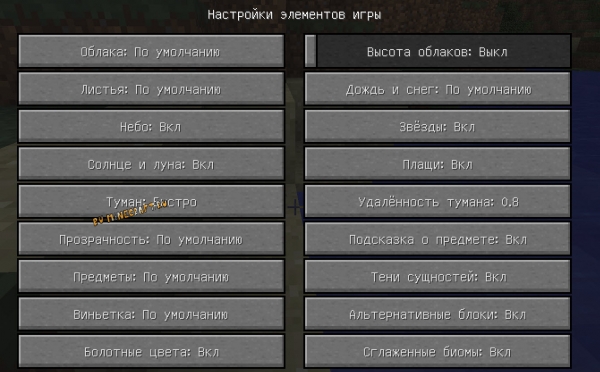
Элементы игры [ ]
Тонкая настройка отдельных деталей графики.
Анимация [ ]
Настройка анимации у определённых объектов.
Качество [ ]
Настройка отображения текстур.
Производительность [ ]
Настройки, оказывающие посильное влияние на FPS.
Прочее [ ]
Настройки, не вошедшие в другие разделы настроек графики.
Особенности оптифайна:
Больше графических настроек:
В главном меню настроек графики вы сразу найдете новые пункты:
Вы сможете увеличить дальность прорисовки мира до 64 чанков. (привет супер компьютер)
Прочее в этом меню можно включить отображение FPS, отключить погодные эффекты, изменить качество создаваемых скриншотов и прочее.

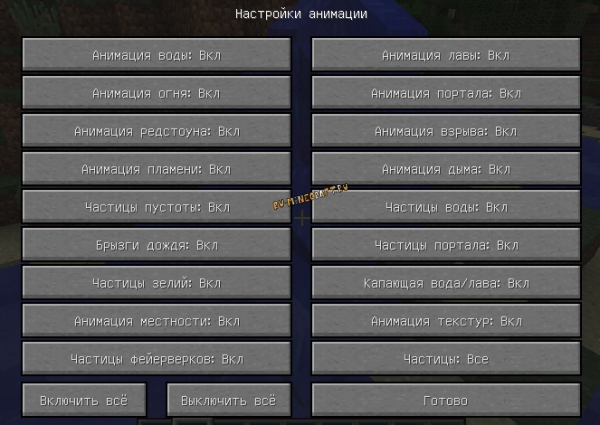
Оптимизирует игру, повышает FPS:
Вы так же можете изменить настройки влияющие на производительность и добиться еще больших результатов.
Улучшает текстуры и дает больше возможностей:
Оптифайн сам по себе улучшает работу с текстурами, сглаживает края, более качественно соединяет их, но основной фишкой является намного большая гибкость в текстурировании блоков при создании текстурпаков.
Оптифайн дает возможность создавать не только дополнительные слои текстур, но и создавать цветовую карту текстур, что позволяет плавно менять цвет текстур в зависимости от времени года.
Улучшает снег и дерн, очищает воду:
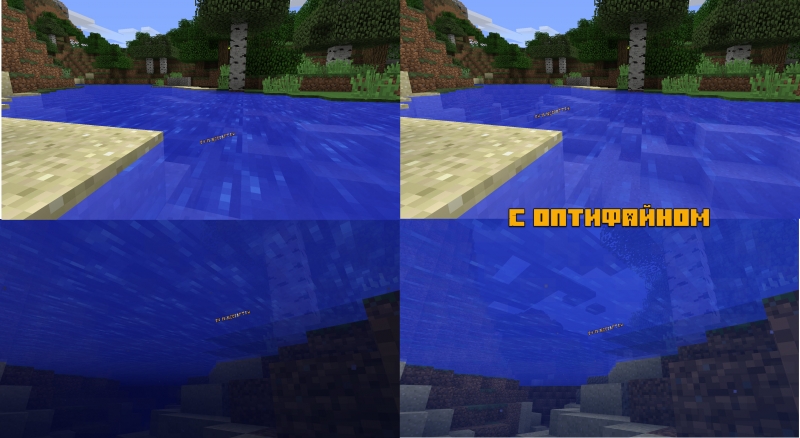
В настройках качества вы можете включить опцию чистой воды, она станет более прозрачной.
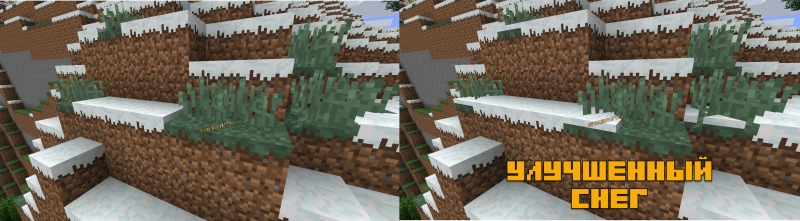
Улучшить снег, он сможет лежать на блоках с травой.
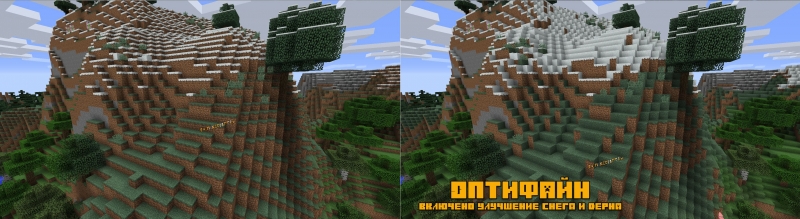
Включить опцию улучшения снега и дерна, многие блоки будут покрыты дерном или снегом полностью, что сделает картинку намного более реалистичной и естественной.
Оптифайн обладает встроенной системой динамического освещения (включается в настройках.)
Благодаря этому светящиеся объекты испускают свет всегда, даже когда находятся в руках при ходьбе.
Стоит отметить, что функция динамического освещения дополнительно нагружает ваш ПК.
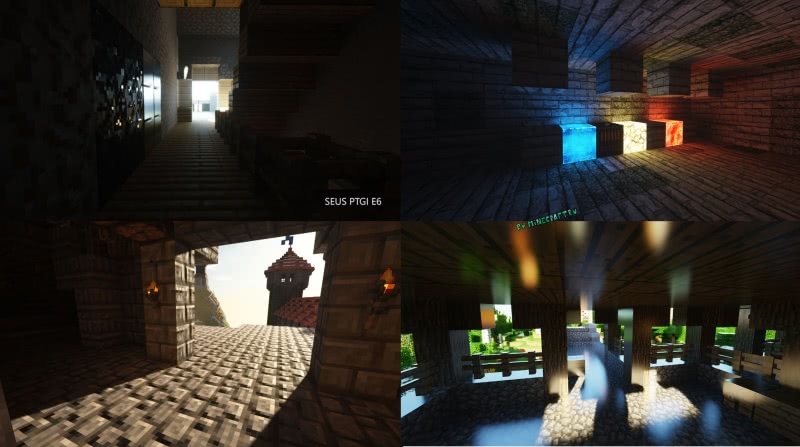
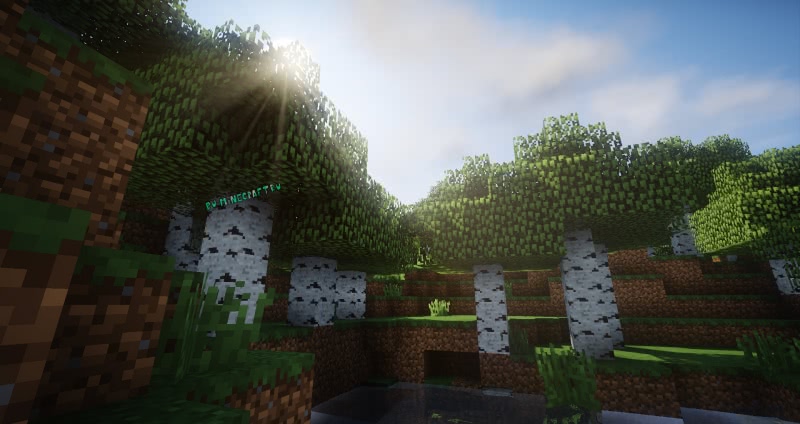
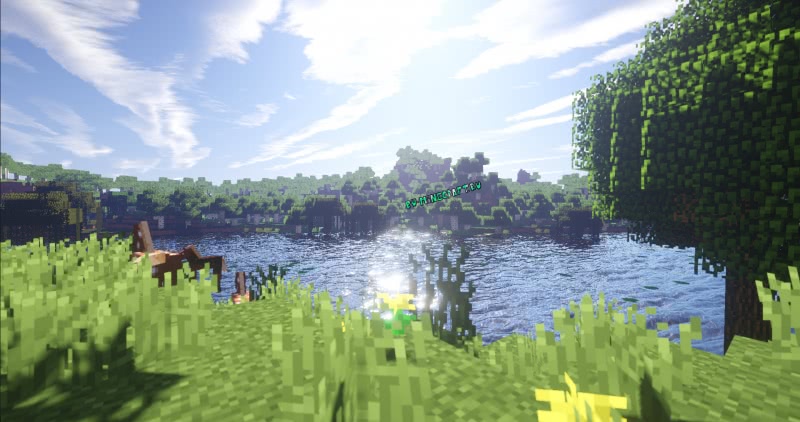
Как запустить оптифайн в майнкрафт лаунчер

Есть многочисленные преимущества установки Optifine HD для Minecraft, чтобы пользователи с легкостью оптимизировали эту многопользовательскую игру, без каких либо заумняченых знаний программирования и другой рутины, что касается скриптов при создании в дальнейшем модификации для игрового сообщества.
Вы можете войти как одно пользовательский, так и многопользовательский режим, потому что это дополнение не является основной модификацией, и вы можете играть на официальных серверах, поскольку мод Оптифайн HD меняет только графику игры.

Таким образом, после установки Optifine у вас будет доступ к нескольким новым функциям, которые очень помогают повысить производительность в Minecraft. Заметны также графические улучшения. Установка пакетов ресурсов становится оптимизированной, что позволяет улучшить детализацию текстур, а также установка шейдеров в игре Майнкрафт преподнесет пользователям максимальную и вто же время реалистичную графику.
Если вы хотите привнести современные настройки графики, с помощью которых вы можете регулировать, отключите сенсорные способности Minecraft.
На самом деле на этой странице есть краткая инструкция про установку Optifine HD ультра современной версии, и несомненно установка Optifine HD ультра в Minecraft значительно увеличит графику игры, сделав ее намного лучше. Однако этот тип мода, который также добавляет различные видео альтернативы к примеру динамического освещения к элементам управления Minecraft, и что не печально. так это отсутствие возможности установки этого творения на мобильные устройства.

Дополнительные функции, которые задействованные в этом популярном приложении, варьируются от реализации графических технологий с добавлением продвинутой функцией OpenGL для отключения светового освещения, тумана, анимации, облаков, звезд и неба.

Как говорилось ранее, установка Оптифайн HD не составит особого труда, и вам всего напросто следует после установки настроить графику при минимальном использовании и ускорения ФПС, и этой уже на ваше усмотрение, какие именно значение будут исправлены или отключены в игровом меню Майнкрафт.
Вы можете пользоваться всеми преимуществами установки Optifine в Minecraft, включая установку различных Шейдеров для улучшения графики и добавления популярных текстур, которые либо оптимизируют игру или добавят более усовершенствованный движок в игровую среду кубических путешествий, при этом особо не влияя на производительность вашего персонального компьютера.

Приступим к установки Optifine HD и других модификаций, но для начала переходим на странице загрузки Minecraft Forge 1.17.1 для ОС Windows.
После загрузки Minecraft forge вам нужно открыть автоматический установщик и затем выбрать для каких целей вы хотите установить, к примеру для сервера и обычную версию для ПК, и по умолчанию в настройках установщика уже добавлено значение «Install client», и теперь нажмите кнопку «Ok», и процесс установки начнется немедленно при этом все необходимые Java библиотеки, добавятся в папку с игрой Майнкрафт.


Теперь перейдите на страницу загрузки Optifine HD или скачайте новую версию, которая добавлена в этом материале скачайте новую версии этой модификации, и теперь после загрузки основного файла, следуйте инструкциям, которые показаны на странице с аддоном Оптифан HD 1.17.1.
Если папки /mods не существует, вы можете создать ее следующим образом:
Для операционной системы Windows используйте команду быстрого доступа CTRL+SHIFT+N. Таким образом, на компьютере будет создана новая папка. Введите слово «mods» в крошечном диалоговом меню, далее нажмите «Enter», и в дальнейшем у вас на ПК должна быть создана отдельная папка, в которой вы сможете добавлять тысячи модификаций.
При запуске официального Майнкрафт лаунчера, на экране появится всплывающее окно с сообщением, что версия, которую вы собираетесь играть, не поддерживает новейшие функции безопасности для проигрывателя, но это всего напросто обычное уведомления для пользователей, на которое не следует обращать внимание, и чтобы пропустить и сообщение, поставьте галочку возле надписи (Осознаю риски. Не предупреждайте меня об этой установки), и далее нажмите кнопку «Играть
».
Как использовать Оптифайн?
Вы можете запустить Minecraft сразу после установки Оптифайн HD Ультра. Запустите игру Майнкрафт и перейдите к кнопке «Параметры», а затем нажмите «Настройки видео». Здесь вы увидите варианты, которых раньше не было, так как теперь в игровом меню появятся более продвинутые настройки графики, для отключения или включения анимации, освещение, настройках текстур, изменение визуальных эффектов Солнца или Луны, но если вас заинтересует какая именно установлена версии и Оптифайн HD, для этого нажмите на клавиатуре кнопку F3.
Теперь предположим, что опция «Шейдеры» недоступна в меню «Настройки видео». В этом случае вы установили нестабильную версию Minecraft Forge либо при установке этого мода не загрузились дополнительные файлы для стабильной работы Optifine HD и других модификаций.
Модификация Optifine HD добавляет совместимость в игру Minecraft установки шейдеров, и если у на сайте вы нашли шейдеры, которые созданы для версии 1.16.5, вы также сможете установить эти спец эффекты и для обновленной версии игры 1.17.1, поэтому вам также стоит ознакомится с правильной установкой шейдеров.
На этой странице сайта вы сможете скачать версию Optifine HD Ультра G9 pre33, и если вы не собираетесь устанавливать сотни модификаций, а всего лишь хотите усовершенствовать игровой процесс игры и добавить шейдеры, а также реалистичные текстуры тогда мы рекомендуем установить Optifine без добавления в игру модификации Minecraft Forge и для установки отдельной версии графического движка Оптифайн, после запуска загруженного файла, нажмите на кнопку (Install) и в дальнейшем при включении игрового лаунчера Майнкрафт, выберите установленную версию в разделе ваших профилей созданных для творчества, ролевых игр или путешествий по кубическим просторам.
И так, не будем многословными и вкратце, буквально в три шага, мы установим Optifine HD на персональный компьютер:
Сохраните измененные значения и нажмите кнопку «Играть»