
Установка сервера Minecraft в Linux
Сервер Minecraft довольно просто установить в Linux при помощи командной строки.
Примечание: сервер Linux должен иметь не меньше 1GB оперативной памяти (желательно – 2GB).
Для начала нужно подключиться к серверу по SSH. В системе Mac это можно сделать через терминал, а на ПК – через PuTTY. Открыв командную строку, введите:
По запросу введите пароль. Можно войти на сервер как пользователь root, но это небезопасно, потому рекомендуется использовать не-рутовую учётную запись с расширенными привилегиями (об этом можно прочесть в этой статье).
1: Установка зависимостей
Прежде чем приступить к установке сервера Minecraft, нужно обновить список пакетов:
sudo apt-get update
Затем необходимо узнать, установлена ли платформа Java; для этого запросите версию Java:
Если Java не была установлена ранее, на экране появится сообщение:
java: command not found
Чтобы установить Java, используйте стандартный менеджер пакетов:
sudo apt-get install default-jdk
Также нужно предварительно установить Screen – приложение, которое будет поддерживать работу сервера в случае сбоя соединения:
sudo apt-get install screen
Примечание: Более подробную информацию о Screen можно найти в этом руководстве.
2: Установка сервера Minecraft
Создайте каталог для хранения файлов Minecraft:
Откройте этот каталог:
Затем загрузите в него пакеты сервера Minecraft:
Запустите screen, указав имя сессии при помощи опции –S:
После загрузки файла запустите его при помощи Java:
Текст запуска должен выглядеть примерно так:
Готово! Сервер Minecraft установлен. Чтобы завершить сессию screen, введите:
Чтобы восстановить соединение screen, введите:
Чтобы настроить сервер, откройте файл свойств:
Как Запустить Сервер Minecraft на Ubuntu 16.04

Введение
Minecraft – это песочница, разработанная компанией Mojang. Она находится в списке самых популярных игр для трансляций в стриминговом сервисе Twitch. Игроки могут заниматься строительством не только сами по себе, но и в компании своих друзей, что привело к бурному росту сообщества данной игры. Для игры в Minecraft с другими игроками, вам необходимо запустить сервер Minecraft на вашем сервере или воспользоваться услугами хостинга. В этом руководстве мы покажем, как запустить сервер Minecraft на Ubuntu 16.04. Пользователи использующие другие версии Linux, также могут следовать данному руководству, так как шаги для установки не должны особо отличаться.
Что вам понадобится
Перед тем, как вы начнете это руководство, вам понадобится следующее:
Шаг 1 — Установка Java и Screen
Для начала, вам необходимо подключиться к вашему серверу через SSH. Для авторизации на вашем сервере откройте терминал (или используйте Putty SSH, если у вас стоит ОС Windows) и впишите данную команду:
После авторизации, вы можете начать установку вашего сервера Minecraft.
Сервер Minecraft требует установленный дистрибутив Java на вашем сервере. Для его установки следуйте данным этапам:
Если вы получите сообщение о невозможности найти Java на вашей системе, продолжите выполнение данных этапов. В другом случае, вы можете перейти к Шагу 2 этого руководства.
Теперь на вашем сервере должны быть установлены и Java, и Screen.
Шаг 2 — Установка сервера Minecraft на Ubuntu
Теперь, когда все приготовления завершены, мы можем узнать как запустить сервер Minecraft на Ubuntu VPS. Для этого следуйте данным этапам:
На время написания данного руководства последняя доступная версия была 1.11.2. Вы должны заменить числа в команде на доступную сейчас версию сервера. Для проверки версии посетите эту ссылку.
Мы назвали процесс ‘Minecraft сервер 1’, но вы можете использовать любое другое название.
Вот и все – вы успешно установили сервер Minecraft на Ubuntu.
Шаг 3 — Как запустить сервер Minecraft
Теперь вам необходимо лишь запустить сервер. Для этого, выполните следующую команду в терминале:
Как видно из команды, Minecraft необходимо 1024MB или 1GB оперативной памяти для запуска на сервере. Это минимальные требования для запуска, чтобы получить больше производительности, мы рекомендуем увеличить лимит потребления ОЗУ сервером. Для этого, замените значение 1024 в -Xmx и -Xms на 2048 (2GB) и т.д.
Заключение
В этом пошаговом руководстве, мы узнали как запустить сервер Minecraft на Ubuntu. Мы также узнали несколько полезных вещей, вроде установки Java на Ubuntu, а также научились настраивать Screen для непрерывной работы вашего сервера.
Как говорилось ранее, игроки могут использовать выделенный сервер. Однако это руководство для тех, кто хочет собственный сервер для максимального комфорта и защиты.
Вы можете воспользоваться данным руководством для создания своего сервера на нашем VPS хостинге. VPS Сервер План 1 в данный момент имеет скидку в 40% и имеет минимально необходимое количество ОЗУ (1 ГБ) для запуска сервера Minecraft.
Елена имеет профессиональное техническое образование в области информационных технологий и опыт программирования на разных языках под разные платформы и системы. Более 10 лет посвятила сфере веб, работая с разными CMS, такими как: Drupal, Joomla, Magento и конечно же наиболее популярной в наши дни системой управления контентом – WordPress. Её статьи всегда технически выверены и точны, будь то обзор для WordPress или инструкции по настройке вашего VPS сервера.
Как сделать сервер Minecraft на Ubuntu 20.04
Minecraft — одна из самых популярных игр всех времен. Это видеоигра-песочница, в которой игроки исследуют бесконечные миры и строят различные конструкции, от простых домов до высоких небоскребов.
В этом руководстве объясняется, как создать сервер Minecraft на Ubuntu 20.04. Мы будем использовать Systemd для запуска сервера Minecraft и утилиту mcrcon для подключения к запущенному экземпляру. Мы также покажем вам, как создать задание cron, которое выполняет регулярное резервное копирование сервера.
Подготовка
Согласно официальному сайту Minecraft, в качестве минимальной конфигурации для типичной установки рекомендуется 4 ГБ ОЗУ.
Установите пакеты, необходимые для сборки инструмента mcrcon :
Установка среды выполнения Java
Minecraft требует Java 8 или выше. Серверу Minecraft не нужен графический пользовательский интерфейс, поэтому мы установим безголовую версию Java. Эта версия больше подходит для серверных приложений, поскольку у нее меньше зависимостей и меньше системных ресурсов.
Выполните следующую команду, чтобы установить пакет OpenJRE 11 без заголовка:
Проверьте установку, распечатав версию Java :
Создание пользователя Minecraft
Установка Minecraft на Ubuntu
Перед тем как начать процесс установки, переключитесь на пользователя minecraft :
Выполните следующую команду, чтобы создать три новых каталога внутри домашнего каталога пользователя:
Скачивание и компиляция mcrcon
RCON — это протокол, который позволяет подключаться к серверам Minecraft и выполнять команды. mcron — это клиент RCON, написанный на C.
Tiiffi/mcrcon репозиторий Tiiffi/mcrcon с GitHub в каталог
По завершении mcron каталог mcron и mcron утилиту:
После завершения убедитесь, что mcrcon успешно скомпилирован, распечатав его версию:
Результат будет выглядеть примерно так:
Скачивание сервера Minecraft
Существует несколько модов сервера Minecraft, таких как Craftbukkit или Spigot, которые позволяют добавлять функции (плагины) на ваш сервер и дополнительно настраивать и настраивать параметры сервера.
В этом руководстве мы установим последний официальный ванильный сервер Minecraft от Mojang. Те же инструкции применимы и для установки других серверных модов.
Загрузите файл jar в каталог
Настройка Сервера Майнкрафт
После завершения загрузки переключитесь в каталог
/server и запустите сервер Minecraft:
При первом запуске сервер выполняет некоторые операции, создает файлы server.properties и eula.txt и останавливается.
Чтобы запустить сервер, вам необходимо согласиться с лицензионным соглашением Minecraft EULA, как указано в выходных данных выше. Откройте файл eula.txt и замените eula=false на eula=true :
Закройте и сохраните файл.
Затем откройте файл server.properties включите протокол rcon и установите пароль rcon:
Найдите следующие строки и обновите их значения, как показано ниже:
Создание файла модуля Systemd
Вместо того, чтобы вручную запускать сервер Minecraft, мы создадим файл модуля Systemd и запустим Minecraft как службу.
Откройте текстовый редактор и создайте файл с именем minecraft.service в каталоге /etc/systemd/system/ :
Вставьте следующую конфигурацию:
Измените флаги Xmx и Xms соответствии с ресурсами вашего сервера. Флаг Xmx определяет максимальный пул распределения памяти для виртуальной машины Java (JVM), а Xms определяет начальный пул распределения памяти. Также убедитесь, что вы используете правильный порт rcon и пароль.
Сохраните файл и перезагрузите конфигурацию systemd manager:
Теперь вы можете запустить сервер Minecraft, набрав:
При первом запуске службы она сгенерирует несколько файлов конфигурации и каталогов, включая мир Minecraft.
Проверьте статус службы с помощью следующей команды:
Наконец, включите автоматический запуск службы Minecraft во время загрузки:
Настройка брандмауэра
Настройка резервного копирования
В этом разделе мы создадим сценарий оболочки резервного копирования и задание cron для автоматического резервного копирования сервера Minecraft.
Откройте текстовый редактор и создайте следующий файл:
Вставьте следующую конфигурацию:
Затем создайте задание cron, которое будет запускаться автоматически один раз в день в определенное время.
Откройте файл crontab, набрав:
Чтобы запускать сценарий резервного копирования каждый день в 23:00, вставьте следующую строку:
Доступ к консоли Minecraft
При доступе к консоли Minecraft из удаленного места убедитесь, что порт rcon не заблокирован.
Выводы
Мы показали вам, как создать сервер Minecraft на Ubuntu 20.04 и настроить ежедневное резервное копирование.
Если вы столкнулись с проблемой или хотите оставить отзыв, оставьте комментарий ниже.
Установка сервера MineCraft на Linux [Debian\Ubuntu]
| Подробная информация по установке сервера майнкрафт на линукс
Сейчас мы установим сервер MineCraft на VDS Linux и объясним все возможные нюансы как запустить сервер minecraft на linux и проблемы, которые могут возникнуть.
Статья подходит для Debian или Ubuntu, текущие команды не подойдут для других ОС отличных от Ubuntu или Debian.
Выберем версию сервера и установим любую версию java, подготовим сервер под стабильную работу и настроим его простое взаимодействие с пользователем.
Если у Вас имеется сервер, пропускаем этот шаг.
С самого начала, мы должны понимать сколько слотов, плагинов и модов Вы хотите, от этого будет зависеть нагрузка на vds сервер.
Мы рекомендуем тариф Уран SSD:
RAM 2048 Мб = 2 гигабайта оперативной памяти, хватит для сервера и ОС на начальном этапе. Около 300мб всегда будет занято ОС и приложений + 200мб mysql база если вы её установите. Остальные 1500мб отдаём серверу что вполне хватит для 20 онлайна и нескольких модов.
Disk 35 GB SSD = примерно 5ГБ опять же уходит под ОС и другие нужные приложения, возможно вы запустите там сайт. 30 GB остаётся для нужд сервера и запас для чего-то еще, вам виднее)
VDS сервер обновлён и готов к установке сервера майнкрафт.
Начнём с основного, установка любой Java на сервер, которая Вам нужна, данную статью в подробностях можно прочитать по ссылке:
После установки нужной версии Java, добавляем пользователя, устанавливаем пакеты, сервисы для удобства и постоянной работы сервера:
Добавляем пользователя в систему, под которую будет работать сервер, это безопаснее и удобнее.
Выбираем пункт 2 STANDALONE
Обновим настройки proftpd для корректной работы.
Копируем и вставляем в терминал, можно всё сразу
Наш фтп сервер теперь доступен и функционирует, подключиться можно через любой ФТП клиент, например filezilla.
Установим screen для работы сервера 24\7, чтобы окно терминала закрывалось и сервер minecraft не выключился.
Всё что необходимо, мы установили.
Теперь мы входим в терминал VPS сервера (через ssh), с правами пользователя, которого создали по логину и паролю.
Взять необходимую версию сервера очень просто, для этого существует 3 метода:
Качаем вручную, нажав на ссылку ниже надписи You’re about to download:
Заливаем ядро по ФТП.
Либо копируем ссылку, нажав на неё правой кнопкой мышки, «Копировать адрес ссылки», после этого пишем команду.
Ядро сразу же качается в папку пользователя, которого мы создали и в которого вошли.
Второй метод:
Заранее создадим папку и перейдём в неё, что бы не путались файлы.
Мы получили 2 ядра, которые сохранилось в Вашу папку buildtools, название spigot-1.13.2.jar и craftbukkit-1.13.2.jar
Переместим нужное ядро в его рабочую папку сервера (которую указывали при создании пользователя)
Это самый простой метод для тех, кто уже знаком с тем, как запустить сервер minecraft на linux.
Всё что требуется, залить ядро которое у Вас есть и запустить его, возможно сразу со своими настройками.
Повторяем запуск, дожидаемся генерации мира, папок, конфигов
готово, наш сервер запущен.
Теперь правим до нужного состояния конфиг server.properties в Вашем фтп
Запускаем сервер командой
Что бы попасть в окно сервера, следует ввести
Готово, сервер запущен и работает, ФТП доступ так же есть.
Файл start который находится /home/server_dir, пишем туда команду запуска, которой мы запускали сервер.
Перезагружаем наш VDS сервер и проверяем.
Теперь майнкрафт сервер запускается после запуска VDS!
Рекомендуемые статьи этой категории:

Решили уйти с обычного хостинга сайтов и.

Атакуют сайт ботами и VDS лагает, забивают inode.

Рассмотрим основные отличия и обсудим.

При работе с Linux, Java играет важнейшую роль.

Рассказываем об основных причинах и целях покупки.
Для осуществления заказа оставьте свои данные:
Как установить Minecraft-сервер версии 1.15.2 на Ubuntu\Debian
Данная инструкция актуальна и проверена на Debian 9, Ubuntu 16, Ubuntu 18.
Минимальные системные требования для сервера: 2 ГБ оперативной памяти, 2 ядра, виртуализация KVM, например, как на тарифе «Разгон».
Подключение к серверу
Для начала установки подключимся к серверу по SSH.
Установка OpenJDK на сервер
Для работы minecraft сервера необходимо установить OpenJDK версии 1.8. — специальное ПО, которое необходимо для корректной работы сервера minecraft.
Для этого выполняем команду:
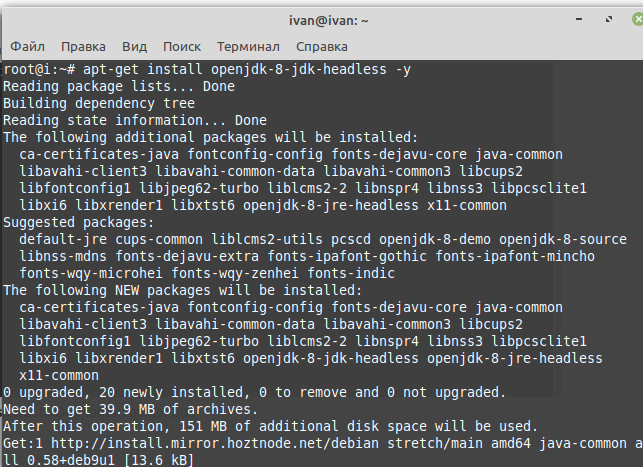
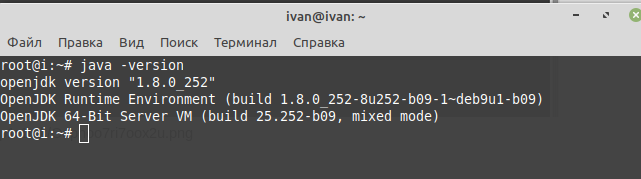
Ждем завершения установки, убеждаемся, что установилась нужная версия OpenJDK и переходим к следующему шагу
Настройка фаервола для работы minecraft сервера
Сделать это можно командой:

Установка сервера Minecraft
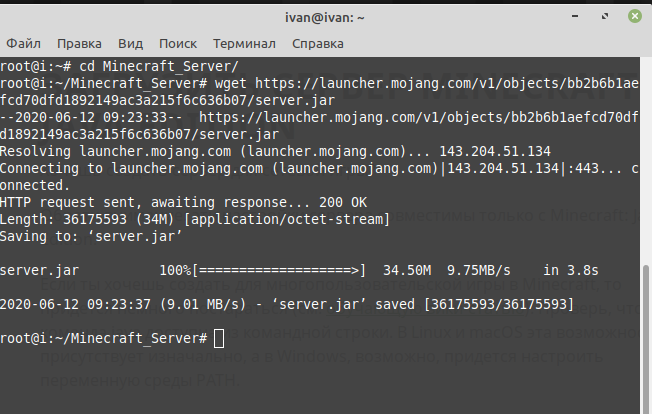
Создадим директорию на нашей VDS для нашего сервера Minecraft:
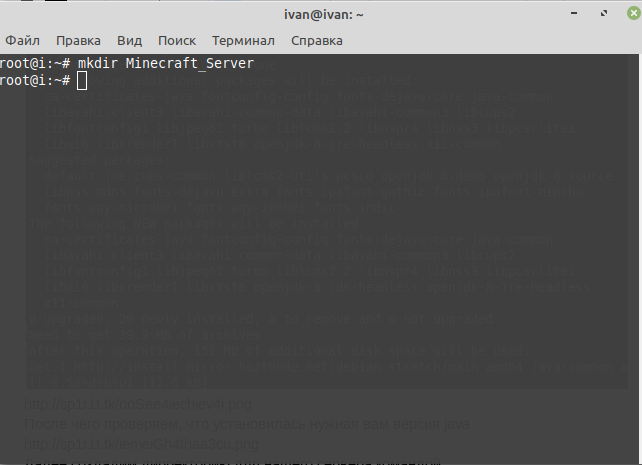
И перейдем в данную директорию:
Далее необходимо скачать сервер minecraft 1.15.2, сделать это можно с официального сайта mojang вручную, либо командой:
Запуск Сервера
Для удобства запуска создадим простой скрипт командой:
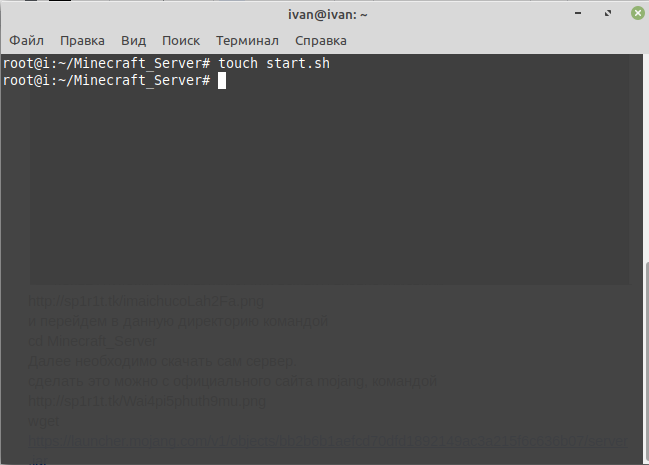
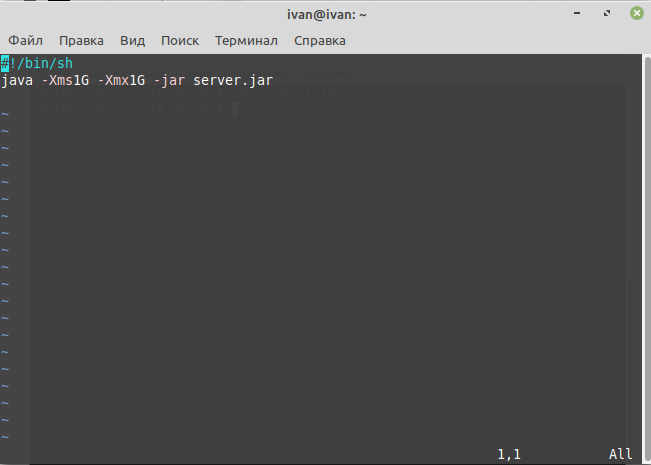
После чего любым текстовым редактором добавим в него код, указанный ниже:
Теперь необходимо дать скрипту право на исполнение, сделать это можно командой:
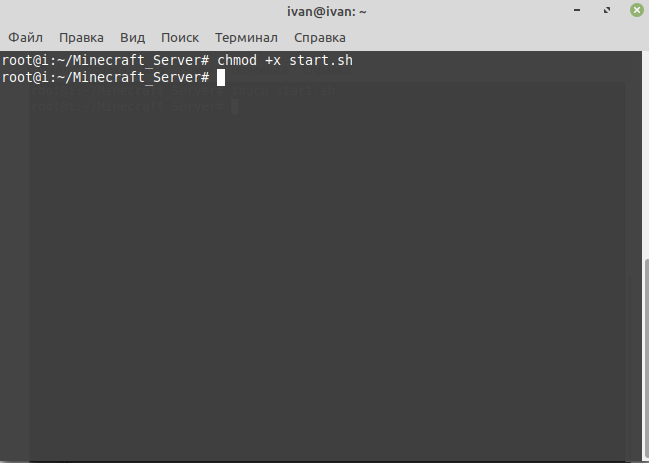
После чего выполняем команду запуска:
Однако видим следующие ошибки:
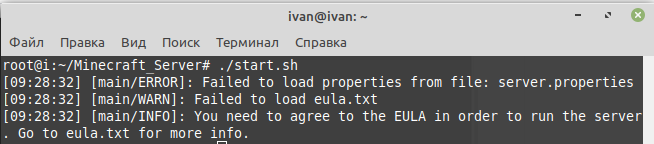
Пугаться не стоит, необходимо принять EULA.
EULA означает «End User License Agreement» — соглашение конечного пользователя представленное по ссылке:
Для этого открываем файл eula.txt любым текстовым редактором и меняем значение:
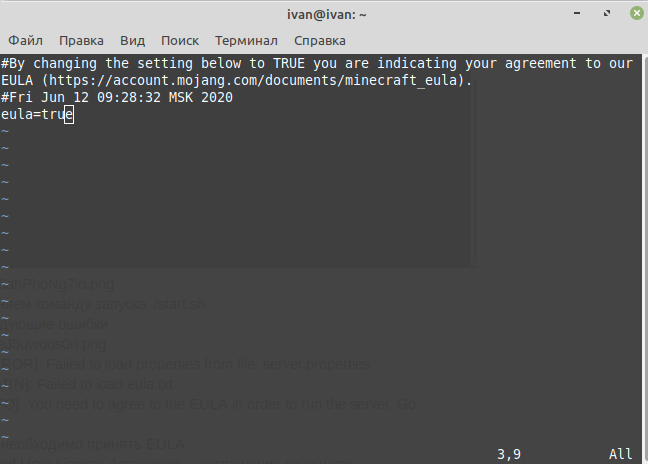
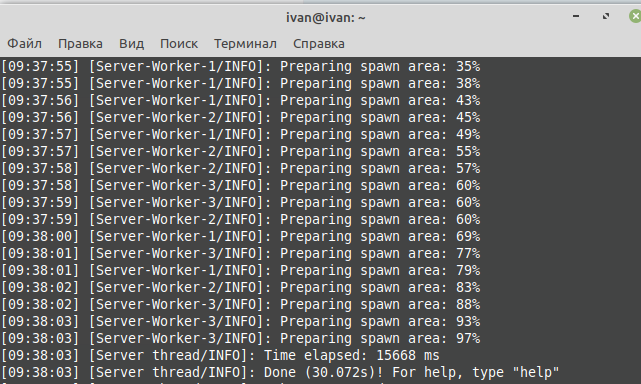
После чего увидим, что сервер успешно запустился.
Особенности запуска на linux
Если мы закроем терминал, сервер завершит свою работу. Для решения этой проблемы установим screen.
Screen создает виртуальную консоль, которую можно отправить в фон или вывести на передний план. В ней запускается указанное приложение.
При помощи screen сервер можно запустить в виртуальной консоли, и при закрытии окна терминала сервер minecraft продолжит свою работу.