
Установка Minecraft на VDS
Одна из самых популярных системных игр имеет свои нюансы при инсталляции. В этой статье рассмотрим, как правильно выполнить ее установку и настройку.
1. Выберите серверную платформу. Их много, нужно учитывать количество игроков в режиме онлайн. При одновременной игре от 15-25 пользователей свободной оперативной памяти у сервера должно быть не менее 1,5 Гб, а места на жестком диске — не менее 15 Гб. Обязательно учитывайте это требование.
Предлагаю использовать платформу Centos 7 как наиболее оптимальную. Заказать сервер с предустановленной системой CentOS 7 можно в Timeweb.
2. Подключитесь к серверу по SSH (под пользователем root). При работе с Linux удобно использовать встроенную утилиту — терминал. Запустите терминал и введите команду, указав IP вашего сервера:
При первом подключении нужно подтвердить соединение: введите “yes” и нажмите Enter. После появится запрос пароля, введите его и нажмите Enter (можно скопировать пароль из письма, полученного при создании сервера, и вставить его нажатием на правую кнопку мыши). Если все данные указаны правильно, соединение будет установлено.
3. Minecraft работает на Java (язык программирования, который поддерживает много разных платформ), поэтому необходимо установить Open Java Development Kit. Для установки Java OpenJDK 8 (официальная эталонная реализация с открытым исходным кодом (на сегодня последняя версия)) введите в консоли команду:
4. Создайте каталог файлов, относящихся к игре. Для этого введите команду:
5. Таким образом будет создана директория с именем Games, внутри нее — директория Minecraft. Перейдите в эту директорию:
Настройка сервера Как запустить сервер майнкрафт на VDS. (полная версия)
Всем привет, в этой статье/теме я хотел бы рассказать о том как запустить сервер майнкрафт на vds.
Если у вас что-то не получилось/хотите дополнить статью или поправить в чем-то. Пишите в теме.
совет!
Рекомендую использовать операционную систему Linux debian 10
Этап 1
Для начала нам нужно подключится к SHH.
Скачиваем программу PuTTY
Вот
Чтобы вы случайно не наткнулись на вирусы.
Этап 2
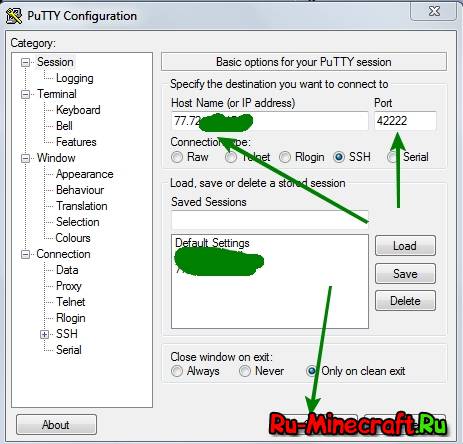
Подключение к SSH 
После того как вы все ввели нажимаем Open
Теперь нужно авторизоваться:
Вводим логин: (Его можно посмотреть на хостинге, чаще всего это root) 
Вводим пароль: (копируем и вставляем нажатием правой кнопкой мыши) 
!внимание!
Пароль никак не отображается!
Отлично! На этом подключение к SSH завершено.
Этап 3
Теперь нам нужно установить Java без Java никакой сервер работать не будет.
Вводим эти команды по очереди:
tar xf jre-8u231-linux-x64.tar.gz
У вас должен быть подобный результат: 
Этап 4
Установка Unzip:
Unzip нам понабиться что-бы разорзивировать архив с сервером и создать запускатор.
sudo apt install unzip
Примечание: Возможно у вас будет ошибка. Если появилась ошибка то попробуйте прописать:
apt-get install zip
Если все успешно то появится подобное сообщение:

Этап 5
Установка screen:
apt-get install screen
Во время установки появится подобное сообщение:

Вводим Y и нажимаем Enter
Этап 6
Мы все ближе и ближе к запуску сервера
Теперь нам нужно перейти в домашнюю директорию и создать папку server
Для этого нам нужно выполнить команды:
этап 7
Теперь нам нужно подключится к FTP и загрузить файлы сервера в папку server.
Теперь осталось прописать всего две команды
Отлично Как видим сервер запущен
На этом все! Если хотите меня поправить то пишите в тему.
Как установить Minecraft-сервер версии 1.15.2 на Ubuntu\Debian
Данная инструкция актуальна и проверена на Debian 9, Ubuntu 16, Ubuntu 18.
Минимальные системные требования для сервера: 2 ГБ оперативной памяти, 2 ядра, виртуализация KVM, например, как на тарифе «Разгон».
Подключение к серверу
Для начала установки подключимся к серверу по SSH.
Установка OpenJDK на сервер
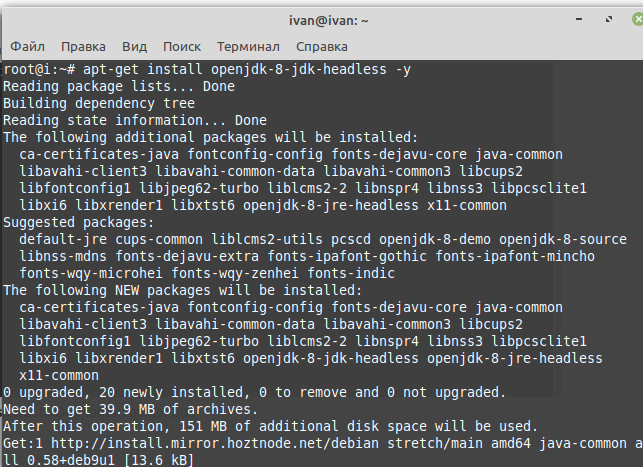
Для работы minecraft сервера необходимо установить OpenJDK версии 1.8. — специальное ПО, которое необходимо для корректной работы сервера minecraft.
Для этого выполняем команду:
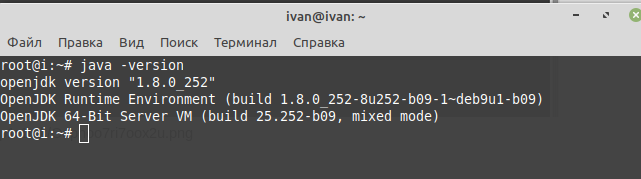
Ждем завершения установки, убеждаемся, что установилась нужная версия OpenJDK и переходим к следующему шагу
Настройка фаервола для работы minecraft сервера
Сделать это можно командой:

Установка сервера Minecraft
Создадим директорию на нашей VDS для нашего сервера Minecraft:
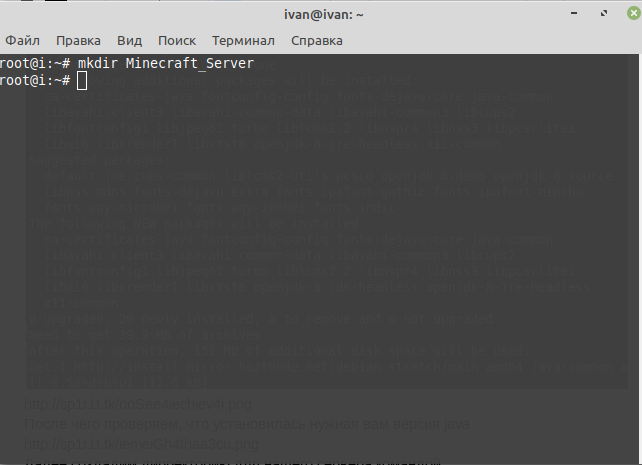
И перейдем в данную директорию:
Далее необходимо скачать сервер minecraft 1.15.2, сделать это можно с официального сайта mojang вручную, либо командой:
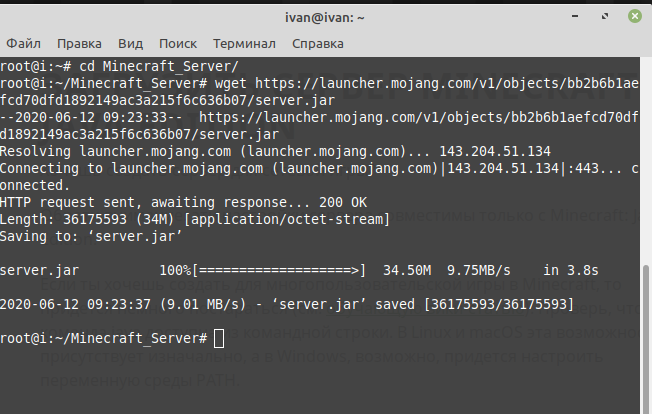
Запуск Сервера
Для удобства запуска создадим простой скрипт командой:
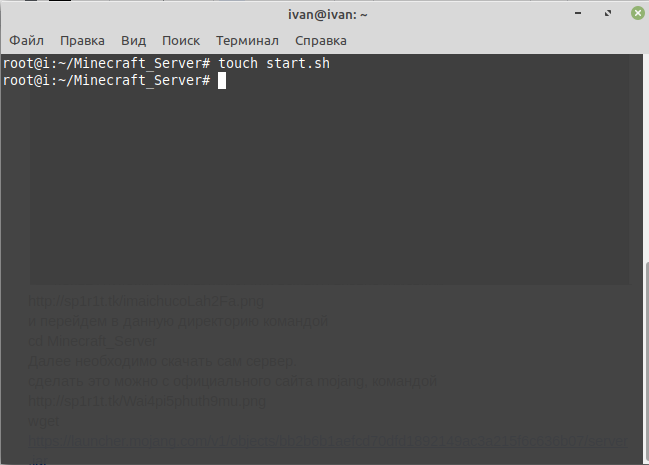
После чего любым текстовым редактором добавим в него код, указанный ниже:
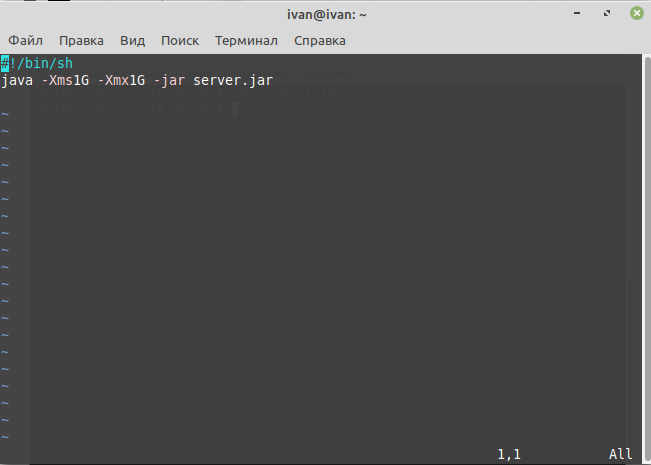
Теперь необходимо дать скрипту право на исполнение, сделать это можно командой:
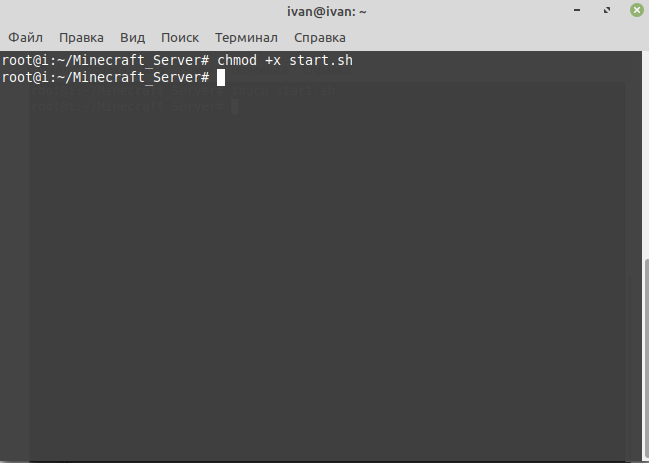
После чего выполняем команду запуска:
Однако видим следующие ошибки:
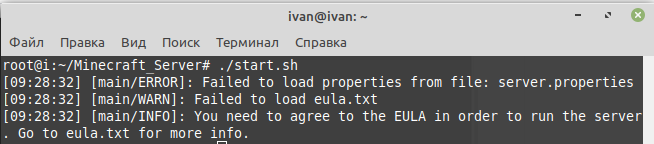
Пугаться не стоит, необходимо принять EULA.
EULA означает «End User License Agreement» — соглашение конечного пользователя представленное по ссылке:
Для этого открываем файл eula.txt любым текстовым редактором и меняем значение:
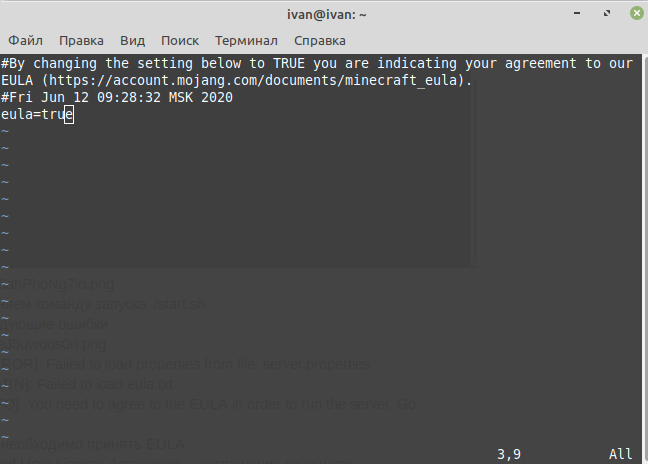
После чего увидим, что сервер успешно запустился.
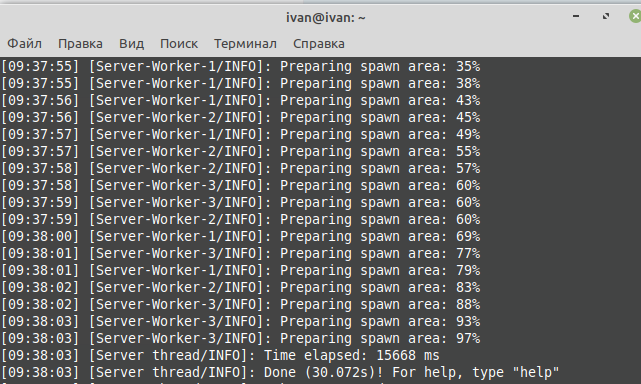
Особенности запуска на linux
Если мы закроем терминал, сервер завершит свою работу. Для решения этой проблемы установим screen.
Screen создает виртуальную консоль, которую можно отправить в фон или вывести на передний план. В ней запускается указанное приложение.
При помощи screen сервер можно запустить в виртуальной консоли, и при закрытии окна терминала сервер minecraft продолжит свою работу.
Как установить сервер Майнкрафт на Linux хостинг VDS\VPS, инструкция
Многие пользователи хотят иметь свой сервер, но дома сервер Майнкрафт держать могут не все. Можно арендовать выделенный VDS или VPS сервер и запустить сервер майнкрафта на удаленной машине, которая находится в профессиональном датацентре. Если Вы решили установить свой сервер Minecraft на хостинг, первое, что вам необходимо это найти подходящий дедик(выделенный сервер). В настоящее время многие компании предлагают выгодные тарифы на сервера.
Многие не знают как запустить сервер майнкрафта на выделенном сервере, собственно, я знаю, по этому напишу эту очень подробную инструкцию о том, как запустить свой сервер на хостинге.
Далее будет довольно подробная инструкция использования хостинга firstvds.ru, он достаточно популярный, там средние цены, а инструкция, в принципе подойдет и для любого другого хостинга.
Регистрируемся и авторизуемся в панели хостинга, заказываем новый сервер.
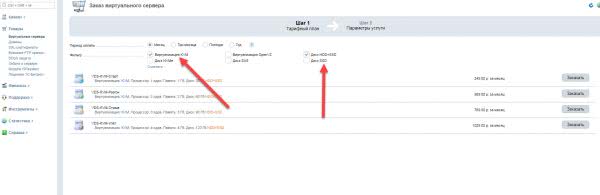
Данный хостинг требует выбора KVM виртуализации для игровых серверов, она дороже, отличия между OVZ и KVM гуглите.
Далее выбираете тип диска, тут все зависит от вашего бюджета, естественно SSD лучше, но если есть деньги, рекомендую взять больше памяти и процессора.
Для написания статьи я взял VDS разгон, 2 ядра, 2 GB оперативной памяти, диск на 60 гб, все это стоит 509 рублей.
Какой сервер выбрать?
Тут сильно зависит от количества игроков, типа сервера, модов итд итп, вообще 2гб памяти должно хватить на 10-20-30 игроков, а может быть и больше, тут вас лучше гуглить сервера\сборки серверов, рекомендации. Я не занимаюсь серверами, потому опыта не имею.
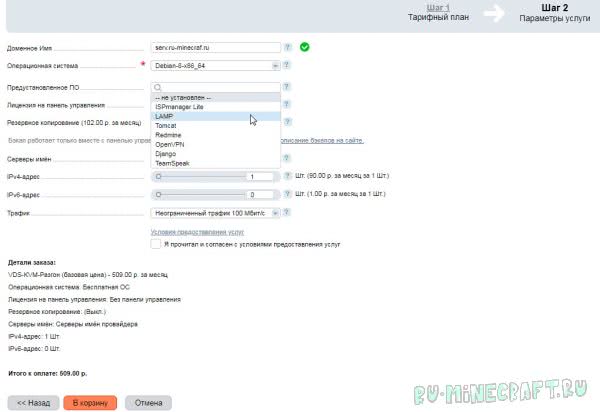
Сверху пишем домен, базовая настройка, можно написать не существующий.
Выбираем операционную систему, я выбрал Debian 8, так как в системе 2 гб памяти, то система 32 битная, если памяти будет больше 4гб то система должна быть 64 битная.
Создаем заказ, оплачиваем, это я показывать не буду, по завершению вам на почту придет доступ к серверу, в виде его IP, и пароль для root пользователя.
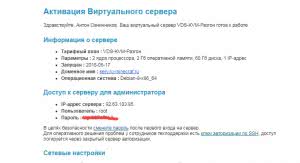
Подключаемся к серверу через Putty:
Если на каком то этапе работы вы сломали сервер, либо вы хотите заново установить на него операционную систему, в письме с данными будет так же адрес и данные для доступа к панели управления виртуальным контейнером, там можно переустановить систему, посмотреть разную статистику.
В ответ вы получите
Java на вашем сервере не установлена, если там покажется какая то версия, то если она 8, то это хорошо, если 7, то придется удалить 7 и установить 8 версию, за этим в гугл. Стандартно на Lamp серверах нет Java.
Итак, нам необходимо установить Java 8 на Debian сервер:
Запускаем WinSCP, подключаемся к серверу используя IP, логин и пароль из письма.
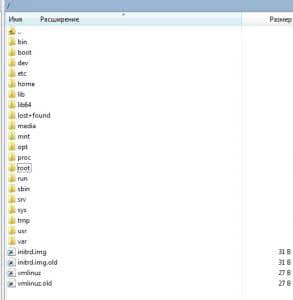
Стандартно после входа вы будете в папке /root, потому сразу поднимаемся на уровень выше, попадем на уровень выше, видим это:
В Putty пишем в консоль:
Должно появиться сообщение gpg: imported: 1 (RSA: 1)
Нас спросит уверены ли мы, ждем Y.
Далее покажет сообщение с соглашением, соглашаемся.
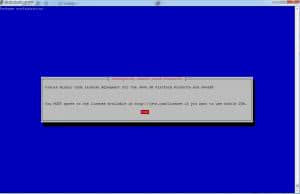
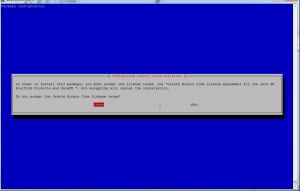
Ждем окончания, повторно вводим
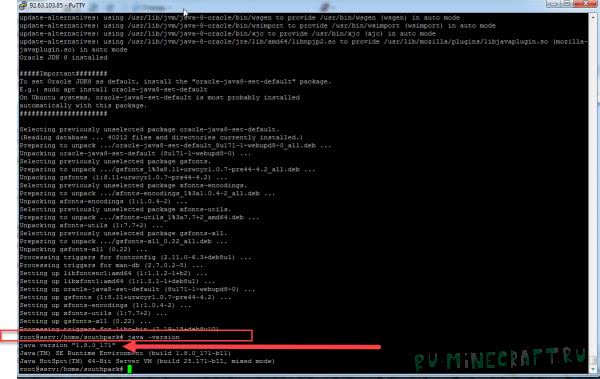
Смотрим, должно быть нечто такое:
Создаем нового пользователя, вводим (если у вас есть панель ISP, то создать пользователя нужно через панель ISP, так же прочитайте спойлер сверху, где «Если вы выбрали IspManager» )
Где southpark это имя юзера.
Вас попросит ввести пароль, потом подтверждение, а потом краткое и полное имя, рабочий телефон и прочую хрень, ее можно не заполнять
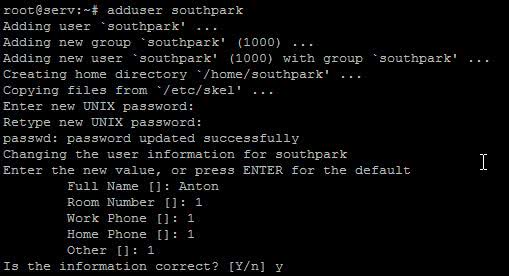
После чего домашняя директория пользователя будет /home/southpark, в нее мы будем загружать наш сервер майнкрафта.
Скачиваем ванильный сервер майнкрафта
Помещаем его в папку /home/southpark при помощи Winscp.
Настало время запустить сервер:
Вы сразу получите сообщение:
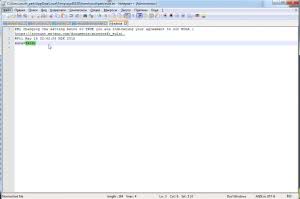
Необходимо перейти в /home/southpark, найти там файл eula.txt, открыт его редактором и заменить eula=false на eula=true
Если у вас пиратка, то при входе на сервер вы получите сообщение:
Ошибка входа: Недействительная сессия (перезапустите лаунчер и игру)
Остановите сервер, в консоли нажмите комбинацию Ctrl+C
Откройте файл server.properties, он там же где и eula.txt, найдите строчку online-mode=true и замените ее на online-mode=false
Запустите сервер снова.
Что бы сервер не закрывался после закрытия Putty:
Необходимо установить screen
Вводим:
Теперь, для запуска сервера, вводим:
Переходим в папку где лежит сервер
Теперь можно закрыть Putyy, серер продолжит работать.
Если вы хотите остановить работающий сервер, подключайтесь к серверу снова, вводите
У вас откроется консоль с работающим сервером, жмите Ctrl+C и вы остановите сервер.
Для мониторинга нагрузки на CPU и память рекомендую установить htop
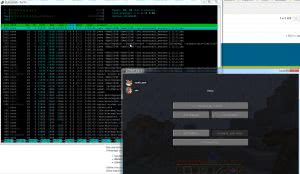
Теперь ради интереса запустим сервер с модами, возьмем крутой клиент и попробуем запустить.
Я взял клиент journey by obscurus, это один из самых крутых клиентов у нас на сайте, он так же имеет сборку сервера для игры.
Качаем, распаковываем, устанавливаем клиент, распаковываем сервер, сам сервер работает уже на Thermos, но это не суть важно.
Все содержимое папки с сервером скидываем в папку /home/southpark, предварительно ее очистив от другого сервера.
Как оказалось, лично у меня сервер не смог запуститься на 2гб памяти, потому я удалил несколько крупных модов, среди них: форестри, дименшнал дорс, аетер 2, тропикрафт, лукантис мобс, декокрафт, твайлайт форест, после чего сервер запустился.
Как запустить сервер:
В папке с сервером есть Запуск сервера.bat, открываете его notepad++
Внутри есть такая строчка:
Вот собственно и все, все, что касается дальше, это уже настройка самого майнкрафт сервера, установка модов итд итп, тут я вам не помощник.
Lamp сервер подразумевает наличие Apache2, mysqlm, php потому нам нужно будет только настроить их.
Подобных инструкций в сети куча, потому напишу кратко, вам все так же потребуются Putty и Winscp.
Далее по инструкции example.com имя вашего домена.
Сначала при помощи Winscp создайте папки /var/www/example.com/public_html
Через консоль пропишите
Для проверки в папке public_html можете создать любую html страницу.
Далее пройдите в /etc/apache2/sites-available/
Откройте файл 000-default.conf, это дефолтный конфиг.
Создайте новый файл с именем example.com.conf
Поместите содержимое дефолтного конфига в файл example.com.conf
Измените адрес на ваш:
Без закомментированных строк должно быть так:
Все нормальные сайты требуют Mysql базы данных, потому напишу как ее создать.
В консоль вводим:
готово, можете скидывать в public_html файлы например wordpress, запускать установку, указывать данные бд, создавать сайт.
Как самому установить сервер PocketMine на VDS
Эта статья для тех, кто не хочит платить денежки за аренду серверов MCPE у mcpehost или 24serv и прочих. Вы сами можете установить и запустить свой сервер, используя любой понравившийся VDS-хостинг (возможно, найдете даже бесплатный!).
Если вы приняли такое решение, то выбирайте хостинг, регистрируйтесь и вперед, в панель управления! И не пугайтесь, все достаточно просто! У вас получится!
Установка PocketMine
Пожалуйста, обратите внимание: все команды Должны вводиться в консоли SSH.
В первую очередь нам необходимо установить Dependencies (в линукс-системах – зависимости; этапы компиляции, которые должны быть удовлетворены перед переходом к другим этапам для успешной компиляции программы. Этот термин также используется в случае, когда набор программ, которые вы хотите установить, зависит от других программ, которые могут быть установлены или отсутствовать в вашей системе. В этом случае вы можете получить сообщение, сообщающее вам, что системе для продолжения установки необходимо «удовлетворить зависимости»).
Для установки введите команду:
После завершения установки вам нужно создать папку, в которую будет установлен сервер PocketMine…
Сделав это, введите команду:
mkdir (name)
После этого, мы входим в каталог мы только что создали.
Для этого введите команду…
cd (name)
Теперь мы установим инструменты для установки нашего сервера PocketMine
Чтобы сделать это – введите команду:
wget https://raw.githubusercontent.com/PocketMine/php-build-scripts/master/installer.sh
chmod +x installer.sh
./installer.sh
Если консоль выдаёт сообщение:
Теперь у нас есть все необходимые инструменты, чтобы установить и запустить наш сервер.
Чтобы запустить сервер, введите команду:
Примечание: чтобы предотвратить запуск нескольких серверов, использующих один и тот же порт, я предлагаю использовать экраны, такие как команда сверху, а чтобы вернуться к экрану/консоли введите:
Ещё одно замечание: Чтобы подключить ваш сервер и получить статус онлайн в мобильной версии Майкрафта, порт (по умолчанию) 19132 должен быть открыт…
Как открыть порт, читаем далее.
Открытие порта для сервера
Это очень простой путь, в сравнении с указанием порта в вашем роутере. Вы в нескольких секундах от успешного запуска вашего сервера!
По умолчанию, мы открываем порт 19132.
Чтобы сделать это – введите команду
sudo firewall-cmd –zone=public –add-port=19132/udp –permanent
sudo firewall-cmd –reload
Вот и всё! Порт 19132 открыт, и вы можете запускать свой собственный сервер! Удачи!