
Как создать простой сервер Майнкрафт [1.17.1] [1.16.5] [1.15.2] [1.14.4] [1.12.2] [1.11.2-1.7.10]
В этой небольшой статье я расскажу как создать и запустить самый простой сервер майнкрафт без модов, плагинов без всего, просто сервер для игры с друзьями в обычный майнкрафт. Это достаточно просто, но многие игроки не знают как работать с официальным сервером Minecraft, потому давайте разбираться.
Начну с того, что существует довольно много разных серверов майнкрафта, но в этой статье мы будем использовать официальный сервер от Mojang. Мы создадим сервер на версии 1.12.2, но сервера для других версий создаются точно так же.
Как создать и запустить официальный сервер:
Для начала скачайте сам сервер: 1.17.x, 1.16.x, 1.15.x, 1.14.x, 1.13.2, 1.12.2, 1.11.2, 1.10.2, 1.9.4, 1.8.9, 1.7.10.
(официальная страница с последней версией, все доступные версии есть тут)
0) У вас должна быть установлена Java
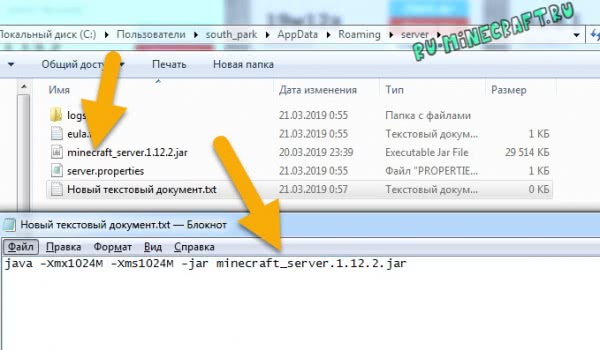
1) Создаем папку в любом месте вашего пк, помещаем скачанный файл внутрь.
2) Создаем текстовый файл с названием start
Откройте этот файл при помощи блокнота или любого другого текстового редактора, поместите внутрь такую строчку.
Внимание название файла сервера указывается в строке, в данном случае minecraft_server.1.12.2.jar, если вы переименовали, либо у вас другая версия, измените название на корректное.

Итак, если вы просто сохраните и запустите файл start.bat, то старт сервера произойдет на системной версии Java (установленной вами или не вами по умолчанию в системе), возможно это будет 8 версия (например jre1.8.0_301), но если вы хотите указать конкретную версию Java для вашего сервера (например для 1.17+), то содержимое start.bat должно содержать путь до нужной версии java, пример:
Где C:\Program Files\Java\jdk-16.0.1\bin\java.exe адрес до исполнительного файла java.exe 16 версии Java.
Теперь запустите получившийся файл start.bat, окно сразу закроется, это нормально.

4) Снова запускайте start.bat, если появилось окно сервера или консоль, то все работает, но сервер еще не настроен, закройте его. (хотя он уже работает и даже создал вам мир игры)
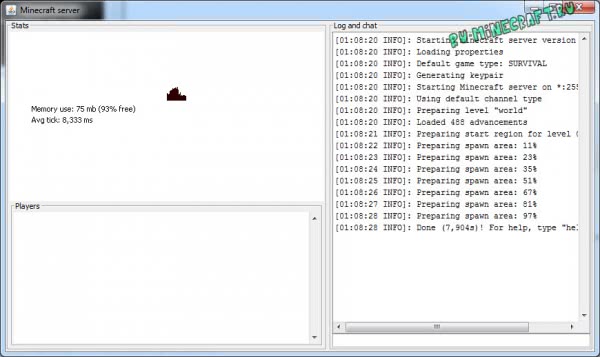
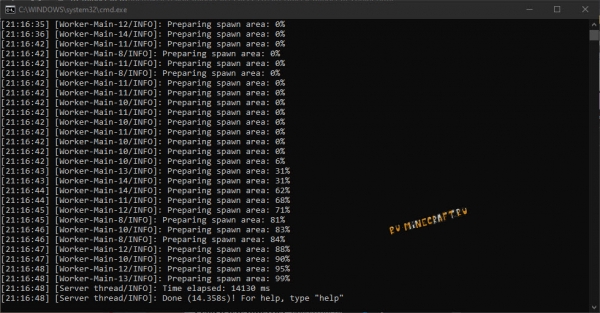
5) Внимательно настройте сервер, вам нужно указать правильный IP, а так же Если у вас пиратка, то отключить проверку лицензии игроков, обязательно читайте раздел настройки
Настройка сервера:
Перейдем к базовой настройке, закройте окно сервера если оно открыто.
1) Откройте файл server.properties текстовым редактором в нем есть основные настройки сервера, я затрону только базовые необходимые.
2) Если у вас пиратка, то что бы вас пускало на сервер найдите параметр online-mode=true и измените его на online-mode=false, иначе вход только с лицухой.
3) Укажите IP своего сервера в параметре server-ip=
Вы можете указать IP своего пк в интернете (не забывайте открыть порты), IP в хамачи, локальный адрес пк если ваши игроки находятся в одной сети ( подключены к одному вайфай или проводом)
Инструкция как настроить хамачи.
Инструкция как играть по сети
5) В файле еще много настроек, возможность указать принудительный ресурсрпак, отключить нижний мир, установить режим игры по умолчанию, дальность прорисовки сервера, указать название сервера и прочее. Смотрите параметры, гуглите, переводите переводчиком, просите друзей поумней расшифровать, либо используйте вот эту вики
Работа с сервером:

На самом деле это очень базовая статья о создании простейшего сервера, если вы не можете её осилить, наверное вам не стоит и пробовать создавать сервер, купите какой ни будь готовый хостинг с настроенным сервером, или найдите человека который более компетентен. Все серьезные сервера создаются куда сложнее, там используются специальные плагины и глобальные модификации игрового сервера.
Поднимаем свой полноценный игровой Minecraft сервер с мини-играми. Часть 1. Выбираем и устанавливаем сервер

tl;dr;
И так, что будет сделано в конце всего туториала?
Поехали!
Я никогда раньше не играл в Minecraft. Скажу даже больше, мне он был не особо интересен. Скорее все, по причине того, что я не понимал его идеи. Да, я видел, что в нем можно строить бесконечное множество сооружений, выращивать разного вида растения и животных, строить механизмы. Но я все еще не мог понять, как за этой игрой с примитивной графикой мои дети могут проводить целые дни напролёт.
Но вот в один прекрасный день, восьмилетний сын пожаловался, что у него мало друзей и ему почти не с кем играть в Minecraft. Я начал думать, как ему помочь найти больше друзей и решить проблему с игрой по сети. Я знал, что есть альтернативная версия сетевой игры от Minecraft, которая называется Realms. Это платная подписка, по которой ты можешь создавать свой сервер, а Minecraft выступает хостером. Недостаток этого варианта в том, что играть на таком сервере может до 10 человек. Так же нет возможности устанавливать моды — дополнения от сторонних разработчиков, которые изменяют или дополняют оригинальный контент Minecraft. Такие сервера без модов еще называют ванильными.
Таким образом, изучив немного тему, я предложил ребенку поднять сервер с какой нибудь интересной картой и разместить его адрес в интернете, что бы на него заходили другие игроки. Таков был план по поиску друзей для совместной игры для сына, а для себя я решил, что это отличный вариант для нового проекта, как дополнительного источника доходов, о котором я уже давным давно задумывался.
Существует две версии Майнкрафа. Одна — это Pocket Edition, предназначена для мобильных устройств и Windows 10, вторая — Java Edition, для ПК. Как оказалось они не совместимые друг с другом, поэтому я выбрал Java Edition, так как в игровом мире этой версии больше возможностей, в добавок под нее существует более широкий выбор плагинов. Ну и еще потому, что я Java разработчик.
Для хостинга я выбрал DigitalOcean, так как у меня уже был опыт его использования и создание дроплетов на нем занимает считаные минуты. Вы же можете использовать любой удобный для вас хостинг.
Для старта нам достаточно конфигурации на 2 CPU и 2 GB RAM. Я пробовал 1 CPU, но сервер жутко долго стартовал, с 1GB оперативной памяти я иногда сталкивался с крашем сервера при импорте крупных карт.
При создании дроплета я выбрал способ аутентификации — SSH key
Выполнил инструкции по его созданию
И так, виртуальный сервер готов.
Заходим на него по ssh:
/minecraft — путь к созданному приватному SSH ключу, IP_address — выданный хостингом IP адрес.
Хотел бы заметить, что для запуска сервера не рекомендуется использовать пользователя root, так как это может позволить злоумышленикам через уязвимые плагины нанести вред вашему серверу. Как добавить нового пользователя, вы можете ознакомиться по ссылке.
Если кратко, то создаем пользователя (dinikin замените на вашего пользователя):
и предоставляем ему права администратора:
и права удаленного достпа по SSH:
Теперь начните новый сеанс и используйте SSH с новым именем пользователя:
И так, мы на сервере.
Создаем папку для нашего первого Minecraft сервера и переходим в неё:
Теперь нам нужно определиться с реализацией сервера. Их существует несколько, самые популярные — это Spigot, Paper, Forge. Более детально про отличия этих серверов вы можете почитать здесь.
Основное отличие от нативного Vanilla сервера в том, что модификации оригинального сервера позволяют помимо прочего запускать плагины сторонних разработчиков, существенно расширяя возможности игрового мира. Такие плагины позволяют создавай мини-игры, вводить ограничения для игроков, объединять сервера в сеть и многое другое.
Изначально я скачал и установил Spigot. Это самый популярный и хорошо оптимизированный сервер для майнкрафта. Под него разрабатывается множество плагинов и существует огромное комьюнити как разработчиков, так и пользователей.
Однако я столкнулся с тем, что при работе с одним из плагинов для редактирования карт, последний работал некорректно и в логах рекомендовал использовать Paper как более оптимизированный форк на основе Spigot.
В итоге я остановил свой выбор на Paper, хотя для некоторых инстансов сервера оставил Spigot. Теперь нам нужно установить и запустить выбранный сервер. Качаем последнюю версию сервера:
и пробуем запустить
У меня сервер не запустился, так как не установлена Java:
Теперь запускаем повторно:
Сервер не запускается, выдавая сообщение:
меняем eula=false на true и сохраняем. Еще раз запускаем сервер:
Запускаем игру и подключаемя к нашему серверу:
Поздравляю, ваш первый сервер запущен и работает.
Что мы будем делать в следующей части:
Как установить сервер Майнкрафт на Linux хостинг VDS\VPS, инструкция
Многие пользователи хотят иметь свой сервер, но дома сервер Майнкрафт держать могут не все. Можно арендовать выделенный VDS или VPS сервер и запустить сервер майнкрафта на удаленной машине, которая находится в профессиональном датацентре. Если Вы решили установить свой сервер Minecraft на хостинг, первое, что вам необходимо это найти подходящий дедик(выделенный сервер). В настоящее время многие компании предлагают выгодные тарифы на сервера.
Многие не знают как запустить сервер майнкрафта на выделенном сервере, собственно, я знаю, по этому напишу эту очень подробную инструкцию о том, как запустить свой сервер на хостинге.
Далее будет довольно подробная инструкция использования хостинга firstvds.ru, он достаточно популярный, там средние цены, а инструкция, в принципе подойдет и для любого другого хостинга.
Регистрируемся и авторизуемся в панели хостинга, заказываем новый сервер.
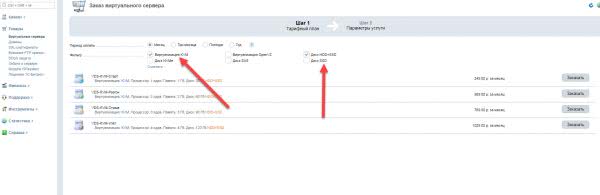
Данный хостинг требует выбора KVM виртуализации для игровых серверов, она дороже, отличия между OVZ и KVM гуглите.
Далее выбираете тип диска, тут все зависит от вашего бюджета, естественно SSD лучше, но если есть деньги, рекомендую взять больше памяти и процессора.
Для написания статьи я взял VDS разгон, 2 ядра, 2 GB оперативной памяти, диск на 60 гб, все это стоит 509 рублей.
Какой сервер выбрать?
Тут сильно зависит от количества игроков, типа сервера, модов итд итп, вообще 2гб памяти должно хватить на 10-20-30 игроков, а может быть и больше, тут вас лучше гуглить сервера\сборки серверов, рекомендации. Я не занимаюсь серверами, потому опыта не имею.
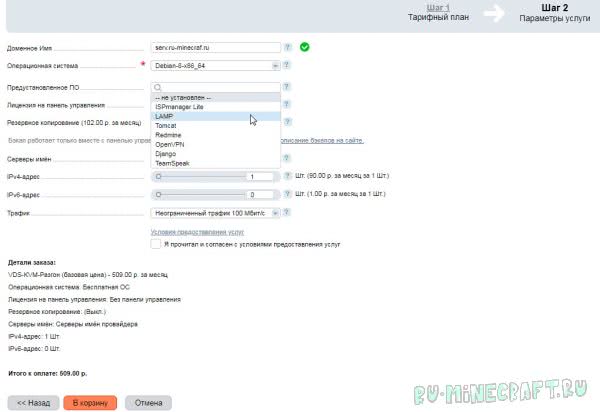
Сверху пишем домен, базовая настройка, можно написать не существующий.
Выбираем операционную систему, я выбрал Debian 8, так как в системе 2 гб памяти, то система 32 битная, если памяти будет больше 4гб то система должна быть 64 битная.
Создаем заказ, оплачиваем, это я показывать не буду, по завершению вам на почту придет доступ к серверу, в виде его IP, и пароль для root пользователя.
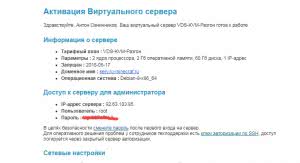
Подключаемся к серверу через Putty:
Если на каком то этапе работы вы сломали сервер, либо вы хотите заново установить на него операционную систему, в письме с данными будет так же адрес и данные для доступа к панели управления виртуальным контейнером, там можно переустановить систему, посмотреть разную статистику.
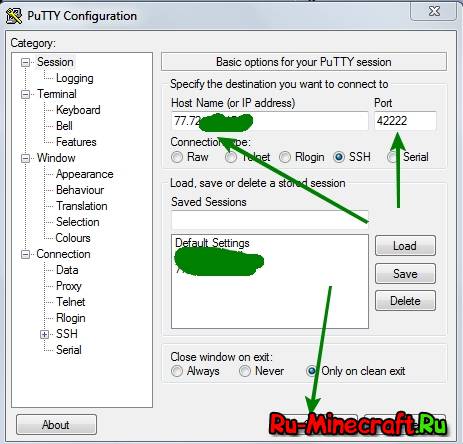
В ответ вы получите
Java на вашем сервере не установлена, если там покажется какая то версия, то если она 8, то это хорошо, если 7, то придется удалить 7 и установить 8 версию, за этим в гугл. Стандартно на Lamp серверах нет Java.
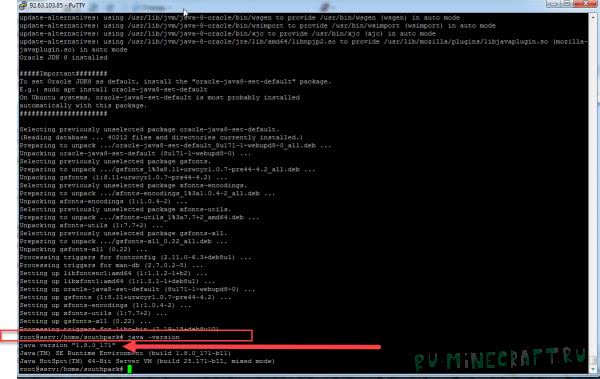
Итак, нам необходимо установить Java 8 на Debian сервер:
Запускаем WinSCP, подключаемся к серверу используя IP, логин и пароль из письма.
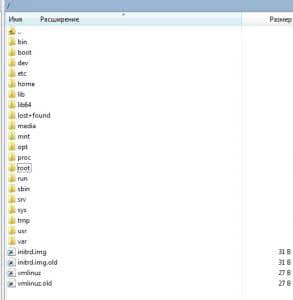
Стандартно после входа вы будете в папке /root, потому сразу поднимаемся на уровень выше, попадем на уровень выше, видим это:
В Putty пишем в консоль:
Должно появиться сообщение gpg: imported: 1 (RSA: 1)
Нас спросит уверены ли мы, ждем Y.
Далее покажет сообщение с соглашением, соглашаемся.
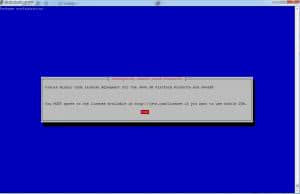
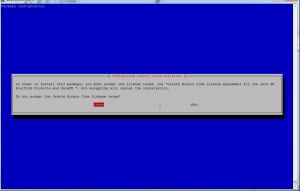
Ждем окончания, повторно вводим
Смотрим, должно быть нечто такое:
Создаем нового пользователя, вводим (если у вас есть панель ISP, то создать пользователя нужно через панель ISP, так же прочитайте спойлер сверху, где «Если вы выбрали IspManager» )
Где southpark это имя юзера.
Вас попросит ввести пароль, потом подтверждение, а потом краткое и полное имя, рабочий телефон и прочую хрень, ее можно не заполнять
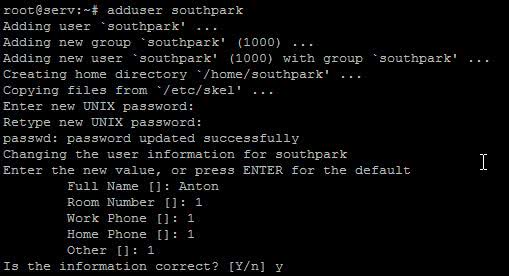
После чего домашняя директория пользователя будет /home/southpark, в нее мы будем загружать наш сервер майнкрафта.
Скачиваем ванильный сервер майнкрафта
Помещаем его в папку /home/southpark при помощи Winscp.
Настало время запустить сервер:
Вы сразу получите сообщение:
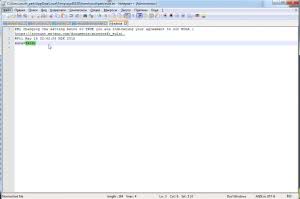
Необходимо перейти в /home/southpark, найти там файл eula.txt, открыт его редактором и заменить eula=false на eula=true
Если у вас пиратка, то при входе на сервер вы получите сообщение:
Ошибка входа: Недействительная сессия (перезапустите лаунчер и игру)
Остановите сервер, в консоли нажмите комбинацию Ctrl+C
Откройте файл server.properties, он там же где и eula.txt, найдите строчку online-mode=true и замените ее на online-mode=false
Запустите сервер снова.
Что бы сервер не закрывался после закрытия Putty:
Необходимо установить screen
Вводим:
Теперь, для запуска сервера, вводим:
Переходим в папку где лежит сервер
Теперь можно закрыть Putyy, серер продолжит работать.
Если вы хотите остановить работающий сервер, подключайтесь к серверу снова, вводите
У вас откроется консоль с работающим сервером, жмите Ctrl+C и вы остановите сервер.
Для мониторинга нагрузки на CPU и память рекомендую установить htop
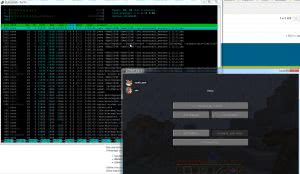
Теперь ради интереса запустим сервер с модами, возьмем крутой клиент и попробуем запустить.
Я взял клиент journey by obscurus, это один из самых крутых клиентов у нас на сайте, он так же имеет сборку сервера для игры.
Качаем, распаковываем, устанавливаем клиент, распаковываем сервер, сам сервер работает уже на Thermos, но это не суть важно.
Все содержимое папки с сервером скидываем в папку /home/southpark, предварительно ее очистив от другого сервера.
Как оказалось, лично у меня сервер не смог запуститься на 2гб памяти, потому я удалил несколько крупных модов, среди них: форестри, дименшнал дорс, аетер 2, тропикрафт, лукантис мобс, декокрафт, твайлайт форест, после чего сервер запустился.
Как запустить сервер:
В папке с сервером есть Запуск сервера.bat, открываете его notepad++
Внутри есть такая строчка:
Вот собственно и все, все, что касается дальше, это уже настройка самого майнкрафт сервера, установка модов итд итп, тут я вам не помощник.
Lamp сервер подразумевает наличие Apache2, mysqlm, php потому нам нужно будет только настроить их.
Подобных инструкций в сети куча, потому напишу кратко, вам все так же потребуются Putty и Winscp.
Далее по инструкции example.com имя вашего домена.
Сначала при помощи Winscp создайте папки /var/www/example.com/public_html
Через консоль пропишите
Для проверки в папке public_html можете создать любую html страницу.
Далее пройдите в /etc/apache2/sites-available/
Откройте файл 000-default.conf, это дефолтный конфиг.
Создайте новый файл с именем example.com.conf
Поместите содержимое дефолтного конфига в файл example.com.conf
Измените адрес на ваш:
Без закомментированных строк должно быть так:
Все нормальные сайты требуют Mysql базы данных, потому напишу как ее создать.
В консоль вводим:
готово, можете скидывать в public_html файлы например wordpress, запускать установку, указывать данные бд, создавать сайт.
Как создать свой сервер Майнкрафт или как поставить сервер на хостинг
1.Подготовка
2. Запуск сервера
3. Дополнительные материалы
1.1 Что нужно для начала
Сразу хочу предупредить о разницы в словах хостинг и игровой сервер. Хостинг — это место, где будут храниться все данные вашего игрового сервера (для лучшего понимания представьте что это диск, который хранит данные), а игровой сервер (сервер Майнкрафт или просто сервер) — это ядро сервера, плагины, файлы сервера и т.п. С этим разобрались, давайте теперь расскажу что означает поставить сервер на хостинг. Если говорить по простому, поставить сервер на хостинг означает что на ваш Майнкрафт сервер смогут зайти с любой точки мира, в любое время, то есть ваш сервер будет работать независимо от того включен ваш компьютер или нет и т.п. Чтоб всё выше перечисленное работало, вам понадобиться сам хостинг.
Начнём с выбора подходящего вам хостинга. Выбрать хостинг поможет эта статья, в ней всё подробно расписано. После того, как вы выбрали хостинг можно приступать к установке своего сервера на хостинг. Под фразой «установка своего сервера» я имею ввиду что вы выберете ядро сервера (версию игрового сервера), установите базовые плагины и настроите сервер. Сразу хочу предупредить, крайне не советую покупать хостинг если вы еще никогда не настраивали сервер и в этой теме совсем не разбираетесь. Чтоб такого не было советую научиться на локальном сервере (сервер, который будет находиться у вас на компьютере). Как создать локальный сервер, а также как с ним работать можно почитать тут. Я конечно не отрицаю что можно учиться на ходу, но вам будет намного сложней да и это дурная трата денег на оплату хостинга. Теперь когда вы уже знаете базовую информацию, можно перейти к самой процедуре покупки хостинга.
1.2 Покупка хостинга
Описать точную последовательность действий я не смогу, так как у каждого хостинга интерфейс будет отличатся. Но могу рассказать о примерном порядке действий, которые будут похожи на разных хостинга. Порядок действий будет примерно такой: выбираете на вашем хостинге тарифный план, заполняем все поля, оплачиваем. После успешной оплаты, вам на почту приходит письмо со всеми доступами (FTP, mySQL, личный кабинет и т.п). Еще раз напоминаю, что у вам может быть по другому, так происходит на хостинге, который я использую уже довольно долгое время — BisectHosting, кто заинтересовался, подробней о этом хостинге можете узнать тут (скоро).
2.1 Первые шаги
Теперь когда у Вас уже есть все доступы, для начала войдём в нашу панель управления (все действия будут описываться на хостинге BisectHosting). В панели находим JAR Selection Menu и там выбираемым нужное вам ядро (Spigot, Bukkit, BungeeCord…). После выбора сохраняем изменения и перегружаем сервер. Вот и всё вы изменили ядро сервера. Теперь давайте проверим можем ли мы зайти на наш сервер, для этого заходим в лаунчер Майнкрафт, выбираем версию Майнкрафта, затем на нашей панели находим IP и копируем, в лаунчере добавляем сервер и вставляем ip, если всё хорошо, вы увидите сервер в самом низу списка серверов и спокойно сможете на него зайти.
Если у вас проблемы со входом или сервер не запускается зайдите в консоль сервера, которая находиться в личном кабинете и посмотрите что не так. Если и это не помогло, напишите в support, там вам обязательно ответят. Но не переживайте, при запуске должно быть всё хорошо.
Ну что ж, теперь у нас есть рабочий сервер Майнкрафт, который будет работать 24/7 и на нём смогут играть игроки. Но не спишите с игроками, так как вам еще многое стоит настроить.
2.2 Базовая настройка и установка плагинов
Для дальнейшей настройки и удобного доступа к файлам сервера вам понадобиться скачать FTP клиент. После установки, запускаем его и проделываем такие действия Файл —> Менеджер Сайтов —> Новый Сайт
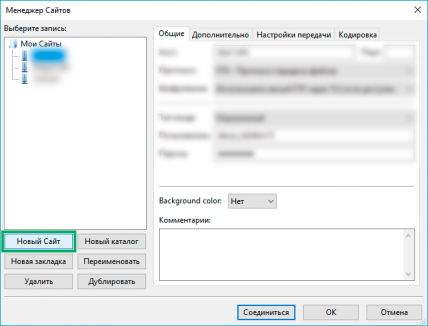
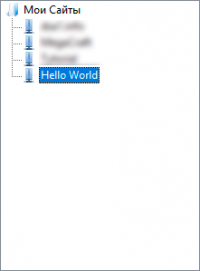
Затем называем новый сайт (у нас это сервер) как вам угодно, к примеру я назвал «Hello World».
Теперь заходим в окно настроек нашего «Hello World». По умолчанию оно будет выглядеть так:
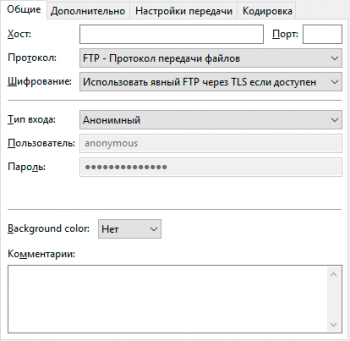
Чтоб заполнить все поля, снова воспользуемся нашими доступами. Обратите внимание на то, что вы должны поменять тип входа на нормальный! Вот пример заполнения всех полей (все данные не настоящие).
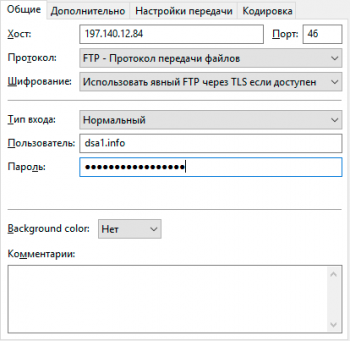
Теперь проверяем правильно ли мы заполнили все поля, затем наживаем на кнопку «Соединиться» и ждём.
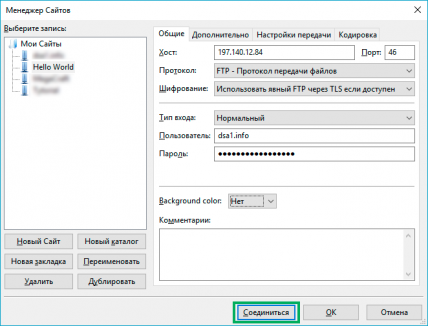
Если вы ввели все данные правильно, в FTP клиенте справа у вас должны появиться файлы.
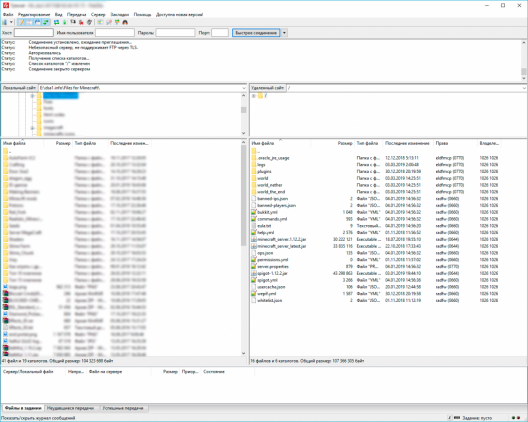
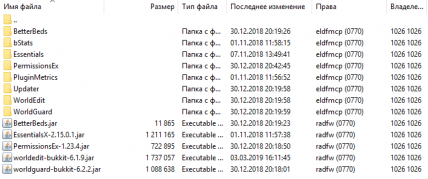
Вот мы и закончили этап подключения с помощью FTP к нашему серверу, теперь у нас есть доступ ко всем файлам сервера, можем переходить к установке плагинов на сервер. В установке плагинов нет ничего сложного, делаем всё тоже что и на локальном сервере: качаем плагин под подходящую версию сервера, заходим в папку plugins, перетягиваем .java файл с левой части FTP клиента в правую и ждем окончания загрузки. После того, как выпадает окно о завершении загрузки, перегружаем сервер. Так как вы уже умеете манипулировать файлами сервера, хочу напомнить что логика тут та же что и на локальном сервере, к примеру при удалении файла из сервера или т.п нужно обязательно остановить сервер, иначе вы можете просто крашнуть свой сервер. После удачной установки .java файлов и перезагрузки сервера, в папке plugins должны добавиться папки с названием установленных плагинов. Вот пример —
Теперь приступим к созданию mySQL базы данных. Она понадобится нам для некоторых плагинов, которые буду хранить свои данные именно в этой базе. Ищем раздел «MySQL Database» и переходим в него.
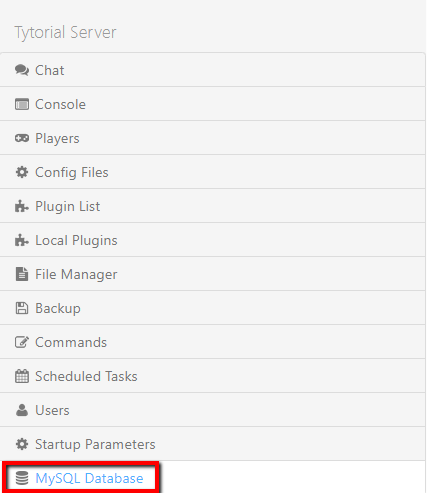
Затем нажимаем на кнопку «Create Database«.
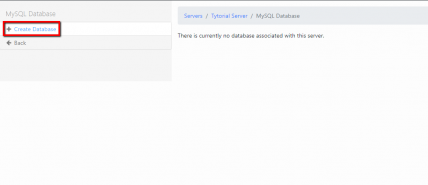
Если вы сделали всё правильно, у вас должны появится данные для доступа к базе данных.
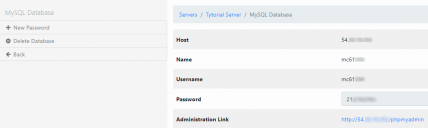
Теперь ищем ссылку в самом низу и переходим по ней. Должно появится вот такое окно —
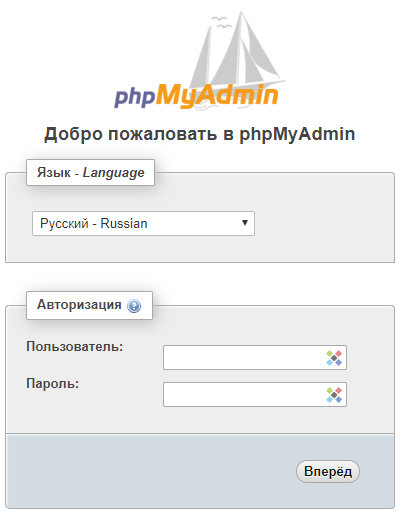
В данном окне вводите данные для доступа. Если вы правильно введете эти данные, вас должно пустить в панель управления. Там вы сможете создавать базы данных, которые в дальнейшем смогут использовать разные плагины для хранения и синхронизации данных.
2.3 Проверка сервера и окончательная настройка
Ну что ж вы уже научились работать с файлами сервера и устанавливать плагины, теперь расскажу о базовых настройках чтоб вашему серверу ничего не сделали пока вы его настраиваете, а также расскажу о основных настройках сервера для стабильной работы. Ну для начала следует включить whitelist*, так как нежелательные гости во время настройки сервера нам не нужны. Как включить whitelist на сервере Майнкрафт вы можете найти на просторах сети или спросить у меня в группе ВК.
*whitelist — это функция, включив которую на сервер сможет зайти только тот игрок, который вручную был добавлен в список. Чужие игроки не смогут заходить на сервер.
Также обязательно нужно пересмотреть настройки ядра сервера, для этого вы должны найти файл spigot.yml и server.properties (ну это если у вас сервер на Spigot), также не помешает заглянуть в файл bukkit.yml (для редактирования этих файлов вам понадобиться Notepad++). Как настраивать эти файлы можно найти в интернет. На своем личном опыте хочу предупредить, что по умолчанию спавн мобов и мирных животных на сервере стоит слишком высокий, это будет нагружать сервер, так что рекомендую его уменьшить.
Теперь насчет нашего пункта — проверки сервера. Под фразой «проверка сервера» я имею ввиду проверить могут ли игроки зайти на ваш сервер, не будет ли у них никаких ошибок, сможет ли на сервере играть другой игрок. Тут вам очень поможет друг, есть конечно другие способы, но самый простой — это попросить друга. Если что-то будет не так нужно будет пересмотреть настройки файлов перечисленных выше. Самая распространенная ошибка, это когда в server.properties стоит «online-mode=true» — это означает что на ваш сервер можно будет зайти только с лицензии Майнкрафт, если у вашего друга ее не будет, он не сможет зайти на сервер. Чтоб это исправить просто меняете «online-mode=true» на «online-mode=false«.
3.1 Полезные статьи на тему сервера Майнкрафт
Раздел, который будет полезен для тех, кто создает или настраивает сервер Майнкрафт — тык
Качественный Майнкрафт хостинг — тык
(скидка 25% на первый месяц при вводе промо кода mr_dsa1)
3.2 Софт для настройки сервера
FileZila (FTP клиент) — тык
3.3 Другое
Ну вот и закончилась наша статья. Если у вас будут какие либо вопросы, можете задать их в нашей группе ВК. Также если вы бы хотели научиться профессионально настраивать сервер, работать с базами данных и т.п, можете подать заявку с помощью этой формы. Ну а на этом всё, всем спасибо за внимание, надеюсь у вас получиться создать свой неповторимый сервер Майнкрафт.

Также можете посмотреть мое видео: