
В этой части мы рассмотрим: как скомпилировать ядро Spigot и запустить сервер.
Для начала нам понадобится:
Теперь создайте папку, где будет храниться ваш сервер и запустите там Git Bash.
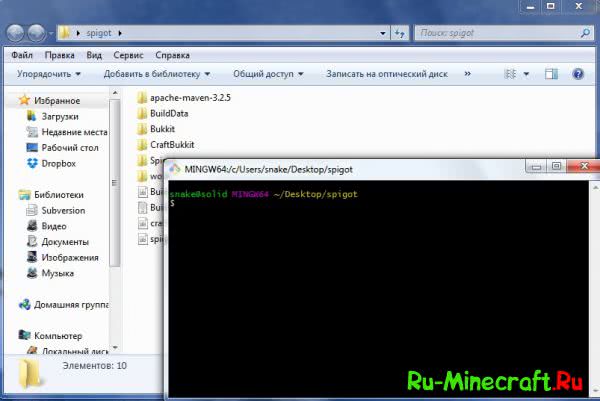
Должна появиться примерно такая картина. Теперь вводите в Git строку:
В папку должен скачаться файл BuildTools.jar. Теперь вводите такую строку:
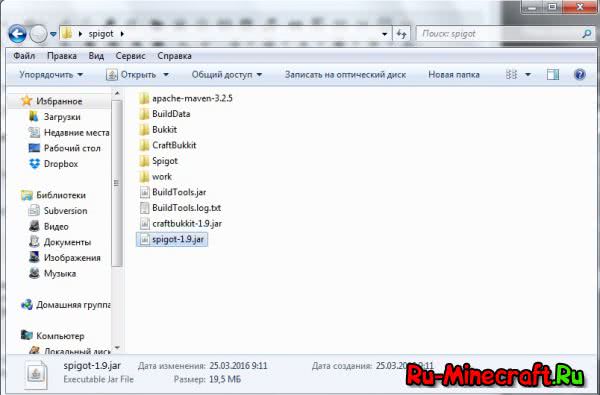
Теперь создаем в каталоге файл eula.txt со следующим содержанием:
Я настоятельно рекомендую ознакомиться с EULA. После всего этого создаем файл любого названия с расширением .bat со следующим содержанием:
Теперь просто запускаем этот файл. Если вывод консоли остановился на строчке Done. то вы все сделали правильно!
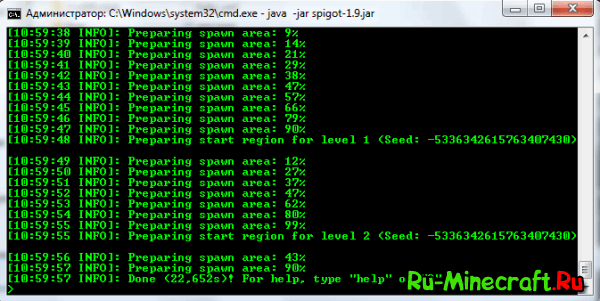
Теперь в нашем распоряжении есть: скомпилированное ядро, рабочий сервер.
На этом я закончу. В следующей части мы поговорим о: аргументах запуска сервера, настройке server.properties, конфигурации Bukkit.
[Гайд] Создание сервера с использованием Spigot


Что такое Spigot?
Spigot — это глобальная серверная модификация, созданная на основе ядра CraftBukkit. Она призвана заменить «старшего брата» стабильностью и производительностью. Сегодня мы будем рассматривать создание сервера с нуля, поскольку стабильность — не единственное отличие Spigot от CraftBukkit.
Как установить Spigot?
Первым делом нам потребуется скачать одну из сборок Spigot. Общий репозиторий находится здесь. В меню справа можно найти все ранее выпущенные сборки:
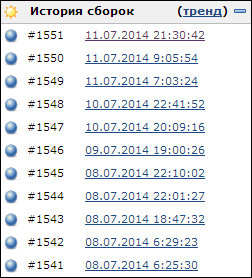
Нажимая на дату добавления сборки, Вы попадаете на страницу, где можно её скачать. Принадлежность сборки к определённой версии можно установить, посмотрев на версию, указанную после заголовка «Артефакты сборки». Для загрузки выбранной сборки нажмите на «spigot.jar».
После загрузки переместите файл «spigot.jar» в отдельную папку (Например: «Server») и создайте текстовый документ с расширением *.bat (Например: RUN.bat). Далее откройте созданный ранее файл в любом текстовом редакторе и напишите внутри него следующее:
После этого можно запускать только что созданный файл. Затем, когда процесс будет завершён, Вам потребуется открыть файл «eula.txt» и изменить строчку «eula=false» на «eula=true». Запустите *.bat файл ещё раз. После этого перед Вами появится консоль сервера и начнётся создание игрового мира.
Настройка конфигурационных файлов.
После создания сервера появится файл настроек игры, под названием «server.properties». О том, как его настроить, можно узнать, прочитав данную статью на WIKI.
Установка плагинов.
Для установки плагина, его требуется переместить в папку «plugins» в корне Вашего сервера. Все плагины, созданные для глобальной серверной модификации под названием «CraftBukkit», походят и для Spigot. В большинстве случаев после перезагрузки сервера в папке «plugins» создаётся папка с названием установленного плагина. В этой папке как правило есть конфигурационные файлы плагина, имеющие расширение *.yml.
Плагины можно русифицировать самостоятельно, редактируя конфигурационные файлы, либо найти готовый перевод на форуме проекта RUBukkit и в других источниках.
Как создать сервер майнкрафт с модами и Forge
В этой инструкции я расскажу как создать и запустить простой сервер майнкрафт вместе с модами для игры со своими друзьями используя хамачи или общую сеть и даже интернет.
В данной статье я буду использовать официальный сервер майнкрафт на который будет произведена установка Forge, установлены моды и вы сможете играть с друзьями в сборки.
Создадим сервер:
Скачайте установщик Minecraft forge необходимой версии, exe или jar, не важно.
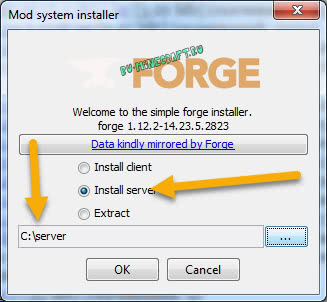
Запустите скачанный файл, в данном окне выберите Install server, а ниже укажите произвольную папку в которой будет ваш сервер, нажмите Ok.
Установочник сам все скачает, необходим интернет.
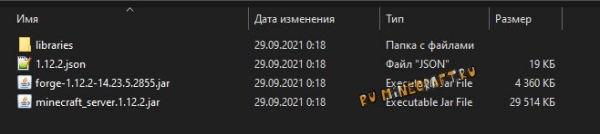
Перейдите в папку которую указали, там вы увидите примерно это:
Установка нужной версии Java для сервера
Сервер Forge требует для работы JDK (Java Development Kit), джава для разработчиков, все версии фордж_сервера до minecraft 1.17 требуют наличия JDK 8, версия minecraft 1.17+ требует установки JDK 16.
Создание файла start.bat для запуска сервера:
Выполнять данный пункт только для версий 1.5.2-1.16.5.
Создайте в папке сервера текстовый документ, поместите внутрь такую строчку:
Здесь вы должны иметь правильное название файла сервера, в данном случае forge-1.12.2-14.23.5.2855.jar, если вы переименовали, либо у вас другая версия майнкрафт или форджа, измените название на ваше.
Прочие параметры:
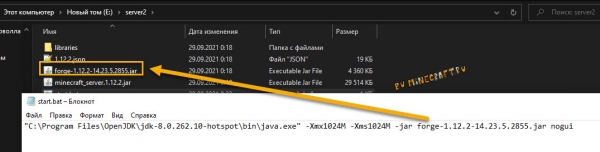
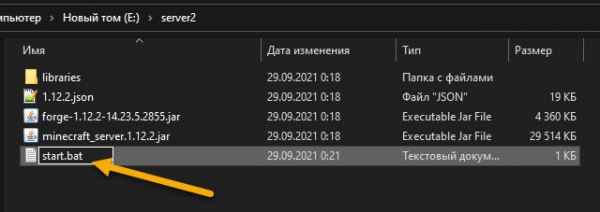
Сохраните файл, переименуйте его например в start и замените расширение .txt на .bat
Правка run.bat (только для minecraft 1.17 и более новых)
Если у тебя версия до 1.17, то ты выполнял пункт выше, этот можешь пропустить, если версия новее, то наверное все точно так же.
На версии 1.17+ автор чуть изменил процесс, немного его упростил, потому после окончания работы установщика форджа вы увидите примерно такое содержимое папки сервера которую вы указали:
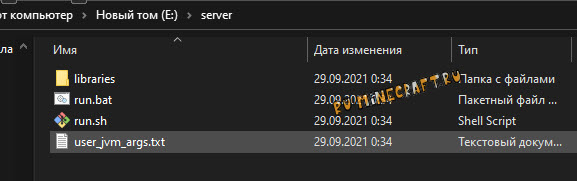
Здесь уже есть run.bat для запуска из под Windows и run.sh для запуска из под Linux, но не торопитесь запускать.
Открываем текстовым редактором файл run.bat заменяем Java на «C:\Program Files\Java\jdk-16.0.1\bin\java.exe» (с кавычками) это ваш адрес до установленной Java JDK 16, сохраняем и запускаем файл run.bat

Первая попытка запуска сервера:
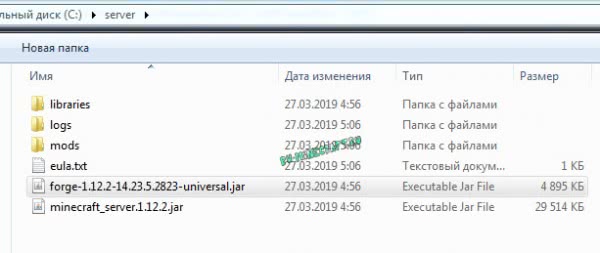
Откройте файл eula.txt, внутри измените eula=false на eula=true

Если вдруг файлы не появились и eula.txt нету, всего скорее вы установили не ту Java, либо не верно указали адрес, либо допустили другие ошибки, что бы лучше понять что за ошибка, добавьте в start.bat pause на новой строчке, с этим консоль не закроется и там будет какая-то ошибка или информация которую можно погуглить

Вторая попытка запуска сервера:
Снова открывайте файл start.bat (run.bat) и у вас должно открыться окно сервера с графиком и списком игроков (если в start.bat нет параметра nogui) или черная консоль сервера, сервер загрузится и создаст карту, но не торопитесь запускать игру и подключаться, сервер не настроен и моды не установлены.
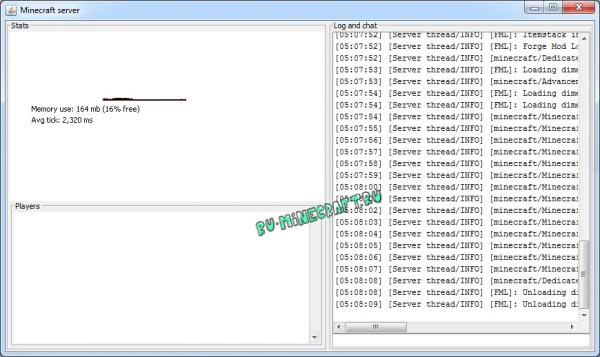
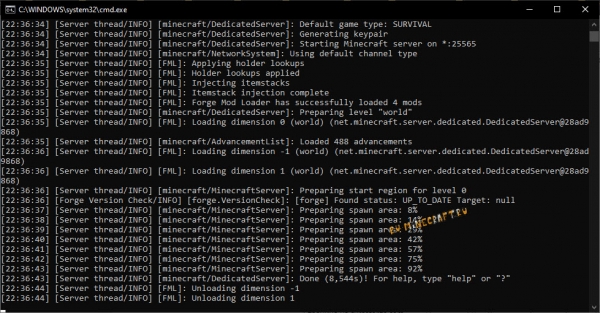
Настройка сервера:
Перейдем к базовой настройке, закройте окно сервера если оно открыто.
1) Откройте файл server.properties текстовым редактором в нем есть основные настройки сервера.
2) Если у вас пиратка, то что бы вас пускало на сервер найдите параметр online-mode=true и измените его на online-mode=false
3) Укажите IP своего сервера в параметре server-ip=
Вы можете указать IP своего пк в интернете (не забывайте открыть порты), IP в хамачи, локальный адрес пк если ваши игроки находятся в одной сети ( подключены к одному вайфай или проводом)
Инструкция как настроить хамачи.
Инструкция как играть по сети
5) В файле еще очень много настроек, многие понятны без перевода, другие понятны если перевести переводчиком, а так же вы можете использовать эту вики.
Как установить моды:
Моды устанавливаются подобно обычному майнкрафту, вы помещаете мод и зависимости (ядра, библиотеки) в папку mods вашего выключенного сервера, хотя есть несколько правил.
Правила сервера с модами:
Если все хорошо, вы можете подключиться к серверу и увидеть на нем моды.
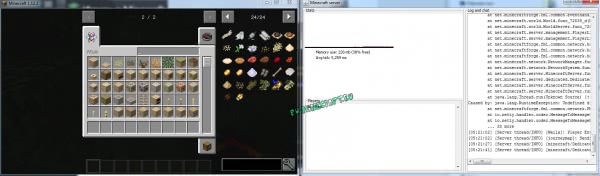
Если ваш сервер не запускается, то читайте файл лога в папке logs, там может быть написан проблемный мод и причину сбоя.
Работа с сервером:

Как запустить ядро сервера майнкрафт (туториал для новичков от Кати)

Привет. Я первый раз выкладываю что-то на этом сайте, но думаю мои знания кому-то пригодятся, так как такой статьи я не нашла на сайте.
Эта статья для новичков, и она не рассчитана для профессиональных создателей серверов. В этой статье я расскажу как запустить ядро майнкрафт на windows.
Шутки в сторону, теперь по фактам.
Начну с самого начала для начинающих, которые вообще не понимают как запускать свои сервера и буду в будущем постепенно добавлять новые способы: «Как запустить ядро сервера майнкрафт»
И да, чуть не забыла: Этот гайд подойдёт не только для ядра которое я использую в примерах ниже. Этот гайд для запуска всех ядер.
Приступим создавать свой первый сервер майнкрафт
1) Создаём папку нашего супер сервера
Создаём новую папку на рабочем столе и называем её как хотите.
Советую создавать папку на английском языке (Я назвала папку My server)

2) качаем ядро для нашего сервера
Я как уже говорила скачаю Spigot для 1.12.2

Допустим вы уже выбрали ядро, и теперь вам нужно скачать его в папку которую вы создавали в пункте 1 выше
Вот так это выглядит у меня

Эх, теперь выглядит лучше. У вас теперь есть ядро для майнкрафт сервера которое нужно запустить. А как это чудо запустить спросите вы? Ну не торопись, я обо всём расскажу ниже. Читай и смотри скриншоты внимательней. Ты же должен(жна) быть внимательным(ой) создателем сервера майркафт.
Как запустить ядро майнкрафт?
Да, остались только запустить сервер.

Нажимаем Правой Кнопкой Миши по запускатору и нажимаем кнопку изменить
И вставляем код ниже: За место spigot-1_12_2.jar вставьте точно название вашего ядра

Всё, теперь наш сервер ждёт когда вы его запустите своей могучей создательской рукой.
Нажимаем на запускатор два раза (запускаем его)
Откроется консоль на несколько секунд и сразу же закроется.
Это нормально, она создаёт необходимые файлы.
Но нам нужен файл eula.txt открываем этот файл и вместо false ставим true

Таким образом мы соглашаемся с правилами Eula
И если мы этого не сделаем, сервер не запустится.
Запускаем наш запускатор ещё раз. Откроется консоль сервер и начнёт загружаться сервер.
Как понять что сервер загрузился?
Понять о полной загрузке (прогрузке) сервера майнкрафт вам поможет надпись

Всё, теперь пишем в консоли команду stop и нажимаем кнопку Enter
Как сделать поддержку пиратских версий?
Для этого открываете файл server.properties и ищете параметр online-mode=true, и вместо true ставите false
запускаете сервер и радуетесь что вы теперь можете зайти и с пиратки
Всё ваш сервер готов к настройкам, установки плагинов, постройке красивого спавна, и всему тому, для чего нужен вам сервер майнкрафт.
Подключиться к своему серверу
Для подключения к своему серверу можете использовать ip localhost или 127.0 0.1
Это локальный IP вашего компьютера, и ваши друзья не смогут к нему подключиться.
Чтобы ваши друзья подключились к серверу нужно открывать порты для подключения.
Пожалуйста, не спрашивайте меня как открыть порты на Windows, я не знаю, так как для сервера лучше использвать linux., а windows использовать только для настройки серверов.
Небольшое отступление
Я буду писать статьи, если вы меня поддержите, так что если я хоть кому-то помогла, нажмите на арбуз внизу статьи. Это будет самой большой благодарностью.
У меня много идей и знаний по созданию сервера, так что могу с вами поделиться. Можете писать в комментариях о чём ещё написать.
17 835  Катёночек | 08.11.2020

Ну чтож, сегодня мы обсудим проблему всех новичков, в создание серверов: как создать сервер майнкрафт. Мы обсудим

В этой статье, я вам коротко объясню, какое ядро лучше всего ставить на ваш сервер.

В этой малозадачной статье я постараюсь объяснить новичкам в создании сервера Майнкрафт: — «Как установить плагин на

Это небольшой туториал про первоначальную установку прокси ядра BungeeCord. В этой статье описаны самые минимальные

И всем привет! Сегодня я решил написать туториал как запустить сервер майнкрафт на VDS.

Как запустить сервер Майнкрафт 1.17. Почему сервер не запускается. и как это исправить.
Как запустить ядро сервера майнкрафт

Далеко не секрет, что сервера майнкрафт работают на неких «Ядрах», которые запускаются и исполняются на Пк/Серверах. Данный мануал покажет и расскажет, как запускать ядра, например Spigot, Craftbukkit, etc. на разных ОС и делать это максимально быстро и уверенно. Давайте начнем, подробнее ниже.
Где достать ядро? Официальные ядра Spigot, например, можно найти на официальном сайте Spigot, здесь. Сюда попадают как стабильные ядра, так и не стабильные, временные и т.д. Так что не спешите гнаться за самой свежей версии, лучше посмотреть на ее категорию. О том, как использовать BuildTools, у нас на сайте есть отдельная статья, так что рекомендуем ее почитать, если хотите получить самые стабильные сборки. А еще у нас есть свои, проверенные ядра на реальных серверах, в них вы можете быть уверены, посмотреть их можно здесь.
Давайте выведем свою команду запуска. Так как ядро запускается под JAVA, вам необходимо иметь при себе JDK или JRE как минимум 8ой версии и всего лишь один экземпляр на одной машине. Если это не так, смело можете удалять все программы/пакеты, и устанавливать версию не ниже 8.0. Я рекомендую установить JDK, так как этот набор предназначен для разработчиков, а значит имеет наибольшую стабильность, а лишние мегабайты не сыграют серьезной роли в производительности. Устанавливайте JAVA DEVELOPMENT KIT (JDK) с официального сайта разработчика, то есть с сайта Oracle, не в коем случае не с левых сайтов. Ссылка на JDK от Oracle.com. Если все установлено правильно, то продолжим.
Сначала разберем то, что касается Windows.
. И, как мы видим, сервер запустился, но был остановлен, так как его необходимо настроить, приняв лицензионное соглашение! 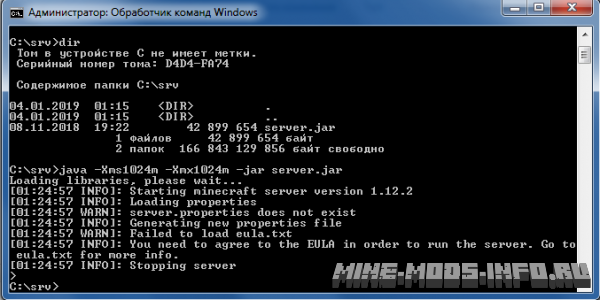
Для запуска сервера на MacOS необходимо запустить окно терминала комбинацией клавиш [Control] + [Option] + [Shift] + [T]. Если вы работали с Linux, практически все команды будут вам знакомы.
\srv, по этому я ввожу команду
. И, как мы видим, сервер запустился, но был остановлен, так как его необходимо настроить, приняв лицензионное соглашение! Все точно так же, как и на Windows. 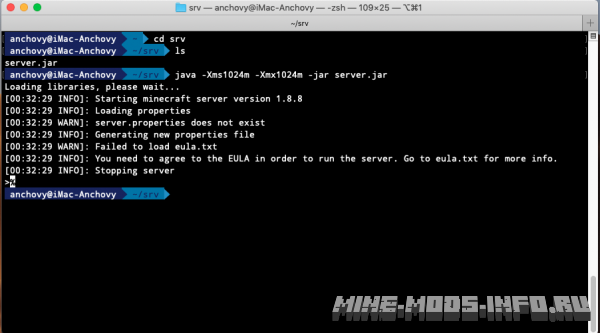
Теперь время для разбора запусков на Linux. Я буду использовать живой линукс, а вы можете к примеру, использовать ssh и подключаться к машине удаленно при помощи Putty. Грубо говоря, можем сказать что на другом конце мы имеем VDS, Сервер, «Дэдик» и т.д, под управлением Линукс, но у меня сейчас не так. В любом случае, когда вы подключитесь к вашему серверу по SSH, вас ожидают полностью аналогичные действия.
. И, как мы видим, сервер запустился, но был остановлен, так как его необходимо настроить, приняв лицензионное соглашение! Все точно так же, как и на Windows. 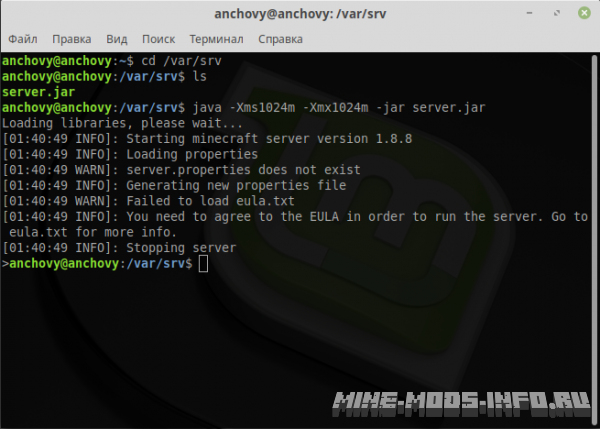
Теперь разберемся со скриптовыми сценариями. Они облегчают работу тем, что уже содержат в себе команду запуска, типа
Запуск под Linux. Создаем SH.
, чтобы скрипт начал свою работу. Для последующих запусков нам нужно будет исполнять только лишь эту команду. Получаем, что сервер готов запуститься, но нуждается в настройке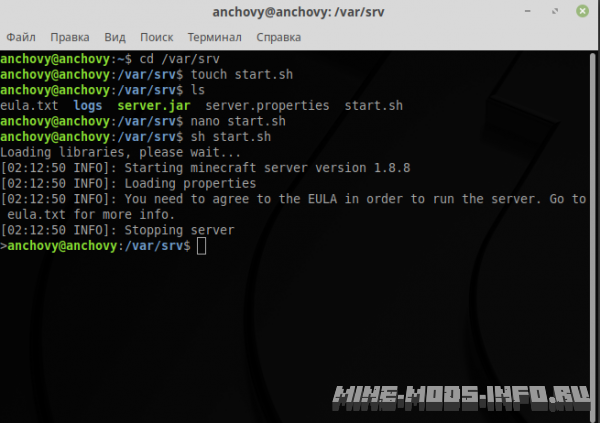
Рассмотрим немного другой запуск.
Теперь мы умеем запускать сервер из консоли, но как запускать так же как и на Windows, двумя щелчками? Это актуально, когда у вас есть графический интерфейс! Сейчас расскажу!