
Как зарегистрироваться в Хамачи
Зарегистрироваться в Хамачи можно двумя способами: через саму программу или на официальном сайте Logmein.
Способ 1
Скачайте Hamachi, установите ее и запустите. Попытайтесь соединиться к какой-нибудь сети, программа не даст это сделать и предупредит о необходимости выполнить вход в свой аккаунт или пройти регистрацию.

Нажмите на кнопку «Регистрация» и в открывшемся окне введите свой действующий адрес электронной почты (туда придет подтверждающая информация) и придумайте пароль.

Нажмите «Создать учетную запись», затем откройте свою почту и пройдите по ссылке, чтобы подтвердить, что вы не бот.

Способ 2
Зарегистрироваться в Logmein Hamachi можно также на официальном сайте:
В открывшемся окне введите свою почту, придумайте пароль и нажмите «Создать учетную запись».

Затем введите свое имя, фамилию и прочие личные данный, либо просто пропустите этот шаг, нажав ссылку «пропустить».

После этого зайдите в свой почтовый ящик. В письме от Logmein будет ссылка, пройдите по ней, чтобы завершить регистрацию.
Другие способы поиграть с друзьями по сети, в том числе через интернет:
Скачиваем клиент Hamachi для Windows с нашего сайта:

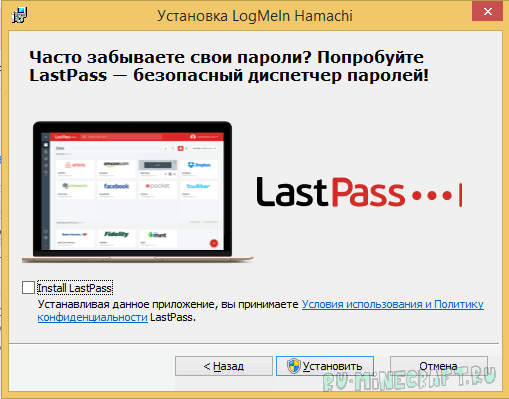
Установили и теперь запускаем. Иногда может требоваться перезагрузка системы.
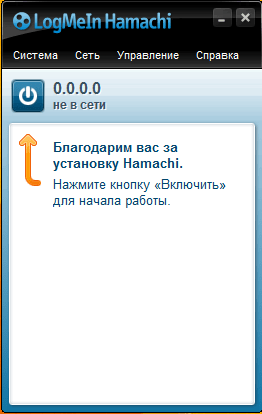
Тут нам выходит подсказка:
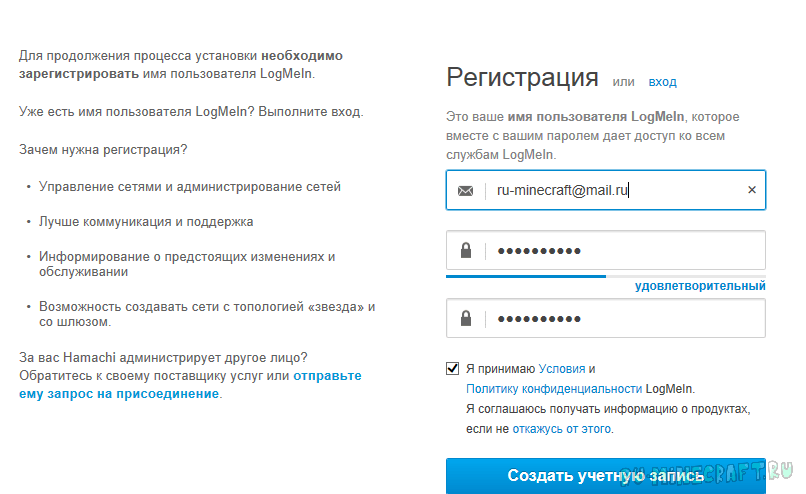
Регистрация
Вводим свои данные действующей электронной почты и пароль, не забывая поставить галочку
Создание сервера Hamachi
Итак, мы успешно зарегистрировались и теперь нам требуется создать свой сервер, куда мы будем заходить. В главном меню программы нажимаем на кнопку «Создать новую сеть«
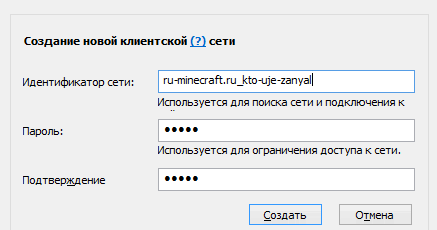
Здесь вводим идентификатор нашей сети ( название ) и любой пароль, для подключения к ней
При успешном создании в списке появится наш, только что созданный, сервер
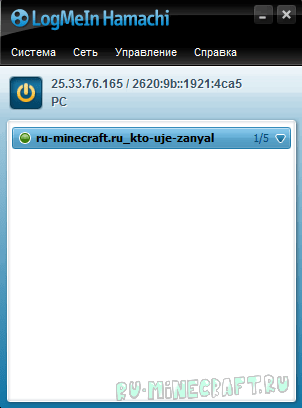
Здесь мы можем увидеть наш IP-адрес, выданной программой:
Подключение к серверу Hamachi
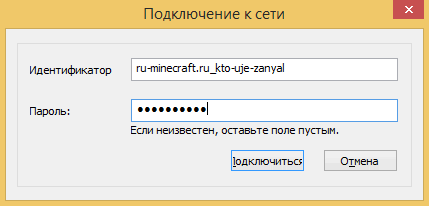
И теперь второй человек, предварительно установив программу и зарегистрировавшись, просто заходит на ваш сервер, используя наш идентификатор и пароль
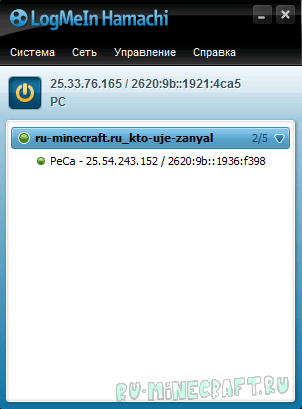
Если всё прошло удачно, то наш друг окажется в списке нашего сервера Hamachi:
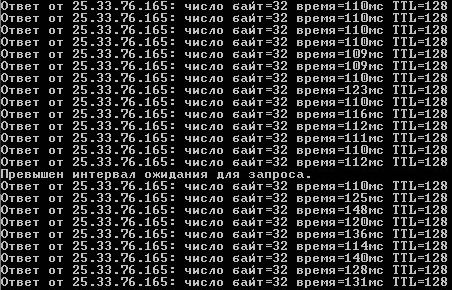
Если же у вас видно
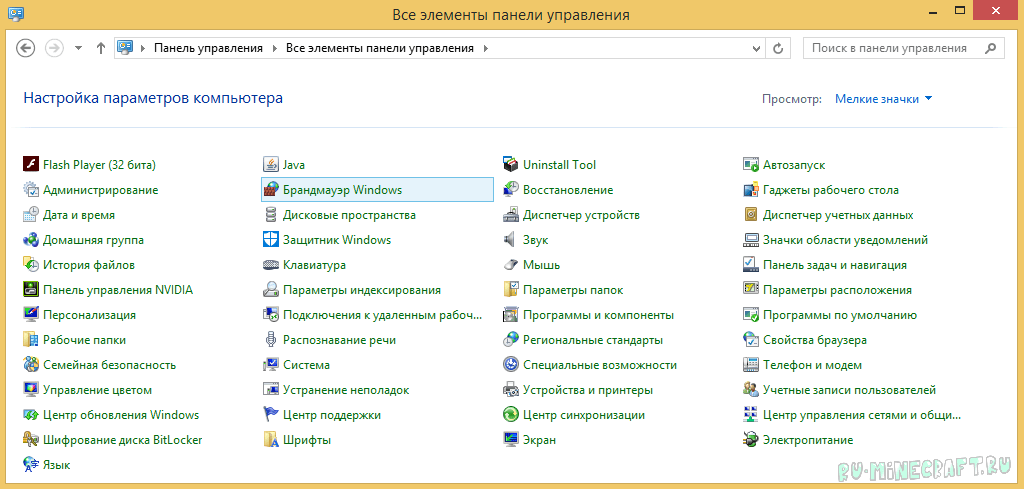
Переходим в Панель управления, меняем Просмотр: на «Мелкие значки» и выбираем «Брандмауэр Windows«
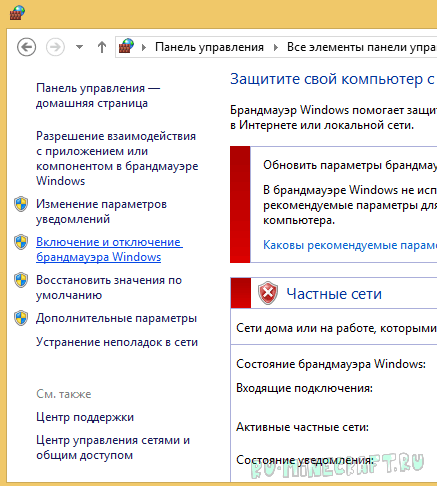
Слева находим и нажимаем на «Включение и отключение брандмауэра Windows«
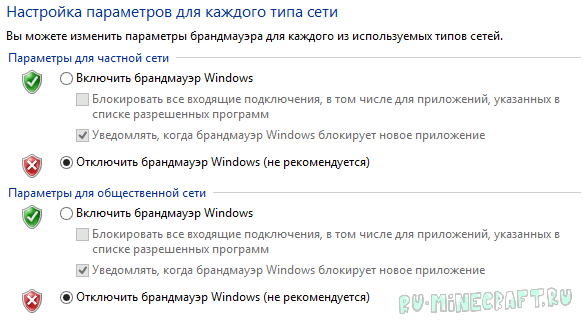
И тут просто выключаем брандмауэр в обоих частях

Подключение к серверу Minecraft
Есть 2 варианта сервера: встроенный ( запуск в клиенте ) и выделенный ( качать отдельно )
Рассмотрим подключение к каждому из них
1. Подключение к встроенному серверу
Сервер создает/заходит в мир, заходит в меню ( Esc ) и открывает сервер для сети ( Открыть для сети )
Тут нам важно узнать порт, который будет написан в чате игры

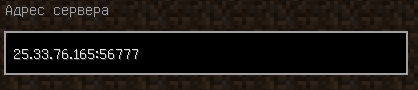
Второй игрок просто запускает игру, заходит в «Сетевая игра«, выбирает «Прямое подключение» или «По адресу» и вводит IP-адрес Hamachi и порт через двоеточие ( : ), которые мы узнали ранее
2. Подключение к выделенному серверу ( рекомендуется )
Итак, у нас есть готовый и настроенный сервер, теперь нам надо прописать IP-адрес хамачи в настройки сервера, что бы мы могли зайти в него
Заходим в папку с нашим сервером и ищем файл server.properties. Открываем его любым текстовым редактором. Ищем строчки:
В строку server-ip= вводим наш IP адрес, где будет стоять сервер. А в строке server-port= просто запоминаем порт, по умолчанию стоит 25565
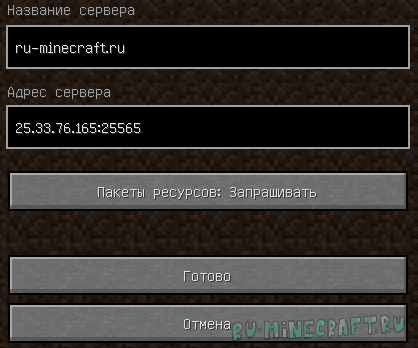
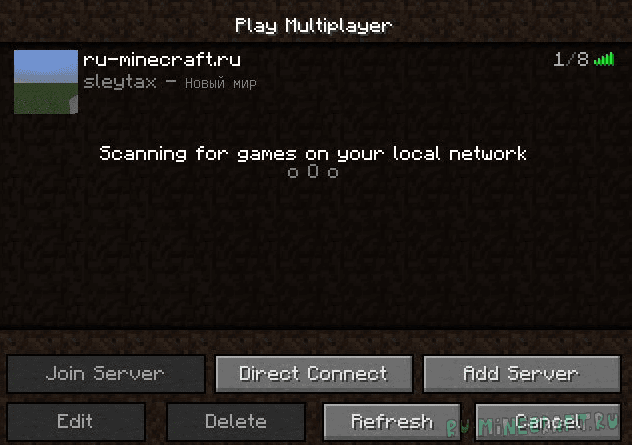
Запускаем сервер и теперь от лица второго человека подключаемся к серверу. Запускаем игру, заходим в «Сетевая игра» и жмём «Добавить«. Сюда вводим IP-адрес Hamachi и порт, который мы уже знаем
Как зарегистрироваться в Хамачи

Как скачать Хамачи

Как удалить Хамачи (полностью)
Пройти регистрацию в Хамачи имеете право с помощью двух методов: на официальном сайте или через меню утилиты.

Способ 1
Выполните загрузку установочного файла, после чего выпустите запуск. Попытайтесь выполнить вход в Hamachi в любую из сетей. Утилита не позволяет осуществить эту операцию, поэтому для начала придется войти в Хамачи или осуществить процесс регистрации на официальном сайте. 
Нажмите на клавишу «Зарегистрироваться», а затем выполните ввод адреса электронной почты. Помните о том, что нужно получить специальное письмо, чтобы завершить процесс. Не забудьте придумать надежный пароль. 
Кликните по «Создать», после чего подтвердите, что вы реальный человек.

Поздравляем, процесс регистрации успешно пройден!
Способ 2
Можно выполнить регистрацию Logmein Hamachi через официальный сайт:
Во всплывшем окошке напишите адрес e-mail, введите пароль, а затем выполните процесс создания.

Введите личную информацию – фамилию и имя, а также другие данные о себе. Если не хотите сейчас заполнять регистрационную форму, то можете пропустить это шаг.
Зайдите на свою почту, чтобы перейти по ссылке, отправленной вам Logmein. Это будет служить окончанием регистрации.
Другие способы поиграть с друзьями по сети, в том числе через интернет:
Скачиваем клиент Hamachi для Windows с нашего сайта:
Установили и теперь запускаем. Иногда может требоваться перезагрузка системы.
Тут нам выходит подсказка:
Регистрация
Вводим свои данные действующей электронной почты и пароль, не забывая поставить галочку
Создание сервера Hamachi
Итак, мы успешно зарегистрировались и теперь нам требуется создать свой сервер, куда мы будем заходить. В главном меню программы нажимаем на кнопку «Создать новую сеть«
Здесь вводим идентификатор нашей сети ( название ) и любой пароль, для подключения к ней
При успешном создании в списке появится наш, только что созданный, сервер
Здесь мы можем увидеть наш IP-адрес, выданной программой:
Подключение к серверу Hamachi
И теперь второй человек, предварительно установив программу и зарегистрировавшись, просто заходит на ваш сервер, используя наш идентификатор и пароль
Если всё прошло удачно, то наш друг окажется в списке нашего сервера Hamachi:
Если же у вас видно
Переходим в Панель управления, меняем Просмотр: на «Мелкие значки» и выбираем «Брандмауэр Windows«
Слева находим и нажимаем на «Включение и отключение брандмауэра Windows«
И тут просто выключаем брандмауэр в обоих частях
Подключение к серверу Minecraft
Есть 2 варианта сервера: встроенный ( запуск в клиенте ) и выделенный ( качать отдельно )
Рассмотрим подключение к каждому из них
1. Подключение к встроенному серверу
Сервер создает/заходит в мир, заходит в меню ( Esc ) и открывает сервер для сети ( Открыть для сети )
Тут нам важно узнать порт, который будет написан в чате игры
Второй игрок просто запускает игру, заходит в «Сетевая игра«, выбирает «Прямое подключение» или «По адресу» и вводит IP-адрес Hamachi и порт через двоеточие ( : ), которые мы узнали ранее
2. Подключение к выделенному серверу ( рекомендуется )
Итак, у нас есть готовый и настроенный сервер, теперь нам надо прописать IP-адрес хамачи в настройки сервера, что бы мы могли зайти в него
Заходим в папку с нашим сервером и ищем файл server.properties. Открываем его любым текстовым редактором. Ищем строчки:
В строку server-ip= вводим наш IP адрес, где будет стоять сервер. А в строке server-port= просто запоминаем порт, по умолчанию стоит 25565
Запускаем сервер и теперь от лица второго человека подключаемся к серверу. Запускаем игру, заходим в «Сетевая игра» и жмём «Добавить«. Сюда вводим IP-адрес Hamachi и порт, который мы уже знаем
Hamachi регистрация через официальный сайт

Как выполняется в Хамачи регистрация на сайте? А как создать аккаунт непосредственно через программу на компьютере? Такими вопросами задаются пользователи, которые впервые столкнулись с приложением и хотят начать его использовать. Для доступа ко всему функционалу потребуется учетная запись LogMeIn – и ее возможно получить за считанные минуты. В принципе, процедура стандартная, однако для наглядности мы составили пошаговые инструкции для каждого из случаев. Внимательно с ними ознакомьтесь, чтобы не возникло вопросов.

Регистрация в Hamachi на сайте
И наиболее легкий вариант создать учетную запись LogMeIn – воспользоваться официальным сайтом Hamachi. Во-первых, так вы сможете использовать любой удобный для вас браузер. А во-вторых, не столкнетесь с непредвиденными ошибками (потерей сценария или подключения к интернету). Вот пошаговое руководство, подробно объясняющее принцип действий:
Как результат – вы выполнили регистрацию на официальном сайте Хамачи. А это значит, что можно открывать программу на компьютере и выполнять вход в аккаунт.
Как зарегистрироваться в Хамачи через программу?
Еще один вариант регистрации – использование приложения на ПК. В этом случае вам не придется открывать сайт в браузере, так как создать учетную запись LogMeIn получится посредством интерфейса программы. Для упрощения действий советуем обратиться к инструкции:
Таким образом, мы выяснили, как выполняется регистрация в Hamachi через официальный сайт и программу на компьютере. Какой вариант использовать – решать только вам, так как принцип действий ничем не отличается. В случае возникновения вопросов вы можете задать их в комментариях!