
Как зарегистрироваться в сетевой игре Майнкрафт

Майнкрафт – 16-битная популярная компьютерная инди-игра, выполненная в жанре «Песочница». Главная цель любого игрока – выживание. При этом в ходе игры можно строить любые сооружения из ресурсов, найденных на карте. Майнкрафт предоставляет каждому игроку множество возможностей. Так, здесь можно просто исследовать мир, строить дома, биться с различными монстрами и боссами.
Если же игроку надоест играть на компьютере в одиночном режиме, то он может поиграть онлайн с другими людьми на сервере. Однако для этого необходимо пройти регистрацию. О том, как зарегистрироваться на сервере Майнкрафта, вы сможете узнать ниже.
Регистрация в Minecraft
Если вы хотите приобрести игру с официального сайта, то вам необходимо зарегистрироваться в майнкрафте. Делается это следующим образом:
1.Зайдите на сайт minecraft.net.
2.Нажмите на кнопку «Вход».

3.Выберите пункт «Зарегистрируйтесь».
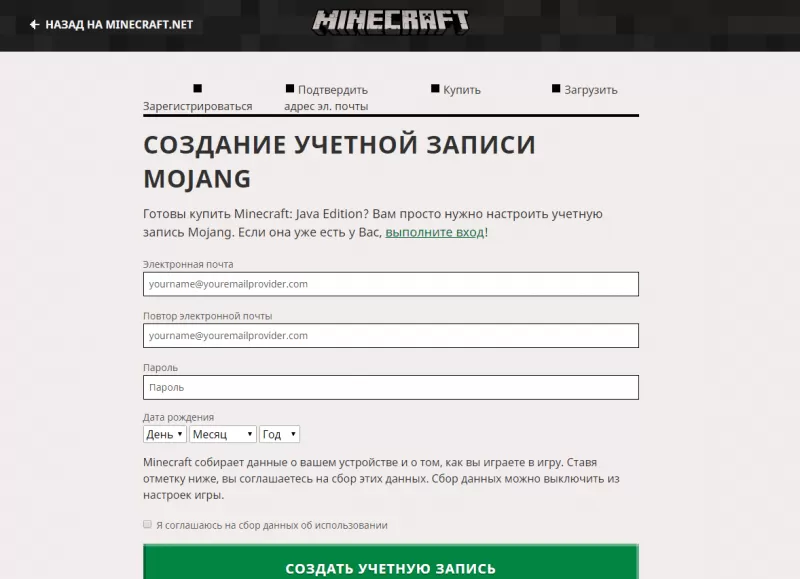
4.Заполните регистрационную анкету, указав следующие сведения: электронная почта (в следующем поле заново укажите почту), пароль (в пароле рекомендуется использовать латинские буквы и цифры), дата рождения.

5.Поставьте галочку возле пункта «Я соглашаюсь на сбор данных об использовании» (если вы не согласны, то пройти регистрацию и скачать игру с официального сайта у вас не получится).
6.Нажмите кнопку «Создать учётную запись».
7.Перейдите в почтовый ящик, который был указан в анкете. Откройте полученное письмо и введите код в соответствующем окне.
8.Далее, откроется окно авторизации, в котором необходимо указать адрес электронной почты и пароль.
Регистрация в игре Майнкрайфт
Minecraft — суперпопулярная инди-игра. Отождествляет собой лучшие традиции жанра «песочница»: огромный открытый мир с различными мобами, предметами и механизмами; типы игрового пространства; симулятор выживания; система достижений; полная свобода действий для игрока — он сам себе выбирает занятия по душе.
Игра создана Маркусом Перссоном, талантливым шведским программистом. Её первая альфа-версия для ПК появилась в 2009 году. Двумя годами позже, в 2011, под издательством компании Mojang вышел полноценный дистрибутив Майнкрафта для операционных систем Linux и Windows.
У владельцев мобильных устройств под управлением Android в конце лета 2011 года появилась возможность приобрести в Google Play карманное издание игры Minecraft PE (Pocket Edition). А осенью того же года Майнкрафт PE появился на App Store, в интернет-магазине для «яблочных» девайсов на iOS.
Спустя пять лет активного существования игры в сети, интерес к ней не угасает. Напротив — количество желающих в неё поиграть уже измеряется миллионами. Кубический мир регулярно дополняется модами («Голодные игры», ComputerCraft, Chisel, Bloodmoon и др.); тут и там, во всех уголках глобальной сети, открываются новые игровые серверы; регулярно выходят свежие версии дистрибутива для всех популярных платформ; появляются мини-игры по мотивам игры, которые можно бесплатно запустить в браузере (без скачивания клиента).
Играть в Minecraft интересно не только школьникам. Онлайн-баталии в «квадратизированном измерении» любят устраивать и студенты, и ребята постарше.
Регистрация
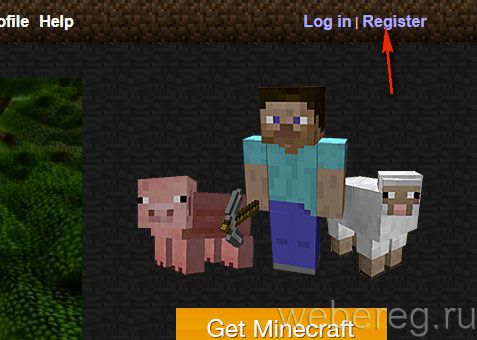
1. Чтобы зарегистрироваться в Майнкрафте, откройте официальный сайт (minecraft.net) и кликните ссылку «Register».
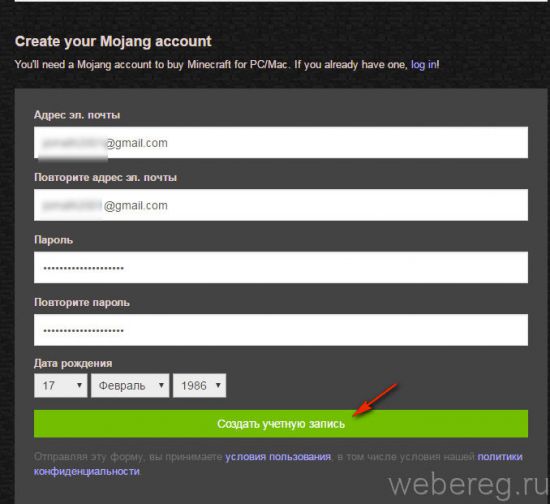
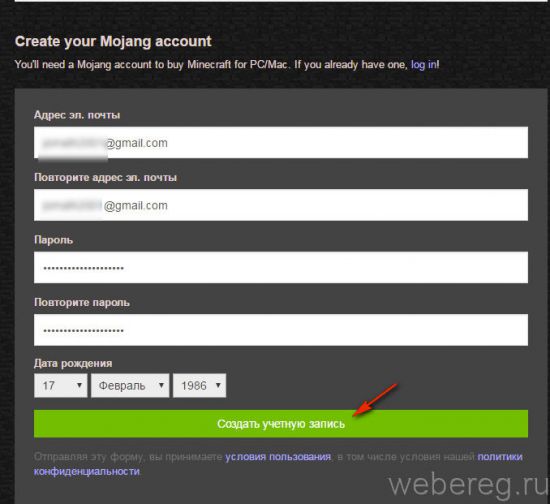
2. В форме по два раза в отдельных полях введите адрес своей электронной почты и пароль. Укажите дату рождения в ниспадающих меню «Дата», «Месяц», «Год».
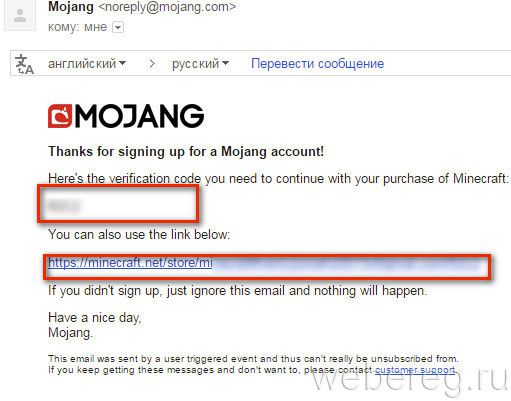
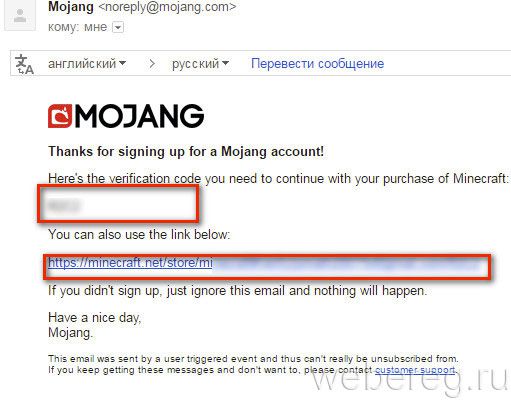
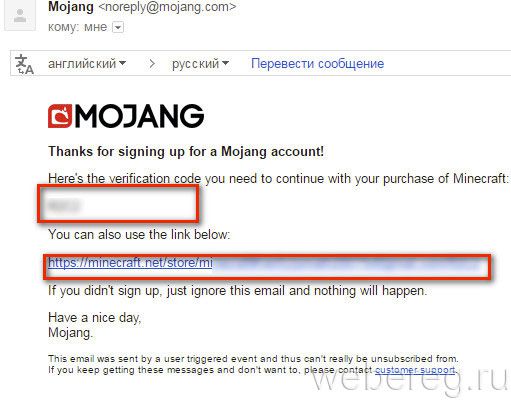
3. Зайдите на указанный email. В письме сервиса «Mojang» скопируйте верификационный код.
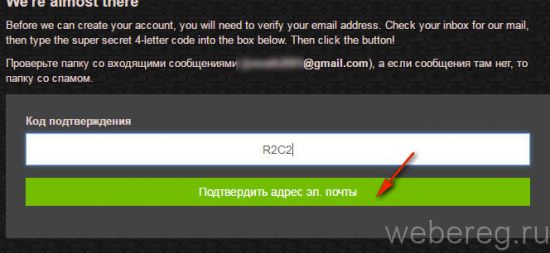
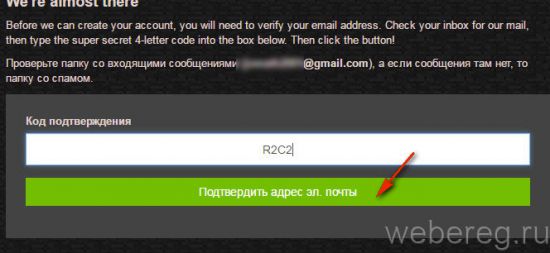
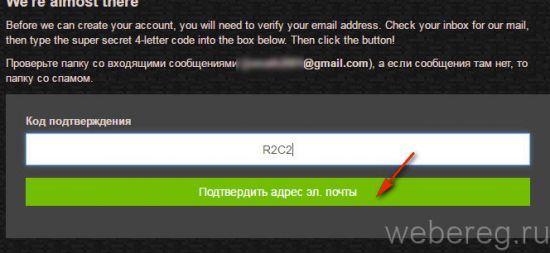
4. Перейдите на вкладку регистрации и вставьте его в поле «Код подтверждения». Клацните «Подтвердить адрес… ».
Покупка лицензии
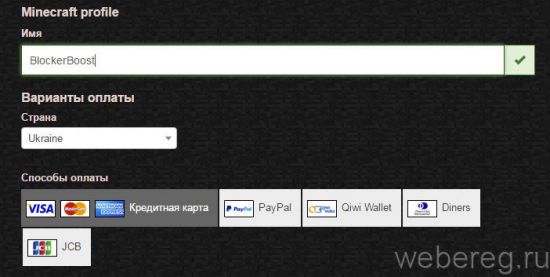
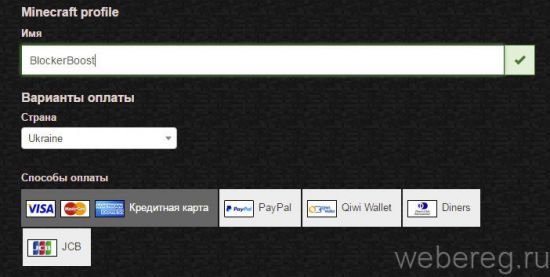
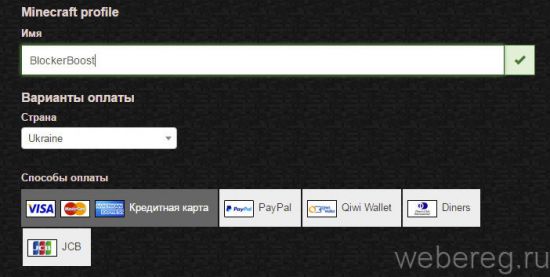
1. По завершении процедуры подтверждения email на новой странице укажите имя (ваш ник в игре).
2. В разделе «Варианты оплаты», в ниспадающем перечне, установите страну проживания. Выберите платёжную систему, при помощи которой будете оплачивать лицензию (кредитная карта, PayPal, Qiwi Wallet, Diners).
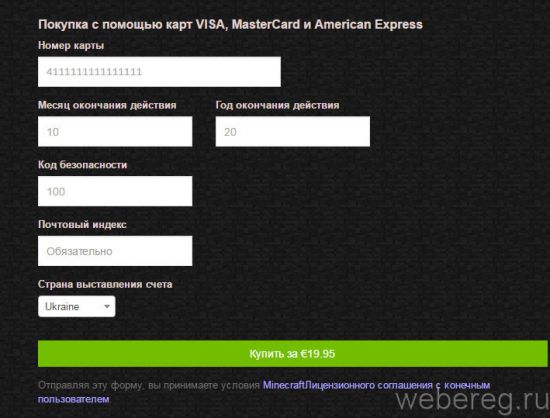
3. Введите все необходимые платёжные реквизиты (номер, код безопасности, срок действия карты, почтовый индекс, страну выставления счёта).
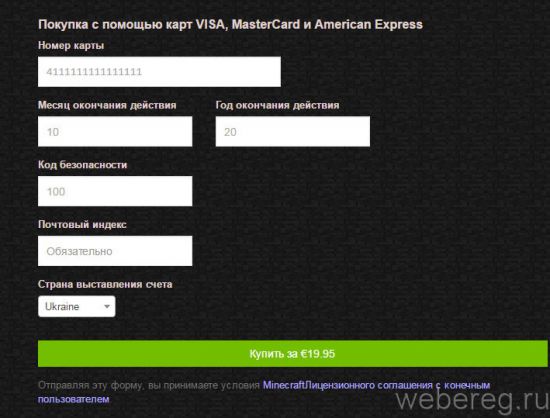
4. Проверьте, правильно ли заполнены поля. Кликните кнопку «Купить». Следуйте инструкциям сервиса.
Как скачать и запустить лаунчер?
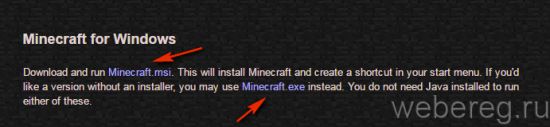
1. Перейдите на страницу для скачивания инсталлятора клиента — https://minecraft.net/download.
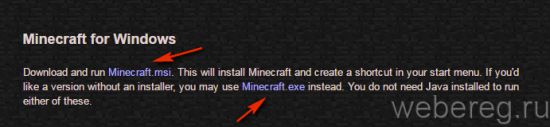
2. В разделе «… for Windows» клацните по ссылке «Minecraft.exe».
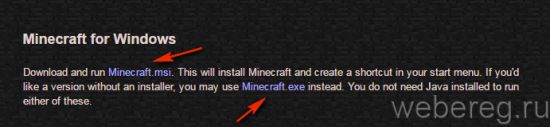
3. По завершении инсталляции запустите лаунчер.
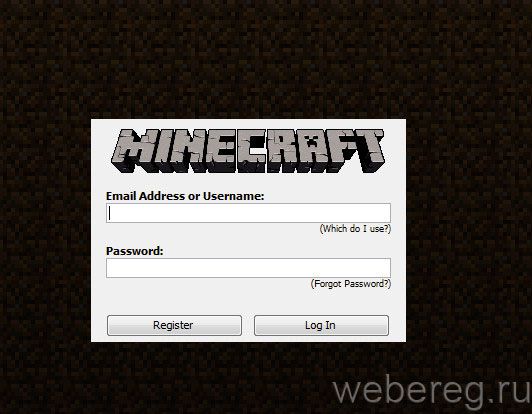
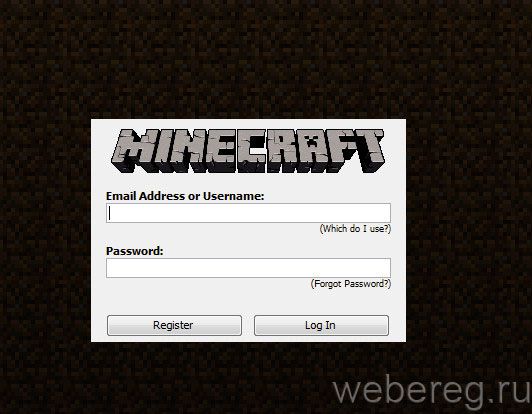
4. Авторизуйтесь: введите email и пароль, нажмите кнопку «Log In».
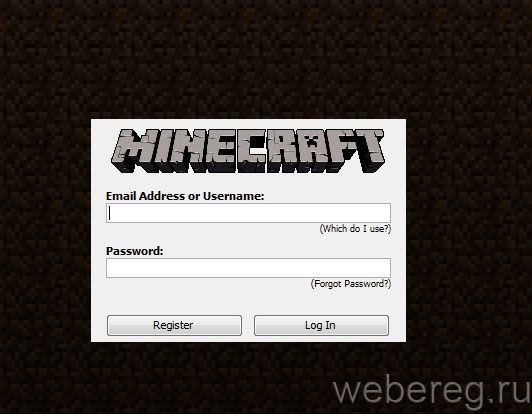
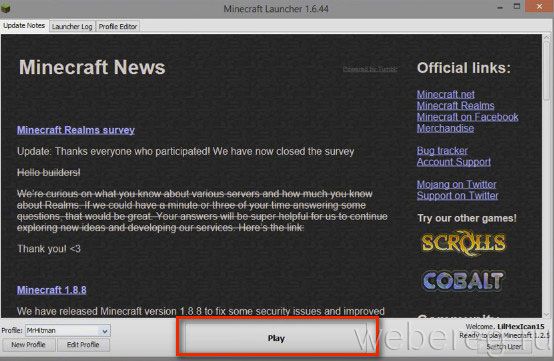
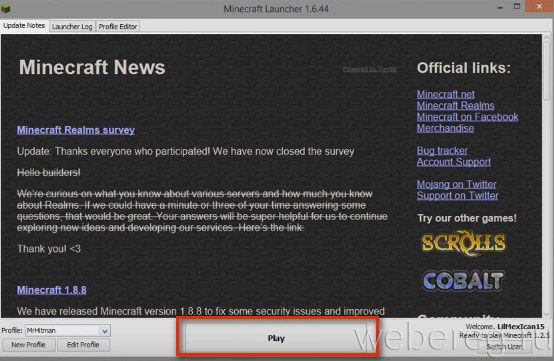
5. Чтобы играть, щёлкните кнопку «Play».
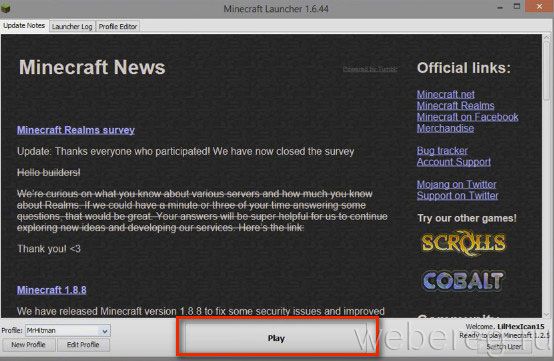
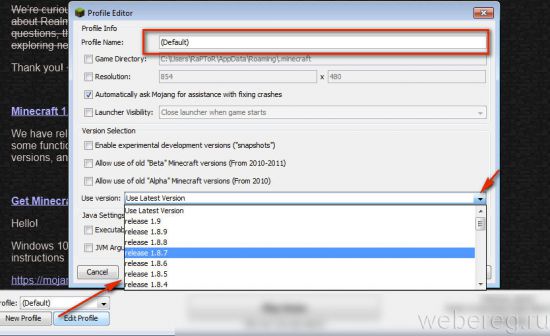
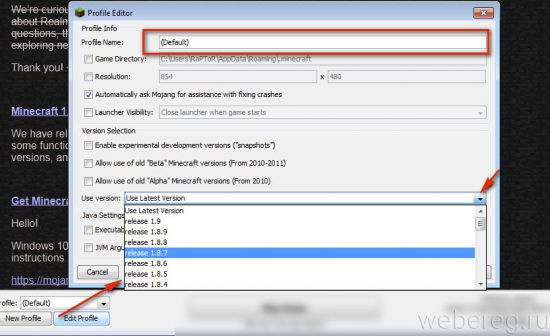
А чтобы изменить имя профайла и выбрать другую версию игры, кликните «Edit Profile» и сделайте изменения в соответствующих полях.
Как зарегистрироваться в игре Майнкрафт
Подключайся, строй, сражайся, играй! Полная веселья вселенная Майнкрафта доступна после прохождения регистрации. Не знаете, как зарегистрироваться в майнкрафте на сервере? Для авторизации в легендарной игре следуйте несложным рекомендациям в нашей статье.
Майнкрафт поддерживает режим мультиплеерной игры, которая открывает красочный мир интерактивного геймплея. Чтобы воспользоваться этой функцией, необходимо знать, как зарегистрироваться в майнкрафте на сервере.
Мультиплеерный режим в Minecraft требует обязательной авторизации. Чтобы использовать все возможности игры и общаться с другими пользователями, выясним, как зарегистрироваться в майнкрафте на сервере.
Регистрация на сервере
Иногда может понадобиться повторная аутентификация. Она проводится по команде «/login» с указанием пароля.
Покупка лицензии
Чтобы воспользоваться полным интерфейсом игры рекомендуем завести лицензионный аккаунт. Это открывает доступ к продвинутым настройкам аккаунта и управления сервером. Преимущества платного аккаунта:
Купить его можно сделать на официальном сайте или в интернет-магазинах. Сторонние ресурсы продвигают аккаунты со скидкой, но в этом случае существует риск столкнуться с мошенниками. Интернет-магазины делят аккаунты по степени привилегий:
При покупке в таких магазинах после оплаты пользователь получает логин и пароль от своего нового официального аккаунта, который вводит в соответствующие поля в лаунчере. На официальном сайте при покупке лицензии пользователь автоматически получает полный доступ к интерфейсу и самостоятельно регистрируется в minecraft на компьютере.
Работа с лаунчером
После покупки лицензионной компьютерной версии необходимо установить официальный лаунчер от разработчиков Minecraft.
Видео: обзор лучших лаунчеров для Майнкрафт с разбором преимуществ и недостатков каждого.
Скачивание
Лаунчер предоставляет игроку право пользоваться разными версиями одновременно без необходимости их удаления. Он также позволяет использовать скины и моды, выбирать различные карты местности и преображать персонажа. Скачать программу можно с официального сайта или других тематических ресурсов. Для ее стабильной работы может понадобиться установка библиотек Java.
Запуск
Когда лаунчер установлен, необходимо зайти в игру. Для этого требуется зарегистрироваться в сервере майнкрафт 1.12.2 и затем ввести логин и пароль от аккаунта. При необходимости установите галочку «Запомнить меня», чтобы избежать необходимости авторизации при каждом входе.
Использование лицензионного аккаунта и официального лаунчера даст возможность пользоваться скинами и модами, прокачивать персонажа, создавать свои сервера и управлять ими.
Как зарегистрироваться на сервере Майнкрафт
Как зарегистрироваться в лаунчере Minecraft
Уже на протяжении многих лет игра Майнкрафт остается всеми любимой. И это совсем не удивительно, ведь она открывает перед геймером не только игровые, но и коммуникационные возможности. Для того чтобы ощутить все достоинства данной игры, разработчики создали специальный лаунчер, который совместим со всеми версиями данной игры. Но для того чтобы ей воспользоваться, необходимо сначала зарегистрироваться и создать аккаунт. О том, как это сделать, мы расскажем в данной статье.
Как уже было сказано, зарегистрировавшись, игрок открывает для себя дополнительные возможности, а именно:
Существует огромное количество Лаунчеров, есть те, что подходят для определенной версии игры, есть те, которые могут быть использованы совершенно в любой версии. Самыми популярными и функциональными из них считаются следующие Лаунчеры:
Процедура регистрации на каждом отдельном лаунчере почти ничем не отличается. Единственное отличие состоит в том, что для регистрации и скачивания необходимо использовать разные ссылки. Для этого необходимо ввести название Лаунчера в поисковик, и он тут же выдаст верную ссылку.
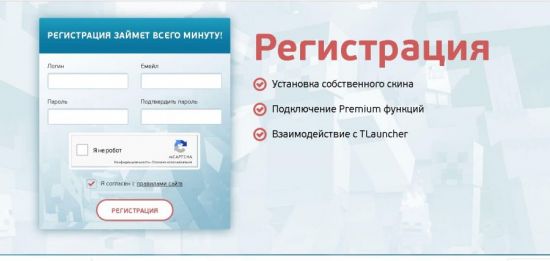
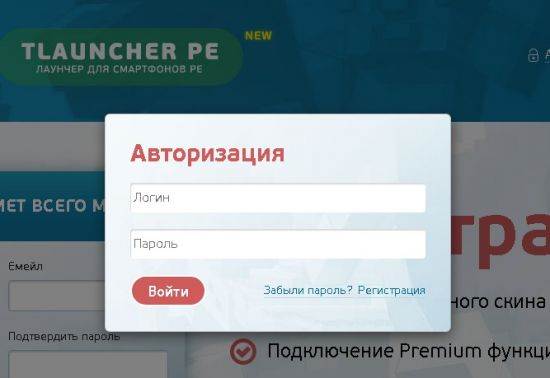
Восстановить доступ также можно, обратившись в техническую поддержку. Контактная информация всегда присутствует на официальном сайте (в нашем случае это admin@tlauncher.org). В письме стоит предоставить доказательства того, что профиль принадлежит именно вам. В противном случае на письмо о помощи в восстановлении могут даже не ответить.
Подводя итог, стоит отметить, что Лаунчеры делают игру Minecraft функциональнее. Совсем не важно, какой из упомянутых или не упомянутых Лаунчеров использует пользователь, регистрация в них одинаково проста и не отнимет большого количества времени.
Видео по теме
Регистрация в игре Майнкрайфт
Minecraft — суперпопулярная инди-игра. Отождествляет собой лучшие традиции жанра «песочница»: огромный открытый мир с различными мобами, предметами и механизмами; типы игрового пространства; симулятор выживания; система достижений; полная свобода действий для игрока — он сам себе выбирает занятия по душе.
Игра создана Маркусом Перссоном, талантливым шведским программистом. Её первая альфа-версия для ПК появилась в 2009 году. Двумя годами позже, в 2011, под издательством компании Mojang вышел полноценный дистрибутив Майнкрафта для операционных систем Linux и Windows.
У владельцев мобильных устройств под управлением Android в конце лета 2011 года появилась возможность приобрести в Google Play карманное издание игры Minecraft PE (Pocket Edition). А осенью того же года Майнкрафт PE появился на App Store, в интернет-магазине для «яблочных» девайсов на iOS.
Спустя пять лет активного существования игры в сети, интерес к ней не угасает. Напротив — количество желающих в неё поиграть уже измеряется миллионами. Кубический мир регулярно дополняется модами («Голодные игры», ComputerCraft, Chisel, Bloodmoon и др.); тут и там, во всех уголках глобальной сети, открываются новые игровые серверы; регулярно выходят свежие версии дистрибутива для всех популярных платформ; появляются мини-игры по мотивам игры, которые можно бесплатно запустить в браузере (без скачивания клиента).
Играть в Minecraft интересно не только школьникам. Онлайн-баталии в «квадратизированном измерении» любят устраивать и студенты, и ребята постарше.
1. Чтобы зарегистрироваться в Майнкрафте, откройте официальный сайт (minecraft.net) и кликните ссылку «Register».
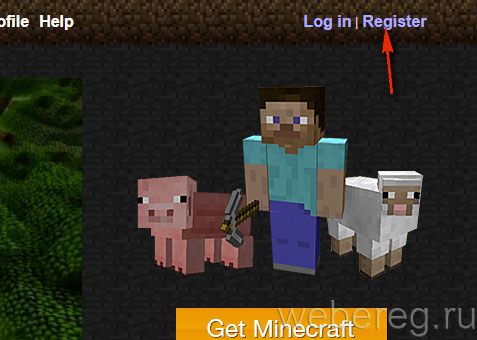
2. В форме по два раза в отдельных полях введите адрес своей электронной почты и пароль. Укажите дату рождения в ниспадающих меню «Дата», «Месяц», «Год».
3. Зайдите на указанный email. В письме сервиса «Mojang» скопируйте верификационный код.
4. Перейдите на вкладку регистрации и вставьте его в поле «Код подтверждения». Клацните «Подтвердить адрес… ».
1. По завершении процедуры подтверждения email на новой странице укажите имя (ваш ник в игре).
2. В разделе «Варианты оплаты», в ниспадающем перечне, установите страну проживания. Выберите платёжную систему, при помощи которой будете оплачивать лицензию (кредитная карта, PayPal, Qiwi Wallet, Diners).
3. Введите все необходимые платёжные реквизиты (номер, код безопасности, срок действия карты, почтовый индекс, страну выставления счёта).
4. Проверьте, правильно ли заполнены поля. Кликните кнопку «Купить». Следуйте инструкциям сервиса.
1. Перейдите на страницу для скачивания инсталлятора клиента — https://minecraft.net/download.
2. В разделе «… for Windows» клацните по ссылке «Minecraft.exe».
3. По завершении инсталляции запустите лаунчер.
4. Авторизуйтесь: введите email и пароль, нажмите кнопку «Log In».
5. Чтобы играть, щёлкните кнопку «Play».
А чтобы изменить имя профайла и выбрать другую версию игры, кликните «Edit Profile» и сделайте изменения в соответствующих полях.
Захватывающих вам приключений в Minecraft!
Как зарегистрироваться в ГТО для школьников?
Как зарегистрироваться в сетевой игре Майнкрафт
Регистрация в игре Майнкрайфт
Minecraft — суперпопулярная инди-игра. Отождествляет собой лучшие традиции жанра «песочница»: огромный открытый мир с различными мобами, предметами и механизмами; типы игрового пространства; симулятор выживания; система достижений; полная свобода действий для игрока — он сам себе выбирает занятия по душе.
Игра создана Маркусом Перссоном, талантливым шведским программистом. Её первая альфа-версия для ПК появилась в 2009 году. Двумя годами позже, в 2011, под издательством компании Mojang вышел полноценный дистрибутив Майнкрафта для операционных систем Linux и Windows.
У владельцев мобильных устройств под управлением Android в конце лета 2011 года появилась возможность приобрести в Google Play карманное издание игры Minecraft PE (Pocket Edition). А осенью того же года Майнкрафт PE появился на App Store, в интернет-магазине для «яблочных» девайсов на iOS.
Спустя пять лет активного существования игры в сети, интерес к ней не угасает. Напротив — количество желающих в неё поиграть уже измеряется миллионами. Кубический мир регулярно дополняется модами («Голодные игры», ComputerCraft, Chisel, Bloodmoon и др.); тут и там, во всех уголках глобальной сети, открываются новые игровые серверы; регулярно выходят свежие версии дистрибутива для всех популярных платформ; появляются мини-игры по мотивам игры, которые можно бесплатно запустить в браузере (без скачивания клиента).
Играть в Minecraft интересно не только школьникам. Онлайн-баталии в «квадратизированном измерении» любят устраивать и студенты, и ребята постарше.
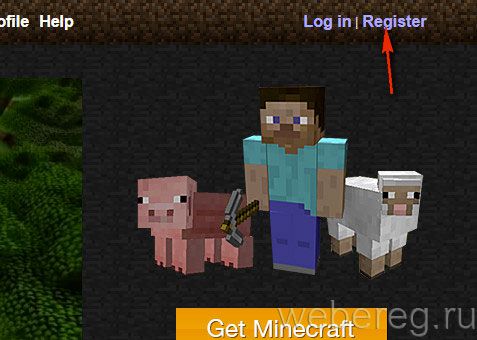
1. Чтобы зарегистрироваться в Майнкрафте, откройте официальный сайт (minecraft.net) и кликните ссылку «Register».
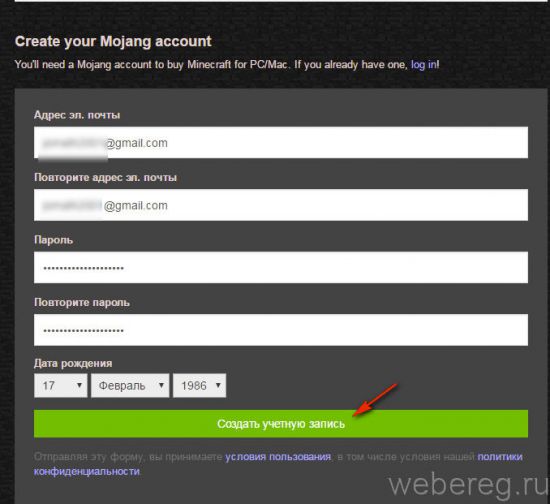
2. В форме по два раза в отдельных полях введите адрес своей электронной почты и пароль. Укажите дату рождения в ниспадающих меню «Дата», «Месяц», «Год».
3. Зайдите на указанный email. В письме сервиса «Mojang» скопируйте верификационный код.
4. Перейдите на вкладку регистрации и вставьте его в поле «Код подтверждения». Клацните «Подтвердить адрес… ».
1. По завершении процедуры подтверждения email на новой странице укажите имя (ваш ник в игре).
2. В разделе «Варианты оплаты», в ниспадающем перечне, установите страну проживания. Выберите платёжную систему, при помощи которой будете оплачивать лицензию (кредитная карта, PayPal, Qiwi Wallet, Diners).
3. Введите все необходимые платёжные реквизиты (номер, код безопасности, срок действия карты, почтовый индекс, страну выставления счёта).
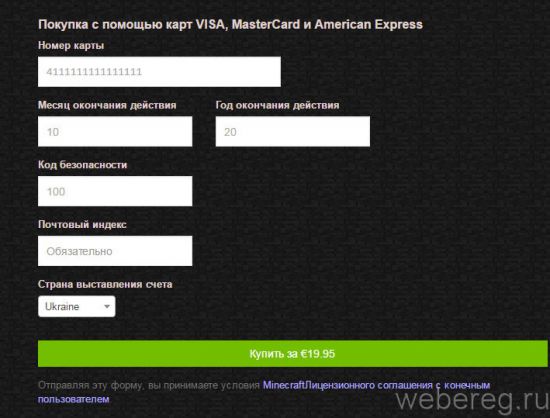
4. Проверьте, правильно ли заполнены поля. Кликните кнопку «Купить». Следуйте инструкциям сервиса.
1. Перейдите на страницу для скачивания инсталлятора клиента — https://minecraft.net/download.
2. В разделе «… for Windows» клацните по ссылке «Minecraft.exe».
3. По завершении инсталляции запустите лаунчер.
4. Авторизуйтесь: введите email и пароль, нажмите кнопку «Log In».
5. Чтобы играть, щёлкните кнопку «Play».
А чтобы изменить имя профайла и выбрать другую версию игры, кликните «Edit Profile» и сделайте изменения в соответствующих полях.
Захватывающих вам приключений в Minecraft!
Как зарегистрироваться в ГТО для школьников?