
Помощь
Чтобы создать сборку, перейдите в лаунчере на страницу «Сборки». Это четвертая иконка в верхнем меню!
Позже вам стоить нажать на кнопку ‘Создать’, указать название сборки и выбрать подходящую версию.
А дальше, вы выбираете созданную сборку. Список находится слева от поиска, и далее устанавливаете нужные Вам дополнения в сборку!
Это уже созданные нами сборки, которые состоят из разных дополнений.
Менеджер аккаунтов, ваш надежный помощник!
Он поможет Вам сохранить аккаунт или никнейм для быстрого переключения между ними.
Зайти в «Менеджер аккаунтов», можно нажав по аналогичной надписи под полем ‘Ввода никнейма’.
Там можно сохранить:
— Несколько ваших никнеймов
— Аккаунт Mojang
— Аккаунт Klauncher
Блок «Рекомендуемые сервера», это сервера-партнеры нашего лаунчера.
Данные сервера, можно увидеть на главной странице лаунчера, а так же по умолчанию они доступны в Вашем списке серверов в игре.
Если Вы хотите отключить, добавление серверов в игре. Вам нужно зайти в настройки, и выключить чек-бокс «Автодобавление серверов»
Чтобы сделать, игру через наш лаунчер приятнее, данная функция доступна любому пользователю независимо от привилегии в лаунчере!
Под полем ‘Выбора версии’, Вы видите две последние версии которые Вы открывали.
Сделано, это для быстрого переключения между версиями, которые Вы чаще всего используете.
На нашем проекте присутствует реферальная система.
Работает она таким образом:
Внешний вид лаунчера:
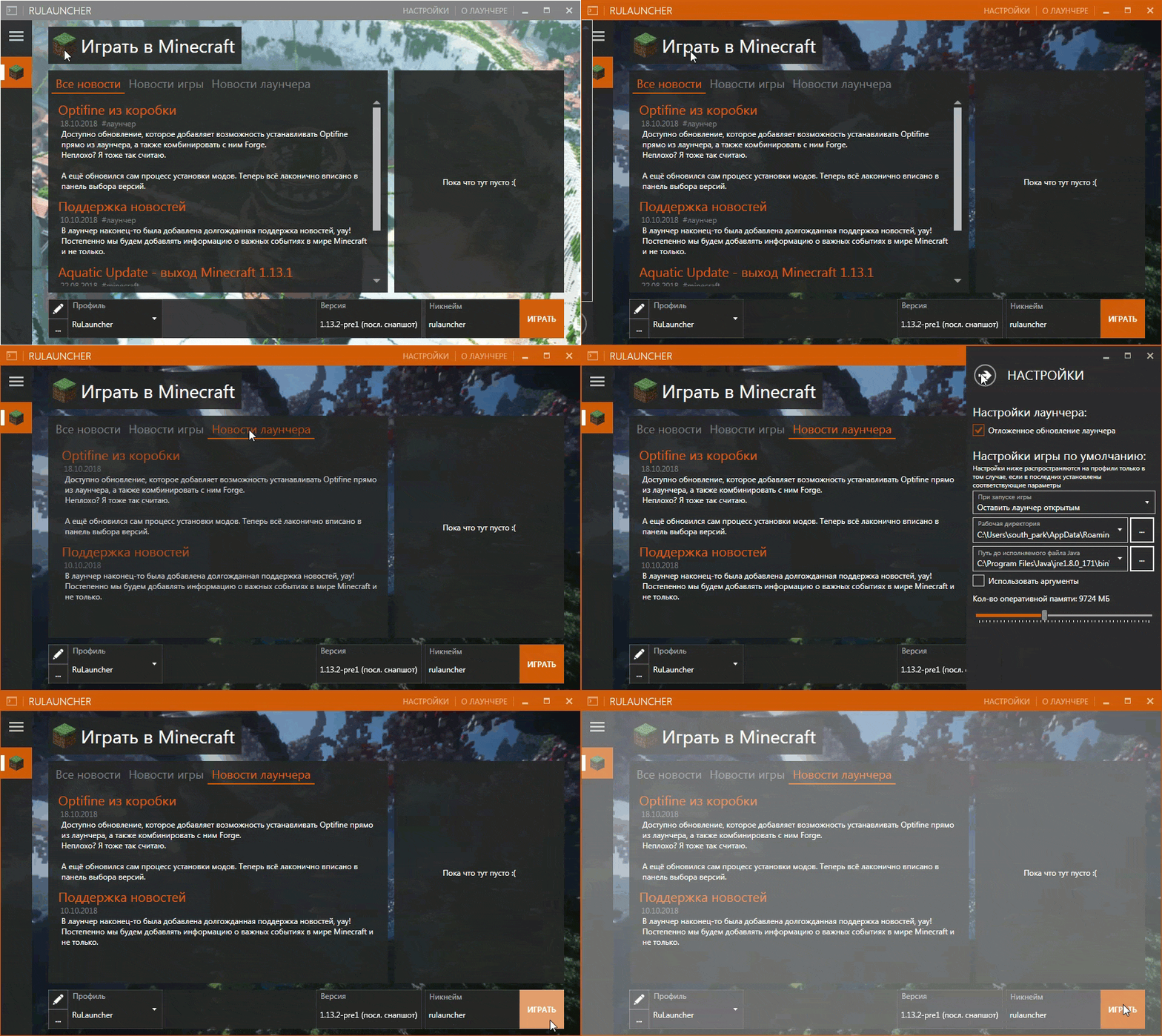
Основным функциональным элементом является нижнее меню лаунчера, здесь вы можете видеть систему Профилей.
Полезная функция для опытных игроков, вы сможете переопределить папку игры, поведение лаунчера при запуске игры, установить уникальные аргументы и исполняемый файл Java.
Список доступных версий:
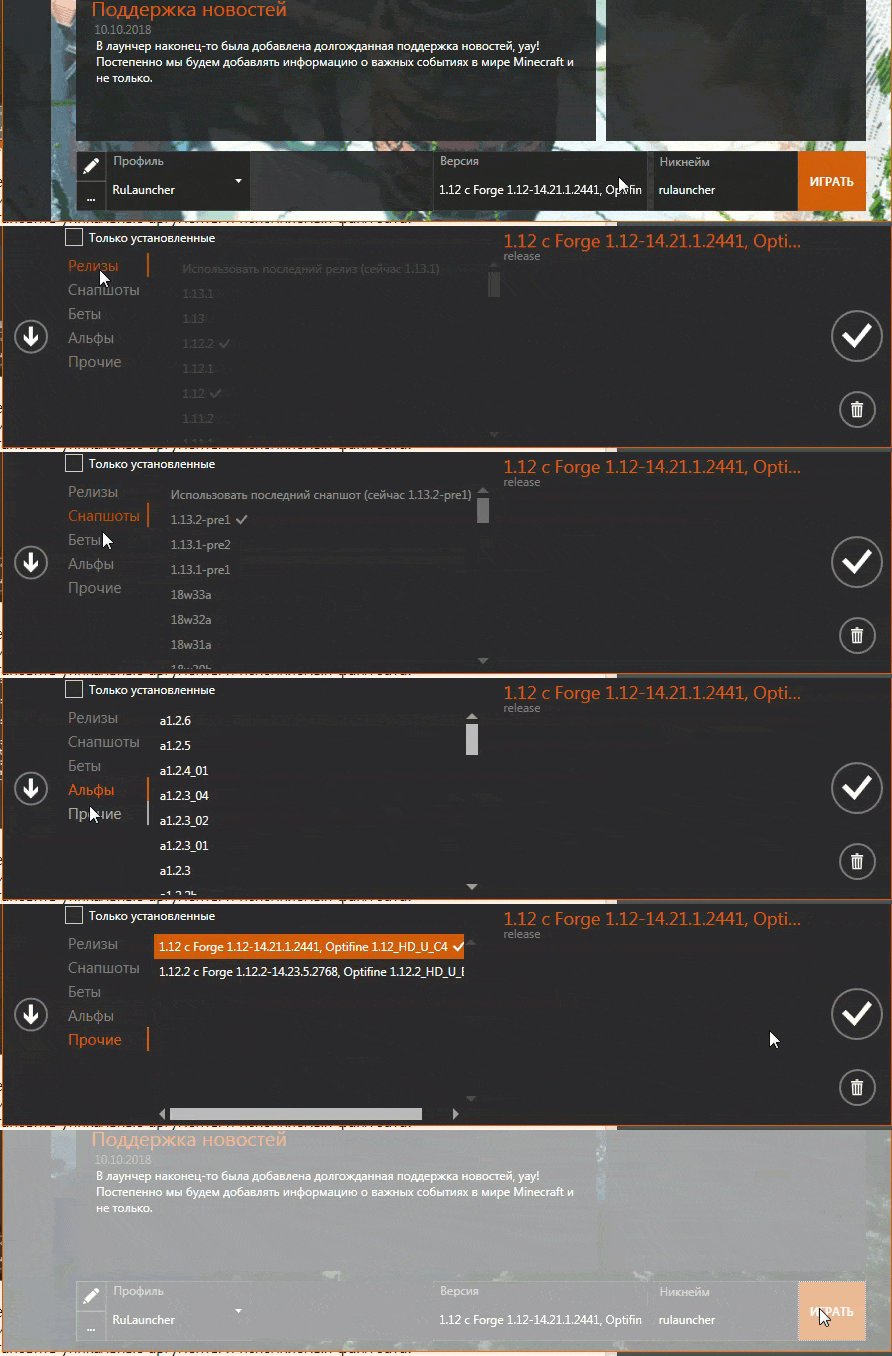
Мы поработали над удобным списком версий, все версии рассортированы на Релизы, Снапшоты, Беты, Альфы и Прочие, установленные версии помечаются белой галочкой, в любой вкладке вы можете показать только установленные версии.
В разделе Прочие Вы найдете все сторонние версии, такие как Forge, Optifine, Liteloader и другие.
Автоматическая установка MinecraftForge и Оptifine любой доступной версии:
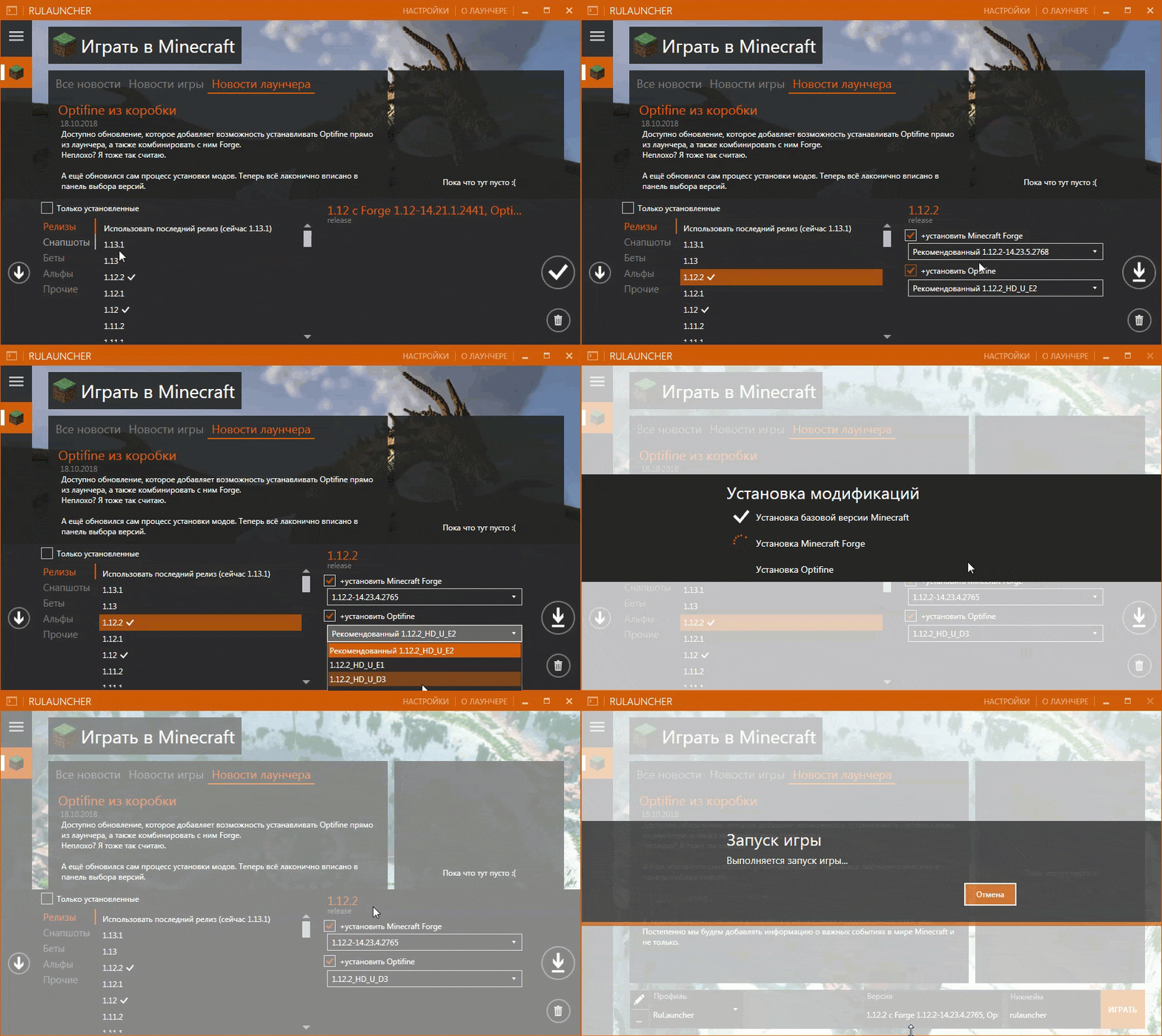
Стала доступна автоматическая установка майнкрафт фордж любой доступной версии.
Автоматическая проверка на наличие Java, ее загрузка и подключение:
Поддержка лицензионного Minecraft:
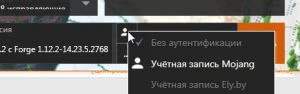
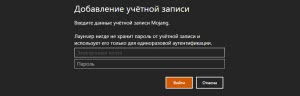
Реализована поддержка работы с учетными записями Mojang, осуществлена подготовка для работы с ely.by
Поддержка системы скинов через ely.by:
Настройка внешнего вида:
Это все?
Да, на данный момент это все, что есть в лаунчере, по сути это основная база самого лаунчера.
Нам необходимо Ваше мнение, а так же техническая статистика по работе лаунчера.
Задать аргументы можно через создание файла runtime_configuration.json рядом с исполняемым файлом апдейтера или в папке %рабочая директория лаунчера%/configs/
Так, например, содержимое
передаст лаунчеру следующие параметры:
Это переназначит основную папку майнкрафта на произвольную.
Регистрация в игре Майнкрайфт
Minecraft — суперпопулярная инди-игра. Отождествляет собой лучшие традиции жанра «песочница»: огромный открытый мир с различными мобами, предметами и механизмами; типы игрового пространства; симулятор выживания; система достижений; полная свобода действий для игрока — он сам себе выбирает занятия по душе.
Игра создана Маркусом Перссоном, талантливым шведским программистом. Её первая альфа-версия для ПК появилась в 2009 году. Двумя годами позже, в 2011, под издательством компании Mojang вышел полноценный дистрибутив Майнкрафта для операционных систем Linux и Windows.
У владельцев мобильных устройств под управлением Android в конце лета 2011 года появилась возможность приобрести в Google Play карманное издание игры Minecraft PE (Pocket Edition). А осенью того же года Майнкрафт PE появился на App Store, в интернет-магазине для «яблочных» девайсов на iOS.
Спустя пять лет активного существования игры в сети, интерес к ней не угасает. Напротив — количество желающих в неё поиграть уже измеряется миллионами. Кубический мир регулярно дополняется модами («Голодные игры», ComputerCraft, Chisel, Bloodmoon и др.); тут и там, во всех уголках глобальной сети, открываются новые игровые серверы; регулярно выходят свежие версии дистрибутива для всех популярных платформ; появляются мини-игры по мотивам игры, которые можно бесплатно запустить в браузере (без скачивания клиента).
Играть в Minecraft интересно не только школьникам. Онлайн-баталии в «квадратизированном измерении» любят устраивать и студенты, и ребята постарше.
Регистрация
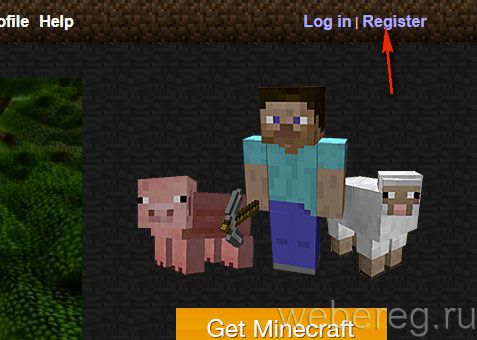
1. Чтобы зарегистрироваться в Майнкрафте, откройте официальный сайт (minecraft.net) и кликните ссылку «Register».
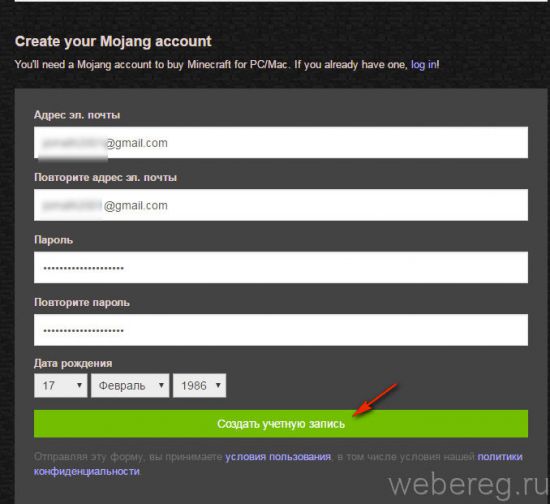
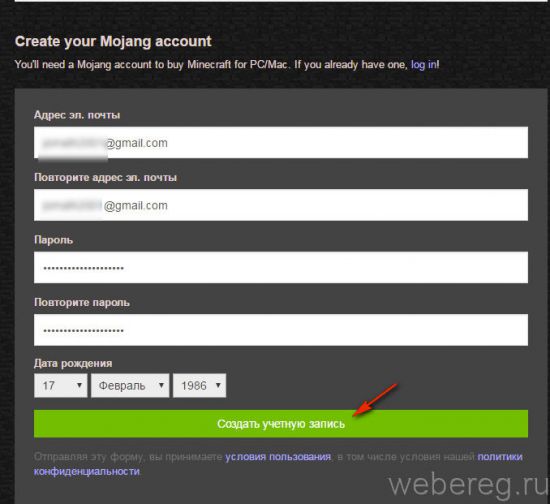
2. В форме по два раза в отдельных полях введите адрес своей электронной почты и пароль. Укажите дату рождения в ниспадающих меню «Дата», «Месяц», «Год».
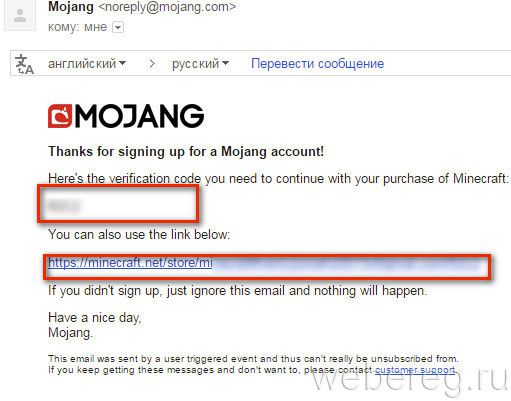
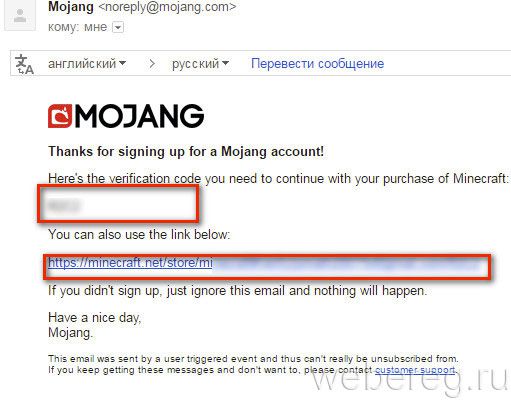
3. Зайдите на указанный email. В письме сервиса «Mojang» скопируйте верификационный код.
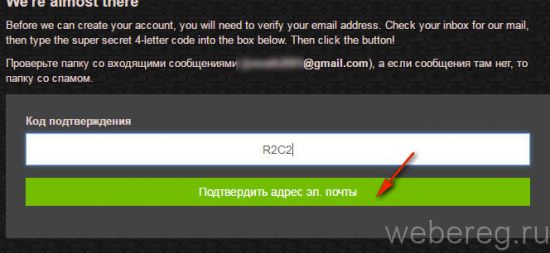
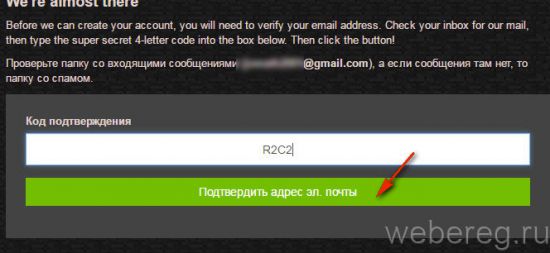
4. Перейдите на вкладку регистрации и вставьте его в поле «Код подтверждения». Клацните «Подтвердить адрес… ».
Покупка лицензии
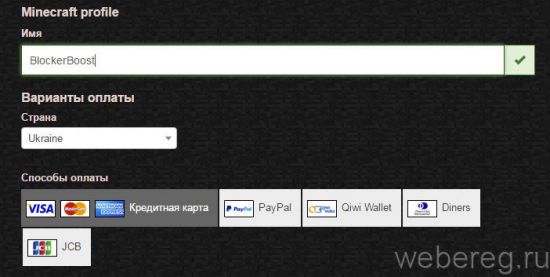
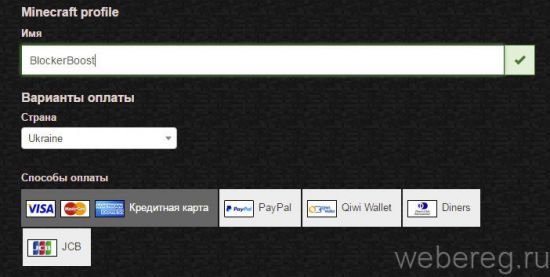
1. По завершении процедуры подтверждения email на новой странице укажите имя (ваш ник в игре).
2. В разделе «Варианты оплаты», в ниспадающем перечне, установите страну проживания. Выберите платёжную систему, при помощи которой будете оплачивать лицензию (кредитная карта, PayPal, Qiwi Wallet, Diners).
3. Введите все необходимые платёжные реквизиты (номер, код безопасности, срок действия карты, почтовый индекс, страну выставления счёта).
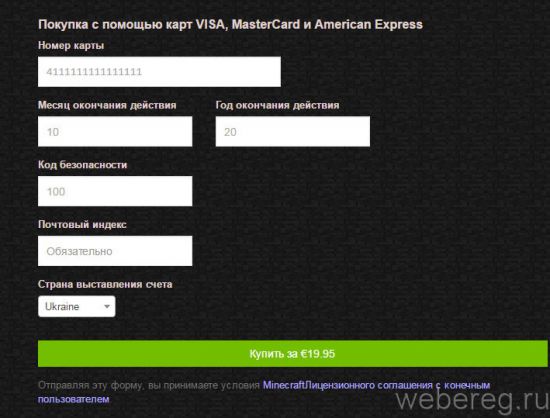
4. Проверьте, правильно ли заполнены поля. Кликните кнопку «Купить». Следуйте инструкциям сервиса.
Как скачать и запустить лаунчер?
1. Перейдите на страницу для скачивания инсталлятора клиента — https://minecraft.net/download.
2. В разделе «… for Windows» клацните по ссылке «Minecraft.exe».
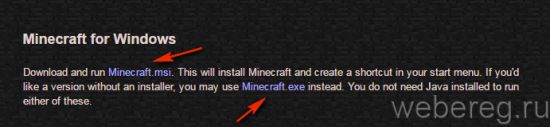
3. По завершении инсталляции запустите лаунчер.
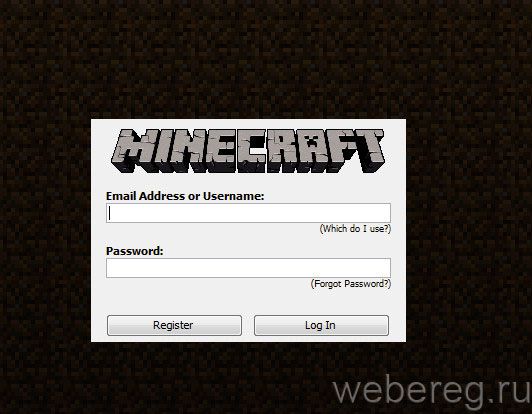
4. Авторизуйтесь: введите email и пароль, нажмите кнопку «Log In».
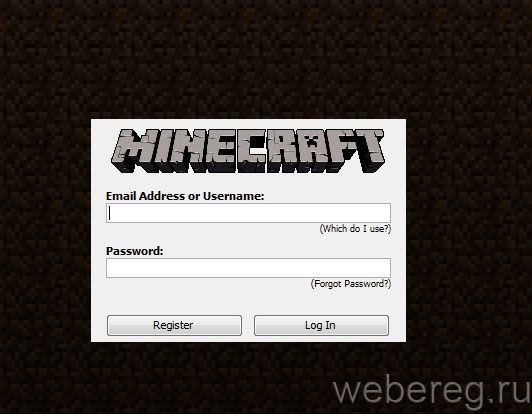
5. Чтобы играть, щёлкните кнопку «Play».
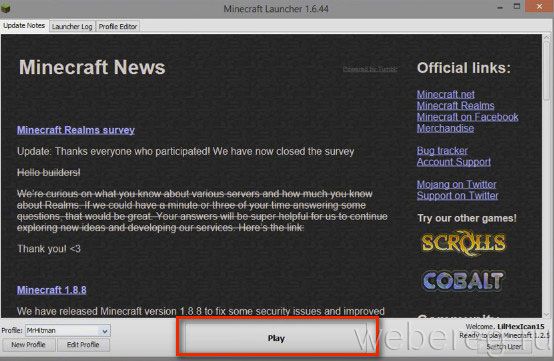
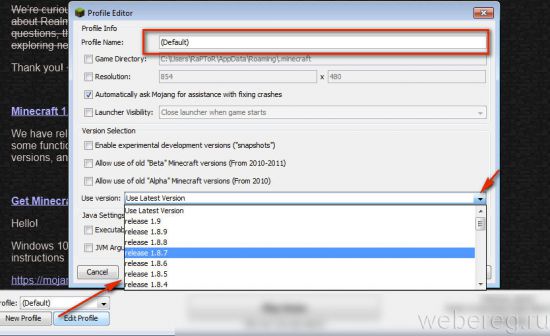
А чтобы изменить имя профайла и выбрать другую версию игры, кликните «Edit Profile» и сделайте изменения в соответствующих полях.
TLauncher — Лаунчер Майнкрафт

Самый лучший лаунчер под Майнкрафт на территории России и стран СНГ, так же быстро растущее сообщество за рубежом.
Предлагаем присоединится к нашему официальному сообществу TLauncher, где можно получить все актуальные новости по разработке, и не только программы, но и игры.
Конечно же, у нас можно скачать TLauncher бесплатно перейдя по соответствующим ссылкам.
В данный момент, у нас разработаны следующие программы: TLauncher для Minecraft: Java Edition и TLauncher PE для Minecraft: Pocket Edition

TLauncher — Лаунчер Майнкрафт запись закреплена
#TLauncher: Java Edition поможет установить любые версии Minecraft, плюс дополнения OptiFine и Forge. У нас своя собственная уникальная система авто-установки модов в один клик. И конечно же — всё это бесплатно!
TLauncher PE для Minecraft: Pocket Edition: https://tlauncher.org/ru/pe.html


TLauncher — Лаунчер Майнкрафт запись закреплена
Некоторые наши пользователи, до сих пор получают ошибку «при загрузке файлов произошла ошибка». Причина кроется в блокировке РКН некоторых IP адресов официальных серверов Mojang/Minecraft (в очередной раз).
Мы знаем о проблеме и занимаемся решением. Вы всегда можете включить ВПН и всё заработает. Ожидайте новостей по данной проблеме.


TLauncher — Лаунчер Майнкрафт запись закреплена
Наблюдаются проблемы у новых пользователей лаунчера при запуске версий игры, мы знаем о проблеме и занимаемся решением. Спасибо за ваше терпение.
UPD. Проблема исправлена.


TLauncher — Лаунчер Майнкрафт запись закреплена
Мы выпускаем релиз версии #TLauncher 2.82! Добавляем новый функционал и поддерживаем запуск актуальных Forge 1.17.1.
— Поддержка версий Forge 1.17.1.
— Создание мод-паков версии Forge 1.17.1.
— Улучшения сообщений с ошибками входа в аккаунты TLauncher.
Показать полностью.
— Добавляйте различные версии Java в настройках лаунчера и выбирайте активную.
— Поддержка экспериментальных снапшотов.
— Исправлены проблемы с низким FPS на некоторых системах.
— Мелкие изменения и улучшения.
Согласитесь на обновление при запуске или можно скачать версию 2.82 отдельно: Windows: https://tlauncher.org/installer ; Linux/MacOS: https://tlauncher.org/jar


TLauncher — Лаунчер Майнкрафт запись закреплена
Мы добавляем поддержку нашей системы скинов в версию 1.17.1! Для правильной работы, необходимо использовать #TLauncher версии 2.8 и Выше.
Полная поддержка системы: HD Плащи и Скины; Анимационные плащи; Обычные скины.
Отзывы о работе или замечания, оставляйте в ЛС паблика сообщества. Спасибо всем, кто нас поддерживает!


TLauncher — Лаунчер Майнкрафт запись закреплена
Внимание. В списке версий по умолчанию, Forge 1.17.1 будет чуть позже, причем тоже в бете, в скором ожидается обновление релизной ветки лаунчера. FORGE 1.17.1 не будет работать в текущей версии TLauncher 2.8, если нужно, скачиваем бета версию лаунчера по ссылкам ниже.
Как зарегистрироваться на сервере Майнкрафт
Как зарегистрироваться в лаунчере Minecraft
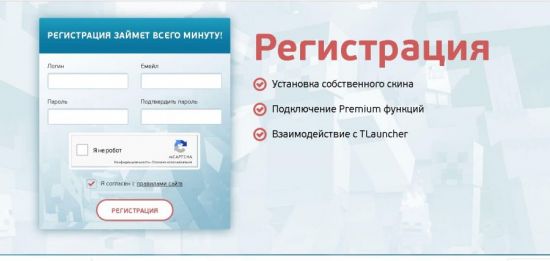
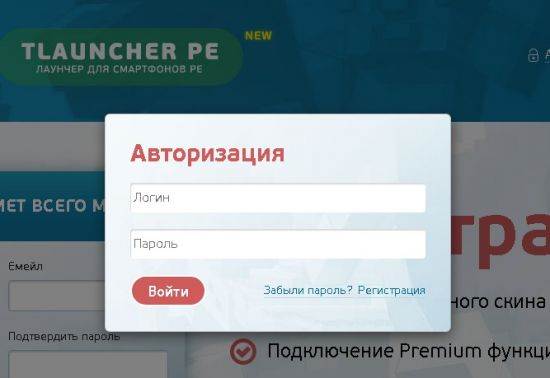
Уже на протяжении многих лет игра Майнкрафт остается всеми любимой. И это совсем не удивительно, ведь она открывает перед геймером не только игровые, но и коммуникационные возможности. Для того чтобы ощутить все достоинства данной игры, разработчики создали специальный лаунчер, который совместим со всеми версиями данной игры. Но для того чтобы ей воспользоваться, необходимо сначала зарегистрироваться и создать аккаунт. О том, как это сделать, мы расскажем в данной статье.
Как уже было сказано, зарегистрировавшись, игрок открывает для себя дополнительные возможности, а именно:
Существует огромное количество Лаунчеров, есть те, что подходят для определенной версии игры, есть те, которые могут быть использованы совершенно в любой версии. Самыми популярными и функциональными из них считаются следующие Лаунчеры:
Процедура регистрации на каждом отдельном лаунчере почти ничем не отличается. Единственное отличие состоит в том, что для регистрации и скачивания необходимо использовать разные ссылки. Для этого необходимо ввести название Лаунчера в поисковик, и он тут же выдаст верную ссылку.
Восстановить доступ также можно, обратившись в техническую поддержку. Контактная информация всегда присутствует на официальном сайте (в нашем случае это admin@tlauncher.org). В письме стоит предоставить доказательства того, что профиль принадлежит именно вам. В противном случае на письмо о помощи в восстановлении могут даже не ответить.
Подводя итог, стоит отметить, что Лаунчеры делают игру Minecraft функциональнее. Совсем не важно, какой из упомянутых или не упомянутых Лаунчеров использует пользователь, регистрация в них одинаково проста и не отнимет большого количества времени.
Видео по теме
Регистрация в игре Майнкрайфт
Minecraft — суперпопулярная инди-игра. Отождествляет собой лучшие традиции жанра «песочница»: огромный открытый мир с различными мобами, предметами и механизмами; типы игрового пространства; симулятор выживания; система достижений; полная свобода действий для игрока — он сам себе выбирает занятия по душе.
Игра создана Маркусом Перссоном, талантливым шведским программистом. Её первая альфа-версия для ПК появилась в 2009 году. Двумя годами позже, в 2011, под издательством компании Mojang вышел полноценный дистрибутив Майнкрафта для операционных систем Linux и Windows.
У владельцев мобильных устройств под управлением Android в конце лета 2011 года появилась возможность приобрести в Google Play карманное издание игры Minecraft PE (Pocket Edition). А осенью того же года Майнкрафт PE появился на App Store, в интернет-магазине для «яблочных» девайсов на iOS.
Спустя пять лет активного существования игры в сети, интерес к ней не угасает. Напротив — количество желающих в неё поиграть уже измеряется миллионами. Кубический мир регулярно дополняется модами («Голодные игры», ComputerCraft, Chisel, Bloodmoon и др.); тут и там, во всех уголках глобальной сети, открываются новые игровые серверы; регулярно выходят свежие версии дистрибутива для всех популярных платформ; появляются мини-игры по мотивам игры, которые можно бесплатно запустить в браузере (без скачивания клиента).
Играть в Minecraft интересно не только школьникам. Онлайн-баталии в «квадратизированном измерении» любят устраивать и студенты, и ребята постарше.
1. Чтобы зарегистрироваться в Майнкрафте, откройте официальный сайт (minecraft.net) и кликните ссылку «Register».
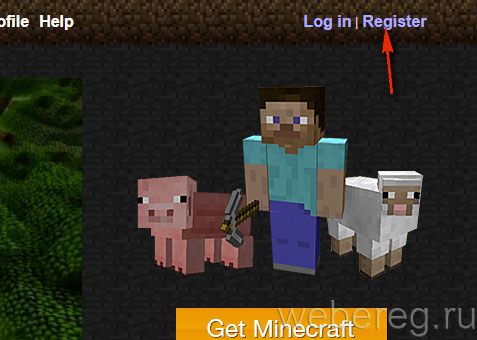
2. В форме по два раза в отдельных полях введите адрес своей электронной почты и пароль. Укажите дату рождения в ниспадающих меню «Дата», «Месяц», «Год».
3. Зайдите на указанный email. В письме сервиса «Mojang» скопируйте верификационный код.
4. Перейдите на вкладку регистрации и вставьте его в поле «Код подтверждения». Клацните «Подтвердить адрес… ».
1. По завершении процедуры подтверждения email на новой странице укажите имя (ваш ник в игре).
2. В разделе «Варианты оплаты», в ниспадающем перечне, установите страну проживания. Выберите платёжную систему, при помощи которой будете оплачивать лицензию (кредитная карта, PayPal, Qiwi Wallet, Diners).
3. Введите все необходимые платёжные реквизиты (номер, код безопасности, срок действия карты, почтовый индекс, страну выставления счёта).
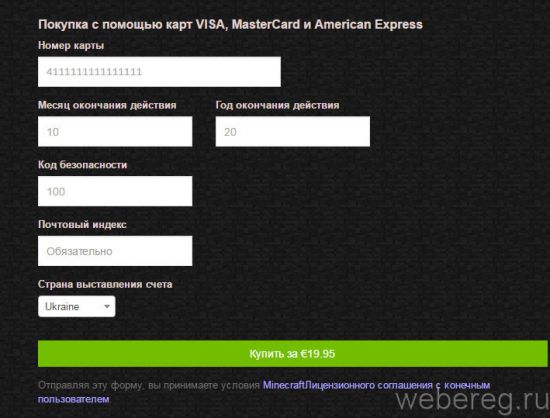
4. Проверьте, правильно ли заполнены поля. Кликните кнопку «Купить». Следуйте инструкциям сервиса.
1. Перейдите на страницу для скачивания инсталлятора клиента — https://minecraft.net/download.
2. В разделе «… for Windows» клацните по ссылке «Minecraft.exe».
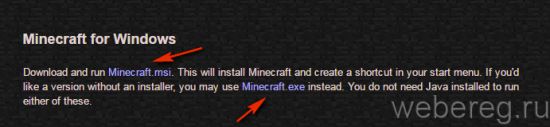
3. По завершении инсталляции запустите лаунчер.
4. Авторизуйтесь: введите email и пароль, нажмите кнопку «Log In».
5. Чтобы играть, щёлкните кнопку «Play».
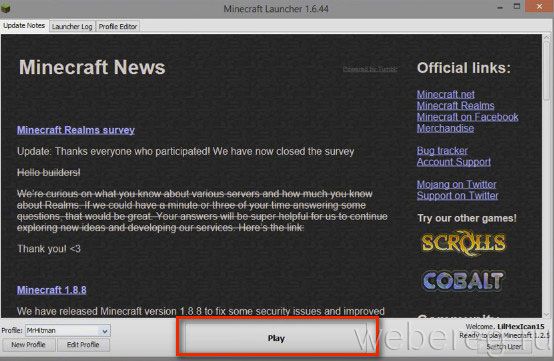
А чтобы изменить имя профайла и выбрать другую версию игры, кликните «Edit Profile» и сделайте изменения в соответствующих полях.
Захватывающих вам приключений в Minecraft!
Как зарегистрироваться в ГТО для школьников?