
Играть в Minecraft интереснее с учетной записью Xbox!
Учетная запись Xbox открывает миры новых возможностей вашей игры в Minecraft и позволяет легко играть с друзьями на любом устройстве.
Посетите рынок
Рынок Minecraft Marketplace предоставляет вам творческий потенциал сообщества Minecraft. На рынке представлены постоянно пополняющаяся коллекция карт, снаряжения и наборов текстур, которые можно приобрести и загрузить в Minecraft. Доступно только для пользователей с подпиской на Xbox.
Играйте в Minecraft вместе с друзьями на Xbox
С Xbox найти друзей легко. Просто добавьте теги игроков или свяжитесь со своим аккаунтом в Facebook, чтобы найти друзей в Facebook и пригласить их в любой из ваших миров Minecraft, когда вы и ваши друзья находитесь в сети. Вы даже можете получать уведомления, когда ваши друзья будут регистрироваться.
Создайте Realm или присоединитесь к нему
Учетная запись Xbox позволяет получить доступ к Minecraft Realms, сервису на основе подписки, позволяющему играть онлайн со своими друзьями, когда захотите, на своем личном сервере. Используйте учетную запись Xbox, чтобы пригласить до 10 друзей и вместе творить, бороться за жизнь или соревноваться в вашем персональном мире. Они смогут продолжить приключение, даже если вы не подключены к сети.
Зарабатывайте достижения
С учетной записью Xbox легко отслеживать все удивительные вещи, которые вы делаете в Minecraft. Все ваши достижения автоматически записываются и сохраняются в вашем теге игрока, чтобы вы могли похвастаться ими перед своими друзьями.
Join the Club
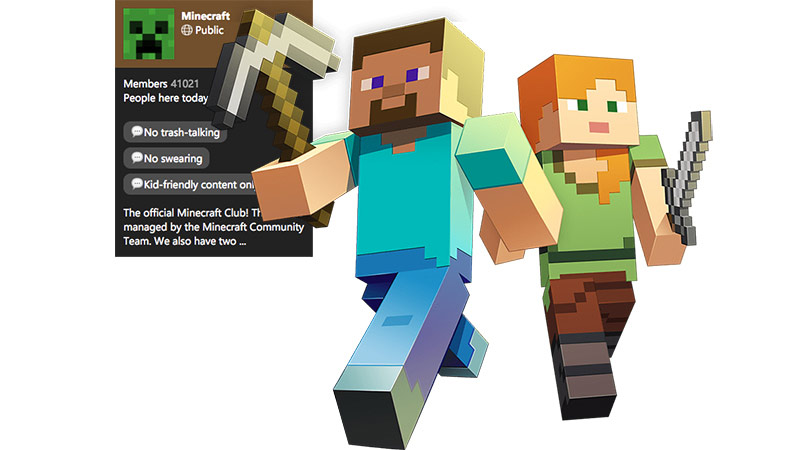
Учетная запись Xbox делает совместную игру с другими игроками еще интереснее. Официальный клуб Minecraft на Xbox позволяет легко найти новых друзей, с которыми можно играть в любое время, когда вы в сети. Среди более 40 000 членов клуба вы всегда сможете найти того, кто присоединится к вам для строительства, раскопок или приключений.
Одна учетная запись для всех служб Microsoft
Одна учетная запись. Одна панель управления. Добро пожаловать на страницу учетной записи.

Нет учетной записи Microsoft?
Узнайте, как начать работу с продуктами Microsoft.
Безопасность
Изменяйте пароль, обновляйте секретные вопросы и поддерживайте актуальность важных сведений учетной записи.

Конфиденциальность
Просматривайте историю поиска, посещений веб-страниц, местоположений и многое другое.

Семья
Обезопасьте свою семью в Интернете и оставайтесь на связи, даже когда находитесь вдали друг от друга.

Платежи и выставление счетов
Обновляйте платежную информацию, просматривайте историю заказов, используйте подарочные карты и получайте помощь с оплатой.
Подписки
Быстро продлевайте подписки и управляйте службами Microsoft из единой панели.

Устройства
Найдите и заблокируйте утерянное или украденное устройство Windows 10, сотрите с него данные или запланируйте ремонт и получите помощь.

Справка
Получите помощь и советы экспертов по продуктам и службам Microsoft.
Войдите в учетную запись и начните работу
Пользуйтесь всеми любимыми продуктами и службами Microsoft с помощью единого входа. От Office и Windows до Xbox и Skype – одно имя пользователя и один пароль объединяют вас с самыми важными файлами, фотографиями, людьми и контентом.
Outlook
Почта и календарь в одном. Все, что нужно для эффективной работы и общения дома и в дороге.
Skype
Оставайтесь на связи с близкими на всех устройствах с помощью текстовых сообщений, голосовых и видеозвонков Skype.
Microsoft Edge
Быстрый браузер для эффективной работы в сети: с ним удобно искать информацию, узнавать новое и систематизировать закладки.

Microsoft Bing
Интеллектуальные функции поиска помогают быстро и удобно находить все необходимое — ответы, новости, развлечения и многое другое.
Играйте в любимые игры где угодно. Играйте, общайтесь с друзьями и заходите в сообщества на Xbox One, компьютерах с Windows 10 и мобильных устройствах.

Microsoft 365
Выполняйте важные задачи с Word, Excel, PowerPoint и не только. Каким будет ваш следующий успех с Office 365?
OneDrive
Бесплатно сохраняйте и просматривайте файлы и фотографии на своих устройствах. В учетной записи Microsoft доступно 5 ГБ хранилища, и вы сможете добавить больше при необходимости.
Windows
Найдите и заблокируйте утерянное или украденное устройство Windows 10, сотрите с него данные или запланируйте ремонт и получите помощь.

Microsoft Store
Воспользуйтесь лучшими предложениями Microsoft — от приложений для работы и творчества до игр и развлечений.
Кортана
Экономьте время и будьте организованными — Кортана помогает решать повседневные задачи, чтобы вы не отвлекались на мелочи.
Благодаря MSN полезная информация доступна в любое время.
Добро пожаловать в Xbox Live!
Теперь после входа в систему откройте Minecraft и войдите в свою новую учетную запись Xbox Live, чтобы начать играть с друзьями и зарабатывать достижения.
Войти в учетную запись Xbox Live
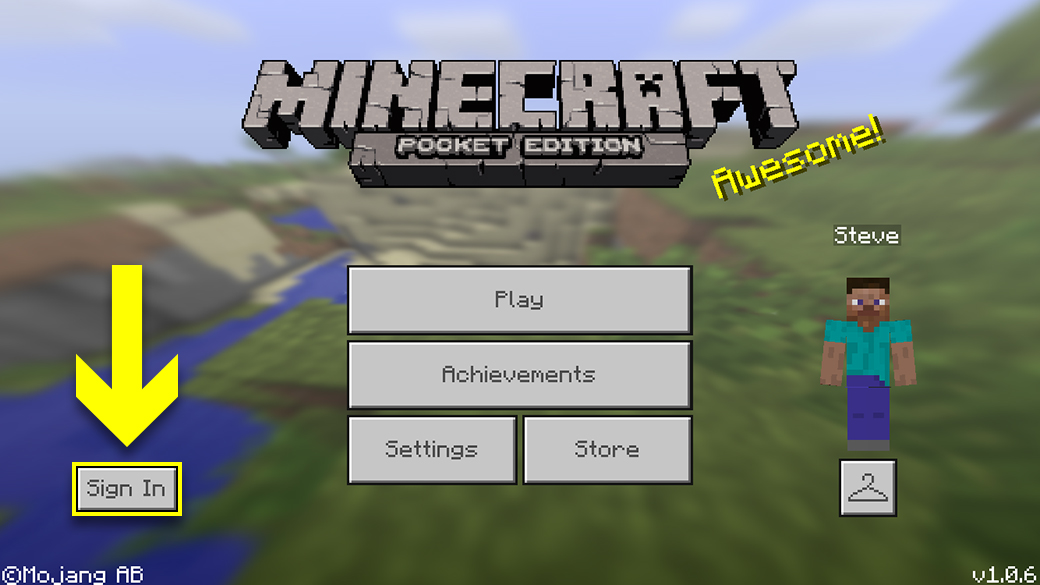
После открытия Minecraft просто щелкните по кнопке «Вход», чтобы войти под своей новой учетной записью Xbox Live и начать играть. Вот и все, что нужно сделать.
Используйте все преимущества вашей учетной записи Xbox Live
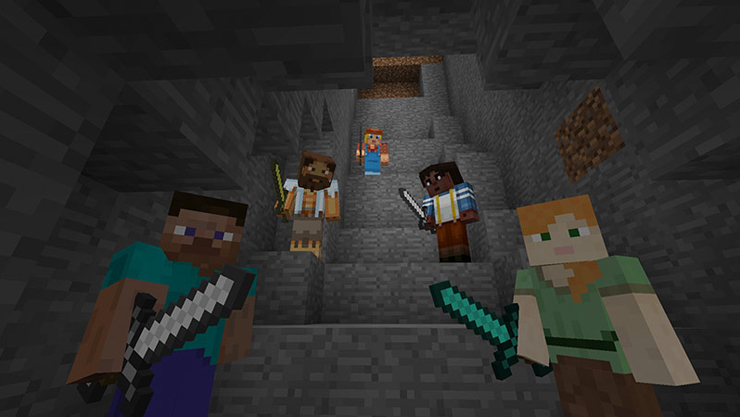
Привяжите свою учетную запись Facebook, чтобы добавить своих друзей.
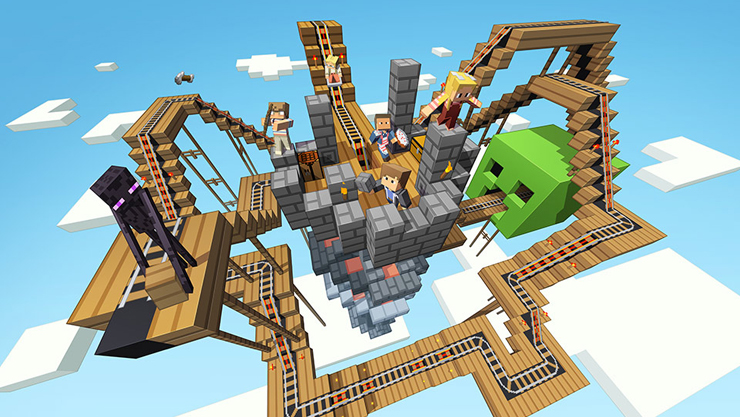
Создайте собственное королевство (первый месяц бесплатно).
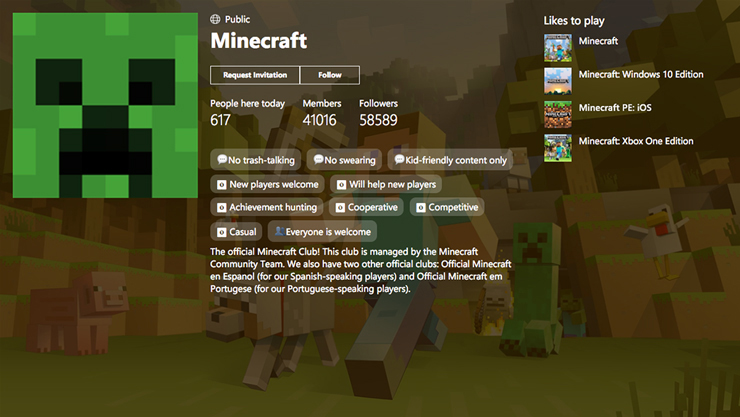
Найдите новые приключения в официальном клубе Minecraft.
1. Делайте удивительные вещи 2. Собирайте достижения 3. Хвастайтесь
Зарегистрироваться xbox live на майнкрафт
 Многие из Вас, дорогие друзья, заметили, что в новых версиях компания Mojang ввела усиленную защиту. На чем это сказывается? Многие из посетителей нашего сайта обращаются ко мне с вопросом «Почему не получается войти в Xbox Live в новых версиях Майнкрафт ПЕ?». Теперь у всех тех игроков Minecraft Pocket Edition, которые пользуются бесплатной версией игры выше версии 1.2.10, не получается пользоваться бесплатной авторизацией в Xbox Live. В данном гайде я расскажу Вам, как решить эту проблему.
 Есть два варианта решения данной проблемы.
Обход защиты в Майнкрафт ПЕ
В чем суть данного обхода защиты? По сути, Вы как бы обновляете игру, но в то же время телефон запоминает параметры прежней игры. Таким образом Вы получаете новую версию Minecraft Pocket Edition без защиты Xbox Live. Что Вам остается сделать? Войти в новую версию и наслаждаться сохраненным аккаунтом Xbox Live. Теперь у Вас не будет данных проблем, и Вы с радостью сможете играть со своими друзьями на официальных серверах. Вы даже будете получать достижения! Надеюсь, данный гайд помог Вам с насущной проблемой. Обязательно делитесь с друзьями нашим лайфхаком! А также заходите на наш сайт еще — у нас Вы найдете много чего интересного!Скачать Майнкрафт Покет Эдишн 1.2.10 (Рабочий Xbox Live) — нажмите сюда.ПоделитьсяТвитнутьПоделиться
Официальная поддержка Xbox 360
Сервера Xbox Live обеспечивают мультиплеерный режим в играх для Xbox 360 и One, а также позволяют сохранять достижения, полученные в них.
Если на вашей приставке установлен Freeboot, выход в Live будет отключен навсегда. Это делается не только потому, что консоль мгновенно забанят и вы не сможете покупать игры и подписки, но и потому, что случайное обновление системы приведет к ошибке, после которой консоль перестанет включаться. Восстановить Xbox 360 можно будет в специальной мастерской.
С момента выхода Xbox 360 – консоли прошлого поколения – Microsoft выпустила 3 версии Xbox One, поэтому логично, что рано или поздно, официальная поддержка старой приставки будет закрыта. Вопрос только один – когда Xbox 360 отключат от Xbox Live?
Разработчики практически не выпускают игры для Xbox 360, делая упор на платформы нынешнего поколения, однако о закрытии поддержки 360-го пока никто не проронил и слова.
 Фото с презентации компании Microsoft
По неофициальным данным, PS3 и Xbox 360 могут лишить доступа к онлайн-ресурсам, что закроет сделает невозможной игру по интернету на Xbox 360, уже в этом году. Для Xbox One уже давно открыт режим обратной совместимости игр старого и нынешнего поколений, поэтому в такую информацию хоть и с трудом, но все-таки можно поверить.
Порядок регистрации
После регистрации учётной записи подключаем консоль. Для этого делаем несколько шагов:
Также Xbox Live предлагает мобильное приложение для Windows Mobile, iOS, хотя не все планшеты на Android могут поддерживать его.
Итак, Xbox Live позволяет грузить на консоль платные игры, а при подписке на Gold – участвовать в коллективных сражениях, соревнованиях. Регистрация предусматривает создание аккаунта, привязанного к Microsoft.

Xbox Live (Икс Бокс Лайв) — сетевой сервис компании Microsoft для игровой платформы Xbox 360/One. Интегрирован в операционную систему игровых приставок, а также доступен на официальном сайте xbox.com (можно пользоваться на ПК под управлением ОС Windows).
Опции игрового сообщества Live предоставляют возможность общаться с другими участниками в процессе геймплея, смотреть видео, слушать аудиотреки. Вести статистику достижений в игровых проектах Xbox Games. Участвовать в сетевых баталиях (Лайв поддерживает до 128 человек).
Пользоваться дополнительными сервисами:
Данное руководство поможет вам зарегистрироваться в Xbox Live и настроить созданный аккаунт.
Авторизация в Xbox Live. Выбор подписки
Теперь настало время подключить сам Xbox 360 к Live. Первым делом подсоедините интернет-кабель или настройте Wi-Fi соединение.
Играть на Xbox 360 без интернета можно, но выйти в Live у вас не получится.
Следом выберите тип платной подписки: Silver или Gold.
Silver – стандартный аккаунт, который открывает доступ к базовым возможностям Xbox Live (общение с друзьями, покупка игр, сохранение достижений и пр.)
Активировать платную подписку можно, купив код для Xbox 360 для Xbox Live в оффлайн магазине. По такому же принципу иногда продается внутриигровая валюта для некоторых игр.
Что дает Хbox Live пользователям
Сервис интересен для любителей совместных сетевых интернет-игр, в которых число участников не безгранично – чуть более ста. Кроме сеансов одновременных сражений с высокой скоростью соединения, геймеры получают возможность:
Xbox Live существует в двух вариантах: бесплатном (Silver) и платном (Gold).

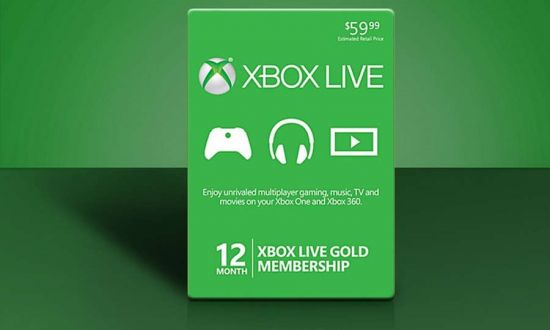
При подписке на XboxLive Gold уже можно играть онлайн с другими игроками и зарабатывать очки, из которых складывается репутация геймера. Дополнительно предоставляется 2 игры бесплатно (но они станут неактивны, когда закончилась подписка, стоимость которой более чем 400 рублей в месяц).

Как зарегистрироваться в Xbox Live на Xbox 360
Если вы уже пользовались одним из сервисов Microsoft: Skype, Office 360, Last.fm, OneDrive, регистрироваться заново не нужно. Введите данные от одного из аккаунтов в соответствующее поле входа, а затем подтвердите действие, нажав «Войти».
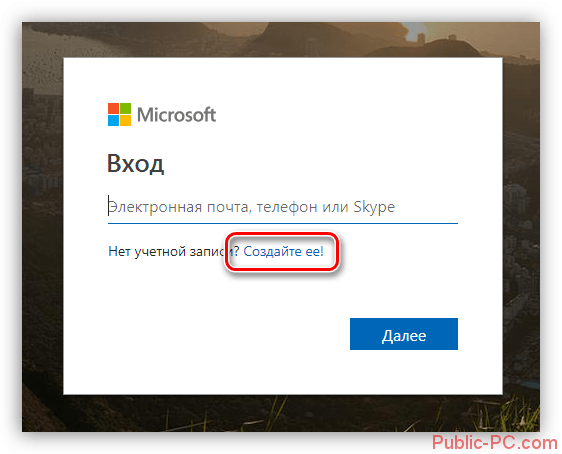
Шаг 1. Чтобы зарегистрироваться, вам нужно перейти на сайт Xbox.com и нажать кнопку «Создайте ее!» (речь идет об учетной записи).
Шаг 2. Заполните все пустые поля соответствующей информацией, а затем введите адрес электронной почты. Если окажется, что у вас нет эл. почты для регистрации, нажмите «Получить новый адрес».
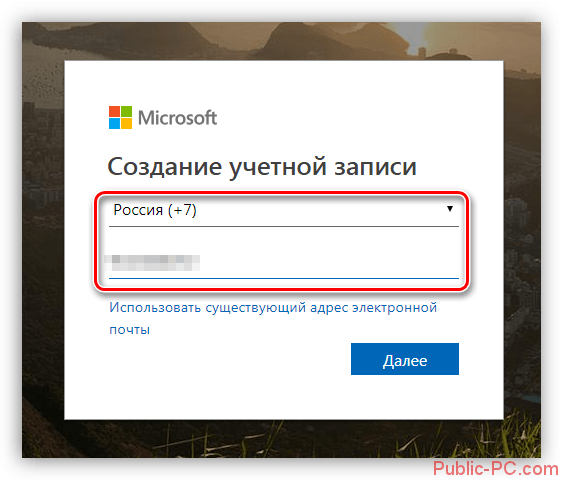
Шаг 3. Укажите номер телефона. Важно! Номер должен быть реальным, тем, которым пользуетесь лично вы. Это поможет подтвердить создание аккаунта, а также восстановить игры, в случае, если его украдут или вы забудете логин или пароль.
Если вы не привяжете дополнительный электронный ящик или номер телефона, в службе поддержки могут не поверить, что данный аккаунт действительно принадлежит вам, особенно, если к нему не будет привязана ваша кредитка.
Восстановление по телефону занимает не дольше 5 минут, а если делать это через сайт, процесс может затянуться на несколько недель.
Шаг 4. Проверьте, все ли указано правильно, а потом выберите «Создать учетную запись Xbox Live».
Шаг 5. Проверьте электронный ящик, который вы указали при регистрации. В соответствующем письме нужно будет подтвердить ваши намерения стать членом сообщества Xbox Live. При переходе по ссылке из письма вас попросят принять лицензионные соглашения – принимайте.
Шаг 6. Во вкладке «Профиль» выберите «Изменить тег игрока» и укажите подходящее имя профиля. Новый тег будет доступен после повторной авторизации. Там же можно настроить Xbox Live на Xbox 360: аватарка, информация и т.д.
Когда на экране появится сообщение «Защитите свою учетную запись», вам нужно будет подтвердить номер телефона. Все дальнейшие действия нужно выполнять в соответствии с подсказками сайта.
Как зарегистрироваться в Xbox Live на Xbox
При первом запуске консоли система попросит соединить ее с интернетом, чтобы подключить Xbox к Xbox Live. На всех приставках, будь то Xbox One или 360, процедура создания учетной записи примерно одинаковая.
Рассмотрим на примере Xbox One. Убедитесь, что консоль подключена к интернету. В главном меню найдите кнопку «Выполните вход», а затем выберите «Добавить нового пользователя».
Если у вас уже есть учетная запись одного из сервисов Microsoft: Skype, One Drive и пр., то ничего создавать не нужно, а если нет – система предложит зарегистрироваться в Xbox Live, создав новый аккаунт. Далее нужно ввести все данные, которые требуются от пользователя, и приступить к созданию пароля.
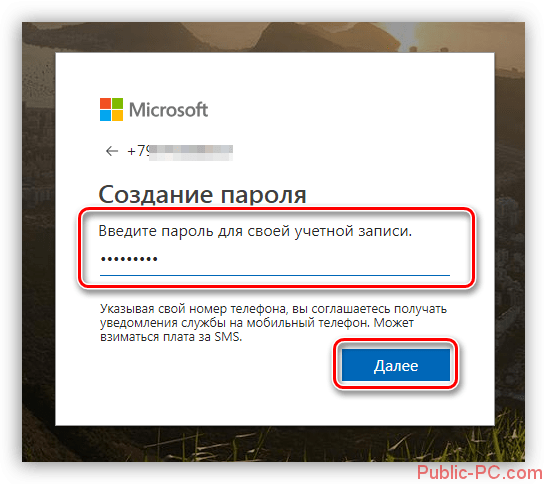
Придумайте сложный пароль, который невозможно будет подобрать, складывая цифры вашей даты рождения и т.п. Лучше всего придумать уникальный набор букв и цифр. Не забудьте запомнить или записать данные, которые указываете при регистрации, чтобы не потерять доступ к купленному контенту.
Система попросит создать двухфакторную аутентификацию, с помощью которой вы всегда сможете восстановить свой аккаунт, если у вас его украдут или вы забудете пароль. Лучше не пренебрегайте этим пунктом и укажите номер мобильного телефона и дополнительный адрес электронной почты.
Следом вам нужно принять условия соглашения на использование служб Майкрософт и Xbox Live.
После этого нужно выбрать параметры входа и безопасности. Подробная информация будет описана на экране вашего телевизора.
Переходим к кастомизации. Меняем тег игрока (имя пользователя), выбираем цвета главного меню Xbox One и нажимаем кнопку Xbox на контроллере, чтобы завершить процесс настройки.
Для чего нужен Xbox Live
Данный сервис можно назвать полноценной социальной сетью для владельцев Xbox 7-го и 8-го поколения. Вы можете заводить друзей, общаться с ними, играть онлайн, делиться скриншотами и видео, записанными в процессе игры, а также просматривать игровые достижения других пользователей.
В Xbox Live интегрирован Xbox Marketplace, где вы можете покупать цифровые версии игр, скачивать приложения, оформлять предзаказы и загружать демоверсии.
Насчет игры онлайн. Ни для кого не будет новостью услышать, что мультиплеер на консолях Xbox платный. Чтобы играть по сети в Xbox Live, нужно купить подписку.
Чтобы играть с друзьями и не только, вы можете подключить Xbox Live Gold. Это и есть та самая подписка, о которой мы говорили выше. С ней вы будете получать несколько бесплатных игр каждый месяц, узнавать о скидках, некоторые из которых будут доступны только владельцам gold-аккаунтов, а также устанавливать игры до их официального релиза.
Также в Xbox Live есть специальные карты от студий разработчиков, например, Electronics Arts. Как известно, эта компания является создателем футбольного симулятора FIFA, где любой игрок может создать свою Ultimate Team и получать карточки игроков, оплачивая их виртуальной валютой. С картой EA Access цены на внутриировую валюту будут на 10% ниже. Кроме этого, вы получите различные бонусы.
Дополнительные возможности
Использовать онлайн-сервис можно не только с компьютера или самой консоли. Вы можете скачать мобильное приложение, которое устанавливается практически на все операционные системы: Android, iOS, Windows Mobile.
Некоторые планшеты, работающие на Android, могут не поддерживать приложение.
Мобильное приложение позволяет пользоваться практически всеми функциями Live, в том числе покупкой игр, если к вашему аккаунту привязан онлайн-кошелек или кредитная / дебетовая карта.
Если карта привязана, с ее помощью вы можете купить Microsoft Points – специальную внутреннюю валюту Xbox Live.
Ошибки в Xbox Live
Часто в интернете можно встретить встревоженные вопросы пользователей, которые сталкивались с ошибками в сервисе Xbox Live. Если консоль выдает ошибку при регистрации в Xbox Live, убедитесь, что интернет подключен правильно и все работает. Также проверьте, что указанное имя пользователя не занято другим игроком. Пароль должен содержать минимум 8 символов и состоять из строчных и заглавных букв, а также цифр.
Еще одна частая ошибка, которая появляется во время входа в Xbox Live – сообщение о бане аккаунта. Если вы купили подписку, поиграли в мультиплеере какое-то время, а при следующем включении онлайн режим не работает, причина может быть в блокировке. Часто игроки жалуются на других пользователей, если те используют мат, нарушают правила игры и т.д.
Xbox Live для Xbox 360. Регистрация и использование
Как создать аккаунт в Xbox Live

Хbox Live – это популярный онлайн-сервис, число пользователей которого впечатляет – несколько десятков миллионов человек. Разработанный Майкрософтом специально для игровых консолей Xbox One и 360, он также идет для игр на компьютере. Но в последнем случае нужен для Windows, как минимум, 10 версии.
Сервис интересен для любителей совместных сетевых интернет-игр, в которых число участников не безгранично – чуть более ста. Кроме сеансов одновременных сражений с высокой скоростью соединения, геймеры получают возможность:
Xbox Live существует в двух вариантах: бесплатном (Silver) и платном (Gold).
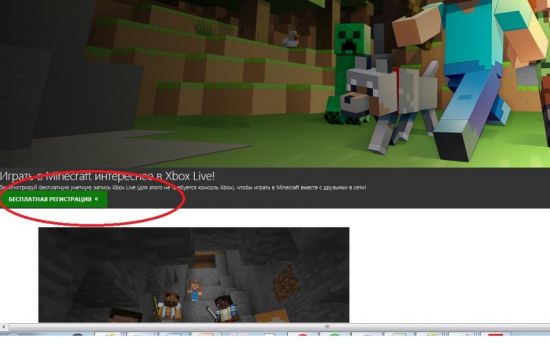
В первом случае геймер может пользоваться играми-Аркадами, загружать демо-версии, дополнения к играм, которые чаще всего надо покупать за виртуальную валюту, общаться с друзьями. Здесь есть Майнкрафт, причем играть можно даже без консоли. Надо только пройти бесплатную регистрацию на сайте.
При подписке на XboxLive Gold уже можно играть онлайн с другими игроками и зарабатывать очки, из которых складывается репутация геймера.
Дополнительно предоставляется 2 игры бесплатно (но они станут неактивны, когда закончилась подписка, стоимость которой более чем 400 рублей в месяц).
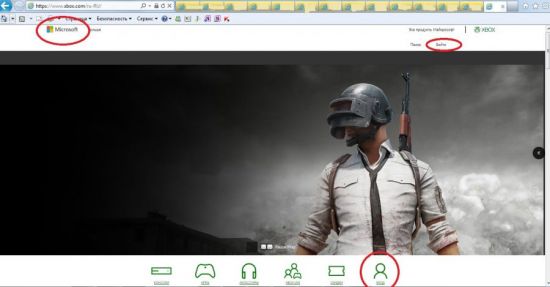
Для оформления подписок сначала необходимо зарегистрироваться в Xbox Live: по сути, это тоже самое, что создать аккаунт в соцсети. Для этого заходим на официальный сайт данного сервера с ПК или консоли. На экране слева вверху обязательно должен быть разноцветный значок Microsoft. Щелкаем справа вверху «Войти» или ниже, под картиной «Вход» (под символом портрета человека).
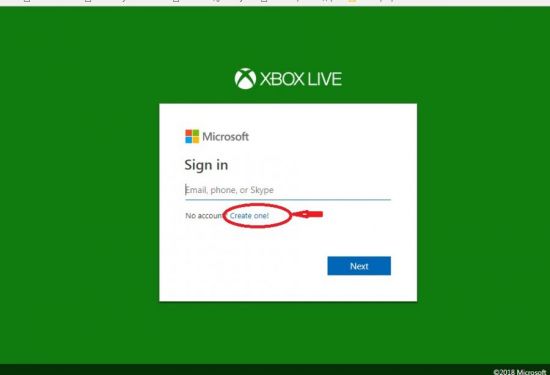
Мы попадаем на англоязычную страничку. Кнопка «Sign in» означает «зарегистрироваться» (вводится скайп, почта, телефон). У нас нет аккаунта (No account), поэтому щелкаем «Create one» (Создайте).
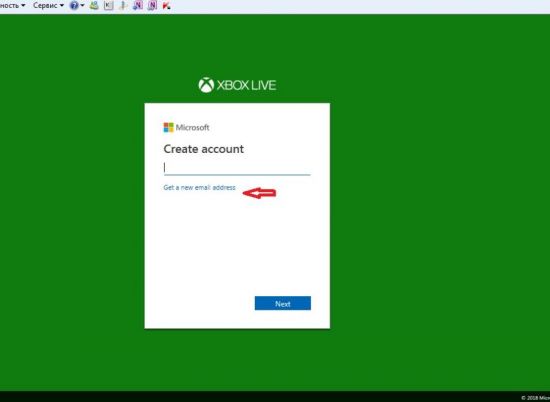
На следующей странице нам предлагают создать аккаунт («Create account»), попросив ввести фамилию, имя, адрес электронной почты. Если в Майкрософте почты нет, то жмем «Получить новый адрес» («Get a new email address»), то есть создаем здесь новую почту, привязанную к Майкрософт.
Создаем пароль (Create a password), ставим галочку в окошечко, где написано «Send me promotional…») – но только если согласны получать рекламную рассылку от Microsoft. Подтверждаем почту через свой ящик.
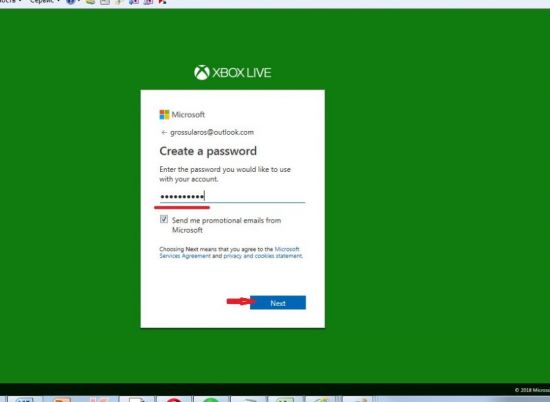
Когда зарегистрируем почту, перейдем к заполнению учетной записи, которая появится после задания пароля и подтверждения адреса. Там необходимы имя, фамилия, пароль с повтором (от 8 символов, включая заглавные буквы), дата рождения, пол, телефон, символы капчи. «Имя пользователя» (то есть ник) выбираем как е-майловский адрес. Кликаем «Создать учетную запись», подтверждаем электронную почту. Созданный профиль при желании можно изменить. Привязка банковской карты к аккаунту даст возможность онлайн покупать местную игровалюту.
После регистрации учётной записи подключаем консоль. Для этого делаем несколько шагов:
Также Xbox Live предлагает мобильное приложение для Windows Mobile, iOS, хотя не все планшеты на Android могут поддерживать его.
Итак, Xbox Live позволяет грузить на консоль платные игры, а при подписке на Gold – участвовать в коллективных сражениях, соревнованиях. Регистрация предусматривает создание аккаунта, привязанного к Microsoft.
Как создать аккаунт в iCloud?
Видео по теме

Как создать учетную запись Microsoft для Xbox 360
Для получения доступа к сетевым ресурсам компании Майкрософт нужно получить общий идентификатор пользователя, то есть пройти регистрацию в Windows Live. Имея этот ID вы сможете получить доступ к сервису Xbox Live, который используется для работы с серий одноимённых игровых консолей. Далее рассмотрим процесс создания учётной записи для Xbox.
Регистрация в Windows Live
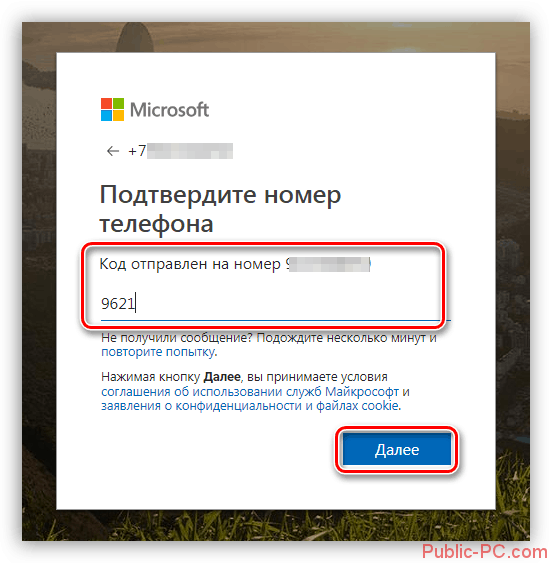
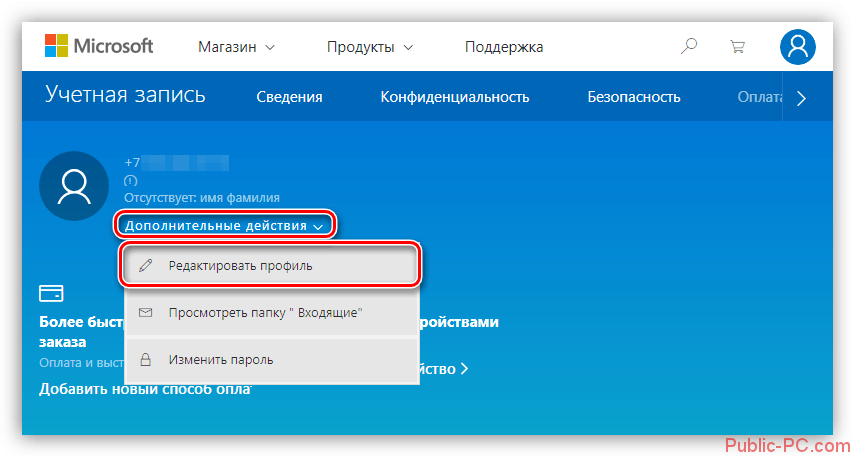
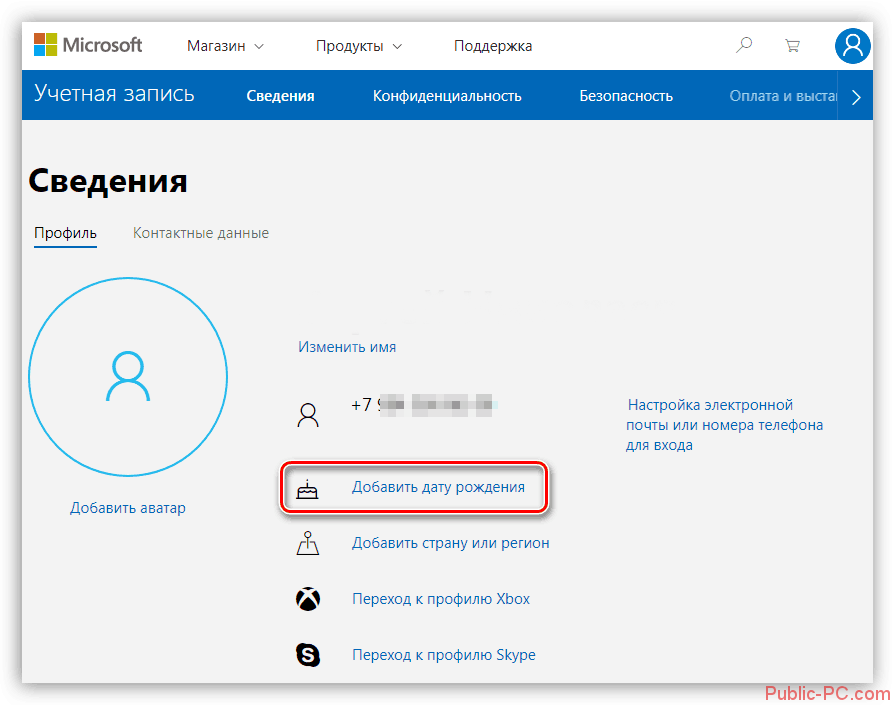
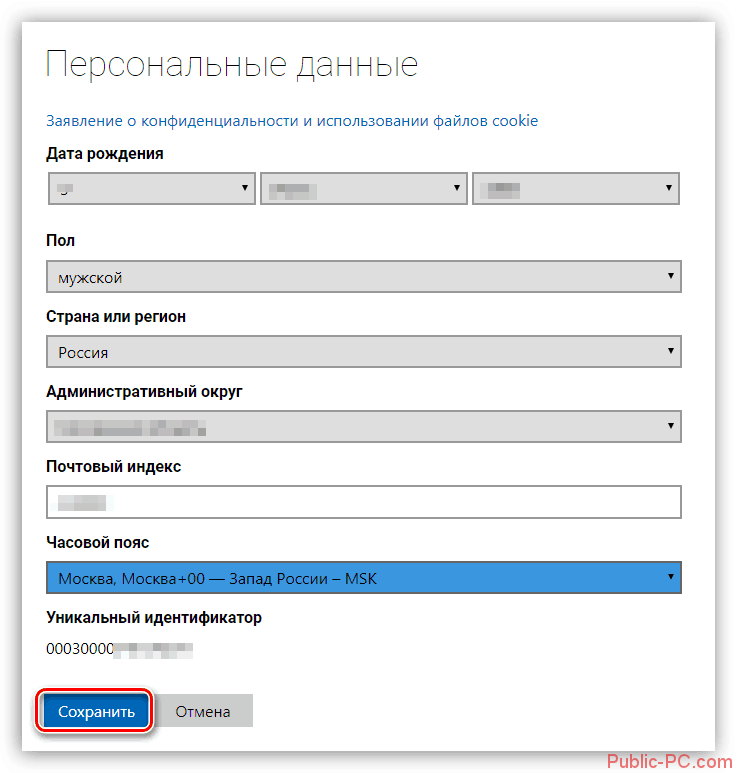
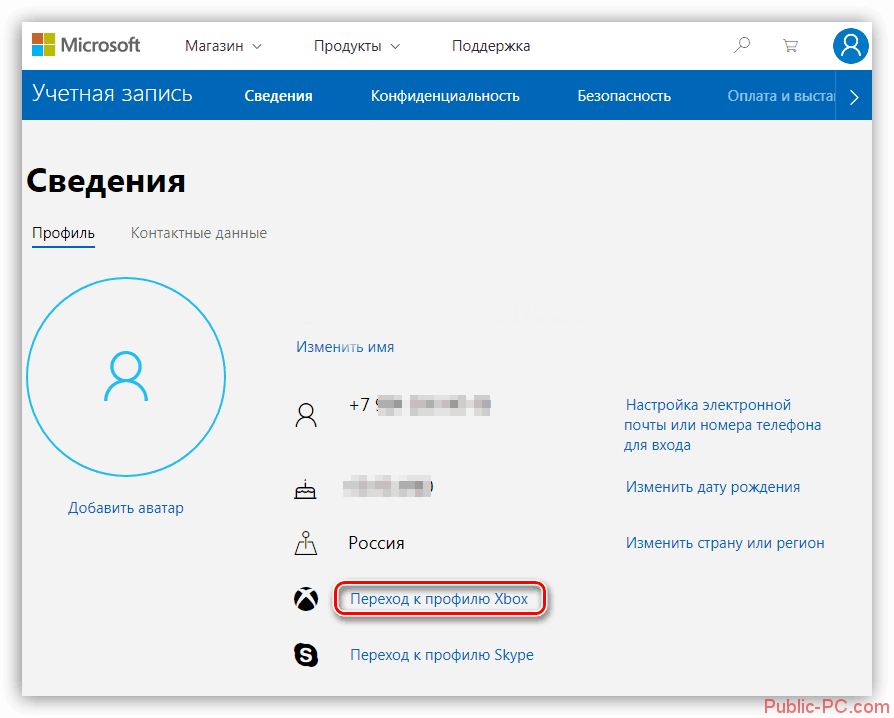
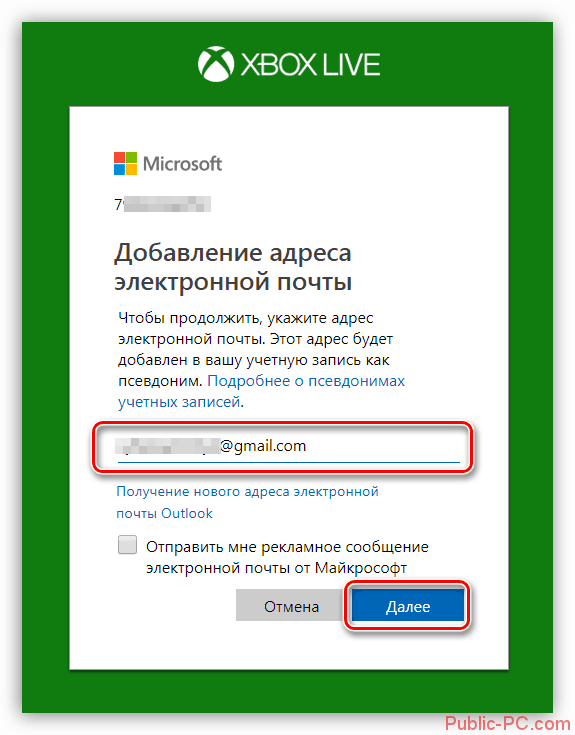
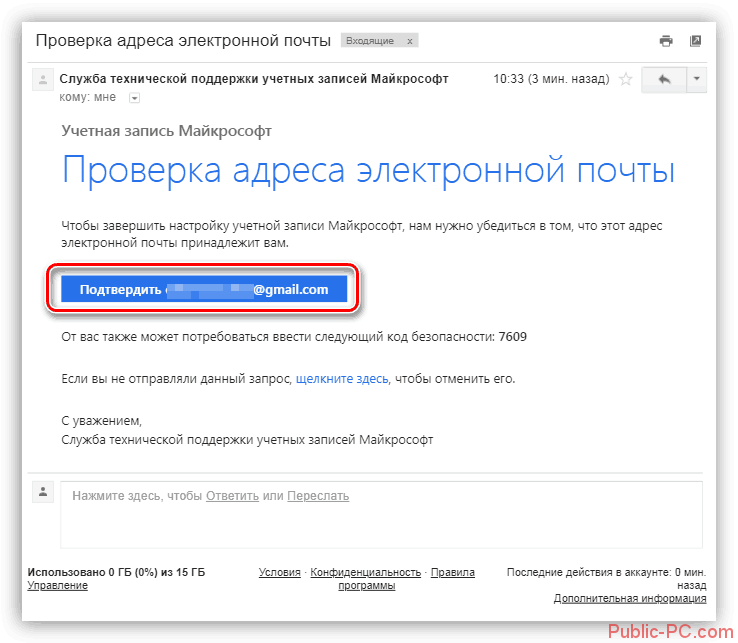
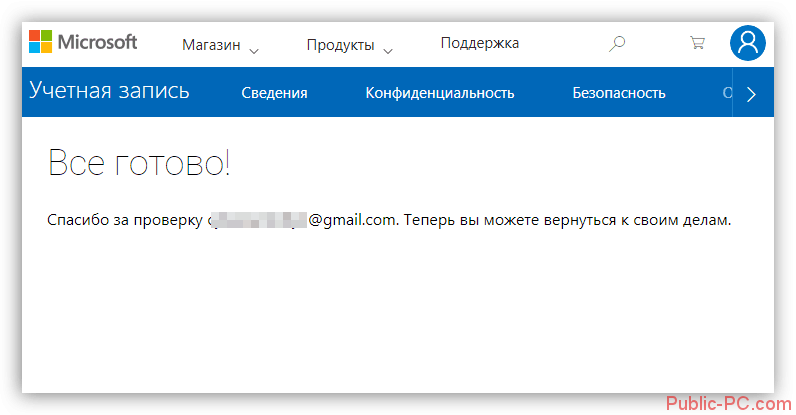
Есть только один способ создания учётной записи Microsoft для пользователей Xbox – регистрация на официальном сайте компании. Перейдите на сайт и откройте страницу авторизации. Теперь действуйте по следующей инструкции:
Читайте также:Как создать учетную запись в Microsoft (Майкрософт)Забыт пароль от учетной записи МайкрософтКак поставить пароль на компьютер в Windows (Виндовс) 8Забыл пароль от Скайпа — что делать
Процесс регистрации занимает не так много времени и не отличается какой-либо сложностью. Эту учётную запись можно использовать не только для доступа к Xbox’у, но и для других сервисов Майкрософт.