
Как зарядить заряженный посох в майнкрафте
Вопрос: Как зарядить жезл в майнкрафте, мод Таумкрафт 4?
Ответ: Для начала вам необходимо на просторах виртуального мира майнкрафта с установленным моом Таумкрафт 4 должны найти узел ауры. если вы не будете иметь какие-либо специальные приборы, то узел ауры обнаружить довольно сложно, хотя тоже вполне возможно — выглядит она приблизительно так:

Вот эта «дымчатая» штуковина и есть по сути узел ауры, а если у вас в руках будет таумометр или же вы одели очки откровения, то обнаружить узел будет проще.
Итак, вы нашли узел, следовательно давайте разбираться как же в итоге зарядить жезл в таумкрафт. Берете его в руки, наводите курсор на узел ауры и зажимаете правую кнопку мыши, в результате чего вы сразу же увидите красивую анимацию, показывающая как поток энергии вис устремляется к верхнему наконечнику жезла.

В правом верхнем углу вы можете увидеть индикатор заполненности жезла, который покажет какой аспект и в каком количестве он «аккумулирован» в жезле, а если вы откроете инвентарь (нажав клавишу E англ.) и наведете курсор на жезл, то вам покажет количество заряда вис каждого из аспектов в цифрах.
Стоит отметить, что на скорость подзарядки жезлов также влияет изучили ли вы базовые знания, а именно Улучшенное и мастерское обращение с узлами ауры.
Как зарядить заряженный посох в майнкрафте
Вопрос: Как зарядить жезл в майнкрафте, мод Таумкрафт 4?
Ответ: Для начала вам необходимо на просторах виртуального мира майнкрафта с установленным моом Таумкрафт 4 должны найти узел ауры. если вы не будете иметь какие-либо специальные приборы, то узел ауры обнаружить довольно сложно, хотя тоже вполне возможно — выглядит она приблизительно так:
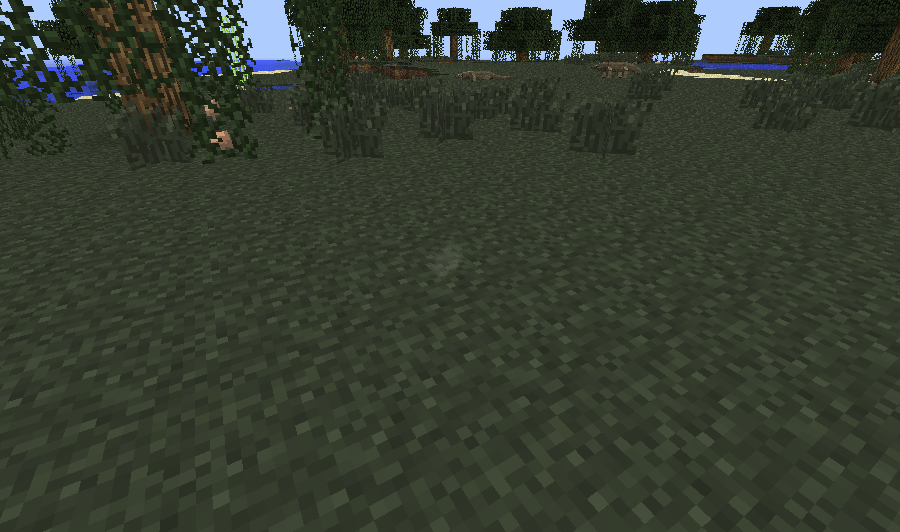
Вот эта «дымчатая» штуковина и есть по сути узел ауры, а если у вас в руках будет таумометр или же вы одели очки откровения, то обнаружить узел будет проще.
Итак, вы нашли узел, следовательно давайте разбираться как же в итоге зарядить жезл в таумкрафт. Берете его в руки, наводите курсор на узел ауры и зажимаете правую кнопку мыши, в результате чего вы сразу же увидите красивую анимацию, показывающая как поток энергии вис устремляется к верхнему наконечнику жезла.
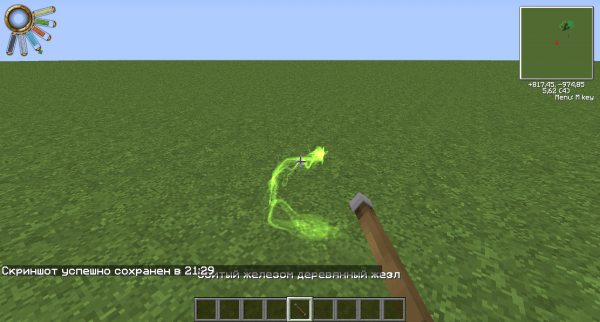
В правом верхнем углу вы можете увидеть индикатор заполненности жезла, который покажет какой аспект и в каком количестве он «аккумулирован» в жезле, а если вы откроете инвентарь (нажав клавишу E англ.) и наведете курсор на жезл, то вам покажет количество заряда вис каждого из аспектов в цифрах.
Стоит отметить, что на скорость подзарядки жезлов также влияет изучили ли вы базовые знания, а именно Улучшенное и мастерское обращение с узлами ауры.
Как в майнкрафте зарядить жезл
Всем привет! С вами снова Бапло или как меня еще любят называть — Булочка.
Сегодня я решил написать гайд о том, как можно создать свою Thaumcraft зарядку для всеобщего пользования!
Сразу хочу предупредить, что вы должны понимать базовые основы Thaumcraft’a и Редстоун механизмов, прежде чем использовать данный гайд,в прочем, это уже ваши проблемы.
Данная зарядка будет иметь значительные плюсы:
— Она даст любым игрокам заряжать свои палочки
— Если игрок случайно, не подумав, кинул в зарядку посох, то он вернется ему обратно.
— Если какой то игрок решит забить зарядку мусором, у него это не выйдет :c
Способ работы: Вы заходите в комнатку с верстаком и стоя на плитах, двери позади закрываются.
Чтобы зарядить палочку нужно:
1. Встать на плиту перед верстаком
2. кинуть палочку в зеркало перед собой
3. дождаться зарядки
4. отойти от плиты перед верстаком
5. получить палочку из правого зеркала.
Thaumcraft 4 — как заряжать волшебную палочку / 5 способов зарядить палочку в таумкрафт 4.2
Привет, друзья! С Вами Пещерный Тролль. Сегодня мы разберем, как заряжать волшебную палочку в таумкрафте 4.2 и рассмотрим целых пять способов для этого.
Погнали.
Способ первый: кладем волшебную палочку на панель быстрого доступа и идем бить мобов. Из мобов, кроме дропа предметов, выпадают еще и основные аспекты магии.
Эти аспекты и будет всасывать наша волшебная палочка (если она находится на панели быстрого доступа).
Конечно, этот способ не очень эффективный и не может являться основным,
но, если вы разводите скот или птицу и пришла пора сократить поголовье, то вы заодно можете нехило подзарядить свою волшебную палочку.
Также, если недалеко от базы вы нашли какой-нибудь спаунер мобов, то есть смысл сделать простенькую мобоферму и фармить как и обычный дроп и опыт, так и аспекты для вашей палочки. Идеально для таких целей подходит спаунер зомби — с ними меньше всего мороки.
Второй способ: искать узлы аур в мире и заряжаться напрямую от них. Узлы аур спаунятся как и в таком открытом виде, так и в тотемах, обелисках, иногда они появляются и в серебряных деревьях
Этот способ более эффективный, но заставляет вас побегать по миру.
Третий способ: поскольку ауры иногда спауняться в серебряных деревьях, то мы и займемся разведением этих самых деревьев.
Высаживаем саженцы серебряного дерева возле базы и ждем когда вырастут деревья. В некоторых из них будут узлы аур. Срубаем деревья — узлы аур останутся.
Этот способ — такая себе ферма узлов аур.
Четвертый способ — перезарядочный пьедестал.
Крафтим пьедестал перезарядки, расщепитель аспектов и узлы-стабилизаторы. Устанавливаем пьедестал перезарядки, надеваем на него расщепитель аспектов, вокруг расставляем узлы-стабилизаторы.
Бегаем по миру и собираем узлы аур в банки. Расставляем банки с аурами на узлы-стабилизаторы и освобождаем ауры волшебной палочкой. Заряжаем палочки на пьедестале перезарядки.
Это очень удобный способ для зарядки волшебной палочки, но и очень дорогой — по ресурсам и по времени.
И пятый, последний, способ — вис-заряжатель.
Первостепенная задача — получить узел ауры со всеми основными аспектами магии. В улучшенный узел-стабилизатор помещаем ауру с наибольшим количеством основный аспектов, а рядом с ним — узел ауры, содержащий недостающие основные аспекты.
Со временем, узел ауры в стабилизаторе поглотит нестабилизированный узел ауры. Далее, над узлом ауры в стабилизаторе помещаем узел-преобразователь, подаем редстоун-сигнал (рычаг) и дожидаемся окончания процесса преобразования узла ауры в возбужденный узел ауры.
Устанавливаем рядом магический верстак, а на верстак ставим вис-заряжатель. Хоть скорость зарядки волшебной палочки и меньше, чем в предыдущем способе, но, зато, зарядка происходит ПОСТОЯННО. Ведь в предыдущем способе может наступить момент, когда узлы аур истощатся и придется ждать их восстановления.
Здесь же — нет, зарядка происходит всегда и постоянно.
Поддержка проекта:
WMR-кошелёк R165168792753
WMZ-кошелёк Z999561856779
WMU-кошелёк U933078520328
Вопрос: Как зарядить жезл в майнкрафте, мод Таумкрафт 4?
Ответ: Для начала вам необходимо на просторах виртуального мира майнкрафта с установленным моом Таумкрафт 4 должны найти узел ауры. если вы не будете иметь какие-либо специальные приборы, то узел ауры обнаружить довольно сложно, хотя тоже вполне возможно – выглядит она приблизительно так:

Вот эта “дымчатая” штуковина и есть по сути узел ауры, а если у вас в руках будет таумометр или же вы одели очки откровения, то обнаружить узел будет проще.
Итак, вы нашли узел, следовательно давайте разбираться как же в итоге зарядить жезл в таумкрафт. Берете его в руки, наводите курсор на узел ауры и зажимаете правую кнопку мыши, в результате чего вы сразу же увидите красивую анимацию, показывающая как поток энергии вис устремляется к верхнему наконечнику жезла.
В правом верхнем углу вы можете увидеть индикатор заполненности жезла, который покажет какой аспект и в каком количестве он “аккумулирован” в жезле, а если вы откроете инвентарь (нажав клавишу E англ.) и наведете курсор на жезл, то вам покажет количество заряда вис каждого из аспектов в цифрах.
Стоит отметить, что на скорость подзарядки жезлов также влияет изучили ли вы базовые знания, а именно Улучшенное и мастерское обращение с узлами ауры.
Как зарядить посох в майнкрафт
Как зарядить жезл в таумкрафт
Вопрос: Как зарядить жезл в майнкрафте, мод Таумкрафт 4?
Ответ: Для начала вам необходимо на просторах виртуального мира майнкрафта с установленным моом Таумкрафт 4 должны найти узел ауры. если вы не будете иметь какие-либо специальные приборы, то узел ауры обнаружить довольно сложно, хотя тоже вполне возможно – выглядит она приблизительно так:
Вот эта “дымчатая” штуковина и есть по сути узел ауры, а если у вас в руках будет таумометр или же вы одели очки откровения, то обнаружить узел будет проще.
Итак, вы нашли узел, следовательно давайте разбираться как же в итоге зарядить жезл в таумкрафт. Берете его в руки, наводите курсор на узел ауры и зажимаете правую кнопку мыши, в результате чего вы сразу же увидите красивую анимацию, показывающая как поток энергии вис устремляется к верхнему наконечнику жезла.
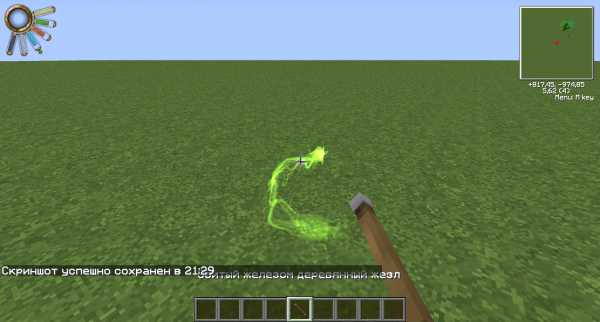
В правом верхнем углу вы можете увидеть индикатор заполненности жезла, который покажет какой аспект и в каком количестве он “аккумулирован” в жезле, а если вы откроете инвентарь (нажав клавишу E англ.) и наведете курсор на жезл, то вам покажет количество заряда вис каждого из аспектов в цифрах.
Стоит отметить, что на скорость подзарядки жезлов также влияет изучили ли вы базовые знания, а именно Улучшенное и мастерское обращение с узлами ауры.
Как вызвать заряженного крипера в Minecraft
В этом руководстве Minecraft объясняется, как вызвать заряженного крипера, со скриншотами и пошаговыми инструкциями.
Вы можете вызвать заряженного крипера, когда захотите, используя чит (игровую команду) в Minecraft. Это делается с помощью команды / summon.
Давайте посмотрим, как это сделать.
Поддерживаемые платформы
Команда вызова заряженного крипера доступна в следующих версиях Майнкрафт:
* Версия, в которой он был добавлен или удален, если применимо.
ПРИМЕЧАНИЕ. Pocket Edition (PE), Xbox One, PS4, Nintendo Switch и Windows 10 Edition теперь называются Bedrock Edition. Мы продолжим показывать их индивидуально для истории версий.
Требования
Чтобы запускать игровые команды в Minecraft, вы должны включить читы в своем мире.
Команда вызова
Команда вызова в Minecraft Java Edition (ПК / Mac)
В Minecraft Java Edition (ПК / Mac) 1.11, 1.12, 1.13, 1.14 и 1.15, синтаксис вызова заряженного крипера с помощью команды / summon:
В Minecraft Java Edition (ПК / Mac) 1.8, 1.9 и 1.10 синтаксис для вызова заряженного крипера:
Определения
Команда вызова в Minecraft Pocket Edition (PE)
В Minecraft Pocket Edition (PE) синтаксис вызова заряженного крипера с помощью команды / summon:
Определения
Команда вызова в Minecraft Xbox One Edition
В Minecraft Xbox One Edition синтаксис вызова заряженного крипера с помощью команды / summon:
Определения
Команда вызова в Minecraft PS4 Edition
В Minecraft PS4 Edition синтаксис вызова заряженного крипера с помощью команды / summon:
Определения
Команда вызова в Minecraft Nintendo Switch Edition
В Minecraft Nintendo Switch Edition синтаксис вызова заряженного крипера с помощью команды / summon:
Определения
Команда вызова в Minecraft Windows 10 Edition
В Minecraft Windows 10 Edition синтаксис вызова заряженного крипера с помощью команды / summon:
Определения
Команда вызова в Minecraft Education Edition
В Minecraft Education Edition синтаксис вызова заряженного крипера с помощью команды / summon:
Определения
Примеры
Пример в Java Edition (ПК / Mac) 1.13, 1.14 и 1.15
Чтобы вызвать заряженного крипера в Minecraft 1.13, 1.14 и 1.15:
Для вызова заряженного крипера по имени Фред:
Пример в Java Edition (ПК / Mac) 1.11 и 1.12
Для вызова заряженного крипера в Minecraft 1.11 и 1.12:
Для вызова заряженного крипера по имени Фред:
Пример в Java Edition (ПК / Mac) 1.8, 1.9 и 1.10
Чтобы вызвать заряженного крипера в Minecraft 1.8, 1.9 и 1.10:
Чтобы вызвать заряженного крипера по имени Герцог:
Пример в Pocket Edition (PE)
Для вызова заряженного крипера в Minecraft Pocket Edition (PE):
Пример в Xbox One Edition
Для вызова заряженного крипера в Minecraft Xbox One Edition:
Пример в версии для PS4
Чтобы вызвать заряженного крипера в Minecraft PS4 Edition:
Пример в Nintendo Switch Edition
Для вызова заряженного крипера в Minecraft Nintendo Switch Edition:
Пример в Windows 10 Edition
Для вызова заряженного крипера в Minecraft Windows 10 Edition:
Пример в версии для учебных заведений
Чтобы вызвать заряженного крипера в Minecraft Education Edition:
Как ввести команду
1.Откройте окно чата
2. Введите команду
В этом примере мы собираемся вызвать заряженного крипера в Minecraft Java Edition (PC / Mac) 1.14 с помощью следующей команды:
После ввода чита заряженный крипер появится и появится в вашем мире:
В нижнем левом углу игрового окна появится сообщение «Summoned new Creeper», указывающее на то, что заряженный крипер был вызван. Возможно, вам придется посмотреть назад, чтобы увидеть это.
Поздравляем, вы призвали заряженного крипера в Майнкрафт.
Другие примеры команд Creeper
Вот несколько примеров игровых команд для крипера в Майнкрафт:
Генераторы команд
Если вам нужна помощь с командами / summon, вы можете использовать эти инструменты для автоматического создания команд для вас:
Прочие читы для Summon
Вы можете использовать другие команды вызова в Minecraft, например:
Домашняя страница »Minecraft Mods» Staffs and Wizards Mod
Автор: Gibby008 ❘ 27 февраля 2014 41 807 просмотров
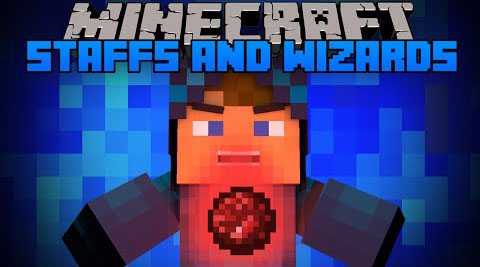
Мод Staffs and Wizards для Майнкрафт 1.7.2
The Staffs Mod добавляет волшебников и множество разных посохов с разными способностями в ваш мир minecraft.
Рецепты крафта:
Все посохи в той или иной степени зачарованы, но не перечислены.
Пожарный персонал
Яркий посох
SnowStaff
Посох молнии

Персонал авиации
Посох иссушителя
Ghast Staff
EnderStaff
Посох Эндерского дракона
Ледяной посох
Ядовитый посох
Взрывной лук и стрела

Мастера:
Что касается зомби-волшебников, они естественным образом появляются ночью. Ожидайте, что ваши собственные посохи будут использованы против вас! (Они очень мощные, и вы, вероятно, захотите стрелять)
У волшебников есть разные посохи, которые вы найдете в игре.
Зомби-маги также появляются ночью и имеют 30 единиц здоровья. Эти маги менее могущественны из-за слабых посохов, с которыми они появляются. Остерегайтесь ядовитого, стреляйте в него из лука.
Как установить:
Мод Staffs and Wizards Ссылки для скачивания:
для Майнкрафт 1.6.4
Для Майнкрафт 1.7.2
Как собрать и настроить свой собственный сервер Minecraft
Как настроить сервер Minecraft
Minecraft было продано более 100 миллионов копий по всему миру. Дети и взрослые повсюду занимаются добычей полезных ископаемых, крафтингом и майнкрафтингом вместе в многопользовательских мирах; игроки развивают социальные навыки, улучшают свои способности решать проблемы и проявляют творческие способности при совместной работе в сети. В Minecraft так много образовательных преимуществ, что это просто поразительно.
На общедоступном интернет-сервере игроки могут вместе создавать большие и лучшие вещи, чем они могли бы сделать в одиночку; однако вы не можете точно контролировать, кто подключается к общедоступным серверам и, следовательно, с кем ваш ребенок взаимодействует в Интернете.Хорошие новости! Настроив собственный сервер, вы можете точно знать, кто общается и играет в мирах вашего ребенка.
Мы создали несколько загружаемых инструкций, чтобы вы начали размещать собственный сервер Minecraft для вашего ученика. Они были созданы с использованием iD Game Plan, той же системы управления обучением, которую студенты используют в лагере.
Прежде чем вы попытаетесь сделать что-либо из этого дома, эти инструкции предназначены для родителей, которые помогают своим детям.Таким образом, дети ДОЛЖНЫ получить разрешение родителей и выбрать время, когда они смогут присматривать и помогать. Настройка и запуск онлайн-сервера означает, что любой, у кого есть ваш внешний IP-адрес, сможет присоединиться к вашему серверу и играть в вашем мире Minecraft. Тщательно подумайте о том, кого вы пригласите играть на своем сервере!
Инструкции по настройке ПК:
1. Проверка последней версии Java
Нужна помощь в устранении неполадок?
См. Статью Wiki по настройке онлайн-сервера Minecraft.ПОЖАЛУЙСТА, ОБРАТИТЕ ВНИМАНИЕ: некоторые решения проблем с сервером требуют изменения критических параметров на вашем компьютере. Если это сделать неправильно, вы можете повредить свой компьютер.
2. Minecraft_Server.jar
Сначала вам понадобятся файлы сервера. Вы можете получить их бесплатно на сайте Mojang:
1. Перейдите на страницу загрузок сервера Minecraft и загрузите minecraft_server.1.11.jar.
2. После завершения загрузки скопируйте minecraft_server.1.11.jar в новую папку на рабочем столе и назовите эту папку «Сервер Minecraft».
3. Дважды щелкните minecraft_server.1.11.jar, чтобы запустить его.
Вы увидите, что вместе с ним в папке появятся новые файлы.
3. Версия Майнкрафт
Если Minecraft обновится до новой версии, вышеприведенные инструкции будут по-прежнему применяться, но «1.11» будет заменено любым новым номером версии!
4. Пакетный файл для запуска сервера
1. Щелкните правой кнопкой мыши папку сервера, в которую вы поместили Minecraft_Server.1.11.jar.
2.Выберите «Создать»> «Текстовый документ».
3. Назовите новый документ «Выполнить».
4. Внутри документа «Блокнот» вставьте следующую строку: 1 cmd / k java ‐Xms1G ‐Xmx1G ‐jar minecraft_server.1.11.jar
Важно
Если вы используете другую версию сервера, измените «minecraft_server.1.11.jar», чтобы оно соответствовало имени используемой вами версии.
Теперь сохранить как пакетный файл, который Windows использует для выполнения команд командной строки.
5. Щелкните Файл> Сохранить как.
6. В поле «Сохранить как тип» выберите «Все файлы».
7. Задайте имя файла «Run.bat».
5. Согласие с EULA
Mojang предоставляет лицензионное соглашение, с которым вы должны согласиться перед запуском сервера Minecraft. Вам нужно будет отредактировать файл eula.txt, чтобы указать, что вы согласны.
1.Дважды щелкните файл eula.txt.
Вы можете прочитать лицензионное соглашение здесь или скопировав и вставив текст из файла.
2. Измените строку eula = false на eula = true.
6. Запуск сервера
Теперь вы готовы запустить свой сервер!
Дважды щелкните Run.bat, и ваш сервер запустится.
Появится окно с некоторой информацией о вашем сервере. Пока вы оставляете это окно открытым, ваш сервер работает и игроки смогут подключаться!
7.Окно сервера
Ваш сервер предоставляет некоторую информацию, которая поможет вам отслеживать, что происходит, даже если вы не в игре.
1. Вы можете увидеть, сколько памяти использует сервер, на панели «Статистика».
2. Вы можете проверить, кто в настоящее время подключен к серверу, на панели «Игроки».
3. Вы можете видеть сообщения сервера и чаты игроков на панели «Журнал и чат».
4. Вы можете использовать поле в правом нижнем углу для ввода команд сервера.
Серверные команды
Команды сервера позволяют опытным пользователям больше контролировать свой сервер.Здесь вы можете найти список всех возможных команд.
8. Присоединение к вашему серверу
Пришло время присоединиться к вашему серверу Minecraft.
1. Запустите Minecraft.
2. В главном меню щелкните Сетевая игра.
3. Щелкните Добавить сервер.
4. Назовите свой сервер в поле «Имя сервера».
5. Введите «localhost» в поле «Адрес сервера».
6. Щелкните Готово.
7. Выберите свой сервер и нажмите Присоединиться к серверу.
Теперь вы можете играть на своем домашнем сервере.Затем мы настроим подключение к Интернету, чтобы другие игроки могли подключиться к нему.
9. Перенаправление портов
Следующий шаг в процессе требует изменения настроек вашего маршрутизатора, чтобы другие пользователи могли получить через него доступ к вашему компьютеру. Этот процесс будет разным для всех, потому что он зависит от типа вашего маршрутизатора.
1. Прежде чем начать, прочтите эту страницу на портале portforward.com, где представлена основная информация о перенаправлении портов.
2. Перейдите по этой ссылке, чтобы просмотреть список руководств по перенаправлению портов.
3. Выберите марку и модель вашего маршрутизатора из списка и следуйте инструкциям.
Ваш маршрутизатор отсутствует в списке?
Если вы не можете найти свой маршрутизатор в списке на этом сайте, попробуйте следующее:
10. Определение внешнего IP-адреса
После того, как вы перенаправили свои порты, вам нужно будет найти свой внешний IP-адрес.
1. Откройте браузер и перейдите на google.com
2. Введите «external ip» в строку поиска и нажмите Enter или Return.
3. Google сообщит вам ваш внешний IP-адрес.
Ваш внешний IP-адрес будет либо IPv4, либо IPv6 и будет выглядеть как один из примеров ниже:
Пример IPv4-адреса: 12.34.456.789
Пример IPv6-адреса: 2001: 0db8: 0a0b: 12f0: 0000: 0000: 0000: 0001
11. Подключение к серверу
Теперь, когда вы перенаправили свое соединение через порт, другие игроки могут подключаться, используя ваш внешний IP-адрес. Попросите игроков присоединиться к вашему серверу, следуя инструкциям ниже:
1. В Minecraft нажмите «Мультиплеер».
2.Щелкните Добавить сервер.
3. Введите имя сервера.
4. Введите адрес сервера.
Это будет ваш внешний IP-адрес, за которым следует номер порта: 25565. Он будет выглядеть как адрес на изображении справа.
Если у вас есть IPv6-адрес, заключите свой адрес в символы [], например: [2001: 0db8: 0a0b: 12f0: 0000: 0000: 0000: 0001]: 25565
5. Щелкните Готово. Minecraft попытается подключиться к серверу. После подключения выберите сервер и нажмите Присоединиться к серверу.
Приглашение игроков присоединиться
Любой, кому вы дадите свой внешний IP-адрес, сможет играть на вашем сервере Minecraft. Убедитесь, что вы доверяете тому, кого приглашаете в игру. Безопаснее всего приглашать знакомых. Спросите своих родителей, прежде чем приглашать новых игроков.
12. Файл Server.properties
Вы также можете настроить некоторые параметры игры, используя файл Server.properties в папке Server.
Откройте файл в любом текстовом редакторе, и вы можете изменить свойства своего мира Minecraft, отредактировав строки файла.
Наиболее частые свойства, которые вы можете изменить:
Вы можете найти ссылку на все варианты, доступные на Minecraft Wiki.
Редактирование свойств сервера
Вам не нужно ничего менять в этом файле, чтобы ваш сервер работал.Не вносите изменения в файл, если вы не уверены в том, что делаете.
Обзор
Всегда спрашивайте разрешения у родителей, прежде чем начинать настройку онлайн-сервера!
Вы должны загрузить серверное программное обеспечение из Minecraft и использовать переадресацию портов, чтобы разрешить другим доступ к вашему серверу.
Попробуй!
Не забывайте, что вы можете дважды проверить шаги и получить дополнительную информацию о настройке серверов здесь.
Для тех, у кого Mac, вы можете найти инструкции здесь.
После того, как вы выполните эти указания, у вас будет собственный сервер Minecraft, на котором вы, ваши дети и их друзья сможете играть вместе! Вы можете сообщить информацию о своем подключении всем, кого знаете, и пригласить их к сотрудничеству и созданию вашего мира.
Когда вы создаете сервер, обязательно заходите в систему время от времени, чтобы проверить, что строят игроки; Вы будете удивлены, как многого добьются дети, если они будут работать вместе. Если у вас или ваших детей есть какие-нибудь крутые сборки, мы будем рады видеть их в комментариях!
И не забывайте, что вы можете поднять навыки своего ребенка в Minecraft на новый уровень на любом из наших суперпопулярных онлайн-курсов Minecraft и летних курсов по программированию и игровому дизайну.Посмотрите их сегодня!