Minecraft Wiki
Из-за новой политики Microsoft в отношении сторонних ресурсов, Minecraft Wiki больше не является официальной. В связи с этим были внесены некоторые изменения, в том числе и обновлён логотип вики-проекта. Подробности на нашем Discord-сервере.
Руководство по команде setblock
Setblock (от англ. set — «установить», block — «блок») — команда, которая размещает блок.
Содержание
Варианты команды [ ]
При указании NBT данных обязательно нужно заключать nbt и значение в кавычки, если они состоят из нескольких слов.
Название блока [ ]
Название блока записывается строчными латинскими буквами. Если в названии несколько слов, то они разделяются знаком подчеркивания » _ «.
Состояния блоков [ ]
Состояния блока определяют некоторые параметры блока.
1 repeater[delay=2, powered=true] — установит перед игроком активированный повторитель с задержкой 2.
Настройка размещения блока [ ]
Условие: Игрок стоит на открытом воздухе
yellow_wool replace — установит жёлтую шерсть над игроком.
Условие: Игрок стоит в узком каменном коридоре высотой в два блока
red_wool replace — установит над игроком красную шерсть, заменяя камень.
NBT-данные [ ]
Позволяет указать содержимое блока (если оно у него может быть). Все параметры опциональны.
1 chest[facing=west]
Консольные команды и читы для Minecraft
Неважно, нужно ли вам скопировать существующую сборку, изменить режим игры или просто считерить, консольные команды в Minecraft – важная часть игры, с которой мы сталкиваемся каждый день. Существует множество различных команд, все из которых различаются по сложности, и мы пробежались по тем из них, которые обязательно знать и которые вы сможете использовать, чтобы потроллить ваших друзей. Потому что каким был бы Minecraft без дружеского грифинга?
Если вам интересно, как вводить команды для консоли Minecraft, перечисленные ниже, все, что вам нужно сделать, это нажать клавишу косой черты (/), и появится небольшое окно. Введите код и нажмите Enter, и ваша команда активируется.
Если вам нужно больше советов по Minecraft от нас, ознакомьтесь с нашими лучшими сидами для Minecraft и лучшими модами для Minecraft.
Селекторы
Ниже приведены селекторы, то есть коды сокращений, которые избавляют вас от необходимости вводить имена разных игроков. Их стоит запомнить, чтобы вам не пришлось вводить ники типа «Sniper_Kitty_Bruv_91» каждый раз, когда какой-нибудь идиот присоединяется к вашей игре.
Команда клонирования
/clone
Клонирует ряд блоков в другое место. Очень полезно, если вы строите город и хотите скопировать несколько зданий в другие локации. « » – начальная точка. « » – конечная точка. И « » – это место, куда вы хотите перенести выбранные блоки.
Как изменить сложность
/difficulty
Изменяет сложность игры. Замените последнюю часть кода одним из следующих значений:
Пример: /difficulty peaceful
Наложите эффект на себя или на другого игрока
/effect [секунды] [уровень] [hideParticles]
Накладывает эффект на игрока. «[секунды]», «[уровень]» и «[hideParticles]» (спрятать частицы) – необязательные условия, поэтому не стесняйтесь игнорировать их, если вы не хотите изменять длительность действия, силу эффекта и видимость частиц. Если вы хотите снять эффект с игрока, введите «/effect clear».
Пример: /effect Gamer water_breathing 30
Наложите чары на предмет
/enchant [уровень]
Накладывает чары на предмет в руках игрока. Небесная кара, бич членистоногих, острота – любые чары, которые вы могли бы извлечь из книги или стола зачаровывания. Вот список ID чар.
Пример: /enchant Gamer minecraft:smite 1
Изменение опыта
/xp [игрок]
Дает игроку указанное количество очков опыта. Если вы просто хотите добавить уровни, что пригодится для зачаровывания, попробуйте «/xp L [игрок]».
Пример: /xp 100L Gamer
Изменение игрового режима
/gamemode
Изменяет режим игры для всех в игре. Добавьте имя игрока в конец команды, чтобы изменить режим только для него. Замените « » одним из следующих вариантов:
Пример: /gamemode Survival
Выдайте предмет или предметы
/give [количество]
Добавляет предмет в инвентарь игрока. Идеально, если вы хотите начать игру с полным набором алмазного снаряжения. Но имейте в виду, что количество работает только для стакающихся предметов. Вы не можете выдать себе 100 алмазных мечей за раз, хотя это было бы здорово. Полный список ID предметов можно получить здесь.
Пример: /give Gamer diamond_sword 1
Помощь, если команда не работает
/help [название команды]
Дает дополнительную информацию о любой команде консоли. Если вы пытаетесь выполнить команду, и она не работает должным образом, введите приведенную выше команду перед названием команды, которая не работает, и вам будет более подробно рассказано о том, как она работает.
Включите сохранение инвентаря
/gamerule keepInventory true
Изменяет правила игры так, что если вы умрете, то вы сохраните все предметы в инвентаре. Замените «true» на «false», чтобы отключить это.
Убейте всех или все
/kill
Команда воспроизведения звука
/playsound
Воспроизводит определенный звуковой файл. Прекрасно подходит, если вы хотите использовать командный блок для воспроизведения звука, когда кто-то открывает дверь. Кто не любит хорошие дверные звонки? Взгляните на все названия звуковых файлов здесь.
Пример: /playsound minecraft:entity.elder_guardian.ambient voice @a
Как посмотреть сид мира
/seed
Показывает сид для текущего мира, чтобы вы смогли продублировать мир или передать сид другу.
Установите точку спавна
/setworldspawn
Перемещает точку спавна в то место, где стоит игрок. Если вы не хотите этого делать, вы также можете установить точку спавна в заданное место с помощью «/setworldspawn »
Пример: /setworldspawn 100 80 0
Остановите время
/gamerule doDaylightCycle false
Эта команда полностью останавливает цикл дня и ночи, поэтому в мире всегда будет текущее время суток. Чтобы возобновить цикл, замените «false» на «true».
Заспавните моба
/summon [x] [y] [z]
Вызывает моба в определенном месте. Удалите часть с «[x] [y] [z]» в конце, чтобы моб появился прямо над вами. Только помните, что если вы спавните Иссушителя, вам нужно как можно быстрее делать ноги.
Пример: /summon creeper
Телепортация
/tp [игрок]
Телепортирует игрока в указанное место. И да, вы действительно можете телепортировать друга высоко в небо и смеяться, пока он летит обратно к земле.
Пример: /tp Gamer 100 0 10
Измените внутриигровое время
/time set
Устанавливает внутриигровое время. Добавьте одно из следующих чисел в конец, чтобы изменить время суток на:
Измените погоду на что-нибудь получше или похуже
/weather
Изменяет погоду в игре. Т.е. «/weather thunder» начнет грозу. Это просто необходимо для охоты на заряженных криперов. Никто не будет сидеть и ждать грозы.
Как заспавнить блок в воздухе с помощью команды майнкрафт

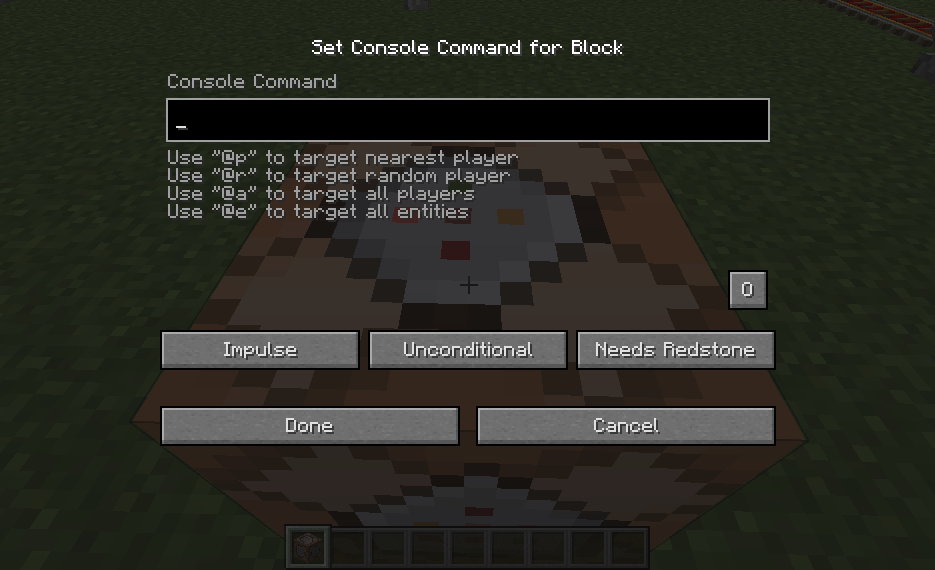
===========КАК ПРИЗВАТЬ КОМАНДНЫЙ БЛОК. ================
/give @p command_block (количество)
————————-Итак теперь с самому главному!——————————-
1) Команда убьет все сущности, не являющиеся игроком (А ещё убирает мусор лежащий на земле).
/kill @e[type=!Player]
2) Команда призовет 1 зомби на 3 блока выше.
/summon Zombie
3) Столб из двух крипперов:
/summon Creeper
4)Эта команда делает спаунер свиней,на которых сидят курицы.
/setblock
5) Обычный спаунер:
/setblock
6)Столб(елочка) из слизней:
/summon Item
7)»Лазерный луч» из крипперов:
/summon Creeper
8)Команда создаёт салют,из которого вылетают летучие мыши:
/summon Bat
9)Команда создаёт вагонетку (внизу которой файербол).Садимся в неё,тыкаем в нужную нам сторону и едем.
/summon MinecartRideable
10)Команда создаёт скелета-эндермена:
/summon Skeleton
12)Команда создаёт улучшенного зомби (При ударе стоит, сдвинуть нельзя, разве что, толкнуть. Очень силён)
/summon Zombie
14)Команда создаёт криппера-пасхалку:
/summon Creeper
15)Команда создаёт очень быстрого,сильного и умного волка:
/summon Wolf
16)Команда создаёт зомби,который не получает урон от любой атаки:
/summon Zombie
18)Как сделать цветные напитки(1.7+)
Без эффектов
Для выдачи цветных зелий без эффектов, нужно вписать в коммандный блок:
/give @p potion кол-во ЦВЕТ
Вместо ЦВЕТ вписываем номер цвета:
Розовый-8257
Голубой-8258
Оранжевый-8259
Зеленый-8260
Синий-8262
Темно-серый-8264
Темно-малиновый-8265
Коричневый-8236
Малиновый-8229
Вместо «кол-во» пишем количество бутылок (от 1 до 64)
Вместо имяПредмета пишем название зелья
Если хочется добавить эффектов, в скобках после CustomPotionEffects пишем:
Вместо * пишем ID эффекта
Вместо ** пишем значение эффекта (для лечения 3 пишем 2, для отравления 2 пишем 1 и т.д)(не обязательно)
Вместо *** пишем длительность в секундах.
Для нескольких эффектов пишем скобки с «id,duration,amplifier» через запятую.
Ставим сундук и ставим рядом командный блок (не важно где)
В командном блоке пишем команду: /blockdata
Теперь активируем командный блок. При попытке открыть сундук, вам напишет «Сундук is locked».
Открываем любым предметом с вашим названием.
20)Пишем команду: /give @p 276 1 0
«ПИШЕМ ВСЁ, ЧТО УГОДНО», пишем любой текст
«ЛЮБОЙ», пишем любой id зачаровывания (ID зачаровываний можно посмотреть здесь: minecraft-ru.gamepedia.com/Зачаровывание )
«ЛЮБОЙ УРОВЕНЬ», пишем любой уровень зачаровывания
Все это для создания меча
21)Стенд для брони
В командном блоке пишем команду: /summon Skeleton
В место слов приведённых ниже пишем id (Можно оставить пустым и вещи на стенде не будет):
Плюсы:
+ Хороший стенд для одежды и оржия
+ Стоит на месте
Minecraft Wiki
Из-за новой политики Microsoft в отношении сторонних ресурсов, Minecraft Wiki больше не является официальной. В связи с этим были внесены некоторые изменения, в том числе и обновлён логотип вики-проекта. Подробности на нашем Discord-сервере.
Командный блок








 | “ |