Из-за новой политики Microsoft в отношении сторонних ресурсов, Minecraft Wiki больше не является официальной. В связи с этим были внесены некоторые изменения, в том числе и обновлён логотип вики-проекта. Подробности на нашем Discord-сервере.
Командный блок
“
Этот блок будет способен выполнять команды по сигналу красного камня. С подходящими командами многие вещи могут быть автоматизированы.
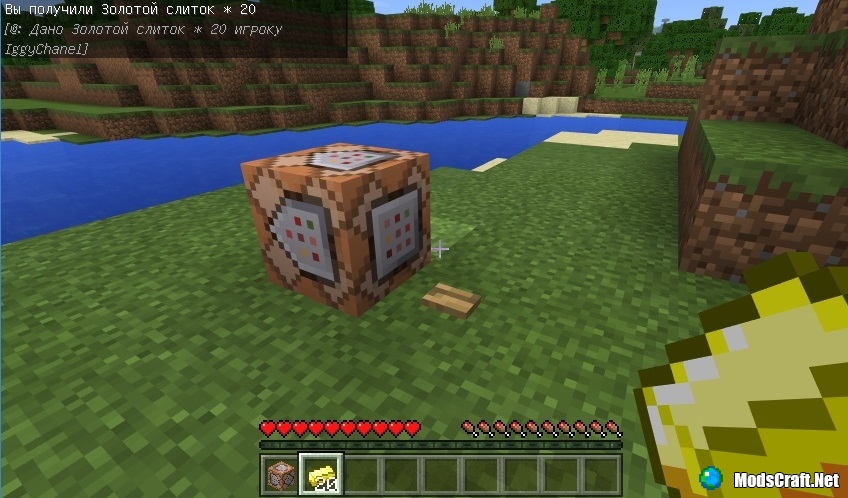
Командный блок (англ. Command Block) — это блок, который способен выполнять команды. Этот блок нельзя получить без использования читов, поэтому в основном он используется на серверах для создания особых механизмов.
Содержание
Получение [ ]
Чтобы выдать себе командный блок, нужно использовать команду /give @s command_block (@a-все игроки, @p-ближайший игрок, @s-вы)
Как и другие блоки, этот блок хранит NBT данные; СКМ + Ctrl будет копировать командный блок вместе с командой и другими параметрами.
Командные блоки недоступны в инвентаре Творчества и не могут быть сломаны в Выживании. Командный блок не горит и не может быть сдвинут поршнем.
Использование [ ]
Добавлять и изменять код в командном блоке можно через его интерфейс (открывается использованием кнопки « Использовать предмет » на командном блоке). Игрок может открыть интерфейс только находясь в режиме Творчества. Для использования командного блока на сервере, в файле server.properties должны быть установлены следующие значения:
На сервере его могут открывать только игроки со статусом оператора.
Интерфейс командного блока [ ]
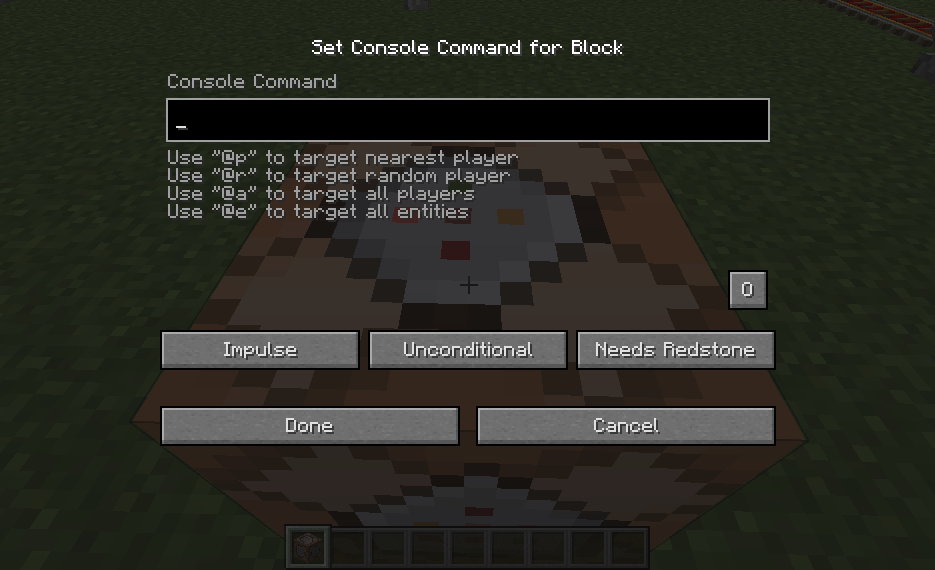
Интерфейс командного блока
Интерфейс командного блока с выполненной командой
Командная строка [ ]
Подстановка символа / перед вводом команды необязательна, он не влияет на выполнение команды.
Под командной строкой находятся подсказки по выбору целей для команд консоли.
Строка вывода [ ]
В нижней строке интерфейса выводится последний результат выполнения команды данным командным блоком при успешном выполнении, или отчёт об ошибке при невозможности выполнения. Изначально эта строка пуста. Текст в ней не редактируется игроком.
Импульсный/Цепной/Цикличный [ ]
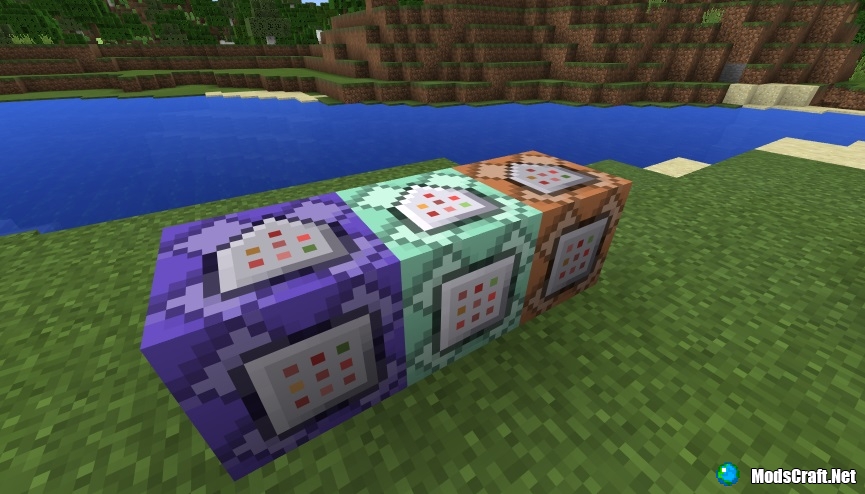
Нажав на кнопку «Impulse/Chain/Repeat», командный блок сменит свой тип.
Условный/Безусловный [ ]
При нажатии на кнопку «Conditional/Unconditional» меняется поведение блока.
По умолчанию — «Unconditional»
Нужен Редстоун-сигнал/Всегда включён [ ]
Нажав кнопку «Always active/Needs Redstone», можно переключать зависимость командного блока от сигнала красного камня.
По умолчанию у импульсного и цикличного — Needs Redstone, у цепного — Always active.
Принять/Отменить [ ]
При нажатии на кнопку «Done» в интерфейсе командного блока или кнопку «принять» ( ↵ Enter ) клавиатуры, тот закрывается и сохраняет все внесённые в него изменения.
При нажатии на кнопку «Cancel» в интерфейсе командного блока или кнопку «отменить» ( Esc ) клавиатуры, тот закрывается, не сохраняя внесённые в него изменения.
Сбор информации из командного блока [ ]
Есть несколько способов собрать данные с командного блока после его попытки выполнить команду:
Компаратор [ ]
Если поставить компаратор лицевой стороной от командного блока, он будет выдавать сигнал с силой, соответствующей успешности выполнения команды (0/1 — «не удалось выполнить»/«выполнено успешно» соответственно или 0-15 — найдено соответствующее количество сущностей/блоков, удовлетворяющих команде. Если таких более 15, выдаётся максимальный (сила 15) сигнал).
Компаратор выдаёт сигнал, соответствующий результату крайнего выполнения команды, даже если после этого командный блок был выключен.
Сообщение [ ]
Выводимые командным блоком сообщения уведомляют об успешном выполнении команды или о невозможности её выполнения. Отчёты командных блоков появляются в следующих местах:
Статистика командного блока [ ]
Командные блоки могут записывать различные результаты успешного выполнения команд в списки задач, такие как:
Руководство [ ]
Указатель на сущность может иметь привязку к конкретному типу сущности. Задаётся эта привязка аргументом
Также были замечены особенности, в расположении командных блоков и порядком исполнения команд, при подключении нескольких блоков к одному источнику питания:
Расположение командных блоков относительно источника питания
Как заспавнить командный блок в майнкрафте
===========КАК ПРИЗВАТЬ КОМАНДНЫЙ БЛОК. ================ /give @p command_block (количество) ————————-Итак теперь с самому главному!——————————- 1) Команда убьет все сущности, не являющиеся игроком (А ещё убирает мусор лежащий на земле). /kill @e[type=!Player]
2) Команда призовет 1 зомби на 3 блока выше. /summon Zombie
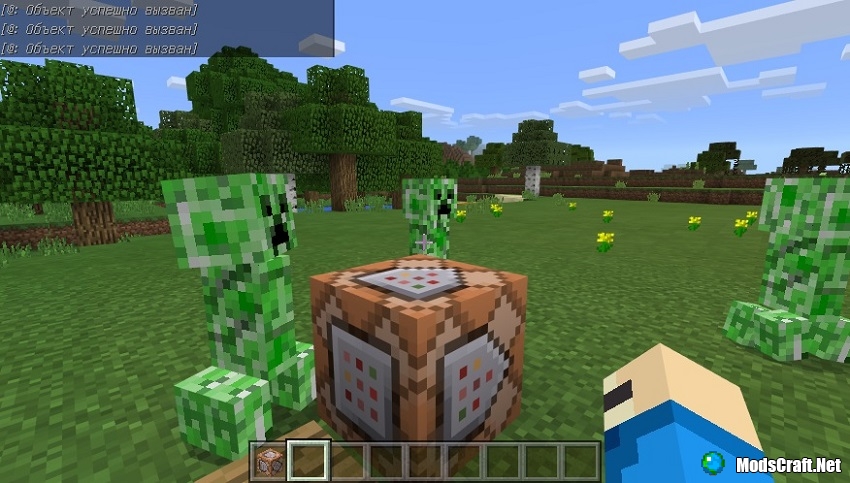
3) Столб из двух крипперов: /summon Creeper
4)Эта команда делает спаунер свиней,на которых сидят курицы. /setblock
5) Обычный спаунер: /setblock
6)Столб(елочка) из слизней: /summon Item
7)»Лазерный луч» из крипперов: /summon Creeper
8)Команда создаёт салют,из которого вылетают летучие мыши: /summon Bat
9)Команда создаёт вагонетку (внизу которой файербол).Садимся в неё,тыкаем в нужную нам сторону и едем. /summon MinecartRideable
10)Команда создаёт скелета-эндермена: /summon Skeleton
12)Команда создаёт улучшенного зомби (При ударе стоит, сдвинуть нельзя, разве что, толкнуть. Очень силён) /summon Zombie
14)Команда создаёт криппера-пасхалку: /summon Creeper
15)Команда создаёт очень быстрого,сильного и умного волка: /summon Wolf
16)Команда создаёт зомби,который не получает урон от любой атаки: /summon Zombie
18)Как сделать цветные напитки(1.7+) Без эффектов Для выдачи цветных зелий без эффектов, нужно вписать в коммандный блок: /give @p potion кол-во ЦВЕТ > Вместо ЦВЕТ вписываем номер цвета: Розовый-8257 Голубой-8258 Оранжевый-8259 Зеленый-8260 Синий-8262 Темно-серый-8264 Темно-малиновый-8265 Коричневый-8236 Малиновый-8229 Вместо «кол-во» пишем количество бутылок (от 1 до 64) Вместо имяПредмета пишем название зелья Если хочется добавить эффектов, в скобках после CustomPotionEffects пишем: Вместо * пишем ID эффекта Вместо ** пишем значение эффекта (для лечения 3 пишем 2, для отравления 2 пишем 1 и т.д)(не обязательно) Вместо *** пишем длительность в секундах. Для нескольких эффектов пишем скобки с «id,duration,amplifier» через запятую.
Ставим сундук и ставим рядом командный блок (не важно где) В командном блоке пишем команду: /blockdata
Теперь активируем командный блок. При попытке открыть сундук, вам напишет «Сундук is locked». Открываем любым предметом с вашим названием.
«ПИШЕМ ВСЁ, ЧТО УГОДНО», пишем любой текст «ЛЮБОЙ», пишем любой id зачаровывания (ID зачаровываний можно посмотреть здесь: minecraft-ru.gamepedia.com/Зачаровывание ) «ЛЮБОЙ УРОВЕНЬ», пишем любой уровень зачаровывания
Все это для создания меча 21)Стенд для брони
В командном блоке пишем команду: /summon Skeleton
В место слов приведённых ниже пишем id (Можно оставить пустым и вещи на стенде не будет):
Плюсы: + Хороший стенд для одежды и оржия + Стоит на месте
Как получить командный блок в Майнкрафте
Командный блок — это особая структура в Minecraft, созданная специально для режима приключений. Используя этот блок, вы можете вывести сообщение в чате, предназначенное для игрока, вы можете уничтожить всех мобов вокруг, создать указатель на игрока или сущность. Благодаря командному блоку вы можете создавать увлекательные квесты и наполнить игру интересными загадками.
Как создать командный блок в Майнкрафте
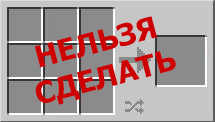
Командный блок можно получить только с помощью консольной команды.
Для этого наберите в чате:
Чтобы использовать командный блок в многопользовательской игре, вам необходимо изменить файл server.properties. Здесь вам нужно установить для параметра enable-command-block значение true.
Как использовать командный блок
Командный блок активируется в игре при получении сигнала Редстоуна. Чтобы задать ему команду, вам нужно открыть его интерфейс, нажав ПКМ /
Командному блоку можно назначить следующие команды:
Например, ближайшего игрока можно записать так: / w @p [message]
Указатель игрока может быть расширен с помощью команд, указанных в квадратных скобках, разделенных запятыми (например, @p [r = 10, m = 0]). Доступные команды:
Это все, что вам нужно знать о том, как получить командный блок в Майнкрафте и как его использовать. Также вы можете ознакомиться с другими нашими гайдами по Minecraft, новыми событиями, персонажами, обновлениями и контентом в игре. Оставляйте ваши комментарии ниже и добавляйте наш сайт в закладки, чтобы следить за обновлениями и ничего не пропустить.
[Guide][1.9] Как делать OneCommandBlock структуры
Вот вы и в полной. Приступим к гайду.
Для начала уточню одну вещь: Этот способ придумал не я, и ни в коем случае не притендую на него. А теперь, поехали.
Ну, если вы набрались терпения и не бухой (как я) то у вас все должно получиться с первого раза. Усе. Начинаем
Давайте напишем основу нашей команды, спавн песочка в виде редстоун блока и активирующей рельсы: summon FallingSand
После этой команды над командным блоком появится блок редстоуна. Разберем ее. summon FallingSand
— Спавним падающий песочек по координатам
Далее составим вторую часть нашей команды. Добавим «Посылки»: summon FallingSand
И напишем последнюю часть нашей шапки:
summon FallingSand
Я добавил: Passengers:[ (Ну, собственно, «посылки»).
Все. мы закончили шапку. Теперь: Открываем блокнот и идем в майн. Строим нашу структуру и начинаем ее вписывать в блокнот. Я, допустим, хочу заспавнить 3х3 блока камня на 5 блоков выше командного блока, а затем в центре этого «чуда» поставить командный блок, смотрящий вниз с командой /say 1. Сейчас мы это сделаем:
-1 stone Затем, наш командный блок: /setblock
Готово. Разберем команду /setblock:
Мы написали наши две команды.
Теперь превратим их в спавнящиеся вагонетки:
Для этого нужно добавить вперед команды следующий код:
Командный блок [Гайды по Minecraft]
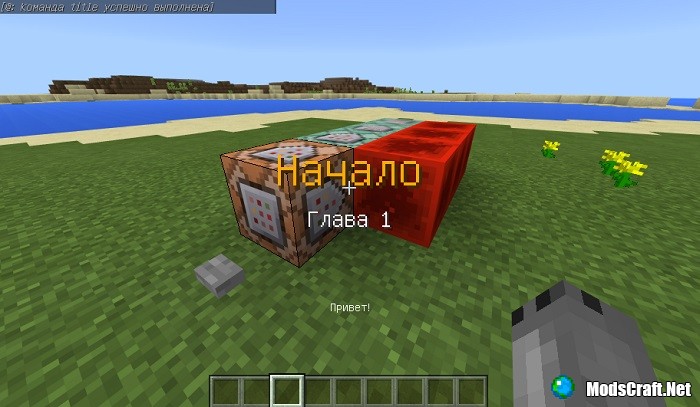
Командный блок позволяет выполнять в Minecraft те же команды, что и в обычном чате. Что же такое командный блок, как его получить и как использовать? В этой статье мы расскажем вам о нем!
Это действительно очень полезный блок и он расширяет возможности создания карт в Майнкрафт
Полный список команд вы можете найти на Команды консоли, но не все они работают в Minecraft на Android, IOS и Windows 10 версиях.
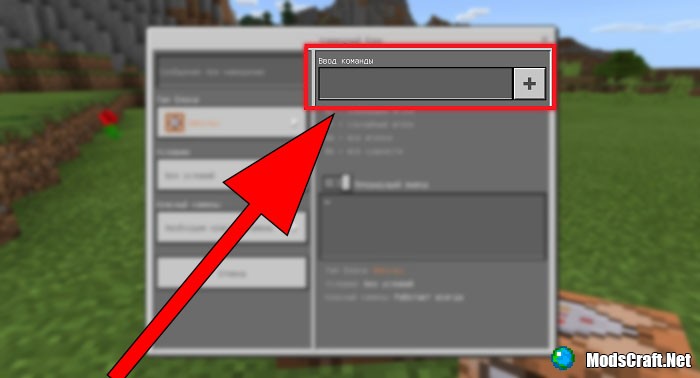
Как вписать команду в командный блок? Для этого нужно открыть его интерфейс. Делается это очень легко, просто тапните по нему. В поле Ввод команды вписывается сама комда, которую будет выполнять командный блок. Чуть ниже находится поле, в котором можно увидеть ошибку, если Вы ввели что-то не так.
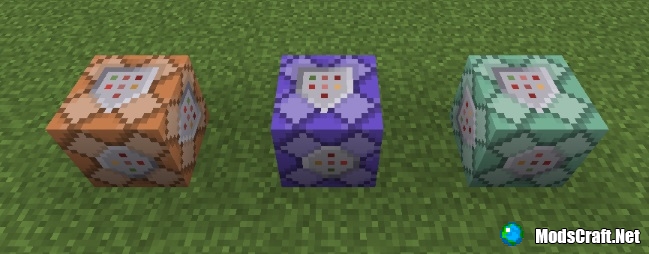
Режимы командного блока
Режим импульса Это обычные командные блоки, которые используется для взаимодействия с блоками-цепочками, но выполнять команды можно и просто в этих блоках.
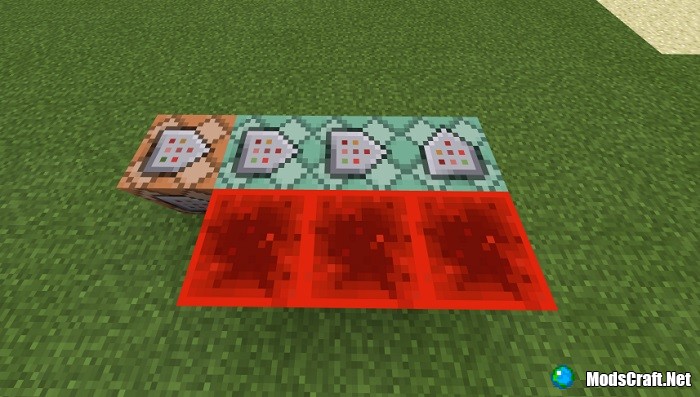
Режим цепочки Я думаю, что уже из названия и так понятно, что данный режим командного блока работает по схеме «цепочка».
Обратите внимание, что для работы типа цепочки нужен командный блок с импульсом, который как раз и будет посылать сигнал, а также блок красного камня, без которого командный блок с типом цепочки не будет работать.
будет перемещать всех найденных свиней в точку, в которой находится сам командный блок с высотой +1.