
Minecraft Wiki
Из-за новой политики Microsoft в отношении сторонних ресурсов, Minecraft Wiki больше не является официальной. В связи с этим были внесены некоторые изменения, в том числе и обновлён логотип вики-проекта. Подробности на нашем Discord-сервере.
Частицы
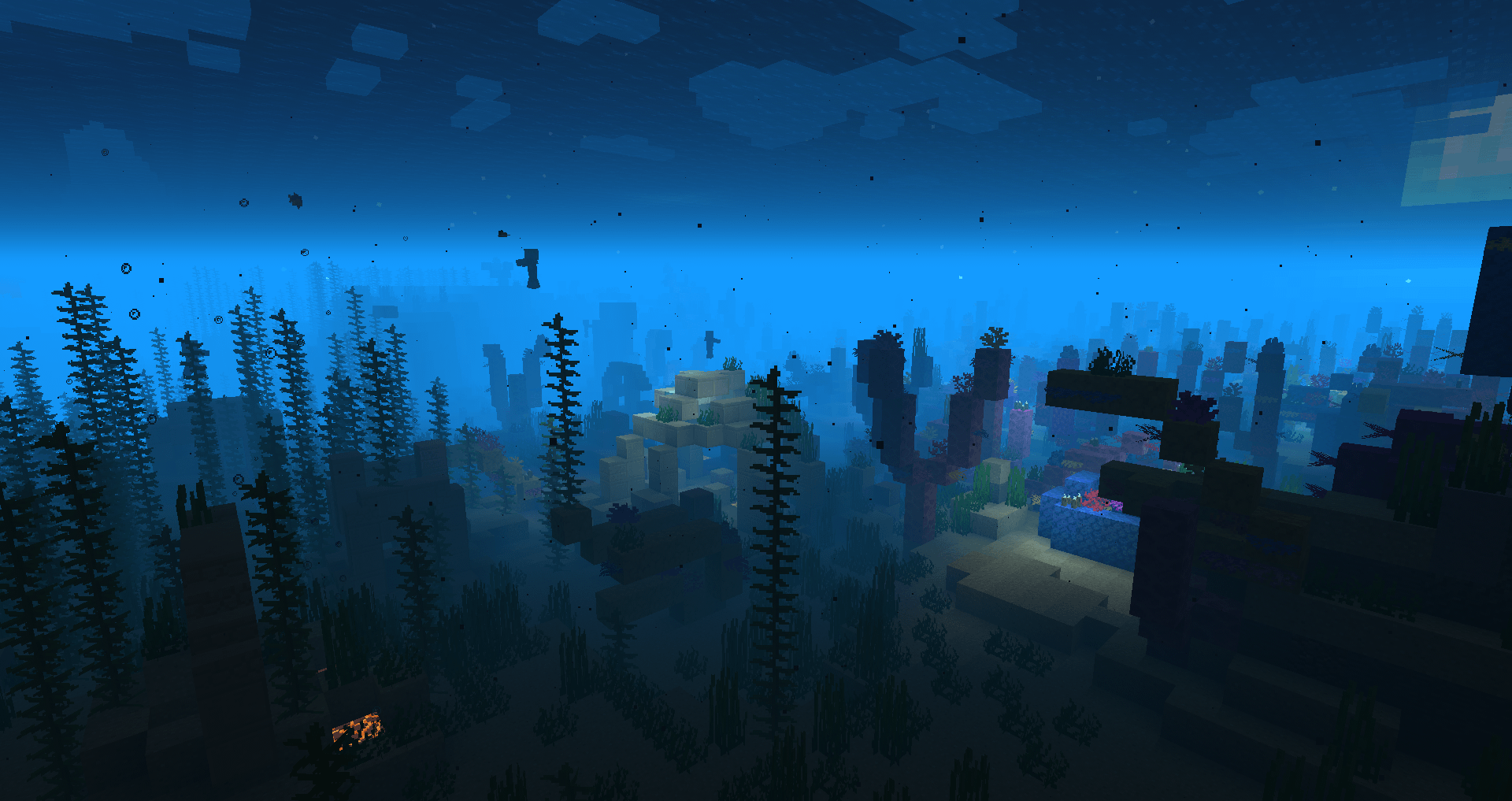
Частицы взвеси, создаваемые водой, а также частицы пузырей от столбов пузырей.
Содержание
Поведение [ ]
Частицы отображаются в качестве двухмерных спрайтов, направленных своей текстурой к игроку. Они исчезают после короткой анимации, в течение которой они могут изменять размер, поворачиваться и циклически сменять изображение. Они подвержены столкновениям с твёрдыми блоками и замедлению при попадании в паутину.
В зависимости от настроек графики некоторые частицы могут не отображаться.
Типы частиц [ ]
Типы частиц и их технические названия показаны ниже. Частицы, помеченные звёздочкой (*), отображаются при настройке «Частицы: Минимум».
Поиск дельфинами затонувших кораблей и подводных руин. [ только для Bedrock Edition ]
ID частиц [ ]
| Пространство имён ID |
|---|
| ambient_entity_effect |
| angry_villager |
| barrier |
| block |
| bubble |
| bubble_pop |
| bubble_column_up |
| campfire_cosy_smoke |
| campfire_signal_smoke |
| cloud |
| composter |
| crit |
| current_down |
| damage_indicator |
| dolphin |
| dragon_breath |
| dripping_lava |
| dripping_water |
| dust |
| effect |
| elder_guardian |
| enchant |
| enchanted_hit |
| end_rod |
| entity_effect |
| explosion_emitter |
| explosion |
| falling_dust |
| falling_lava |
| falling_water |
| firework |
| fishing |
| flame |
| flash |
| happy_villager |
| heart |
| instant_effect |
| item |
| item_slime |
| item_snowball |
| landing_lava |
| large_smoke |
| lava |
| mycelium |
| nautilus |
| note |
| poof |
| portal |
| rain |
| smoke |
| sneeze |
| spit |
| splash |
| squid_ink |
| sweep_attack |
| totem_of_undying |
| underwater |
| witch |
История [ ]
Проблемы [ ]
Отчёты об ошибках, связанных с «Частицы», поддерживаются в системе отслеживания ошибок Mojira. Сообщайте о найденных ошибках там (на английском языке).
How to Use the Particle Command in Minecraft
This Minecraft tutorial explains how to use the /particle command with screenshots and step-by-step instructions.
You can create particles at any coordinate in the game using the /particle command in Minecraft. Let’s explore how to use this cheat (game command).
Supported Platforms
The /particle command is available in the following versions of Minecraft:
| Platform | Supported (Version*) |
|---|---|
 Java Edition (PC/Mac) Java Edition (PC/Mac) | Yes (1.8) |
 Pocket Edition (PE) Pocket Edition (PE) | Yes (1.8.0) |
 Xbox 360 Xbox 360 | No |
 Xbox One Xbox One | Yes (1.8.0) |
 PS3 PS3 | No |
 PS4 PS4 | Yes (1.14.0) |
 Wii U Wii U | No |
 Nintendo Switch Nintendo Switch | Yes (1.8.0) |
 Windows 10 Edition Windows 10 Edition | Yes (1.8.0) |
 Education Edition Education Edition | Yes (1.9.0) |
* The version that it was added or removed, if applicable.
NOTE: Pocket Edition (PE), Xbox One, PS4, Nintendo Switch, and Windows 10 Edition are now called Bedrock Edition. We will continue to show them individually for version history.
Requirements
To run game commands in Minecraft, you have to turn cheats on in your world.
Particle Command
Particle Command in Minecraft Java Edition (PC/Mac)
In Minecraft Java Edition (PC/Mac) 1.13, 1.14, 1.15 and 1.16, the syntax to create particles is:
In Minecraft Java Edition (PC/Mac) 1.8, 1.9, 1.10, 1.11 and 1.12, the syntax to create particles is:
Definitions
Particle Command in Minecraft Pocket Edition (PE)
In Minecraft Pocket Edition (PE), the syntax to create a particle emitter is:
Definitions
Particle Command in Minecraft Xbox One Edition
In Minecraft Xbox One Edition, the syntax to create a particle emitter is:
Definitions
Particle Command in Minecraft PS4 Edition
In Minecraft PS4 Edition, the syntax to create a particle emitter is:
Definitions
Particle Command in Minecraft Nintendo Switch Edition
In Minecraft Nintendo Switch Edition, the syntax to create a particle emitter is:
Definitions
Particle Command in Minecraft Windows 10 Edition
In Minecraft Windows 10 Edition, the syntax to create a particle emitter is:
Definitions
Particle Command in Minecraft Education Edition
In Minecraft Education Edition, the syntax to create a particle emitter is:
Definitions
Examples
Example in Java Edition (PC/Mac) 1.13, 1.14, 1.15 and 1.16
To create the bubble_column_up particles 9000 times (at a speed of 16) in a 8x8x8 block radius from the center coordinate (
To create the nautilus particles 5000 times (at a speed of 2) in a 7x3x7 block radius from the center coordinate (-52, 67, 207):
Example in Java Edition (PC/Mac) 1.11 and 1.12
To create the explode particles 2000 times (at a speed of 3) in a 5x5x5 block radius from the center coordinate (
To create the hearts particles 8000 times (at a speed of 1) in a 4x4x4 block radius from the center coordinate (-60, 89, 210):
Example in Pocket Edition (PE)
To create the mobflame_emitter particle at the coordinate (
Example in Xbox One Edition
To create the large_explosion particle at the coordinate (
Example in PS4 Edition
To create the huge_explosion_emitter particle at the coordinate (
Example in Nintendo Switch Edition
To create the sparkler_emitter particle at the coordinate (
Example in Windows 10 Edition
To create the ink_emitter particle at the coordinate (
How to Enter the Command
1. Open the Chat Window
The easiest way to run a command in Minecraft is within the chat window. The game control to open the chat window depends on the version of Minecraft:
2. Type the Command
In this example, we will show the explode particles 2000 times (at a speed of 3) in a 5x5x5 block radius from the center coordinate (
1) with the following command in Minecraft 1.12:
Type the command in the chat window. As you are typing, you will see the command appear in the lower left corner of the game window. Press the Enter key to run the command.

Once the cheat has been entered, the particles will appear at the specified coordinates:
You will see the message » Playing effect explode for 2000 times » appear in the lower left corner of the game window to indicate that the particles were created.
Congratulations, you have learned how to use the /particle command in Minecraft.
Other Game Commands
You can use other commands and cheats in Minecraft such as:
Генератор партиклов в майнкрафт
Настраиваемые цветные частицы на ванильном клиенте [1.8+] [Гайд]
Рассмотрим команду /particle подробнее
И вроде как тут дальше то? Как настроить частицы!? ЭЙ! ТЫ ОБЕЩАЛ!
Спокойствие, только спокойствие.
Разработчики очень хитрые, они замаскировали эту фичу. Раскрываем карты, для этого нужно пересмотреть отношение к команде. Ещё раз рассмотрим её, но уже если бы мы настраивали частице цвет.
Например, чтобы заспавнить фиолетовую редстоун частицу, нужно ввести что-то подобное
Теперь к тонкостям
1. К сожалению, заспаунить сразу несколько частиц нельзя! Только 1 частица за команду!
2. Если красный вам не требуется в цвете, например для зелёного цвета, установить красный на значение 0 нельзя, так как в таком случае будет воспроизводится красный цвет, это особенность клиента. Поставьте значение на 0.001, это сравнимо с нулём для красного цвета.
Ну и, собственно, для разработчиков. Этот же фокус можно использовать в методе .spawnParticle();
Есть ещё одна частица, которой можно условно настроить цвет. Любой цвет выбрать нельзя, но можно выбрать цвет из палитры блоков. Название частицы — fallingdust
По сути цвета у частицы нет. Она просто окрашивается под цвет сыпучего блока над ней. При спавне можно указать в доп. параметре ID блока, который условно будет над ней.
Например, чтобы заспавнить голубую частицу нужно писать так
Где 22 это ID блока лазурита. И поскольку мы не настраиваем ей цвет, а лишь указываем доп. параметр, её можно спавнить больше одной и с указанием смещения.
How to Use the Particle Command in Minecraft
This Minecraft tutorial explains how to use the /particle command with screenshots and step-by-step instructions.
You can create particles at any coordinate in the game using the /particle command in Minecraft. Let’s explore how to use this cheat (game command).
Supported Platforms
The /particle command is available in the following versions of Minecraft:
| Platform | Supported (Version*) |
|---|---|
| Java Edition (PC/Mac) | Yes (1.8) |
| Pocket Edition (PE) | Yes (1.8.0) |
| Xbox 360 | No |
| Xbox One | Yes (1.8.0) |
| PS3 | No |
| PS4 | Yes (1.14.0) |
| Wii U | No |
| Nintendo Switch | Yes (1.8.0) |
| Windows 10 Edition | Yes (1.8.0) |
| Education Edition | Yes (1.9.0) |
* The version that it was added or removed, if applicable.
NOTE: Pocket Edition (PE), Xbox One, PS4, Nintendo Switch, and Windows 10 Edition are now called Bedrock Edition. We will continue to show them individually for version history.
Requirements
To run game commands in Minecraft, you have to turn cheats on in your world.
Particle Command
Particle Command in Minecraft Java Edition (PC/Mac)
In Minecraft Java Edition (PC/Mac) 1.13, 1.14, 1.15 and 1.16, the syntax to create particles is:
In Minecraft Java Edition (PC/Mac) 1.8, 1.9, 1.10, 1.11 and 1.12, the syntax to create particles is:
Definitions
Particle Command in Minecraft Pocket Edition (PE)
In Minecraft Pocket Edition (PE), the syntax to create a particle emitter is:
Definitions
Particle Command in Minecraft Xbox One Edition
In Minecraft Xbox One Edition, the syntax to create a particle emitter is:
Definitions
Particle Command in Minecraft PS4 Edition
In Minecraft PS4 Edition, the syntax to create a particle emitter is:
Definitions
Particle Command in Minecraft Nintendo Switch Edition
In Minecraft Nintendo Switch Edition, the syntax to create a particle emitter is:
Definitions
Particle Command in Minecraft Windows 10 Edition
In Minecraft Windows 10 Edition, the syntax to create a particle emitter is:
Definitions
Particle Command in Minecraft Education Edition
In Minecraft Education Edition, the syntax to create a particle emitter is:
Definitions
Examples
Example in Java Edition (PC/Mac) 1.13, 1.14, 1.15 and 1.16
To create the bubble_column_up particles 9000 times (at a speed of 16) in a 8x8x8 block radius from the center coordinate (
To create the nautilus particles 5000 times (at a speed of 2) in a 7x3x7 block radius from the center coordinate (-52, 67, 207):
Example in Java Edition (PC/Mac) 1.11 and 1.12
To create the explode particles 2000 times (at a speed of 3) in a 5x5x5 block radius from the center coordinate (
To create the hearts particles 8000 times (at a speed of 1) in a 4x4x4 block radius from the center coordinate (-60, 89, 210):
Example in Pocket Edition (PE)
To create the mobflame_emitter particle at the coordinate (
Example in Xbox One Edition
To create the large_explosion particle at the coordinate (
Example in PS4 Edition
To create the huge_explosion_emitter particle at the coordinate (
Example in Nintendo Switch Edition
To create the sparkler_emitter particle at the coordinate (
Example in Windows 10 Edition
To create the ink_emitter particle at the coordinate (
How to Enter the Command
1. Open the Chat Window
The easiest way to run a command in Minecraft is within the chat window. The game control to open the chat window depends on the version of Minecraft:
2. Type the Command
In this example, we will show the explode particles 2000 times (at a speed of 3) in a 5x5x5 block radius from the center coordinate (
1) with the following command in Minecraft 1.12:
Type the command in the chat window. As you are typing, you will see the command appear in the lower left corner of the game window. Press the Enter key to run the command.
Once the cheat has been entered, the particles will appear at the specified coordinates:
You will see the message » Playing effect explode for 2000 times » appear in the lower left corner of the game window to indicate that the particles were created.
Congratulations, you have learned how to use the /particle command in Minecraft.
Other Game Commands
You can use other commands and cheats in Minecraft such as:
Частицы
Частицы взвеси, создаваемые водой, а также частицы пузырей от столбов пузырей.
Содержание
Поведение [ ]
Частицы отображаются в качестве двухмерных спрайтов, направленных своей текстурой к игроку. Они исчезают после короткой анимации, в течение которой они могут изменять размер, поворачиваться и циклически сменять изображение. Они подвержены столкновениям с твёрдыми блоками и замедлению при попадании в паутину.
В зависимости от настроек графики некоторые частицы могут не отображаться.
Типы частиц [ ]
Типы частиц и их технические названия показаны ниже. Частицы, помеченные звёздочкой (*), отображаются при настройке «Частицы: Минимум».
Поиск дельфинами затонувших кораблей и подводных руин. [ только для Bedrock Edition ]
ID частиц [ ]
| Пространство имён ID |
|---|
| ambient_entity_effect |
| angry_villager |
| barrier |
| block |
| bubble |
| bubble_pop |
| bubble_column_up |
| campfire_cosy_smoke |
| campfire_signal_smoke |
| cloud |
| composter |
| crit |
| current_down |
| damage_indicator |
| dolphin |
| dragon_breath |
| dripping_lava |
| dripping_water |
| dust |
| effect |
| elder_guardian |
| enchant |
| enchanted_hit |
| end_rod |
| entity_effect |
| explosion_emitter |
| explosion |
| falling_dust |
| falling_lava |
| falling_water |
| firework |
| fishing |
| flame |
| flash |
| happy_villager |
| heart |
| instant_effect |
| item |
| item_slime |
| item_snowball |
| landing_lava |
| large_smoke |
| lava |
| mycelium |
| nautilus |
| note |
| poof |
| portal |
| rain |
| smoke |
| sneeze |
| spit |
| splash |
| squid_ink |
| sweep_attack |
| totem_of_undying |
| underwater |
| witch |
История [ ]
Проблемы [ ]
Отчёты об ошибках, связанных с «Частицы», поддерживаются в системе отслеживания ошибок Mojira. Сообщайте о найденных ошибках там (на английском языке).
Консольные команды в Майнкрафт
Разработчики игры Майнкрафт предусмотрительно добавили различные консольные команды, которые позволяют выполнят действия буквально за один клик. Все команды вводятся в внутриигровой чат, всего их более 30 штук, где каждая будет отвечать за определенную функцию, механики или действие. Ниже вы найдете подробное описание каждой и все что нужно знать о них.
Для могут потребоваться команды?
Как использовать команды?
Обычно команды вводятся в игровой чат. Чтобы открыть чат нажмите на клавиатуре «/». На телефоне используйте специальную на экранную кнопку. Для более продвинутых игроков можно использовать командные блоки. Также из можно использовать как в одиночной игре, так и при игре на сервер. На сервере, если не вы его создали, то вам потребуются права администратора для их использования.
Большинство команд в консоли допускают использования специального идентификатор, который определит кого затронет команда.
Виды идентификаторов
Еще стоит запомнить команду /help, здесь будет вся необходимая информация для начала.
Все основные консольные команды
Здесь вы найдет все команды с описанием, которые могут вам пригодиться в процессе игры.
Читерские команды в Майнкрафт
Здесь вы найдет список команд для жульничества. Читерские команды упростят выживание и позволяют получить преимущество. Если вас интересуют более крутые вещи, то обратите внимание на разделы Читы для Майнкрафт и Xray мод для Майнкрафт
Команды только для мобильной версии Майнкрафт ПЕ
Представленные ниже команды будут работать только в Майнкрафт ПЕ на телефоне.
Как заспавнить моба командой
ID мобов для призыва моба в майнкрафт
ID всех мобов (существ), которые есть в Майнкрафте на данный момент, а также тех, которые доступны только в снапшотах. К мобам в игре относятся все животные, монстры и жители. Зная ID моба можно призвать его в игре с помощью команды summon. В игре предусмотрено множество параметров команды summon, например вы можете выбрать возраст призываемого существа, его имя, обездвижить его после создания, можно призвать любое существо, которое будет сидеть на другом существе, ознакомьтесь с этими возможностями, чтобы сделать игру веселее. Для запуска команды нужно, чтобы в игре были включены читы при создании карты или через открытие мира для сети.
Рассадник в майнкрафте
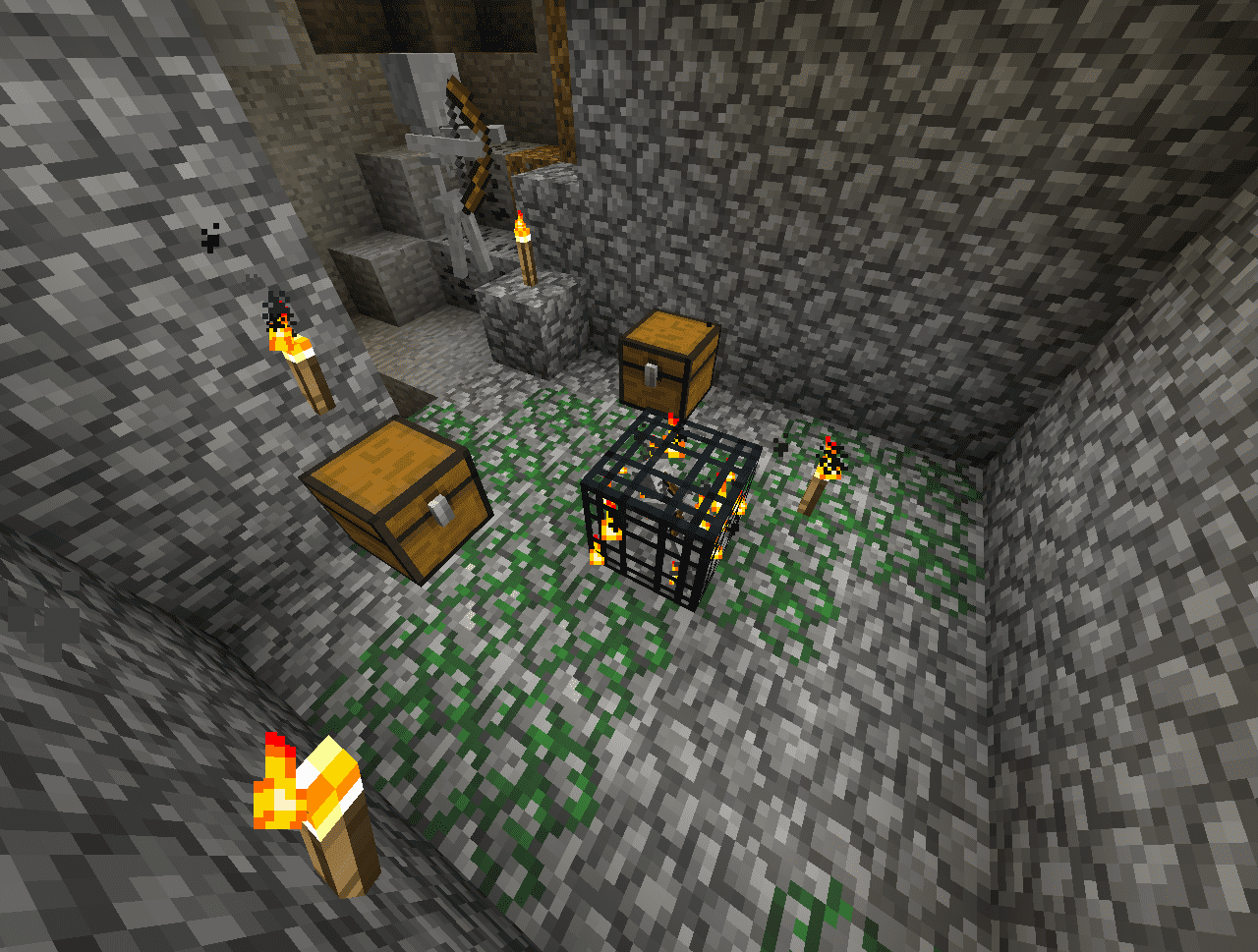
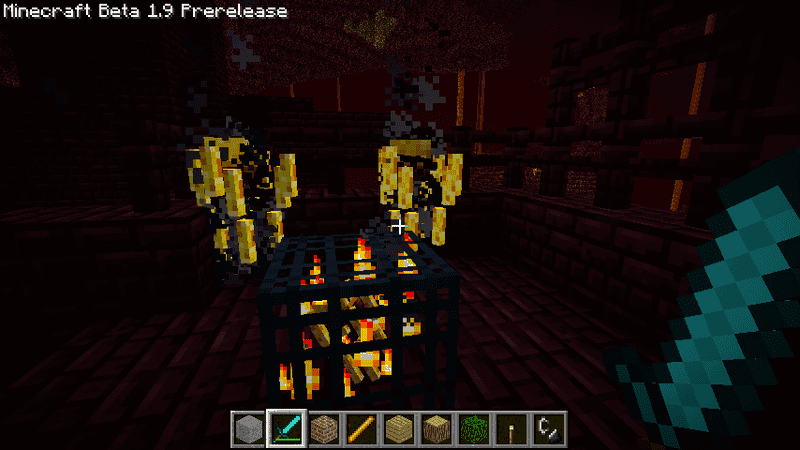
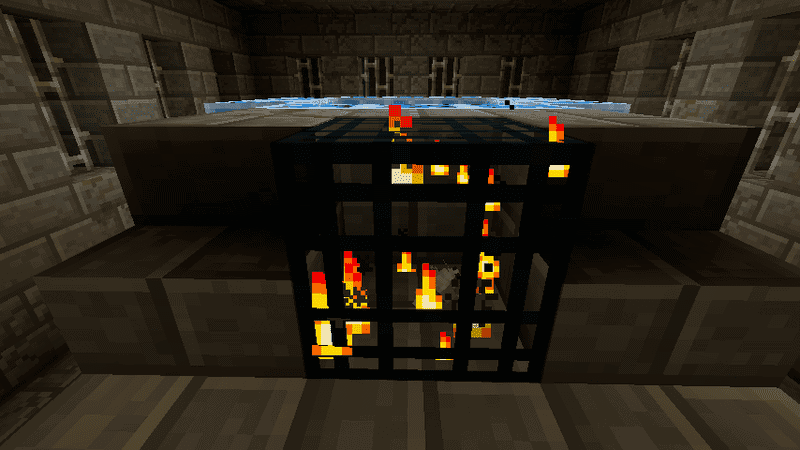
Рассадник (чаще называют спавнер) — это блок, который может производить мобов с разной периодичностью. В рассаднике можно рассмотреть моба, которого он может спаунить, за один раз может появится до 4 мобов. Спаун произойдёт, если рядом есть игрок, для враждебных мобов должно быть освещение ниже 7, кроме того, рядом с рассадником не должно быть больше 6 мобов, которых он производит. Найти спавнер с враждебными мобами можно найти под землей. В творческом режиме он не показан. С помощью яиц призыва можно сменить призываемого моба. Также можно установить спаунер нужных мобов с помощью команды /setblock.
Чит-команды для Майнкрафт
Команды для Майнкрафт помогут игроку осуществить грамотную и тонкую настройку игры. С их помощью можно переключить игровой режим, изменить погоду и время, настроить правила, заспавнить мобов и предметы. Но это лишь малая часть возможностей.
Команда Summon в Майнкрафте
В этой статье вы можете узнать как использовать команду summon в Майнкрафте. Команда summon используется для призыва мобов и других сущностей, таких как молния или огненный шар. Самая простая команда призывает сущность с параметрами по умолчанию, но также возможна тонкая настройка призыва сущности, для мобов можно выбрать его возраст, координаты и другие параметры. Простые команды с небольшим количеством параметров или без параметров можно вводить прямо в чате, более длинные команды могут быть запущены только через командный блок.
Вызов мобов в Майнкрафт
Команда для вызова довольно проста. «/ вызвать моб». Игрокам просто нужно ввести имя моба, хотя есть несколько исключений. Команда остается одинаковой для Minecraft Java и Bedrock Edition и является одной из самых простых в использовании.
Пассивные мобы безвредны, так как они не будут атаковать игрока ни при каких обстоятельствах.
Для некоторых команд требуются позиционные теги, обычно это координаты. Однако это ни в коем случае не является обязательным. Нейтральные мобы, могут стать враждебными, если их спровоцировать.
Пассивные и нейтральные мобы полезны, но враждебные мобы обычно вызываются чаще из-за проблемы и их добычи.
Как получить спавнер
Как упоминалось ранее спавнер нельзя скрафтить самостоятельно, но его можно получить если:
Так же можно получить спавнер с определенным видом мобов (работает эта команда с версии 1.7.2), для этого вводите команду /setblock x y z minecraft:mob_spawner 0 replace
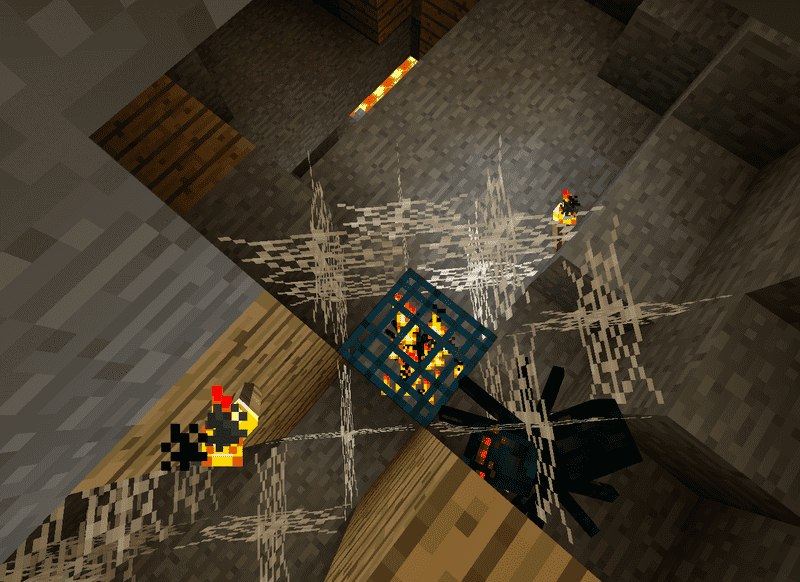
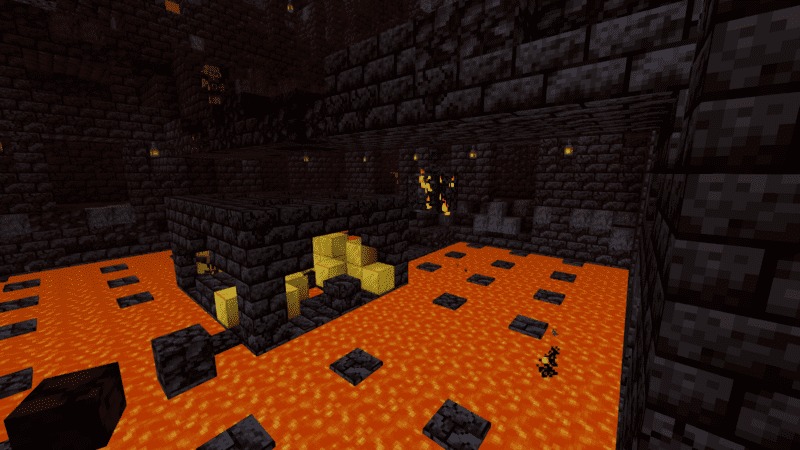
Какие виды спаунеров мобов есть в игре?
Как получить и установить спаунер в творческом режиме?
Существует два способа это сделать. Первый – это воспользоваться командой. Второй – это сделать его вручную. При этом во втором случае это будет спавнер не в привычном понимании, то есть не будет похож на то, что можно найти в подземельях, крепостях и шахтах. Это будет просто конструкция с поршнями, которая использует яйца определённых мобов. Вся суть конструкции сводится к тому, что когда они появляются, то спускаются по любому построенному туннелю (с помощью воды), где их ожидает какая-нибудь убийственная ловушка. Поэтому остаётся лишь первый вариант. Для этого нужно воспользоваться и прописать команду:
Секреты и советы по спаунерам
Как получить спаунер
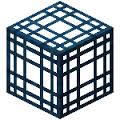
Спаун, или spawn для Minecraft – это появление монстров в игре. Обычно это происходит естественным образом. Спаунер – это некая конструкция, которая автоматизирует появление мобов. Она представляет собой решетчатый прозрачный блок. Внутри клетки пламя и мини-модель того моба, спавн которого требуется. Модель монстра вращается. Чем выше скорость вращения, тем скорее появится в Майнкрафте существо. За один подход спавнер делает возможным spawn 1-4 монстров. Любой спаунер спаунит лишь один тип существ.
Кроме того, что с помощью мобов можно добывать в Minecraft желанные ресурсы, с их помощью можно и усложнять или, наоборот, облегчать себе доступ к тем ресурсам, которые находятся в сокровищницах и подобных им местах. На основе того устройства, которое вы вскоре сможете сделать, можно построить мобофермы. Конструкцию для spawn нельзя передвинуть, поэтому её нужно сооружать на месте.
Конечно, сама клетка вам ничего не даст. Для того, чтобы в Майнкрафт происходил спавн, нужно либо пользоваться консолью, либо придётся скачать необходимый мод. Если вы выберете командную строку, то, например, добычу коров вам обеспечит такая команда:

X, Y, и Z задают требуемые координаты для spawn существ.
Если говорить о модификациях Minecraft, то стоит перечислить те, которые не помешает скачать.
С 1.2.5 до 12w27a в Творчестве получить «мобоферму» можно, использовав кнопку «Выбор блока». Правда, в этом случае возможна только генерация свиней. Любителям сала эта кнопка точно подойдёт. Также на «роддом» монстров можно натолкнуться в сокровищницах. В четверти случаев там расположены спаунеры пауков, в четверти – скелетов, в остальных – зомби.
Пара нюансов
В целом, вы поняли, что лучше скачать мод и пользоваться всеми его благами.