
Как заспавнить сферу в майнкрафт
Как сделать сферу в майнкрафт командой
Сфера это довольно сложная геометрическая фигура построить которую довольно проблематично. На самом деле сделать идеальную сферу из любого материала можно при помощи специальной команды (при условии что у вас установлен плагин WorldEdit для Bukkit — простой редактор мира).
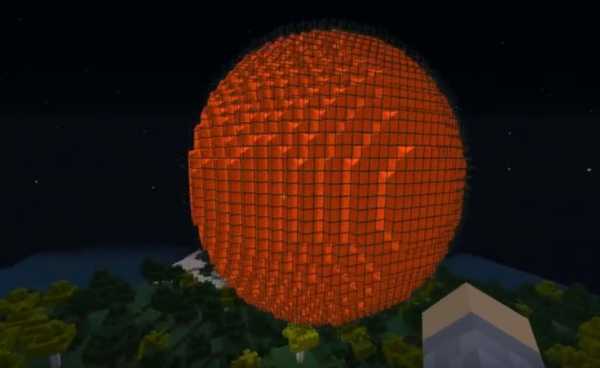
Команда для создания сферы — //hsphere block radius (где block — это название или числовой идентификатор id материала из которого будет сделана сфера, а radius — это радиус сферы в числовом эквиваленте).
Команда удаления созданной сферы — //undo
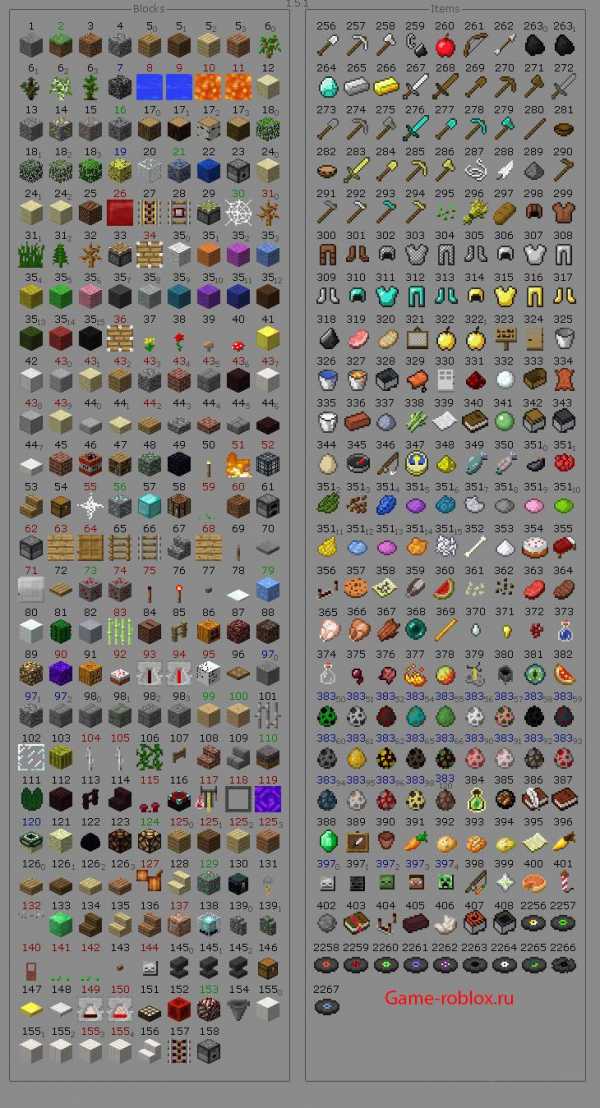
id всевозможных блоков для создания сферы можно подсмотреть в картинке ниже.
Интересные записи — как сделать:
Видео инструкция
Создавайте идеальные полые сферы с помощью Plotz, средства моделирования HTML5 для Minecraft. Plotz может моделировать сферы диаметром до 256 блоков. Если вы строите сфера с помощью Plotz, эта страница справки предоставит вам всю необходимую информацию, после чего вы можете запустить генератор Plotz Minecraft Sphere.
Запустить Plotz Minecraft Sphere Generator
Использование Плотца для создания сфер в Minecraft
Запустите Plotz Sphere Generator по ссылке выше или выберите модель сферы в меню модели Plotz.Начальная сфера Появится экран моделиста. Plotz modeller всегда использует полную ширину и высоту браузера. Вы можете изменить размер окна или перейти в полноэкранный режим, чтобы максимально использовать это. На планшетных устройствах, таких как iPad, Plotz будет повторно отображаться, если вы измените ориентацию экрана на альбомную или книжную.
После ввода чит-кода точка появления в мире Minecraft будет изменена на новые координаты.
В этом примере точка появления нового мира будет в (-113, 92, 211).
Поздравляем, вы только что узнали, как использовать команду / setworldspawn в Minecraft!
событий появления для грабителя в Minecraft
В этом руководстве Minecraft объясняются события появления, которые можно использовать для грабителей в Minecraft Bedrock Edition ( PE, Win10, Xbox One, PS4, Nintendo Switch ) и Education Edition.
Что такое событие появления?
Spawn позволяют запускать определенные внутриигровые события, когда сущность появляется в Bedrock Edition ( PE, Win10, Xbox One, PS4, Nintendo Switch ) и Education Edition. В настоящее время вы можете вызвать только одно событие появления, когда вызываете сущность с помощью команды / summon.
Список событий появления
Вот список событий появления, которые вы можете использовать для грабежа в Minecraft Bedrock Edition ( PE, Win10, Xbox One, PS4, Nintendo Switch ) и Minecraft Education Edition:
| Майнкрафт ID | Описание | Bedrock Edition (добавлено) |
|---|---|---|
| майнкрафт: спокойствие | Грабитель спокоен | 1.14,0 |
| майнкрафт: melee_mode | Pillager в режиме ближнего боя | 1.12.0 |
| Minecraft: режим дальнего боя | Pillager находится в режиме дальнего боя | 1.12.0 |
| майнкрафт: Promo_to_illager_captain | Грабитель повышен до капитана иллагера | 1.12.0 |
| майнкрафт: Promo_to_patrol_captain | Pillager повышен до капитана патруля | 1.12,0 |
| майнкрафт: spawn_as_illager_captain | Грабитель появился как капитан иллагер | 1.12.0 |
| майнкрафт: spawn_as_patrol_follower | Pillager появился как последователь патруля | 1.12.0 |
| майнкрафт: spawn_for_raid | Разбойник появился для рейда | 1.12.0 |
| майнкрафт: start_celebrating | Pillager начал праздновать | 1.14,0 |
| майнкрафт: stop_celebrating | Грабитель перестал праздновать | 1.14.0 |
| майнкрафт: entity_spawned | Порождение грабителя | 1.12.0 |
Определения
Пример события появления
Чтобы вызвать грабителя в качестве капитана иллагера в Bedrock Edition ( PE, Win10, Xbox One, PS4, Nintendo Switch ) или Education Edition:
Затем узнайте, как использовать игровые команды в Minecraft.
Примеры команд
Вот несколько примеров игровых команд для грабителя в Minecraft:
Генераторы команд
Если вам нужна помощь, вы можете использовать эти инструменты для автоматического создания команд для вас:
Другие события появления
Вот некоторые из других событий появления в Minecraft:
Как вызвать паука в Майнкрафт
В этом уроке Minecraft объясняется, как вызвать паука со снимками экрана и пошаговыми инструкциями.
Вы можете вызвать паука, когда захотите, используя чит (игровую команду) в Minecraft. Это делается с помощью команды / summon.
Давайте посмотрим, как это сделать.
Поддерживаемые платформы
Команда на вызов паука доступна в следующих версиях Майнкрафт:
* Версия, в которой он был добавлен или удален, если применимо.
ПРИМЕЧАНИЕ. Pocket Edition (PE), Xbox One, PS4, Nintendo Switch и Windows 10 Edition теперь называются Bedrock Edition. Мы продолжим показывать их индивидуально для истории версий.
Требования
Чтобы запускать игровые команды в Minecraft, вы должны включить читы в своем мире.
Команда вызова
Команда вызова в Minecraft Java Edition (ПК / Mac)
В Minecraft Java Edition (ПК / Mac) 1.11, 1.12, 1.13, 1.14 и 1.15 синтаксис для вызова паука с помощью команды / summon:
В Minecraft Java Edition (ПК / Mac) 1.8, 1.9 и 1.10 синтаксис вызова паука:
Определения
Команда вызова в Minecraft Pocket Edition (PE)
В Minecraft Pocket Edition (PE) 1.12, 1.13 и 1.14 синтаксис вызова паука с помощью команды / summon:
В Minecraft Pocket Edition (PE) 1.11.4 и старше синтаксис для вызова паука:
Определения
Команда вызова в Minecraft Xbox One Edition
В Minecraft Xbox One Edition 1.12, 1.13 и 1.14 синтаксис вызова паука с помощью команды / summon:
В Minecraft Xbox One Edition 1.11.4 и старше синтаксис вызова паука:
Определения
Команда вызова в Minecraft PS4 Edition
В Minecraft PS4 Edition синтаксис вызова паука с помощью команды / summon:
Определения
Команда вызова в Minecraft Nintendo Switch Edition
В Minecraft Nintendo Switch Edition 1.12, 1.13 и 1.14 синтаксис вызова паука с помощью команды / summon:
В Minecraft Nintendo Switch Edition 1.11.4 и старше синтаксис вызова паука:
Определения
Команда вызова в Minecraft Windows 10 Edition
В Minecraft Windows 10 Edition 1.12, 1.13 и 1.14 синтаксис вызова паука с помощью команды / summon:
В Minecraft Windows 10 Edition 1.11.4 и старше синтаксис для вызова паука:
Определения
Команда вызова в Minecraft Education Edition
В Minecraft Education Edition 1.12 синтаксис вызова паука с помощью команды / summon:
В Minecraft Education Edition 1.9 и старше синтаксис вызова паука:
Определения
Примеры
Пример в Java Edition (ПК / Mac) 1.13, 1.14 и 1.15
Чтобы вызвать паука в Minecraft 1.13, 1.14 и 1.15:
Чтобы вызвать паука по имени Спринтер:
Пример в Java Edition (ПК / Mac) 1.11 и 1,12
Чтобы вызвать паука в Майнкрафт 1.11 и 1.12:
Чтобы вызвать паука по имени Спринтер:
Пример в Java Edition (ПК / Mac) 1.8, 1.9 и 1.10
Чтобы вызвать паука в Minecraft 1.8, 1.9 и 1.10:
Чтобы вызвать паука по имени Уэбби:
Пример в Pocket Edition (PE)
Для вызова паука в Minecraft PE:
Пример в Xbox One Edition
Для вызова паука в Minecraft Xbox One Edition:
Чтобы вызвать паука, который находится в 4 кварталах к западу от вашего текущего местоположения:
Пример в версии для PS4
Чтобы вызвать паука в Minecraft PS4 Edition:
Призвать паука по координатам (8, 67, 100):
Пример в Nintendo Switch Edition
Чтобы вызвать паука в Minecraft Nintendo Switch Edition:
Для вызова паука по координатам (8, 72, 100):
Пример в Windows 10 Edition
Для вызова паука в Minecraft Windows 10 Edition:
Чтобы вызвать паука на 1 блок выше вашей текущей позиции:
Пример в версии для учебных заведений
Чтобы вызвать паука в Minecraft Education Edition:
Для вызова паука по координатам (-70, 63, 12):
Как ввести команду
1.Откройте окно чата
2. Введите команду
В этом примере мы собираемся вызвать паука в Minecraft Java Edition (PC / Mac) 1.14 с помощью следующей команды:
После того, как введен чит, в вашем мире появится паук:
В левом нижнем углу окна игры появится сообщение «Вызван новый паук», указывающее на то, что паук был вызван. Возможно, вам придется посмотреть назад, чтобы увидеть это.
Поздравляю, вы призвали паука в Майнкрафт.
Генераторы команд
Если вам нужна помощь с командами / summon, вы можете использовать эти инструменты для автоматического создания команд для вас:
Прочие коды Summon
Вы можете использовать другие команды вызова в Minecraft, например:
Как сделать сферу из динамита в майнкрафт без модов!

КАК СДЕЛАТЬ СФЕРУ ИЗ ДИНАМИТА? #ShortsПодробнее
химия в майнкрафте как сделать (воздушный шар, подводный динамит, бенгальские огни) без модовПодробнее
КАК СДЕЛАТЬ СФЕРУ БЕЗ КОМАНД И МОДОВ! ШАР, КУПОЛ, ЭЛИПСОИД, ТОРУС В ВЫЖИВАНИИ МАЙНКРАФТ!Подробнее
Майнкрафт Worldedit как создать СФЕРУ (2021) | Worldedit Команды (часть 4)Подробнее
Секретная команда в Майнкрафте ПЕ чтобы сделать сферу без модовПодробнее
Как сделать идеальную сферу в Майнкрафте за секунду | Команда для получения сферы любого размераПодробнее
Скрафтили в майнкрафте большой шар из 500 тысяч тнт / craft in minecraft big around with 500t tntПодробнее
Как сделать воздушный шар в майнкрафте без модовПодробнее
Как сделать сферу из динамита в Minecraft?Подробнее
Как сделать шар в майнкрафт без модов. Подробнее
Шок!😱 как сделать летающий воздушный шар в майнкрафт пе 1.3+ без модов. Подробнее
Как построить портал в мир динамита в майнкрафт без модов.Подробнее
Обзор модов в minecraft 1 5 2 Как сделать шар из динамитаПодробнее
КАК MineCraft v 1.5.2 быстро построить СФЕРУ из ДИНАМИТА без МОДОВПодробнее
КАК СДЕЛАТЬ СФЕРУ из ДИНАМИТА В МАЙНКРАФТЕ П.Е.
КАК СДЕЛАТЬ СФЕРУ ИЗ ДИНАМИТА? #ShortsПодробнее
КАК СДЕЛАТЬ СФЕРУ БЕЗ КОМАНД И МОДОВ! ШАР, КУПОЛ, ЭЛИПСОИД, ТОРУС В ВЫЖИВАНИИ МАЙНКРАФТ!Подробнее
Майнкрафт Worldedit как создать СФЕРУ (2021) | Worldedit Команды (часть 4)Подробнее
Секретная команда в Майнкрафте ПЕ чтобы сделать сферу без модовПодробнее
Как сделать идеальную сферу в Майнкрафте за секунду | Команда для получения сферы любого размераПодробнее
Создаю сферу в Майнкрафт ПЕ|Как создать сферу в Майнкрафт|1.16Подробнее
Скрафтили в майнкрафте большой шар из 500 тысяч тнт / craft in minecraft big around with 500t tntПодробнее
Как сделать сферу из динамита в Minecraft?Подробнее
Шок!😱 как сделать летающий воздушный шар в майнкрафт пе 1.3+ без модов. Подробнее
ВЗРЫВАЮ ОГРОМНЫЙ ШАР ДИНАМИТА!! | Tnt ball | Эксперимент | Minecraft pe | Майнкрафт пе | Rajomong :]Подробнее
minecraft как сделать сферу и как сделать четырёхуголникПодробнее
как быстро построить сферу из динамита в майнкрафт pocket editionПодробнее
Как сделать сферу из динамита в майнкрафт без модов!Подробнее
как сделать сферу и шарик в майнкрафтПодробнее
Как построить сферу в майнкрафт peПодробнее
Как сделать сферу в майнкрафт пеПодробнее
Как сделать большую сферу из динамита?Подробнее
Как заспавнить сферу динамита в майнкрафт
Тут были драконы..
Discord: IlyaSidorin#7485
Steam: IlyaSidorinSteam
Мой лицензионный ник: IlyaSidorin
Kypcop
Звание: Бесценный нехолоп

naswai
Сделай сам, или с помощью World-Edit’a.
Команды ты можешь найти в Вики.

Wizard
Просто хорошие люди

Leonid.
Просто хорошие люди
Звание: Чоткий паря

elektroles
Звание: Любитель понажимать кнопки
Статистика форума
Администраторы | Главные редакторы | Модератор | Дедушки | Журналисты | HENTAI BOY | Goldфаги | Журналисты-олдфаги | ТруЪ Олдфаги-с | ТруЪ Плагинщик | Олдфаги | true Художник | Модератор бездны | Картоделы | XXXL ПХЛ | Просто хорошие люди | Посетители | Новички
Редактируйте фото онлайн бесплатно в редакторе фотографий
Теперь не нужно искать фотошоп, платить за услуги редактирования. В интернете это можно сделать самому и бесплатно. Онлайн фото-редактор поможет оригинально, качественно обработать необходимую фотографию.
Онлайн – редактор снимков, который объединил в себе наиболее востребованные и удобные функции редактирования.
Редактор не нужно загружать на компьютер или ноутбук. Пользователю достаточно посетить наш сайт и пользоваться программой в онлайн режиме.
Редактор на русском функционирует оперативно, позволяет оперативно редактировать габаритные снимки. Посетитель может выбрать любое фото с любых источников, в том числе из социальных сетей. После редактирования изображений их можно выставить обратно.
Редактор активно пользуются тысячи посетителей. Мы периодически совершенствуем функции редактора, делаем их эффективнее, увлекательнее, не сложнее в пользовании.
Редактор – многофункциональный редактор, где для обработки фотографий онлайн можно выбрать: разнообразные наклейки; текстуру; тексты; ретушь; оригинальные рамки; с эффектами; коллажи и др.
Редактирование фотографий абсолютно бесплатно, также можно бесплатно пользоваться этим фото в будущем.
Желаете без проблем и качественно отредактировать снимок прямо сейчас? онлайн редактор быстро исправит недостатки, и улучшит качество любого фото!
Человеку не подвластно время. Фотоснимок позволяет сохранить самые дорогие минуты нашей жизни в первозданном облике. Снимок улавливает и передает настроение, эмоции, все тонкие жизненные моменты. С iPhotor для рисования такие воспоминания станут более впечатлительными, яркими и незабываемыми!
Фотография – один из видов искусства. Сам процесс фотографирования простой, но он способен зафиксировать сложные моменты – красивое, хрупкое и быстротечное мгновенье. Это непросто передать с помощью обычных рисунков. Какого бы качества не были фото, редактор iPhotor преобразит даже самое обычные, снятые мобильным или простым фотоаппаратом.
Фотография лучше всего способна передать то, о чем вам хотелось рассказать людям. Фоторедактор iPhotor поможет поделиться с близкими впечатлениями, чувствами, отразит ваше вдохновение.
Возможности Редактора онлайн
Изменение размера, поворот, обрезка
Данное меню позволяет регулировать яркость, ретушь лица, коррекцию теней, светлых участков фото и т.п. Здесь также можно изменить оттенок, насыщенность, увеличить резкость картинок. Изменяя настройки каждого инструмента, можно наблюдать за изменениями в режиме онлайн.
Текст, стикеры, рамки
Графический редактор iPhotor позволяет создавать модные картинки, с прикольными стикерами, оригинальными фото рамками, текстовыми подписями.
С помощью редактора iPhotor можно бесплатно превратить цветное изображение в черно-белое, или наоборот, сделать виньетирование, наложение фото на фото, эффект пикселизации.
Онлайн редактор приукрасит самые дорогие моменты вашей жизни!