
Как создать сервер майнкрафт с модами и Forge
В этой инструкции я расскажу как создать и запустить простой сервер майнкрафт вместе с модами для игры со своими друзьями используя хамачи или общую сеть и даже интернет.
В данной статье я буду использовать официальный сервер майнкрафт на который будет произведена установка Forge, установлены моды и вы сможете играть с друзьями в сборки.
Создадим сервер:
Скачайте установщик Minecraft forge необходимой версии, exe или jar, не важно.
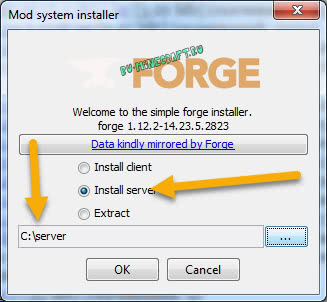
Запустите скачанный файл, в данном окне выберите Install server, а ниже укажите произвольную папку в которой будет ваш сервер, нажмите Ok.
Установочник сам все скачает, необходим интернет.
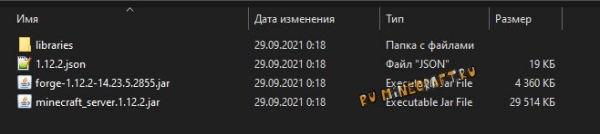
Перейдите в папку которую указали, там вы увидите примерно это:
Установка нужной версии Java для сервера
Сервер Forge требует для работы JDK (Java Development Kit), джава для разработчиков, все версии фордж_сервера до minecraft 1.17 требуют наличия JDK 8, версия minecraft 1.17+ требует установки JDK 16.
Создание файла start.bat для запуска сервера:
Выполнять данный пункт только для версий 1.5.2-1.16.5.
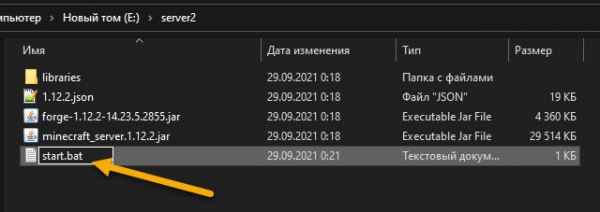
Создайте в папке сервера текстовый документ, поместите внутрь такую строчку:
Здесь вы должны иметь правильное название файла сервера, в данном случае forge-1.12.2-14.23.5.2855.jar, если вы переименовали, либо у вас другая версия майнкрафт или форджа, измените название на ваше.
Прочие параметры:
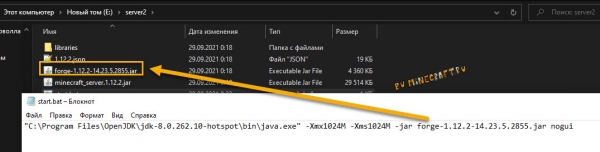
Сохраните файл, переименуйте его например в start и замените расширение .txt на .bat
Правка run.bat (только для minecraft 1.17 и более новых)
Если у тебя версия до 1.17, то ты выполнял пункт выше, этот можешь пропустить, если версия новее, то наверное все точно так же.
На версии 1.17+ автор чуть изменил процесс, немного его упростил, потому после окончания работы установщика форджа вы увидите примерно такое содержимое папки сервера которую вы указали:
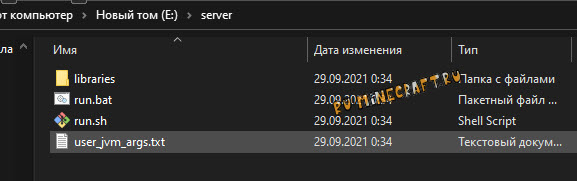
Здесь уже есть run.bat для запуска из под Windows и run.sh для запуска из под Linux, но не торопитесь запускать.
Открываем текстовым редактором файл run.bat заменяем Java на «C:\Program Files\Java\jdk-16.0.1\bin\java.exe» (с кавычками) это ваш адрес до установленной Java JDK 16, сохраняем и запускаем файл run.bat

Первая попытка запуска сервера:
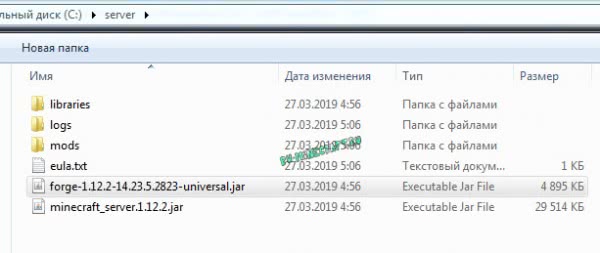
Откройте файл eula.txt, внутри измените eula=false на eula=true

Если вдруг файлы не появились и eula.txt нету, всего скорее вы установили не ту Java, либо не верно указали адрес, либо допустили другие ошибки, что бы лучше понять что за ошибка, добавьте в start.bat pause на новой строчке, с этим консоль не закроется и там будет какая-то ошибка или информация которую можно погуглить

Вторая попытка запуска сервера:
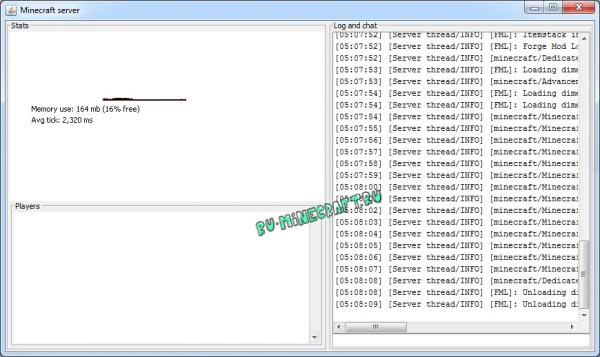
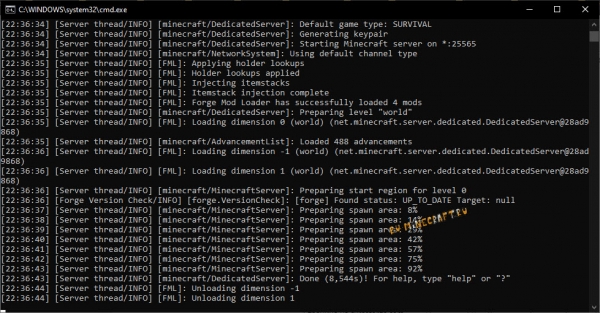
Снова открывайте файл start.bat (run.bat) и у вас должно открыться окно сервера с графиком и списком игроков (если в start.bat нет параметра nogui) или черная консоль сервера, сервер загрузится и создаст карту, но не торопитесь запускать игру и подключаться, сервер не настроен и моды не установлены.
Настройка сервера:
Перейдем к базовой настройке, закройте окно сервера если оно открыто.
1) Откройте файл server.properties текстовым редактором в нем есть основные настройки сервера.
2) Если у вас пиратка, то что бы вас пускало на сервер найдите параметр online-mode=true и измените его на online-mode=false
3) Укажите IP своего сервера в параметре server-ip=
Вы можете указать IP своего пк в интернете (не забывайте открыть порты), IP в хамачи, локальный адрес пк если ваши игроки находятся в одной сети ( подключены к одному вайфай или проводом)
Инструкция как настроить хамачи.
Инструкция как играть по сети
5) В файле еще очень много настроек, многие понятны без перевода, другие понятны если перевести переводчиком, а так же вы можете использовать эту вики.
Как установить моды:
Моды устанавливаются подобно обычному майнкрафту, вы помещаете мод и зависимости (ядра, библиотеки) в папку mods вашего выключенного сервера, хотя есть несколько правил.
Правила сервера с модами:
Если все хорошо, вы можете подключиться к серверу и увидеть на нем моды.
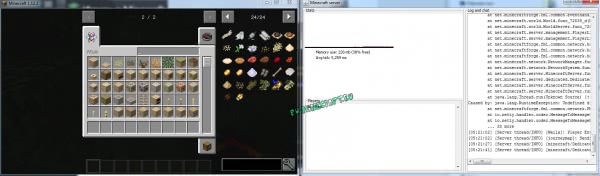
Если ваш сервер не запускается, то читайте файл лога в папке logs, там может быть написан проблемный мод и причину сбоя.
Работа с сервером:

Как создать сервер майнкрафт с модами и Forge
В этой инструкции я расскажу как создать и запустить простой сервер майнкрафт вместе с модами для игры со своими друзьями используя хамачи или общую сеть и даже интернет.
В данной статье я буду использовать официальный сервер майнкрафт на который будет произведена установка Forge, установлены моды и вы сможете играть с друзьями в сборки.
Создадим сервер:
Скачайте установщик Minecraft forge необходимой версии, exe или jar, не важно.
Запустите скачанный файл, в данном окне выберите Install server, а ниже укажите произвольную папку в которой будет ваш сервер, нажмите Ok.
Установочник сам все скачает, необходим интернет.
Перейдите в папку которую указали, там вы увидите примерно это:
Установка нужной версии Java для сервера
Сервер Forge требует для работы JDK (Java Development Kit), джава для разработчиков, все версии фордж_сервера до minecraft 1.17 требуют наличия JDK 8, версия minecraft 1.17+ требует установки JDK 16.
Создание файла start.bat для запуска сервера:
Выполнять данный пункт только для версий 1.5.2-1.16.5.
Создайте в папке сервера текстовый документ, поместите внутрь такую строчку:
Здесь вы должны иметь правильное название файла сервера, в данном случае forge-1.12.2-14.23.5.2855.jar, если вы переименовали, либо у вас другая версия майнкрафт или форджа, измените название на ваше.
Прочие параметры:
Сохраните файл, переименуйте его например в start и замените расширение .txt на .bat
Правка run.bat (только для minecraft 1.17 и более новых)
Если у тебя версия до 1.17, то ты выполнял пункт выше, этот можешь пропустить, если версия новее, то наверное все точно так же.
На версии 1.17+ автор чуть изменил процесс, немного его упростил, потому после окончания работы установщика форджа вы увидите примерно такое содержимое папки сервера которую вы указали:
Здесь уже есть run.bat для запуска из под Windows и run.sh для запуска из под Linux, но не торопитесь запускать.
Открываем текстовым редактором файл run.bat заменяем Java на «C:\Program Files\Java\jdk-16.0.1\bin\java.exe» (с кавычками) это ваш адрес до установленной Java JDK 16, сохраняем и запускаем файл run.bat
Первая попытка запуска сервера:
Откройте файл eula.txt, внутри измените eula=false на eula=true
Если вдруг файлы не появились и eula.txt нету, всего скорее вы установили не ту Java, либо не верно указали адрес, либо допустили другие ошибки, что бы лучше понять что за ошибка, добавьте в start.bat pause на новой строчке, с этим консоль не закроется и там будет какая-то ошибка или информация которую можно погуглить
Вторая попытка запуска сервера:
Снова открывайте файл start.bat (run.bat) и у вас должно открыться окно сервера с графиком и списком игроков (если в start.bat нет параметра nogui) или черная консоль сервера, сервер загрузится и создаст карту, но не торопитесь запускать игру и подключаться, сервер не настроен и моды не установлены.
Настройка сервера:
Перейдем к базовой настройке, закройте окно сервера если оно открыто.
1) Откройте файл server.properties текстовым редактором в нем есть основные настройки сервера.
2) Если у вас пиратка, то что бы вас пускало на сервер найдите параметр online-mode=true и измените его на online-mode=false
3) Укажите IP своего сервера в параметре server-ip=
Вы можете указать IP своего пк в интернете (не забывайте открыть порты), IP в хамачи, локальный адрес пк если ваши игроки находятся в одной сети ( подключены к одному вайфай или проводом)
Инструкция как настроить хамачи.
Инструкция как играть по сети
5) В файле еще очень много настроек, многие понятны без перевода, другие понятны если перевести переводчиком, а так же вы можете использовать эту вики.
Как установить моды:
Моды устанавливаются подобно обычному майнкрафту, вы помещаете мод и зависимости (ядра, библиотеки) в папку mods вашего выключенного сервера, хотя есть несколько правил.
Правила сервера с модами:
Если все хорошо, вы можете подключиться к серверу и увидеть на нем моды.
Если ваш сервер не запускается, то читайте файл лога в папке logs, там может быть написан проблемный мод и причину сбоя.
Работа с сервером:
Как создать сервер майнкрафт с модами и Forge
В этой инструкции я расскажу как создать и запустить простой сервер майнкрафт вместе с модами для игры со своими друзьями используя хамачи или общую сеть и даже интернет.
В данной статье я буду использовать официальный сервер майнкрафт на который будет произведена установка Forge, установлены моды и вы сможете играть с друзьями в сборки.
Создадим сервер:
Скачайте установщик Minecraft forge необходимой версии, exe или jar, не важно.
Запустите скачанный файл, в данном окне выберите Install server, а ниже укажите произвольную папку в которой будет ваш сервер, нажмите Ok.
Установочник сам все скачает, необходим интернет.
Перейдите в папку которую указали, там вы увидите примерно это:
Установка нужной версии Java для сервера
Сервер Forge требует для работы JDK (Java Development Kit), джава для разработчиков, все версии фордж_сервера до minecraft 1.17 требуют наличия JDK 8, версия minecraft 1.17+ требует установки JDK 16.
Создание файла start.bat для запуска сервера:
Выполнять данный пункт только для версий 1.5.2-1.16.5.
Создайте в папке сервера текстовый документ, поместите внутрь такую строчку:
Здесь вы должны иметь правильное название файла сервера, в данном случае forge-1.12.2-14.23.5.2855.jar, если вы переименовали, либо у вас другая версия майнкрафт или форджа, измените название на ваше.
Прочие параметры:
Сохраните файл, переименуйте его например в start и замените расширение .txt на .bat
Правка run.bat (только для minecraft 1.17 и более новых)
Если у тебя версия до 1.17, то ты выполнял пункт выше, этот можешь пропустить, если версия новее, то наверное все точно так же.
На версии 1.17+ автор чуть изменил процесс, немного его упростил, потому после окончания работы установщика форджа вы увидите примерно такое содержимое папки сервера которую вы указали:
Здесь уже есть run.bat для запуска из под Windows и run.sh для запуска из под Linux, но не торопитесь запускать.
Открываем текстовым редактором файл run.bat заменяем Java на «C:\Program Files\Java\jdk-16.0.1\bin\java.exe» (с кавычками) это ваш адрес до установленной Java JDK 16, сохраняем и запускаем файл run.bat
Первая попытка запуска сервера:
Откройте файл eula.txt, внутри измените eula=false на eula=true
Если вдруг файлы не появились и eula.txt нету, всего скорее вы установили не ту Java, либо не верно указали адрес, либо допустили другие ошибки, что бы лучше понять что за ошибка, добавьте в start.bat pause на новой строчке, с этим консоль не закроется и там будет какая-то ошибка или информация которую можно погуглить
Вторая попытка запуска сервера:
Снова открывайте файл start.bat (run.bat) и у вас должно открыться окно сервера с графиком и списком игроков (если в start.bat нет параметра nogui) или черная консоль сервера, сервер загрузится и создаст карту, но не торопитесь запускать игру и подключаться, сервер не настроен и моды не установлены.
Настройка сервера:
Перейдем к базовой настройке, закройте окно сервера если оно открыто.
1) Откройте файл server.properties текстовым редактором в нем есть основные настройки сервера.
2) Если у вас пиратка, то что бы вас пускало на сервер найдите параметр online-mode=true и измените его на online-mode=false
3) Укажите IP своего сервера в параметре server-ip=
Вы можете указать IP своего пк в интернете (не забывайте открыть порты), IP в хамачи, локальный адрес пк если ваши игроки находятся в одной сети ( подключены к одному вайфай или проводом)
Инструкция как настроить хамачи.
Инструкция как играть по сети
5) В файле еще очень много настроек, многие понятны без перевода, другие понятны если перевести переводчиком, а так же вы можете использовать эту вики.
Как установить моды:
Моды устанавливаются подобно обычному майнкрафту, вы помещаете мод и зависимости (ядра, библиотеки) в папку mods вашего выключенного сервера, хотя есть несколько правил.
Правила сервера с модами:
Если все хорошо, вы можете подключиться к серверу и увидеть на нем моды.
Если ваш сервер не запускается, то читайте файл лога в папке logs, там может быть написан проблемный мод и причину сбоя.
Работа с сервером:
Как создать сервер майнкрафт с модами и Forge
В этой инструкции я расскажу как создать и запустить простой сервер майнкрафт вместе с модами для игры со своими друзьями используя хамачи или общую сеть и даже интернет.
В данной статье я буду использовать официальный сервер майнкрафт на который будет произведена установка Forge, установлены моды и вы сможете играть с друзьями в сборки.
Создадим сервер:
Скачайте установщик Minecraft forge необходимой версии, exe или jar, не важно.
Запустите скачанный файл, в данном окне выберите Install server, а ниже укажите произвольную папку в которой будет ваш сервер, нажмите Ok.
Установочник сам все скачает, необходим интернет.
Перейдите в папку которую указали, там вы увидите примерно это:
Установка нужной версии Java для сервера
Сервер Forge требует для работы JDK (Java Development Kit), джава для разработчиков, все версии фордж_сервера до minecraft 1.17 требуют наличия JDK 8, версия minecraft 1.17+ требует установки JDK 16.
Создание файла start.bat для запуска сервера:
Выполнять данный пункт только для версий 1.5.2-1.16.5.
Создайте в папке сервера текстовый документ, поместите внутрь такую строчку:
Здесь вы должны иметь правильное название файла сервера, в данном случае forge-1.12.2-14.23.5.2855.jar, если вы переименовали, либо у вас другая версия майнкрафт или форджа, измените название на ваше.
Прочие параметры:
Сохраните файл, переименуйте его например в start и замените расширение .txt на .bat
Правка run.bat (только для minecraft 1.17 и более новых)
Если у тебя версия до 1.17, то ты выполнял пункт выше, этот можешь пропустить, если версия новее, то наверное все точно так же.
На версии 1.17+ автор чуть изменил процесс, немного его упростил, потому после окончания работы установщика форджа вы увидите примерно такое содержимое папки сервера которую вы указали:
Здесь уже есть run.bat для запуска из под Windows и run.sh для запуска из под Linux, но не торопитесь запускать.
Открываем текстовым редактором файл run.bat заменяем Java на «C:\Program Files\Java\jdk-16.0.1\bin\java.exe» (с кавычками) это ваш адрес до установленной Java JDK 16, сохраняем и запускаем файл run.bat
Первая попытка запуска сервера:
Откройте файл eula.txt, внутри измените eula=false на eula=true
Если вдруг файлы не появились и eula.txt нету, всего скорее вы установили не ту Java, либо не верно указали адрес, либо допустили другие ошибки, что бы лучше понять что за ошибка, добавьте в start.bat pause на новой строчке, с этим консоль не закроется и там будет какая-то ошибка или информация которую можно погуглить
Вторая попытка запуска сервера:
Снова открывайте файл start.bat (run.bat) и у вас должно открыться окно сервера с графиком и списком игроков (если в start.bat нет параметра nogui) или черная консоль сервера, сервер загрузится и создаст карту, но не торопитесь запускать игру и подключаться, сервер не настроен и моды не установлены.
Настройка сервера:
Перейдем к базовой настройке, закройте окно сервера если оно открыто.
1) Откройте файл server.properties текстовым редактором в нем есть основные настройки сервера.
2) Если у вас пиратка, то что бы вас пускало на сервер найдите параметр online-mode=true и измените его на online-mode=false
3) Укажите IP своего сервера в параметре server-ip=
Вы можете указать IP своего пк в интернете (не забывайте открыть порты), IP в хамачи, локальный адрес пк если ваши игроки находятся в одной сети ( подключены к одному вайфай или проводом)
Инструкция как настроить хамачи.
Инструкция как играть по сети
5) В файле еще очень много настроек, многие понятны без перевода, другие понятны если перевести переводчиком, а так же вы можете использовать эту вики.
Как установить моды:
Моды устанавливаются подобно обычному майнкрафту, вы помещаете мод и зависимости (ядра, библиотеки) в папку mods вашего выключенного сервера, хотя есть несколько правил.
Правила сервера с модами:
Если все хорошо, вы можете подключиться к серверу и увидеть на нем моды.
Если ваш сервер не запускается, то читайте файл лога в папке logs, там может быть написан проблемный мод и причину сбоя.
Работа с сервером:
База знаний
Как установить сборку на сервер майнкрафт?
⭐️ ПРИВЕТСТВУЕМ НА HOSTING-MINECRAFT.RU ⭐️
КАК УСТАНОВИТЬ СБОРКУ НА СЕРВЕРЕ МАЙНКРАФТ:
1) Сперва нам необходимо определиться какую именно сборку мы хотим поставить! Их очень большое количество, здесь уже каждый выбирает что именно он хочет видеть на своем сервере. Достаточно просто написать в поисковой системе «сборки для сервера майнкрафт» и дописать Вашу версию сервера.
2) Если Вам пригляделась одна из сборок, не спешите её качать. Внимательно изучите из чего она состоит, какие плагины в неё входят и прочее! Главное не забывайте сверять их совместимость с Вашим сервером!
3) Если первые два пункта Вы выполнили и уже скачали сборку себе на рабочий стол. Всё что Вам остается это подключиться к своему серверу через FTP клиент FileZilla и добавить её.
4) После того как Вы подключились, распаковывайте из скачанного архива папку » plugins » и заливайте её на сервер.
Система Вас уведомит о том, что такая папка уже существует и предложит произвести её замену. Смело нажимайте » Да «.
5) Теперь Ваша сборка добавлена и полностью функционирует. Перейдите в панель управления нашего хостинга и сделайте рестарт сервера, для того чтобы все изменения вступили в силу!
6) Заходим на свой сервер и наслаждаемся игрой!
Видите друзья, всё очень легко! Если у Вас возникли дополнительные вопросы, Вы всегда можете обратиться в техническую поддержку нашего хостинга, либо написать в Discord сервер!
Подробнее смотрите в видео уроке:
✅ ПОДПИШИСЬ НА НАШ YOUTUBE КАНАЛ ✅
ПРОМО-КОД НА СКИДКУ 15%: ready-steady-go