
Как играть в Minecraft по сети с друзьями

Играть в Майнкрафт можно не только в одиночном мире, взаимодействуя исключительно с жителями деревни – существуют разные методы, позволяющие создать локальный или сетевой сервер, чтобы сгенерировать новый мир и начать исследовать его вместе с друзьями.
Предлагаю ознакомиться с разными способами создать сервер Minecraft для игры с друзьями по сети.
Вариант 1: Открытие одиночного мира для игры по LAN
Если ваши с другом компьютеры объединены в одну локальную сеть или хотя бы соединены с одной беспроводной точкой доступа, можно воспользоваться самым простым вариантом – открыть одиночный мир для игры по LAN. Для этого нужно выполнить пару простых действий.

Недостаток этого метода заключается в том, что он не всегда корректно работает из-за неправильных сетевых настроек или проблем в организации локальной сети. Если вы не знаете, как самостоятельно решать появившиеся ошибки, лучше перейдите к реализации одного из следующих вариантов.
Мощные игровые серверы для Minecraft от 3 руб./час
От 4 Гб ОЗУ, от 80 Гб на скоростном NVMe и стабильные 200 Мбит/сек
Вариант 2: Создание выделенного локального сервера Minecraft
Этот вариант тоже подойдет в том случае, когда вы с другом находитесь в пределах одной квартиры и подключены к локальной сети при помощи LAN-кабеля или Wi-Fi. Если вы еще не организовали подобное подключение, обязательно выполните его, а затем на всех компьютерах приступайте к общей настройке операционной системы, необходимой для присоединения к будущему серверу.
Следующий этап – создание сервера для игры по локальной сети. В этом случае у пользователя появляется два разных варианта. Первый более оптимальный, поскольку позволяет создать полноценный сервер и далее модернизировать его модами или изменять настройки по желанию. Файлы пустого сервера Майнкрафт понадобится скачать с любого удобного сайта в интернете, задав соответствующий запрос поисковику. После этого войдите в директорию и откройте файл с настройками через любой текстовый редактор (файл server.properties).

Вариант 3: Организация сетевого подключения через Hamachi
Hamachi – самая популярная программа для организации виртуальных сетей. Она может использоваться геймерами для того, чтобы создавать одну сеть для совместной игры с друзьями, которые находятся за пределами локальной сети или не могут подключиться к ней по другим причинам. Каждый пользователь должен скачать Хамачи с официального сайта и создать учетную запись.

Теперь тот пользователь, который хочет создать сервер, в самой программе нажимает «Создать новую сеть» и задает имя/пароль. По этим данным сеть ищут друзья, нажав по кнопке «Подключиться к существующей сети» в Хамачи. После того как все пользователи подключатся, вы можете настроить свой сервер, введя полученный IP-адрес при прямом соединении или поменяв его в настройках сервера Minecraft так, как это было показано в инструкции по настройке выделенного локального подключения.
Вариант 4: Использование общедоступных серверов или Realms
Существуют общедоступные серверы Майнкрафт, на которых может играть огромное количество людей одновременно. Ничего не помешает вам с другом найти одинаковый сервер, подключиться к нему, пройти регистрацию и найти друг друга для дальнейшей игры. Учитывайте, что некоторые серверы доступны только для лицензионных версий Minecraft, а другие работают и с пиратскими.

Это были все возможные варианты организации совместной игры с друзьями в Minecraft по сети. Приятной игры вам и вашим друзьям!
Сервера Майнкрафт с TLauncher
Для перехода на сайт, нажмите на ссылку сервера Майнкрафт! И вас сразу же перенесёт на этот крутой мониторинг, естественно будет очень приятно, если прочитаете мини описание ниже!
Прямо с главной страницы можно начать выбирать нужную вам категорию сервера, или же попробовать самые топовые проекты которые находятся на главной в самом верху списка! Им действительно пришлось постараться для получения этого места, ведь у мониторинга очень много факторов влияющих на место.
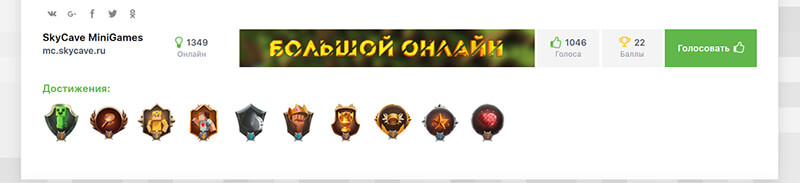
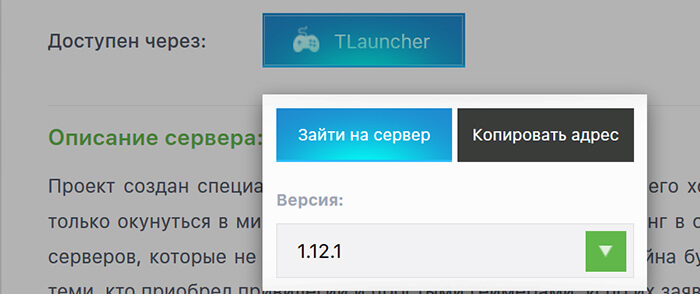
Мы были бы не командой TLauncher, если бы не реализовали функционал, связанный с самим лаунчером. На странице сервера вы в один клик можете подключится к серверу (необходим запущенный лаунчер). Достаточно нажать «Зайти на сервер» и лаунчер автоматически зайдёт на данный сервер! Эта фишка экономит кучу времени, ведь больше не нужно вводить самому IP адрес сервера!
Сервера Майнкрафт развиваются, вместе с игрой и идеями игроков. TMonitoring конечно же будет следить за тенденциями и подстраиваться под них, не говоря уже о дальнейшей разработке, которая привнесет кучу полезных функций для игроков! Надеемся, наш новый сайт будет так же востребован, как и ТЛаунчер!
Правда ведь он красив? Перейти на сайт можно по баннеру вверху новости, заходите и порадуйте себя интересными серверами Minecraft!
Как зайти на сервер в Майнкрафт Тлаунчер?
Мы были бы не командой TLauncher, если бы не реализовали функционал, связанный с самим лаунчером. На странице сервера вы в один клик можете подключится к серверу (необходим запущенный лаунчер). Достаточно нажать «Зайти на сервер» и лаунчер автоматически зайдёт на данный сервер!
Как зайти на Хайпиксель через Tlauncher?
Как играть вдвоем в Майнкрафт Tlauncher?
Заходим в свой мир и в меню Паузы (Esc) кликаем Open to Lan (Открыть для сети), в чате появится сообщение об успешном открытии сервера, а так же порт сервера, в примере это 60000 (у вас будет другой). На другом компьютере жмём «Подключиться к существующей сети», вводим название сети и пароль, созданные ранее.
Как зайти на сервер в майнкрафте ПК?
Майнкрафт — одна из самых увлекательных игр в современном геймдеве.
…
Выполните следующие действия:
Как зарегистрироваться в Tlauncher?
Нужно зайти на этот сайт:https://tlauncher.org/. Там есть кнопка «регистрация». Нужно нажать на неё, потом придумать логин (это ваш ник), эл. почту, придумать пароль.
Как зайти на официальный сервер с помощью Tlauncher?
Мы были бы не командой TLauncher, если бы не реализовали функционал, связанный с самим лаунчером. На странице сервера вы в один клик можете подключится к серверу (необходим запущенный лаунчер). Достаточно нажать «Зайти на сервер» и лаунчер автоматически зайдёт на данный сервер!
Как зайти в Hypixel?
Как начать играть на сервере
Как играть с другом в Майнкрафт на расстоянии через TLauncher?
Как играть в Minecraft по сети с другом на компьютере?
Для этого нужно выполнить пару простых действий.
Как играть с другом в майнкрафт на телефоне на расстоянии?
Как же играть В майнкрафт лично с друзьями на далёком расстоянии?
Что надо сделать чтобы зайти на сервер Майнкрафт?
Подключиться к серверам наших официальных партнеров очень просто — загляни на закладу «Серверы» в главном меню игры на мобильном устройстве или планшете, компьютере под управлением Windows 10, Xbox One, Nintendo Switch или PS4.
Что делать если забыл пароль от сервера в Minecraft?
Но есть и другой способ, как изменить пароль в майнкрафте на сервере. Если вдруг вы не помните пароль, то можно обратиться в службу технической поддержки с просьбой о восстановлении доступа. Или же можно воспользоваться специальной функцией сброса пароля на официальном сайте.
Какой пароль на сервере Minecraft?
В вашем случае пароль — это ваш личный пароль, который вы должны придумать, он может быть любой, например 12345678 или qwe123. При следующем входе на сервер, вас наверняка попросят ввести ваш пароль. И опять же пароль — это, тот самый, ваш выдуманный пароль, который вы вводили при регистрации, на сервере.
Как зайти в Личный кабинет в Тлаунчер?
Перейдите на официальный сайт лаунчера https://tlauncher.org/;
Как зарегистрироваться на сервер Майнкрафт на ноутбуке?
Вам нужно: Нажать букву » t » на вашей клавиатуре, чтобы открылся чат и там написать » /register пароль пароль «. Например » /register 123 123 «. Вы в игре! При следующем заходе в игру вас попросят авторизоваться командой » /login пароль «.
Как создать новый аккаунт в Minecraft?
Перейдите на сайт https://minecraft.net/ru-ru/ в веб-браузере.
Как подключиться к другу в Майнкрафте
Майнкрафт сегодня является одной из самых интересных песочниц. В ней можно построить свой мир, добывая все необходимые ресурсы. Но играть одному порой бывает очень скучно. В такой миг хочется позвать в виртуальную вселенную своих знакомых. Как подключиться к другу и сыграть вместе в Minecraft — об этом пойдёт речь далее.
Как поиграть в Майнкрафт с другом через TLauncher
В Интернете можно найти множество лаунчеров с игрой Minecraft. Часто выбирают TLauncher. Это отдельный, но не запрещённый кластер серверов, где встречаются тысячи любителей игры.
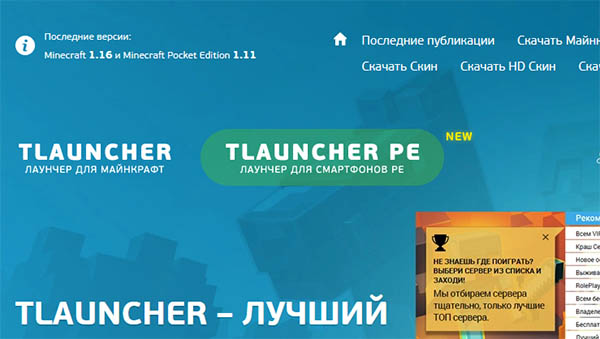 Официальный сайт TLauncher
В лаунчере можно бесплатно установить скины для своего персонажа. Создав аккаунт, можно найти на портале много интересного.
Для игры с друзьями через Интернет или по локальной сети нужно скачать и установить программу на свой компьютер. Регистрироваться не обязательно. Откройте портал и нажмите на кнопку TLaucher для Майнкрафт. Есть возможность скачать его для телефонов. Установка стандартная.
Сервер для игры можно менять. Но делать это необходимо вместе, сообщая друг другу адрес для входа. Таким образом вы сможете поиграть по сети без каких-либо дополнительных программ.
Как играть по локальной сети через TLauncher
Друзей можно позвать в гости для совместной игры. Или сами отправляйтесь в гости с ноутбуком, чтобы подключиться к Wi-Fi друга и играйте вместе. Часто сеть вайфай достаёт до квартиры или дома наших соседей. В этом случае тоже можно устроить посиделки в Minecraft по локальной сети через TLauncher. Чтобы настроить такую сеть:
Если подключение не удаётся, отключите антивирусы и брандмауэр Windows. Они часто блокируют игру по сети. Также стоит попробовать поменяться ролями. Если в первый раз, создавая игру, компьютер друга выступал сервером, создайте игру теперь вы. А он пусть попробует подключиться по этой инструкции (дайте другу ссылку).
Не могу подключиться к другу в Minecraft
Остановимся на теме блокировки сетевой игры Майнкрафт. И рассмотрим подробнее что делать, если не удаётся подключиться к другу. Во первых, вам нужно на время отключить свой антивирус.
Для прочих антивирусов ищите информацию в интернете. Часто мешает игре брандмауэр Windows. Вот инструкция для его отключения на десятой версии.
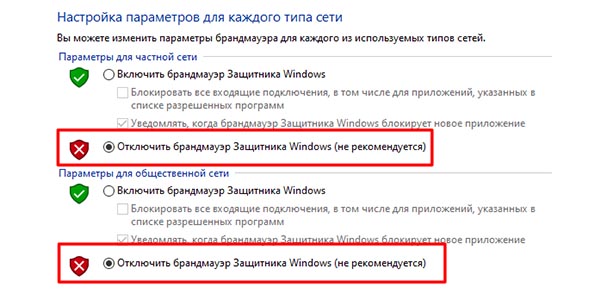 Отключите брандмауэер Виндовс
Теперь снова зайдите в Майнкрафт и создайте сетевую игру с другом в TLauncher. Если возникают проблемы с данным лончером, попробуйте другие.
Как поиграть с друзьями через Хамачи
Этот способ поиграть в Minecraft пригодится в том случае, если нужно соединиться с игрой друга на большом расстоянии. У вас получится свой отдельный туннель в Интернете, где будет только ваш настроенный кубический мир. Для этого понадобится сама программа, скачайте Hamachi. Она бесплатна. То же нужно будет сделать вашему другу.
Внимательно изучите инструкцию ещё раз, если у вас что-то не получается. Задавайте свои вопросы в комментариях. Ознакомьтесь со способами устранения неполадок при подключении выше. Если требуется более подробное изложение, посмотрите видео о том, как подключиться к друзьям в Minecraft через Hamachi.
Вопросы задавайте в этой группе ВКонтакте. Описать проблему с игрой можно в этом топике.
Помощь для владельцев серверов Майнкрафт и игроков
Этот раздел предназначен для владельцев серверов, администраторов и игроков Майнкрафт. Здесь мы собрали самые часто задаваемые вопросы
по работе с лаунчером №1 — MisterLauncher.
Почему мой сервер «не отвечает» при добавлении в лаунчер?
Проверьте сервер на доступность из интернета.
В первую очередь проверьте, что ваш компьютер можно увидеть в глобальной сети, и что любой человек может подключиться к вашему Майнкрафт серверу через интернет. Если с данным пунктом проблем нет, то можно перейти дальше.
Включите enable-query.
Чтобы мы могли осуществлять мониторинг вашего сервера, укажите в файле server.properties значение enable-query=true. Важно! Чтобы изменения вступили в силу, необходимо перезапустить сервер. Если есть возможность, разрешите запросы по протоколу UDP.
Используйте надежный DNS.
Если DNS часто недоступен, то и ваш сервер в лаунчере будет постоянно отображаться со статусом оффлайн. Если вы не уверены в постоянной доступности своего DNS, указывайте ip адрес сервера.
Внесите наш ip адрес 185.71.65.21 в белый список.
Если вышеописанные действия не помогли, тогда проблема в том, что Ip адрес, с которого мы запрашиваем онлайн, блокируется вашим хостингом или ddos защитой. Нужно внести наш ip адрес 185.71.65.21 в белый список. Чтобы это сделать, напишите хостеру: «прошу внести ip адрес 185.71.65.21 в белый список».
Я добавил сервер по своему ip или домену, а там чужой сервер
Сервер в нашем лаунчере – это ip адрес. IP в нашем лаунчере не могут повторятся, они проверяются на уникальность. Если у вас возникла подобная проблема, значит когда-то ваш IP использовался другим сервером и был добавлен в лаунчер.
Не обращайте внимание на название, описание и остальную информацию сервера, главное что IP адрес ваш! Если это ip адрес вашего сервера, всю остальную информацию в лаунчере можно изменить.
Чтобы решить проблему, вам нужно:
Что означают цифры «:25565» около адреса сервера?
Двоеточием определяется порт, на котором расположен ваш сервер. 25565 – это стандартный порт серверов Майнкрафт, который определяется по умолчанию в файле server.properties настройкой «server-port».
Если вы не меняли это значение, то и при добавлении сервера в лаунчер порт можно не вводить.Если значение порта изменено, его нужно вводить обязательно.
Как подтвердить свой сервер?
Как происходит подтверждение сервера?
Если у вас выводится кнопка «подтвердить сервер», значит он еще не подтвержден. Чтобы подтвердить, что вы владелец сервера, вам нужно на некоторое время изменить название своего сервера так, чтобы оно заканчивалось на ваш id «Номер Id». Номер вашего уникального id указан на странице https://MisterLauncher.org/#myservers.
Где именно менять название сервера?
Изменить название сервера можно через файл server.properties, отредактировав в нем строчку «motd=» или через плагины, которые отвечают за название на вашем сервере. Плагинов для изменения названия сервера масса. Нам важно, чтобы наш скрипт увидел фактическое изменение названия.
Если вы укажете название не по инструкции, то наш скрипт покажет вам ошибку и текущее название вашего сервера, которое нужно изменить. Пример правильного названия:Minecraft _id3423
Что делать, после того как я успешно изменил название своего сервера?
Нужно нажать на кнопку «подтвердить права». После того, как сервер успешно пройдет проверку, его название можно сменить на первоначальное.
Как понять, что сервер уже подтвержден?
Если в разделе https://MisterLauncher.org/#myserversваш сервер подсвечивается зеленым и на нем нет кнопки «подтвердить права», значит он подтвержден и больше никаких дополнительных действий не требуется. Вы можете редактировать любую информацию о сервере, нажав на синюю иконку «редактировать сервер».
Можно ли потерять доступ к редактированию сервера?
Потерять доступ к редактированию после подтверждения можно только в одном случае:если другой человек, имеющий доступ к изменению названия сервера, выполнит все действия, описанные выше.
Ошибка при изменении IP: «Указанный IP адрес используется на другом сервере»
Сервер в нашем лаунчере – это ip адрес. IP в нашем лаунчере не могут повторятся, они проверяются на уникальность. Если у вас возникла подобная ошибка, значит когда-то ваш IP использовался другим сервером и был добавлен в лаунчер.
Чтобы решить проблему, вам нужно:
Можно ли указать в лаунчере несколько версий Майнкрафт?
Нет. Для своего сервера в редактировании можно указать только одну версию Майнкрафт. Остальные версии, с которых доступен сервер, можно указать в описании.
Какая версия самая посещаемая (популярная) в лаунчере?
Узнавать популярность версий можно здесь – https://wordstat.yandex.ru/, для этого вбейте запрос «сервера майнкрафт «номер версии». Например: «сервера майнкрафт 1.12». Вбивать запросы нужно именно в кавычках «». У какого запроса больше показов в месяц,та версия более популярна.
Данные Яндекс Wordstat обновляются каждый месяц. Популярность версий при такой проверке на 99% соответствует популярности версий в нашем лаунчере.
Что делать перед началом раскрутки?
MisterLauncher – это самый популярный лаунчер Майнкрафт в России и СНГ. У нас больше всего игроков для ваших серверов, чем где бы то ни было. Каждый месяц сюда заходят более 1 миллиона игроков, которые могут купить у вас донат!
Правильное заполнение страницы сервера – основа успешной раскрутки
Платная раскрутка в MisterLauncher – самая выгодная реклама сервера
Промо баллы – это основной инструмент раскрутки в лаунчере MisterLauncher. Чем больше вы купите промо баллов, тем выше сервер поднимется в ТОП и, соответственно,получит новых игроков. Сервера ранжируются в списке именно по промо баллам, а уже потом по бесплатным голосам! Кроме количества баллов, вы также можете выбрать временной интервал, в который они будут активны. Следите за окончанием промо баллов, чтобы ваш сервер всегда находился на выгодных позициях.
Выделение цветом. Вам на выбор предоставляется 5 ярких цветов, которыми вы можете выделить свой сервер в списке. Это позволит сделать сервер заметнее для потенциальных игроков. Следите за тем, чтобы у ваших ближайших конкурентов в лаунчере не использовались такие же цвета, как у вас, и вы выгодно от них отличались.
Автодобавление в лаунчер MisterLauncher. Покупая услугу «Разместить в Мультиплеере», ваш сервер будет закреплен во ВСЕХ версиях игры Майнкрафт в нашем лаунчере MisterLauncher.
В данном лаунчере играют больше 25.000 игроков ежедневно. Вы сможете привлечь на свой сервер огромное количество игроков! Всего в мультиплеере закреплено 5 серверов, 6 и далее выводятся сервера, на которые в последний раз заходил игрок.
Данная услуга предоставляется отдельно от других услуг в лаунчере!
Сколько стоит реклама в MisterLauncher?
Актуальную стоимость всех услуг всегда можно посмотреть на этой странице:
Чем мы лучше конкурентов?
По какому принципу один сервер выше другого в топе?
Произошла проблема с оплатой. Что делать?
Если вы не смогли оплатить свой сервер, оплатили услугу на чужой сервер или же не получили услугу в течение 15 минут после оплаты, то обращайтесь в нашу службу поддержки. Если вы производили оплату, обязательно предоставляйте чек из платежной системы. Проблема будет решена в самые короткие сроки.
Мой сервер оффлайн в лаунчере или онлайн отображается неверно
Данная инструкция актуальна в случае, если ваш сервер оффлайн в лаунчере или количество игроков отображается неверно.
Зайдите в редактирование своего сервера и проверьте правильность домена и ip адреса.Важно! Мы не берем новый ip адрес с вашего домена автоматически. Если ip адрес сервера был изменен, то вам нужно самостоятельно занести его в мониторинг.
Если вышеописанные действия не помогли, тогда проблема в том, что Ip адрес, с которого мы запрашиваем онлайн, блокируется вашим хостингом или ddos защитой. Нужно внести наш ip адрес 185.71.65.21 в белый список. Чтобы это сделать, напишите хостеру: «прошу внести ip адрес 185.71.65.21 в белый список».
Возможно вам помогут пункты этой инструкции:
Как часто обновляется онлайн серверов?
По стандарту сервера в лаунчере проверяются каждые 5 минут. В этот момент создается новая точка на графике онлайна. Если сервер долгое время не отвечает, то проверки начинают происходить намного реже.
Почему на моем сервере игроки с ником MisterLauncher?
Ники вида MisterLauncher_00000 – это стандартные ники в лаунчере MisterLauncher. Важно понимать, что это НЕ боты! Это живые игроки, которые не поменяли стандартный ник. Сами по себе стандартные ники сделаны для того, чтобы игроки могли в один клик зайти на ваш сервер.
Правила общения с поддержкой лаунчера
Есть предложения по улучшению лаунчера?
Обращайтесь в нашу службу поддержки, с удовольствием выслушаем ваши предложения.
Как создать сервер Майнкрафт?
Решение вопросов с администрацией серверов
Внимание! Мы НЕ являемся администрацией какого-либо сервера. Все вопросы в нашу поддержку, адресованные администрации какого-либо сервера, будут игнорироваться.
Инструкция, которая может вам помочь:
Как подобрать сервер для игры?
Одной из целей нашего лаунчера является подбор сервера для игры. Для этого в лаунчере есть серверы версии и мини игры, которые вы можете выбирать в разных вариациях, чтобы подобрать именно тот сервер, который вам нужен. Также вы можете воспользоваться поиском. Поиск осуществляется как по названию сервера, так и по ip адресу.
Важно! Поддержка нашего лаунчера не осуществляет личный подбор сервера для игроков. Пожалуйста, используйте функционал MisterLauncher.