
Как войти на Hypixel, MinePlex с TLauncher
Hypixel и MinePlex являются одними из самых популярных серверов, многие игроки хотят играть на них, но не все понимают про некоторые особенности входа на эти сервера. В данной статье, вы узнаете как решить проблемы со входом на указанные проекты.
Можно ли войти на Hypixel, Mineplex без лицензии? Нет! Для входа на любой лицензионный сервер, вы должны быть авторизованы под аккаунтом Mojang или Microsoft с купленной игрой. Через TLauncher вы можете войти под лицензией в управление аккаунтами, а после входить на любой сервер подобный Hypixel или Mineplex.
Вход на Hypixel

При входе у вас появляется ошибка: Failed to authenticate your connection!
Решение: Вам нужно входить под лицензионным аккаунтом Mojang или Microsoft.
Вход на MinePlex

При входе у вас появляется ошибка: Not authenticated with Minecraft.net.
Решение: Вам нужно входить под лицензионным аккаунтом Mojang или Microsoft.
Вход на другие лицензионные/локальные сервера
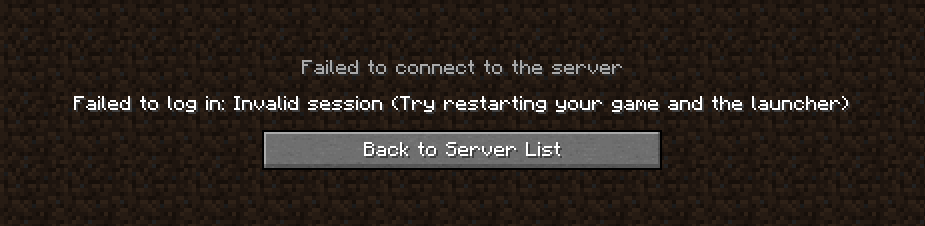
Текст ошибки: Failed to login in: Invalid session (try restarting your game and the launcher)
1) Ошибка может возникать при входе на лицензионные сервера (в том числе, если запускаете сами лицензионный сервер), для решения, нужно входить под лицензионным аккаунтом Mojang или Microsoft.
2) Ошибка возникает при входе на локальный сервер (в игре нажать Открыть для сети) при входе с TLauncher, значит вам нужно использовать версию с иконкой TL, если иконки нет, будет данная ошибка!
Обсудить эту тему можно в комментариях ниже:
Сервера Майнкрафт с TLauncher
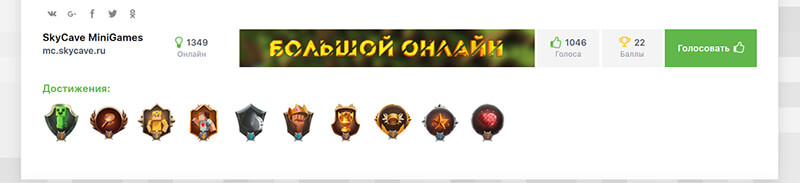
Для перехода на сайт, нажмите на ссылку сервера Майнкрафт! И вас сразу же перенесёт на этот крутой мониторинг, естественно будет очень приятно, если прочитаете мини описание ниже!
Прямо с главной страницы можно начать выбирать нужную вам категорию сервера, или же попробовать самые топовые проекты которые находятся на главной в самом верху списка! Им действительно пришлось постараться для получения этого места, ведь у мониторинга очень много факторов влияющих на место.
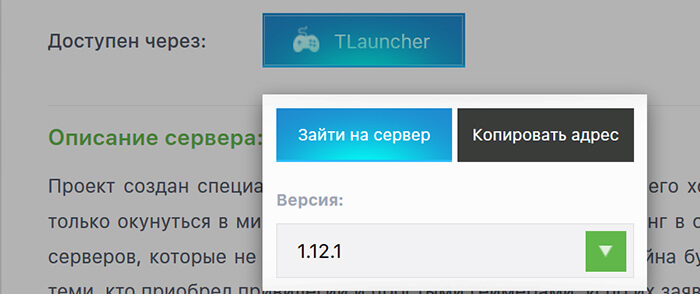
Мы были бы не командой TLauncher, если бы не реализовали функционал, связанный с самим лаунчером. На странице сервера вы в один клик можете подключится к серверу (необходим запущенный лаунчер). Достаточно нажать «Зайти на сервер» и лаунчер автоматически зайдёт на данный сервер! Эта фишка экономит кучу времени, ведь больше не нужно вводить самому IP адрес сервера!
Сервера Майнкрафт развиваются, вместе с игрой и идеями игроков. TMonitoring конечно же будет следить за тенденциями и подстраиваться под них, не говоря уже о дальнейшей разработке, которая привнесет кучу полезных функций для игроков! Надеемся, наш новый сайт будет так же востребован, как и ТЛаунчер!
Правда ведь он красив? Перейти на сайт можно по баннеру вверху новости, заходите и порадуйте себя интересными серверами Minecraft!
Как играть по локальной сети в Minecraft [TLauncher]

В игре уже давно ввели возможность создание локального сервера в своём собственном мире, при этом все, кто находится в одной вашей сети, смогут подключится к вашему серверу. В целом всё просто, но есть много ограничения, в данной статье всё подробно описано. Выберите из содержания нужный тип настройки и выполните описанные пункты.
Настройка сервера при нахождении с другим игроком в одной сети Wi-Fi или Lan
Если несколько компьютеров находится не далеко друг от друга и находится в одной сети: Wi-Fi или Lan (по кабелю подключены), то вам подойдет данная настройка.
Windows: На компьютере, где будет открыт сервер, открываем Пуск и вписываем в поиск cmd, открываем данную программу:

В открывшемся окне вписываем ipconfig, нажимаем enter. Ищем ваш локальный IP, который начинается с 192.168.*.*, в примере он 192.168.1.47 (у вас будет другой!), копируем его.

MacOS: Для нахождения локального IP открываем Терминал (Terminal), вписать можно в поиск по Mac данную программу и найти её, в окне вписываем ifconfig |grep inet и ищем IP который начинается с 192.168.*.*, копируем его.

Теперь открываем TLauncher и выбираем версию с иконкой TL и запускаем игру (Под аккаунтом TLauncher.org тоже лучше авторизоваться). Если выбрать без иконки TL, то не сможете подключится к серверу без лицензии Mojang.

Заходим в свой мир и в меню Паузы (Esc) кликаем Open to Lan (Открыть для сети), в чате появится сообщение об успешном открытии сервера, а так же порт сервера, в примере это 31790 (у вас будет другой).

Теперь на другом компьютере, который должен подключится к вашему серверу, необходимо так же открыть версию с иконкой TL (плюс, версия игры должна быть одинаковая с первым компьютером), переходим в Multiplayer (Сетевая игра), открываем Direct connect (Прямое подключение).
Теперь вводим в поле IP адрес + порт, которые мы получили ранее, в примере это 192.168.1.47:31790. Если всё ок, то произойдёт подключение к серверу! Вы сможете теперь играть на сервере с другом.

Настройка сервера при игре по интернет с другим игроком с помощью Hamachi
Если физически вы не можете находится с другим игроком в одной сети, компьютеры находятся далеко друг от друга, то можно создать специальную сеть используя интернет с помощью Hamachi.
На обоих компьютерах делаем следующие действия: Создаём аккаунт Hamachi и скачиваем их программу (после перехода по ссылке, кнопка Download по центру).
Устанавливаем программу и авторизуемся под созданными данными. Теперь, на одном из компьютеров в Hamachi кликаем на «Создать новую сеть«, вводим ЛЮБОЕ название сети и любой пароль. Появится в окне новая сеть.

Теперь открываем TLauncher и выбираем версию с иконкой TL и запускаем игру (Под аккаунтом TLauncher.org тоже лучше авторизоваться). Если выбрать без иконки TL, то не сможете подключится к серверу без лицензии Mojang.
Заходим в свой мир и в меню Паузы (Esc) кликаем Open to Lan (Открыть для сети), в чате появится сообщение об успешном открытии сервера, а так же порт сервера, в примере это 60000 (у вас будет другой).

На другом компьютере жмём «Подключиться к существующей сети», вводим название сети и пароль, созданные ранее. При успешном подключении, в окне Хамачи будет виден компьютер вашего друга.

Потом необходимо так же открыть версию с иконкой TL (плюс, версия игры должна быть одинаковая с первым компьютером), переходим в Multiplayer (Сетевая игра), открываем Direct connect (Прямое подключение).
Теперь вводим в поле IP адрес из Hamachi (компьютера, где открыт сервер) + порт, которые мы получили ранее, в примере это 25.1.80.229:60000. Если всё ок, то произойдёт подключение к серверу! Вы сможете теперь играть на сервере с другом.

Настройка локального сервера Майнкрафт с модами
После того, как вы настроили сервер для игры в одной сети WiFi (Lan) или же с помощью Hamachi, вы сможете установить моды и играть с ними с друзьями. Инструкция очень простая.
Устанавливаем на все клиенты абсолютно такие же моды, чтобы всё было идентично, плюс сама версия Forge должна быть одинаковая, к примеру, ForgeOptiFine 1.12.2. Незабываем, что версия должна быть с иконкой TL!

Теперь создаём и подключаемся к серверу абсолютно по тем же инструкциями выше, в зависимости от вашей сети. Готово, можете играть с модами в Minecraft!
Возможные проблемы и их решения

— При подключении к серверу появляется: «Недопустимая сессия» или «Проверьте имя пользователя».
— При подключении к серверу появляется: «Io.netty.channel.AbstractChannel$AnnotatedConnectException: Connection time out: no further information»

Решение: игра не смогла найти информации о таком сервере, значит настройка сети выполнена не верно. Попробуйте на хост компьютере отключить антивирус и брандмауэр или настроить правильно.
Нужно проверить, что ваш компьютер может пинговать нужный вам IP (сервер). Для этого, нажимаем «Пуск» и в поиск пишем «CMD», открываем эту программу (Если поиска у вас нет в пуске, нажимаем кнопки Windows+R и там пишем CMD).

Превышен интервал ожидания для запроса: Если у вас такой ответ, значит сервер Не пингуется, настройки сети выполнены не верно.
Ответ от 190.100.1.1: число байт=32 время=275мс TTL=242: Значит сеть настроена верно, у вас должна быть возможность войти на сервер.
— При подключении к серверу идет прогрузка чанков и сразу выкидывает с сервера (разрыв соединения).
Решение: настройка сети выполнена верно, но антивирус или брандмауэр разрывает соединение. Отключите их или настройте правильно.
— При подключении к серверу появляется: 1.14.2: Bad packet ID 26; 1.13.2: Bad packet ID 27; 1.7.10: Застряло на Logging in. или «received string length longer than maximum allowed»
Решение: длина вашего ника больше 16 символов, сделайте меньше.
Обсудить эту тему можно в комментариях ниже:
Как зайти на сервер в Майнкрафт Тлаунчер?
Мы были бы не командой TLauncher, если бы не реализовали функционал, связанный с самим лаунчером. На странице сервера вы в один клик можете подключится к серверу (необходим запущенный лаунчер). Достаточно нажать «Зайти на сервер» и лаунчер автоматически зайдёт на данный сервер!
Как зайти на Хайпиксель через Tlauncher?
Как играть вдвоем в Майнкрафт Tlauncher?
Заходим в свой мир и в меню Паузы (Esc) кликаем Open to Lan (Открыть для сети), в чате появится сообщение об успешном открытии сервера, а так же порт сервера, в примере это 60000 (у вас будет другой). На другом компьютере жмём «Подключиться к существующей сети», вводим название сети и пароль, созданные ранее.
Как зайти на сервер в майнкрафте ПК?
Майнкрафт — одна из самых увлекательных игр в современном геймдеве.
…
Выполните следующие действия:
Как зарегистрироваться в Tlauncher?
Нужно зайти на этот сайт:https://tlauncher.org/. Там есть кнопка «регистрация». Нужно нажать на неё, потом придумать логин (это ваш ник), эл. почту, придумать пароль.
Как зайти на официальный сервер с помощью Tlauncher?
Мы были бы не командой TLauncher, если бы не реализовали функционал, связанный с самим лаунчером. На странице сервера вы в один клик можете подключится к серверу (необходим запущенный лаунчер). Достаточно нажать «Зайти на сервер» и лаунчер автоматически зайдёт на данный сервер!
Как зайти в Hypixel?
Как начать играть на сервере
Как играть с другом в Майнкрафт на расстоянии через TLauncher?
Как играть в Minecraft по сети с другом на компьютере?
Для этого нужно выполнить пару простых действий.
Как играть с другом в майнкрафт на телефоне на расстоянии?
Как же играть В майнкрафт лично с друзьями на далёком расстоянии?
Что надо сделать чтобы зайти на сервер Майнкрафт?
Подключиться к серверам наших официальных партнеров очень просто — загляни на закладу «Серверы» в главном меню игры на мобильном устройстве или планшете, компьютере под управлением Windows 10, Xbox One, Nintendo Switch или PS4.
Что делать если забыл пароль от сервера в Minecraft?
Но есть и другой способ, как изменить пароль в майнкрафте на сервере. Если вдруг вы не помните пароль, то можно обратиться в службу технической поддержки с просьбой о восстановлении доступа. Или же можно воспользоваться специальной функцией сброса пароля на официальном сайте.
Какой пароль на сервере Minecraft?
В вашем случае пароль — это ваш личный пароль, который вы должны придумать, он может быть любой, например 12345678 или qwe123. При следующем входе на сервер, вас наверняка попросят ввести ваш пароль. И опять же пароль — это, тот самый, ваш выдуманный пароль, который вы вводили при регистрации, на сервере.
Как зайти в Личный кабинет в Тлаунчер?
Перейдите на официальный сайт лаунчера https://tlauncher.org/;
Как зарегистрироваться на сервер Майнкрафт на ноутбуке?
Вам нужно: Нажать букву » t » на вашей клавиатуре, чтобы открылся чат и там написать » /register пароль пароль «. Например » /register 123 123 «. Вы в игре! При следующем заходе в игру вас попросят авторизоваться командой » /login пароль «.
Как создать новый аккаунт в Minecraft?
Перейдите на сайт https://minecraft.net/ru-ru/ в веб-браузере.
Как играть в Minecraft с другом по сети через TLauncher?
Простая игра с мировым именем Minecraft заслужила признание поклонников на всех континентах. Помимо игры с неизвестными геймерами, публике полюбились лобби, в которых можно проводить время со своими напарниками из «реальной жизни». Перед тем как начать играть в Майн по сети с другом в лаунчере TLauncher, рекомендуем ознакомиться с предлагаемыми в этой статье способами.
Преимущества игры с друзьями
Преимущества игры с дружным коллективом можно перечислять бесконечно. Одно из главных – это масса положительных эмоций и приятное времяпровождение.
Геймерам-одиночкам стоит знать об очевидных достоинствах коллективной игры:
Способы игры с другом по сети на лаунчере TLauncher
Существует несколько способов законнектиться с товарищем в Майнкрафт.
Local Network
Если вы планируете поиграть офлайн, придется создать локальное подключение.
Последовательность действий:
Virtual Server
Коллективная сессия создается с помощью дополнительного софта:
Видео: Как играть с другом по сети через Хамачи.
Открытый мир
Предпочитаемый способ – создание открытого мира для сети.
Самый простой способ
Геймеры предпочитают не создавать серверы, а присоединяться к текущим играм: