
Как сделать зелье невидимости в Майнкрафте
Зелья делает игру увлекательнее, а их обладателям даёт преимущество при разведывании новых локаций и в бою. Невидимость позволяет оставаться незамеченным от 3-х до 8-ми минут.
Поэтапное приготовление зелья
Сначала понадобится создать Варочную стойку на верстаке (если её ещё нет). Для этого нужно поместить 3 булыжника в нижнем ряду и Огненный стержень Ифрита посередине (даётся после убийства Ифрита в Аду).
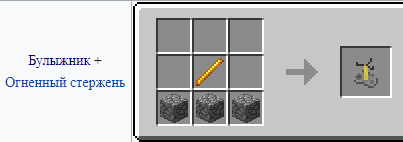
При наличии указанных ниже ресурсов процесс приготовления займёт пару минут, сделать нужно следующее:
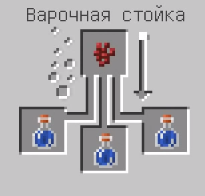
Располагаем Адский нарост сверху и 3 обыкновенных колбочки с водой внизу в Варочной стойке. Процесс займёт всего 10 секунд – появятся 3 заготовки «Неловкое зелье». Они не дают бонусы и не оказывают эффекта, но понадобятся для дальнейшего приготовления.
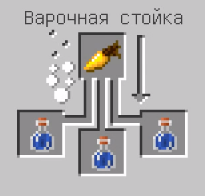
В верхнюю ячейку кладём Золотую морковь, получить её можно в деревне. Жидкость в колбочках становится зельем ночного видения.
Кладём Маринованный паучий глаз в колбы с зельями на варочной стойке (создаётся на верстаке: паучий глаз ставится посередине, над ним располагается сахар, а под глазом кладётся обычный коричневый гриб, не мухомор). Уже через несколько секунд у героя будут 3 готовых зелья невидимости. Скрыться от чужих глаз получится всего на 3 минуты.
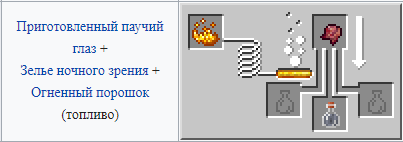
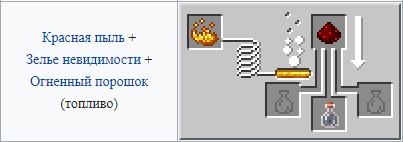
Используем Красную пыль для невидимости до 8-ми минут.
Видео
Основные команды для сервера Minecraft

Незаменимое средство для администрирования сервера Minecraft – это команды, благодаря которым мы можем конфигурировать игровой процесс, блокировать нарушителей и вносить различные корректировки. Под команды выделено отдельное консольное окно.
Консоль запускается с помощью кнопки «T» или символа «/» — он открывает окно ввода с указанным символом. Это позволяет сразу указать терминалу, что вводится не простой текст, а команда. Если исполняемая команда запускается через сервер, то в таком случае символ использовать не нужно. Также мы можем создать командный блок и вписать в него нужную функцию, а затем подключить к этому сигнал красного камня.
В сегодняшней статье мы рассмотрим набор команд, которые могут пригодиться каждому администратору и игроку Майнкрафт. Использовать их можно будет как в сетевой игре, так и в локальной сети, где подключена опция «Использование читов».
Команды для администратора сервера Майнкрафт
В нижеприведенных командах мы будем использовать ключевое слово «таргет» — оно обозначает выбранную цель (игрок, предмет и так далее).
clear [индекс объекта] [доп. параметры] — полностью очищает содержимое сумки выбранного юзера.
debug — активация/остановка режима отладки.
defaultgamemode — для каждого нового пользователя будет изменен режим игры: выживание/творчество/приключение.
difficulty — устанавливает сложность игры для всех юзеров, где 0 — мирно, 1 — легко, 2 — нормально, 3 — сложно.
enchant [уровень] — зачаровывает предмет в руках на указанный уровень.
gamemode [таргет] — указывает на юзера и изменяет его режим игры. Выживание (survival, s или 0), Творчество (creative, c или 1), Приключение (adventrure, a или 2).
gamerule [true/false] — изменение игровых правил, которые включают в себя следующее:
Таким образом, команда для изменения игровых правил принимает следующий вид: «gamerule keepInventory true» — в таком случае будет включена опция, благодаря которой все содержимое инвентаря будет сохранено после гибели персонажа.
give [количество] [доп. параметры] — присваивает пользователю выбранный предмет.
publish — активирует подключение по локальной сети.
say — введите данную команду, чтобы отправить сообщение розовым цветом.
spawnpoint [таргет] [x] [y] [z] — определяет точное местоположение в координатах, где будет установлен спавн выбранного пользователя.
time set — используйте для изменения времени, где 0 — рассвет, 6000 — полдень, 12000 — заката и 18000 — полночь.
time add — увеличивает время на выбранное значение.
toggledownfall — позволяет активировать и деактивировать осадки в игре. Если погода была солнечная, то она будет изменена на дождливую.
weather — изменяет погоду на некоторое время в секундах.
xp — приписывает пользователю выбранное количество опыта, от 0 до 5000. Также можно добавить сразу несколько уровней — для этого необходимо прописать L и ввести количество уровней. Для понижения левела используйте опцию L, например, 15L снизит уровень на 15 единиц.
ban [опишите, почему пользователь был заблокирован] — блокирует пользователя по нику.
ban-ip — блокирует пользователя по ip-адресу.
pardon — возвращает доступ пользователю, который был забанен.
pardon-ip — исключает IP-адрес, внесенный в черный список.
banlist [ips] — отображает список всех юзеров, которые были заблокированы на сервере.
op — определяет выбранному юзеру привилегии оператора.
deop — забирает у пользователя привилегии оператора.
kick [опишите причину] — используйте, чтобы исключить юзера из игрового процесса.
list — показывает онлайн всех юзеров на сервере.
save-all — сохраняет все измененные параметры на сервере.
save-on — активирует автосохранение всех изменений, внесенных на сервере.
save-off — отключает автосохранение изменений на сервере.
stop — прекращает работу сервера.
whitelist list — отображает список пользователей в whitelist.
whitelist — добавляет выбранного пользователя в белый список.
whitelist — активация/деактивация опции белого списка на сервере.
whitelist reload — перезагрузка whitelist.

Команды для игроков
Для отображения всех доступных команд на сервере Minecraft мы можем ввести в чат символ «/» и нажать на клавишу «Tab».
Общие команды
rules — отображает правила поведения на сервере.
spawn — возвращает вашего персонажа на спавн.
motd — предназначено для просмотра приветственного сообщения.
ignore — если вы хотите, чтобы выбранной пользователь не мог с вами общаться, воспользуйтесь данной командой.
near — отображает юзеров, находящихся рядом с вами.
afk — активация режима «Отсутствует».
depth — показывает положение персонажа относительно уровня моря.
getpos — показывает, где вы находитесь на координатной оси.
itemdb — отображает ID предмета в руке.
list; who; playerlist; online — список команд для просмотра онлайн-сервера.
r; reply — быстрый ответ на присланное ранее письмо.
time — позволяет узнать время сервера.
compass — указывает текущее направление.
call — отправляет запрос для телепортации к другому юзеру.
tpahere — отправляет запрос на телепортации к себе.
pvp-on — деактивирует защиту для новых пользователей.
rtp — телепортирует в случайное место.
warp — телепортирование на точку варпа.
warp list [страница] — список открытых варпов.
case — отображает список предметов, которые находятся в указанном кейсе.
case — отображает список предметов, которые находятся в кейсе из руки.
me — отправляет письмо в чат от третьего лица. Например, если написать me копает, то будет отображена фраза «Player копает».
seed — показывает зерно мира, где происходит игровой процесс.
Команды для настройки жилища
home — отправляет в свое жилище.
home set — устанавливает жилище в текущей позиции.
home delete — удаляет жилище вашего персонажа.
home — позволяет посетить жилище указанного пользователя Minecraft.
home point — позволяет указать компасу на ваше жилище.
home list — отображает список домов, доступных для посещения.
home ilist — отображает список пользователей, которые могут посетить ваше жилище.
home invite [имя пользователя] — приглашает пользователя в дом.
home uninvite [имя пользователя] — отменяет приглашение указанного пользователя.
home public — разрешает сделать жилище публичным.
home private — разрешает сделать жилище приватным.
Мощные игровые серверы для Minecraft от 3 руб./час
От 4 Гб ОЗУ, от 80 Гб на скоростном NVMe и стабильные 200 Мбит/сек
Приват территории
//wand — добавляет деревянный топор для выделения области.
/region claim — выделенная область сохраняется как регион с указанным именем.
//pos1; //pos2 — выделяет блок, на котором стоит пользователь.
//hpos1 — добавляет первую точку с учетом координат пользователя.
//hpos2 — добавляет вторую точку с учетом координат пользователя.
/region list — отображает список доступных регионов
/region addowner — присваивает пользователей к выбранному региону как владельцев. Для них доступны те же опции, как и для основателя области.
/region addmember — присваивает пользователей к выбранному региону как обычных участников. Возможности ограничены.
/region removeowner — исключает выбранных пользователей из владельцев указанной области.
/region removemember — исключает выбранных пользователей из указанной области.
//expand — увеличивает масштаб области в указанном направлении. Например, при вводе команды //expand 10 down, расширение пойдет на 10 кубов вниз. Существует несколько направлений: up, down, me.
//contract — уменьшает масштаб области в указанном направлении. Например: //contract 10 down — уменьшит выделение на 5 кубов сверху вниз. Используются направления, аналогичные предыдущей команде.
/region flag — установка флага выбранной области. Работает только в том случае, если у вашего персонажа есть к этому доступ, содержит команды для различных типов пользователей.
Флаги для простых пользователей
pvp — включает или отключает режим PVP;
use — включает или отключает использование механизмов и дверей;
chest-access — если хотите запретить использование сундуков, то используйте эту команду;
lava-flow — подключает или отключает растекание лавы;
water-flow — подключает или отключает растекание воды;
lighter — если хотите запретить использование зажигалки, то используйте эту команду.
Флаги для VIP-пользователей
ice-form — создает лед;
ice-melt — создает процесс таяние льда;
snow-fall — активирует снегопад;
leaf-decay — активирует листопад;
ghast-fireball — урон от гастов;
creeper-explosion — урон от крипперов.
Флаги для Premium-пользователей
mob-spawning — предназначена для управления спавном мобов;
deny-spawn — предназначена для управления спавном отдельных мобов;
mob-damage — настройка урона от мобов в регионе;
entry — определяет, разрешено ли входить в регион;
greeting — сообщение при входе в регион;
farewell — сообщение при выходе из региона;
notify-enter — отображает текстовое сообщение при входе в пользовательскую зону;
notify-leave — отображает текстовое сообщение при выходе из пользовательской зоны;
item-drop — позволяет пользователям выбрасывать вещи на территории;
lava-fire — открывает доступ к поджогу от лавы.
Флаги для Deluxe-пользователей
invincible — устанавливает бессмертие в регионе;
feed-max-hunger — указывает на то, до скольки увеличится голод;
feed-min-hunger — указывает на то, со скольки увеличится голод.
Возможные значения:
allow — true,
deny — false,
none — не задано.
Заключение
В ходе статьи мы разобрали основные команды для администраторов и пользователей игры Minecraft. Если вы администрируете свой сервер, то подойдите к использованию команд с умом – правильно настроенный сервер позволит вывести себя на высокий уровень. Если вы простой игрок, то внимательно изучайте дополнительные параметры к выбранным командам, чтобы впоследствии не возникало никаких проблем. Удачи!
Зелье невидимости

Зелье невидимости Как сделать зелье невидимости в Майнкрафт | Скриншот 1

Зелье невидимости Как сделать зелье невидимости в Майнкрафт | Скриншот 2

Зелье невидимости Как сделать зелье невидимости в Майнкрафт | Скриншот 3

Зелье невидимости Как сделать зелье невидимости в Майнкрафт | Скриншот 4
Чтобы сделать Зелье невидимости, понадобится Зелье ночного зрения, маринованный паучий глаз и Стойка зельеварения. Дает игроку невидимость на 3 минуты. Нужно не забывать, что броня остается видимой.

Как сделать зелье невидимости
Здесь указано, как сделать зелье невидимости в Майнкрафте. В рецепте крафта указываются необходимые ингредиенты и их расположение в Minecraft.
Чтобы сделать зелье невидимости в Майнкрафте потребуются: маринованный паучий глаз, зелье ночного зрения и зельеварка. Установите варочную стойку, кликните по ней правой кнопкой мыши, разместите ингредиенты согласно рисунка. В стойке одновременно можно приготовить 3 бутылочки зелье невидимости.

 | Маринованный паучий глаз (1) |
 | Зелье ночного зрения (1) |
 | Зельеварка |
Где найти зелье невидимости
Здесь указано, где можно найти зелье невидимости в Майнкрафте, т.е. где можно встретить зелье невидимости в Minecraft.
Странствующий торговец
Продаёт ценные вещи
Что можно сделать из зелья невидимости
Здесь указано, что можно сделать из зелье невидимости в Майнкрафте, т.е. в каких рецептах применяется #OBJECT2# в Minecraft.
Зелье невидимости (усиленное)
 | Редстоун (1) |
 | Зелье невидимости (1) |
| | Зельеварка |
Взрывное зелье невидимости
 | Порох (1) |
| | Зелье невидимости (1) |
| | Зельеварка |
Команда получения зелья невидимости
Здесь указана команда, которая позволяет получить зелье невидимости в Майнкрафте, то есть как в Minecraft создать зелье невидимости.
Командный блок
Команду можно прописать в командный блок, чтобы она исполнялась при получении сигнала красного камня.
Видео про зелье невидимости
Здесь можно посмотреть видео про зелье невидимости в Майнкрафте, то есть подборка видеороликов про Minecraft, где есть зелье невидимости.
Скачать плагин SuperVanish | Будь невидимкой 6.2.6 


Описание плагина SuperVanish:
Super Vanish — Это расширенный плагин для удаления, который заставляет других игроков думать, что вы не на сервере.
Отлично подходит для поимки гриферов или тестирования новых модераторов!
Команды плагина SuperVanish:
[…] = Необязательно; = Обязательно
/sv help — Показывает удобную страницу справки со списком команд
/sv [on | off] — Скрывает / показывает вам
/sv [on | off] — Скрывает / показывает другого игрока
/sv reload — Перезагружает файлы конфигурации
/sv list — Показывает список невидимых игроков
/sv login — Транслирует сообщение для входа
/sv logout — Передает сообщение о выходе из системы
/sv createfiles [confirm | force] — воссоздает устаревшие файлы конфигурации
/sv tipu — Включает выбор предметов для каждого игрока — sv.toggleitems
/sv stacktrace — Информация журналов для сообщения о проблеме
Права / Permissions плагина Super Vanish:
sv.use — доступ к плагину
sv.others — скрыть или показать игрока
sv.reload — доступ к команде /sv reload
sv.list — доступ к команде /sv list
sv.login — доступ к команде /sv login
sv.logout — доступ к команде /sv logout
sv.recreatefiles — доступ к команде /sv createfiles
sv.toggleitems — доступ к команде /sv tipu
Другое заметные разрешения:
sv.see[.levelX] — Игроки с этим разрешением могут видеть невидимых игроков (если он включен в конфигурации)
sv.keepfly — Игроки без этого разрешения потеряют возможность летать, когда они снова появятся и не будут в творчестве Режим
sv.notoggle — равны нулю состояние игроков с этим разрешением не могут быть изменены другими игроками
sv.notoggle — равны нулю состояние игроков с этим разрешением не могут быть изменены другими игроками
Установка плагина SuperVanish:
Как скрыть команды в Minecraft
Для тех из вас, кто играет в Minecraft какое-то время, большинство из вас будет иметь довольно хорошее представление о том, как использовать команды.
Это особенно верно, если вы из тех, кто хочет получить доступ к самым сложным и продвинутым функциям игры. Чтобы вводить команды, вам сначала нужно получить доступ к функции чата. Затем вы можете активировать эти команды, введя определенную строку текста.
Как правило, их нужно сохранять, а не запоминать. Итак, вы открываете окно чата, нажимая клавишу «T» или «/» на клавиатуре, а затем вставляете в него выбранную команду.
Все эти команды также начинаются с префикса «/».
Каждая из этих доступных команд предназначена для изменения некоторых элементов игрового процесса в вашем мире Minecraft.
И, несмотря на то, как все это звучит сложно, они на самом деле довольно просты в использовании, если у вас есть ноу-хау.
Если вы помните, что все эти команды должны быть в нижнем регистре, чтобы они вступили в силу, то есть.
Однако, хотя есть множество из вас, кто все это понял, похоже, что немало из вас испытывают проблемы с попыткой скрыть эти команды. Итак, сегодня это то, чем мы займемся. Итак, без лишних слов, давайте перейдем к делу!
Как скрыть команды в Minecraft?
В общем, когда вы вводите команду в панель чата, она отображается для всех.
Естественно, это не лучший вариант, особенно если вы работаете на большом сервере и хотите, чтобы чат оставался свободным для реальных разговоров.
Метод 1: настройки чата
К счастью, скрыть эти команды можно, и это не так уж и сложно.
Метод 2: команда в чате
Эта последняя команда является самой сложной из всех, которые мы упомянули, поскольку она отключит обратную связь от команд, введенных любым игроком в чате.