
Как установить моды на Майнкрафт

1. Установка Майнкрафт
Перед тем как устанавливать сам мод, вам необходимо определиться с версией игры. Для игры с модами старайтесь не брать самую новую версию майнкрафт, довольно часто модов на нее нет или они находятся в разработке и не готовы для игры, из-за чего майнкрафт с такими модами может часто вылетать.
После того, как вы выбрали версию, вам необходимо скачать ее в своем лаунчере и запустить, хотя бы один раз.
2. Установка загрузчика (Minecraft Forge)
По умолчанию майнкрафт не поддерживает модификации, поэтому существуют различные лоадеры, которые устанавливаются поверх майнкрафт и позволяют запускать игру уже вместе с модами. Существуем много лоадеров (forge, fabric, rift, liteloader), но самый популярный на данный момент Forge, его мы и будем устанавливать.
У большинства неофициальных лаунчеров (например, TL Launcher) есть уже готовый профиль Forge, возможно вы используете именно такой лаунчер, чтобы убедиться в этом поищите профиль с названием «Forge «, если он есть, то вы можете пропустить установку и перейти к следующему разделу. 
И так, в вашем лаунчере не оказалось профиля forge, для его установки вам потребуется установить java, а затем перейти на эту страницу и скачать установочный файл forge для выбранной вами версии игры. Сам процесс установки forge довольно прост, вам необходимо запустить установочный файл с помощью java, нажать «Ok» (install) и немного подождать, после чего установщик оповестит вас об успешной установке, нажмите «Ok» еще раз и на этом установка закончена.




3. Установка мода
Каждый мод создан для своего лоадера, поэтому у вас не получится запустить на forge, мод созданный для fabric и наоборот (бывают и исключения, но довольно редко).


И на последок хотелось бы напомнить, что чем больше модов вы ставите в игру, тем больше ресурсов потребляет майнкрафт и больше шанс ошибок/вылетов/конфликтов между модами, поэтому старайтесь делать резервную копию своего мира, перед тем как ставить каждый новый мод.
Как установить моды на Майнкрафт
Виды и преимущества загрузчиков
Сегодня существует четыре популярных лоадера, которые используются для установки модов на Майнкрафт. Каждый мод создается под конкретный загрузчик и может работать только с ним.
Forge. На сегодняшний день это самый распространенный загрузчик, так как большинство разработчиков создают моды при помощи его API. Все популярные дополнения сделаны именно для него, кроме того, он совместим с Optifine. Единственным недостатком является высокая требовательность к ресурсам, из-за чего может падать FPS даже при небольшом количестве установленных модов. Это особенно заметно на новых версиях Minecraft.
Rift. Данный лоадер возник после выхода версии 1.13 и некоторое время не имел конкурентов. Но спустя несколько недель появился Фордж для новой версии, и этот загрузчик перестал быть актуальным, новые моды под него почти не появляются.
Fabric Mod Loader. Самый «молодой» из загрузчиков, вышел почти сразу после обновления Майнкрафта до версии 1.14. Он спешно конкурирует с другими лоадерами благодаря высокой скорости работы. Некоторые разработчики по просьбам пользователей делают две версии модов: для Forge и Fabric. Одним из самых известных подобных проектов является VoxelMap.
Если тебя интересуют небольшие модификации, то есть смысл поискать варианты для LiteLoader или Fabric. Но крупные проекты и сборки сегодня можно запускать только с Фордж.
Как установить моды Майнкрафт
Для работы некоторых модификаций могут потребоваться другие моды, поэтому изучите инструкцию по установке на странице мода, который вы хотите скачать.
Установка мода в Майнкрафт
Каждый мод создан для своего лоадера, поэтому у вас не получится запустить на forge, мод созданный для fabric и наоборот (бывают и исключения, но довольно редко).
Выбрав мод, внимательно ознакомьтесь с инструкцией по установке находящейся на его странице, проверьте что мод создан для вашего лоадера и нужной вам версии игры.
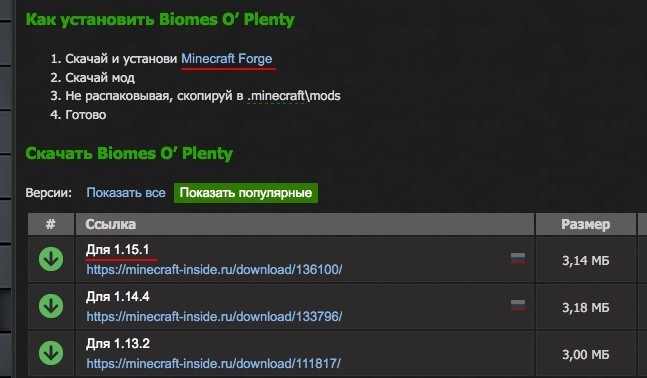
И на последок хотелось бы напомнить, что чем больше модов вы ставите в игру, тем больше ресурсов потребляет майнкрафт и больше шанс ошибок/вылетов/конфликтов между модами, поэтому старайтесь делать резервную копию своего мира, перед тем как ставить каждый новый мод.
Как проверить
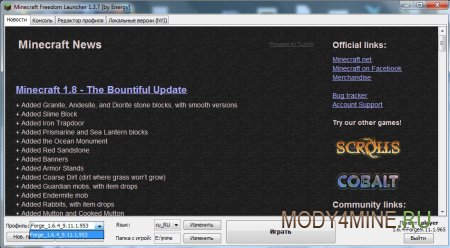
Теперь, чтобы проверить правильно ли мы установили мод на Minecraft, необходимо запустить лаунчер. Проверьте выбран ли у вас профиль Forge и кликните играть.
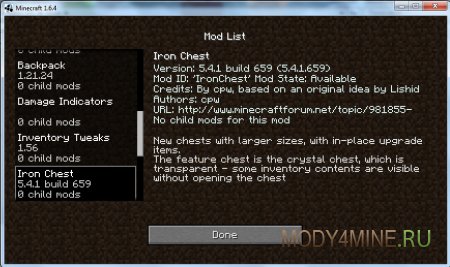
На главном экране игры кликаем Mods и смотрим появился ли наш мод в списке.
Как устанавливать моды для Блоклаунчера в Minecraft
Некоторые программисты делают моды для сторонних лаунчеров, таких как Blocklauncher, так как через сторонний софт мододелы получают возможность внедрить больше возможностей, чем в обычные аддоны. Но как же устанавливать такие моды? Давайте разбираться!
Инструкция по установке модов на Андроид устройства
Первым делом, потребуется установить отдельный Файловый Менеджер для Android устройств. Например этот или альтернативный вариант.
Даже если у вас уже имеется встроенный файловый менеджер, мы настоятельно рекомендуем установить одно из приложений по ссылкам выше, так как они протестированы и точно умеют работать с файлами для Майнкрафт ПЕ.
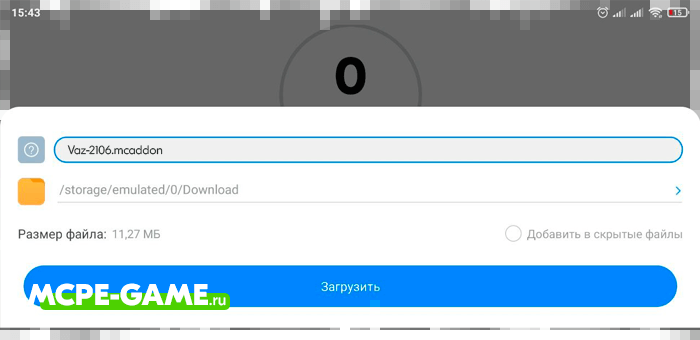
Как устанавливать моды на Майнкрафт ПЕ.ZIP,.RAR
1. Скачайте мод. Ваша версия игры должна быть не меньше, чем 0.16.0
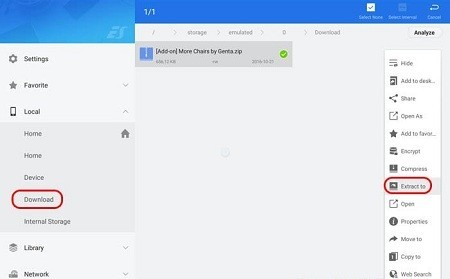
2. Откройте файловый менеджер своего устройства и зайдите в папку с загрузками
3. Отыщите скачанный файл и распакуйте его, нажав на него длительно и выбрав «Извлечь в» («Extract to»)
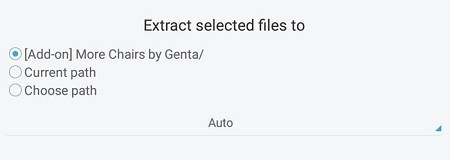
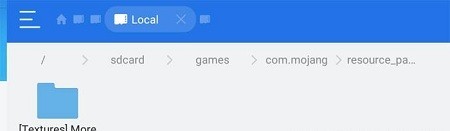
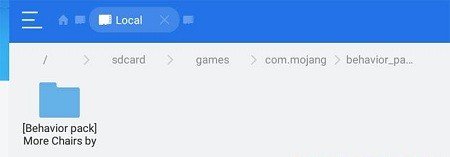
4. В открывшемся окне выберите папку для модов сразу или же распакуйте в текущую папку, а затем скопируйте файл в нужное место по пути: /games/com.mojang/
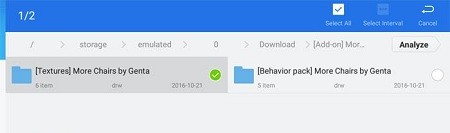
Важно обратить внимание, что контент внутри может быть разный – моды, текстуры, ресурсы и т.д. Для каждого из видов есть своя конечная папка:
ПАПКА, КОТОРУЮ НЕЛЬЗЯ ТРОГАТЬ – minecraftpe
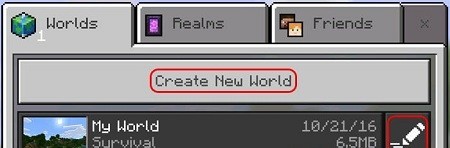
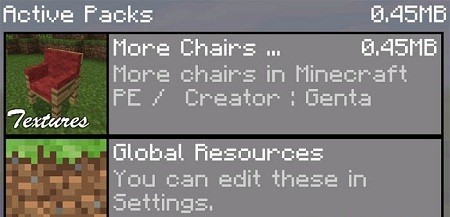
5. После переноса распакованной папки в нужную директорию, можно запускать игру и создавать новый мир, либо открывать редактор старого. Там нужно выбрать установленные вами элементы.

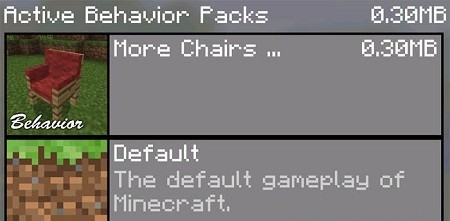
6. Теперь можно начать играть.
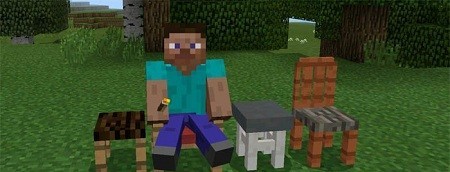
Как установить моды для Minecraft Pocket Edition
Установка модов с расширением «.mcpack/.mcaddon» Скажу сразу, что в установке модов с расширением «.mcpack» и «.mcaddon» нет никакой разницы. Суть в том, что расширение «.mcaddon» всего лишь содержит оба файла мода (пакеты поведения и пакеты текстур), в отличии от файла «.mcpack», который может содержать либо пакеты текстур, либо пакеты поведений.
Думаю, что прочитав данный гайд Вы навсегда разобрались с установкой модов для Майнкрафт ПЕ.
Способ установки модов с помощью официального Minecraft Launcher:
Установка модов в нём сложнее, так как там нет уже готовых версий OptiFine и Forge, как они встроены в пиратских лаучнерах. Но можно упростить себе задачу, установив forge клиент. О том, как это сделать мы писали ранее здесь. После установки он появится во всех лаунчерах, даже в официальном. Про установку Fabric вы можете прочитать в отдельной статье. Там всё расписано подробно, так что вы вряд ли запутаетесь. Вот эта статья. ВНИМАНИЕ!! Моды, созданные под Fabric и Forge работают только для Fabric и Forge соответственно! Мод для Fabric не будет работать, если вы выбрали Forge для загрузки игры и наоборот.
1. После установки Forge версии игры заходим в лаунчер игры.
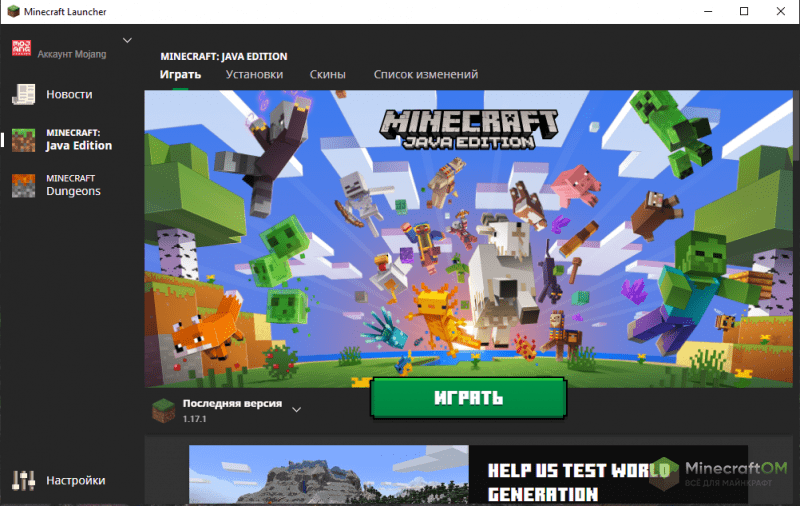
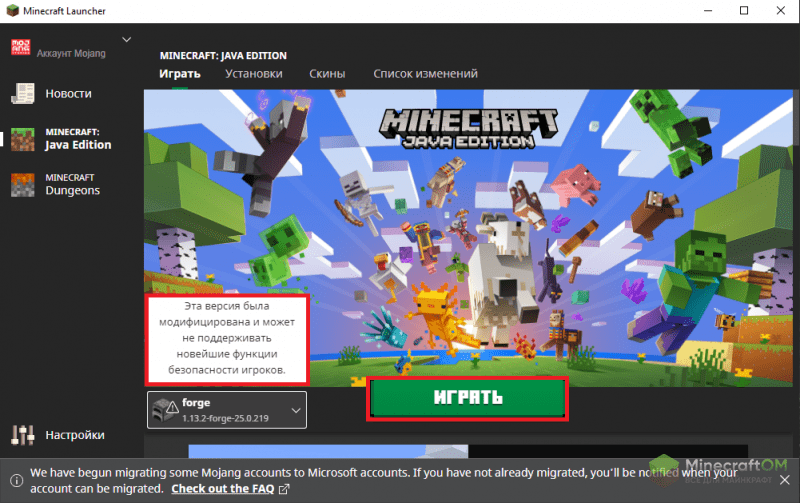
2. Нажимаем на выбор версии игры и ищем ту, которую вы только что установили (у модифицированной версии есть приписка Forge).
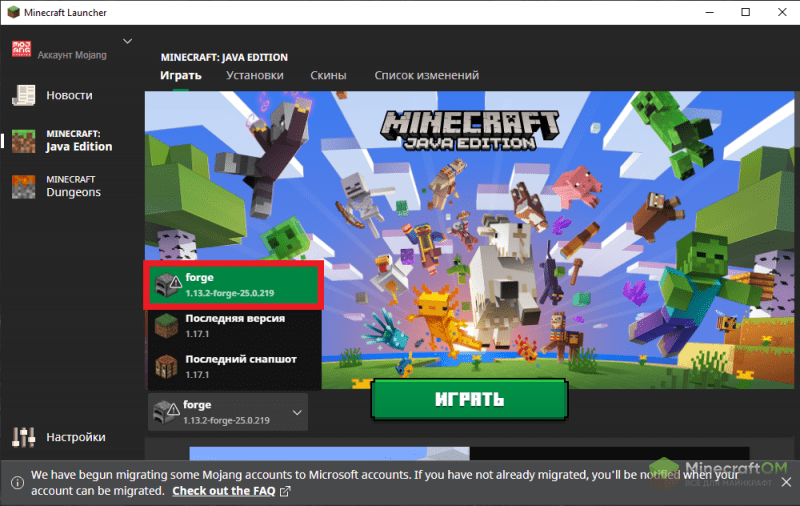
3. Майнкрафт лаунчер может выдать предупреждение, но все в порядке. Просто нажимаем на кнопку «Играть».
Как установить Fabric API для Майнкрафт 1.17.1 | 1.16.5 с использованием Vanilla Launcher:
Выполните 8 шагов ниже, чтобы установить мод Fabric API:
Fabric API Mod 1.17.1 | 1.16.5 для Minecraft — это мод основной библиотеки, запрограммированный командой Fabric (загрузчик модов для Minecraft), запрограммированный с целью поддержки выпуска и предоставления ресурсов для других модов, поэтому он часто экспортируется и отображается в разделе «запрос» при установке.
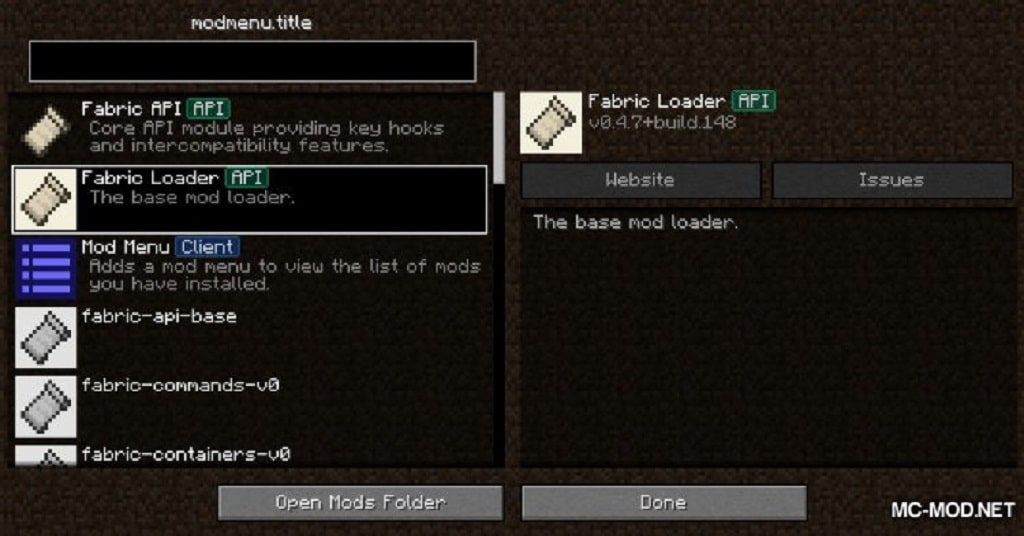
Большинству модов для 1.14+ в настоящее время требуются Fabric и Fabric API, так что это определенно мод, который вы хотите установить, если собираетесь использовать моды для Minecraft 1.14+.
Как зайти в папку модс в майнкрафт

Опрос
Чего больше добавлять на сайте?
Как найти папку mods в minecraft
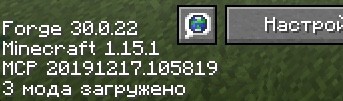
Ребята, вы должны понять, что по умолчанию в системе этой папки нет, как бы ее не искали. Сначала вам нужно найти Minecraft Forge или ModLoader для той версии игры, которая установлена у вас на компьютере. Проверить ее можете, зайдя в саму игру. Там в нижней части панели будет отображаться информация. Теперь конкретно о папке. Она создается автоматически после того, как вы скопируете все файлы из Forge. У нас на сайте есть об этом отдельная статья, которая подробно описывает процесс инсталляции. Новичкам кажется, что это очень трудно. На самом деле все занимает несколько минут.
Когда папка mods будет установлена, система автоматически создаст такой же пункт меню и в самом лаунчере. Вам нужно будет только закидывать в этот раздел моды, а далее они будут автоматически использоваться при запуске лаунчера. Только учтите, что каждая модификация должна соответствовать версии игры. То есть, если вы попытаетесь установить моды версии 1.6.2, а у вас будет старее, то ничего хорошего из этого не выйдет. В лучшем случае у вас просто не отобразится этот мод. В худшем – программа с игрой и вовсе перестанет запускаться.
В таком случае вам просто придется переустанавливать всю игру. Если вы хотите использовать моды для других версий, лучше воспользоваться готовым решением и скачать программу Pipix. Она позволяет переключаться между версиями игры, использовать готовую и чистую версию без установленных модов, загружать дополнения без использования каких-то дополнительных программ и систем. В общем, вы должны понимать, что на сегодняшний день игра Minecraft пользуется большим спросом, соответственно, для нее разрабатывается большое количество дополнительных продуктов.
Как установить моды на Майнкрафт Java Edition

Введение:
Рано или поздно каждый человек, захотевший поиграть не просто в ванильный Майнкрафт, а, например, с модами, понимает, что совершенно не знает, как их установить. На других сайтах подобные гайды расписаны не настолько подробно и детально, как на этом, так что если вы искали способ, как же всё-таки это сделать, приятного чтения!
Скачивание и установка модов

Если ответ: Да, нужно скачать, то дальше предстоит прокрутить колёсико мыши до той части сайта, где начнутся ссылки на загрузку файла. Нажимаем только туда, где указана нужная вам версия.

1) В данном архиве вы увидите несколько файлов (их количество зависит от модификации):

2) Следующим этапом нужно положить файлы мода в специальную папку под названием mods. О том, как это сделать рассказываем чуть ниже.

Если же у вас скачался один jar файл, то переносим в папку mods только этот файл, не распаковывая его!

3. Существует несколько способов перекинуть мод в папку mods:


3) Далее нужно найти папку mods либо создать её, зайти в неё и закинуть туда скачанный мод. Всё. Первая часть по установке мода завершена.


Еще один способ:
1) Перейдя по следующему пути: C:/Пользователи/Имя_пользователя/AppData/Roaming/.minecraft/mods мы видим примерно следующее:
(О том, как найти папку AppData и папку игры мы писали здесь)


Вторая часть по установке заключается в том, что нужно установить специальную версию Майнкрафта, поддерживающую загрузку модов. Сейчас мы расскажем, как установить эту версию на лицензионный Minecraft Launcher.
Способ установки модов с помощью официального Minecraft Launcher:
Установка модов в нём сложнее, так как там нет уже готовых версий OptiFine и Forge, как они встроены в пиратских лаучнерах. Но можно упростить себе задачу, установив forge клиент. О том, как это сделать мы писали ранее здесь. После установки он появится во всех лаунчерах, даже в официальном. Про установку Fabric вы можете прочитать в отдельной статье. Там всё расписано подробно, так что вы вряд ли запутаетесь. Вот эта статья. ВНИМАНИЕ!! Моды, созданные под Fabric и Forge работают только для Fabric и Forge соответственно! Мод для Fabric не будет работать, если вы выбрали Forge для загрузки игры и наоборот.
1. После установки Forge версии игры заходим в лаунчер игры.

2. Нажимаем на выбор версии игры и ищем ту, которую вы только что установили (у модифицированной версии есть приписка Forge).

3. Майнкрафт лаунчер может выдать предупреждение, но все в порядке. Просто нажимаем на кнопку «Играть».
Как распаковать мод на Майнкрафт
В этой статье вы узнаете как распаковать мод на майнкрафт легко и быстро. После этого, игра с модами для вас раз и на всегда перестанет быть проблемой.
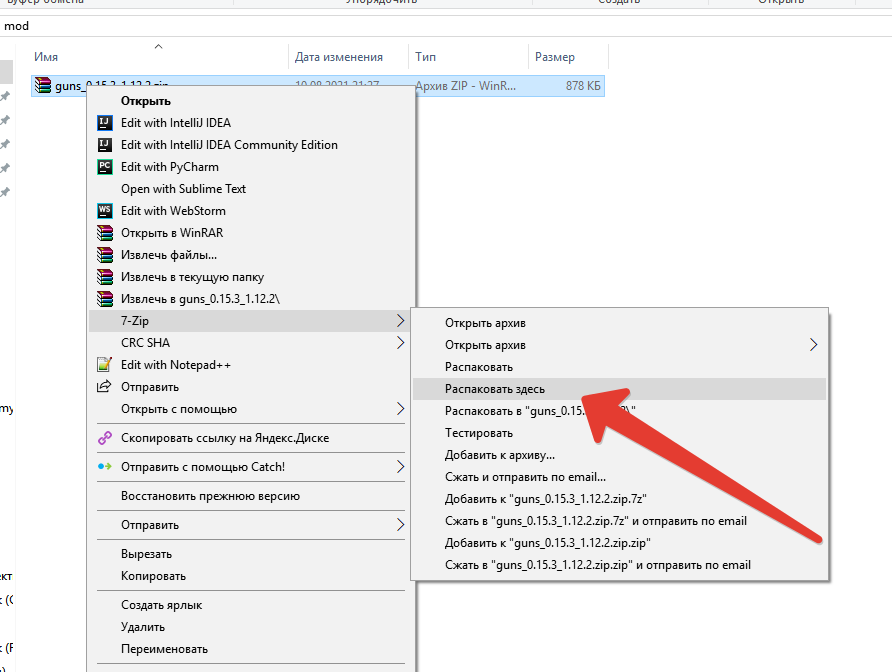
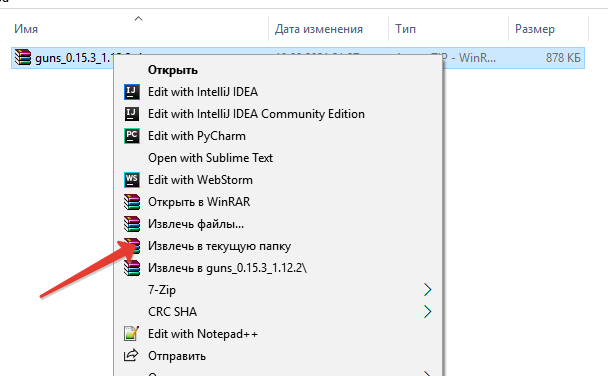
Для начала нам как минимум нужно понять, есть ли у нас нужная программа для того, чтобы распаковать наш мод на майнкрафт? Понять это мы можем очень легко. Если навести на наш мод и нажать на него правой кнопкой мышки, мы увидим небольшое меню. И там должны быть следующие пункты:
Если присутствуют оба, то отлично, если есть хотя бы один любой, то нам вполне хватит и его. Но если вдруг не оказалось ничего из этого тоже не беда. В таком случае нужно установить специальную программу, которая может распаковать мод на майнкрафт и добавит эти пункты в меню. Скачать ее можно будет в конце статьи по кнопке.
Для тех у кого какой-то из пунктов уже есть распаковать мод на майнкрафт будет очень легко. Для этого нужно снова вызвать это меню нажав правой кнопкой мыши на мод и выбрать один из этих пунктов.
Если у вас пункт 7Zip, вам нужно навести на него мышкой и выбрать кнопку распаковать здесь. После чего все содержимое мода майнкрафт появится у вас в том же месте куда вы скачали мод.
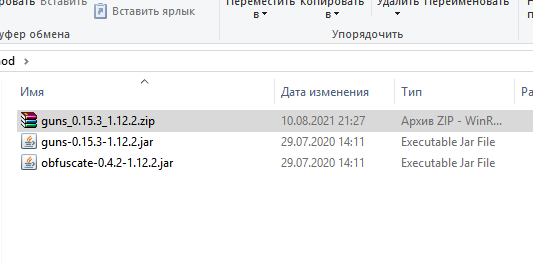
Если у вас пункт извлечь в текущую папку, то нажимаем на него и содержимое мода для майнкрафт появится у вас в той же папке.
Те у кого нет программы для распаковки модов майнкрафт, нажимаем на кнопку скачать и устанавливаем любой архиватор, 7Zip или WinRAR. после чего можно выполнить все действия, чтобы распаковать моды на майнкрафте.
Вот вы и узнали как распаковать мод на майнкрафт. А это значит, что теперь вы можете положить содержимое мода в папку mods и наслаждаться игрой с модами в майнкрафт.
Кстати говоря моды можно скачать прямо у нас на сайте.