
Какой драйвер нужен для WiFi на ноутбуке Asus
Любопытно, что многие владельцы ноутбуков этой марки сталкиваются с проблемой обнаружения беспроводной сети домашнего роутера или, наоборот, не могут ее раздать посредством встроенного в ноутбук вайфай-адаптера. Особенно часто проблема возникает на устройствах с установленной Windows 7.
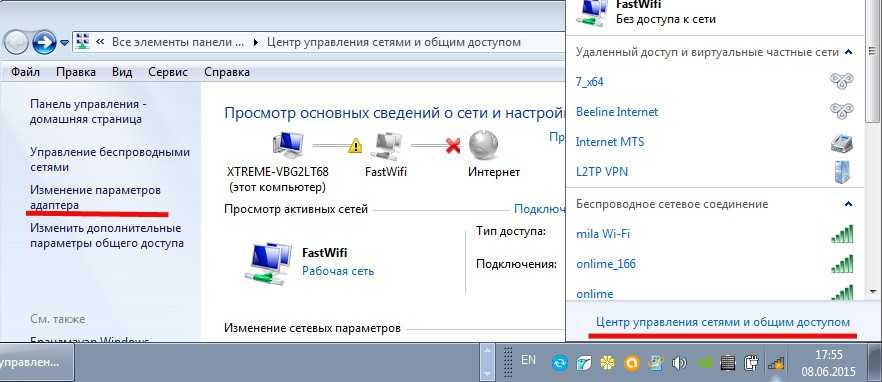
Объясняется этот феномен очень просто: и та и другая задачи не могут быть решены, если на ноутбуке нет драйвера беспроводного адаптера. «Семерка» не устанавливает такую программу по умолчанию, поэтому удивляться особенно нечему. Внешне это выражается в перечеркнутом красным крестиком значке соединения в трее. Вот как это выглядит:
 Конечно, может случиться и так, что ваш ноутбук и вовсе не имеет в своем составе соответствующего устройства. Но встретить такое оборудование сегодня – это все равно что увидеть мамонта на улице города. Как минимум лет 10 такие устройства уже не выпускаются. А вот проблема с драйвером всплывает часто. Ее решению и посвящена наша небольшая статейка.
Если сами вы установить систему не в состоянии (не умеете или нет на это времени), обязательно заставьте тех, кто за вас это делает, установить нужный для приема беспроводного сигнала драйвер.
Проверить его наличие или отсутствие очень просто: нужно открыть окно «Диспетчера устройств» и убедиться, что Аsus WiFi-карта значится в списке установленного оборудования.
Если ее там нет, и в перечне устройств имеются строки со знаком вопроса, то драйвер наверняка не был установлен. В дальнейшем изложении мы будем ориентироваться на ПО для WiFi ноутбука модели Asus и операционную систему Windows 7. Где его взять, как установить и какой драйвер нужен для нормальной работы? Чтобы выяснить это, читаем дальше.
Ищем в интернете
Поиск требуемой системной программы нужно вести во всемирной паутине. И не просто в сети вообще, а конкретно на сайте производителя вашего портативного компьютера. В противном случае вы можете получить еще большие проблемы, чем у вас были.
В сети имеется огромное число сайтов, поставляющих «псевдодрайверы», а на самом деле обыкновенные вирусы под видом системного ПО. Как это делать? Вот простая и понятная инструкция:
Получив zip-архив с драйвером, его нужно распаковать в любую папку на жестком диске и запустить программу инсталляции. Обычно она называется setup.exe. Настройщик проведет вас через все стадии установки ПО для нового оборудования, и вы сможете свободно пользоваться прелестями беспроводной сети вайфай на вашем портативном компьютере.
Для ноутбуков других моделей и операционных систем иных версий вся процедура выглядит совершенно так же: ищем сайт изготовителя, на котором находим свою модель, качаем программы и запускаем инсталлятор. Ноутбук Asus в этом смысле не уникален.

Драйвер для ASUS для Wi-Fi: где скачать для Windows
Если на ноутбуке Asus не работают беспроводные сети, не отображаются доступные удаленные точки доступа и вообще нет никаких значков беспроводных сетей, то, по всей видимости, на ПК попросту не установлены программные компоненты для работы Wi-Fi. Но это при условии, что ноутбук оснащен беспроводным адаптером и он исправен. О том, какой драйвер необходим и как его установить – более подробно далее.
Для чего нужен драйвер для Asus для Wi-Fi
Прежде всего необходимо выяснить, что такое Wireless Lan Driver и для чего он необходим. Ответ кроется непосредственно в самом названии адаптера. Первое слово в переводе на русский обозначает «беспроводной». LAN, в свою очередь, представляет локальную сеть. Сети, как известно, делятся на локальные и глобальные. Локальная сеть способна существовать только в одном месте, например, дома или на работе в офисе.
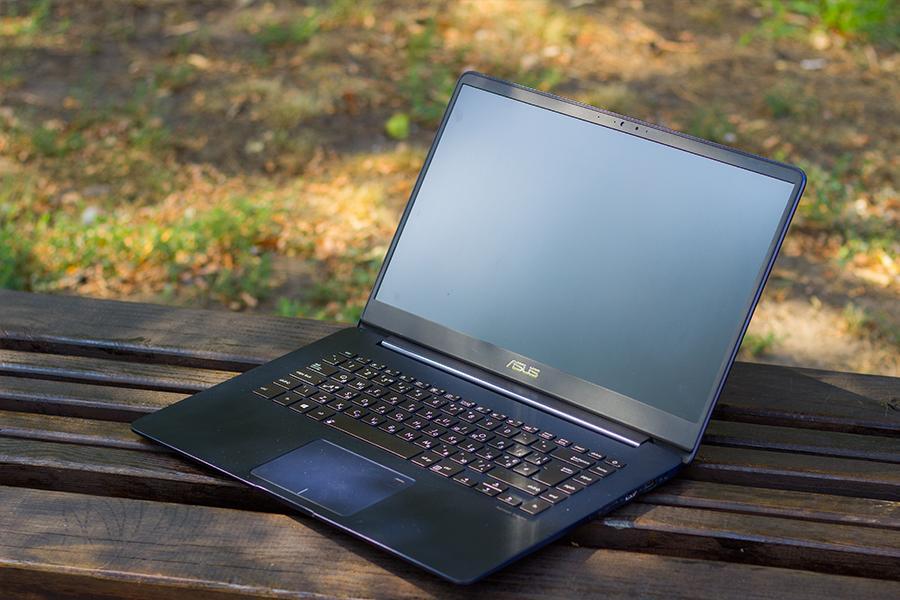
Внешний вид ноутбука Asus
Driver – это программное обеспечение, без установки которого беспроводные соединения попросту будут отсутствовать. Грубо говоря, это программный код, регулирующий работу компьютера с сетевым оборудованием.
Теперь стоит отдельно ознакомиться с такими понятиями, как маршрутизатор (роутер) и Wi-Fi. Сетевое оборудование в домашних условиях способно формировать беспроводную локальную сеть. Чтобы к ней подключиться с ноутбука, необходимо, чтобы устройство было оснащено вай-фай модулем, он должен быть рабочим.
Теперь становится понятно, что Wireless Lan Driver – это программные компоненты, предназначенные для запуска и корректной работы вай-фай модуля на ПК. Без драйверов, грубо говоря, эти детали будут попросту мертвым железом.
Какой скачать драйвер на вай-фай на ноутбук Асус
На официальном сайте разработчиков есть несколько разновидностей драйверов текущей версии, например, Intel, Qualcomm или Ralink. Многим пользователям будет попросту непонятно, какой файл все-таки нужно загрузить.
Узнать, какой драйвер нужно скачать, можно следующим способом:
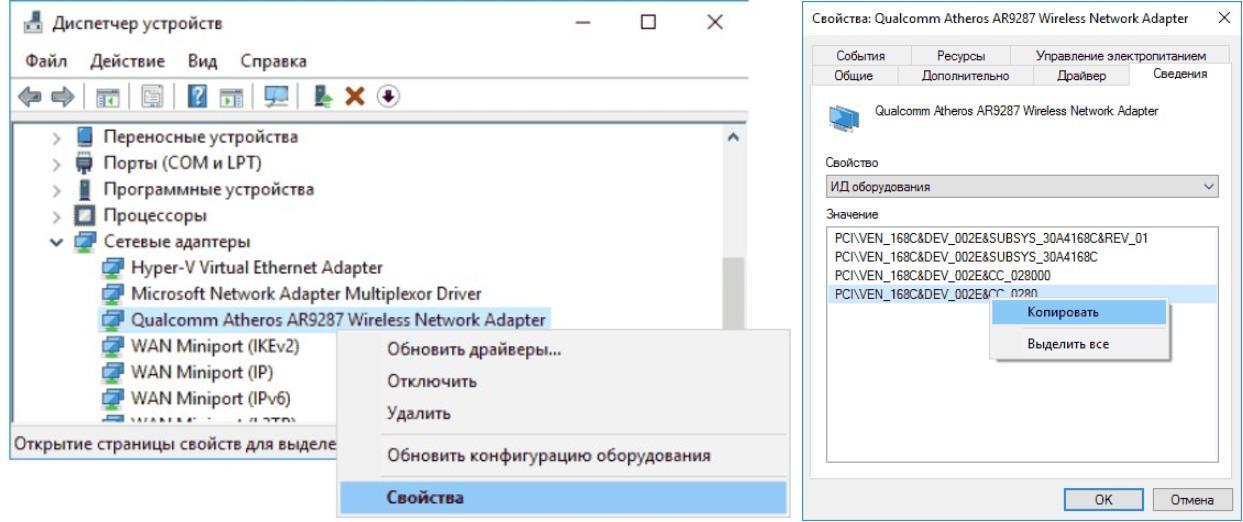
Какой драйвер скачать на Wi-Fi на ноутбук Асус
Важно! На этом сайте также возможно и скачивание драйверов, но делать это настоятельно не рекомендуется. Пренебрежение этой рекомендацией может стать причиной скачивания вместе с файлом вредоносных программ и компонентов, которые нанесут урон работоспособности операционной системы.
Установка драйвера Wireless адаптера на ноутбук ASUS
Для решения проблемы некорректной работы беспроводного соединения настоятельно рекомендуется скачивать драйвер Wi-Fi для ноутбука Asus на официальных сайтах разработчиков.
Чтобы произвести установку программных компонентов на 32-х и 64-bite систему, необходимо выполнить следующую последовательность действий:
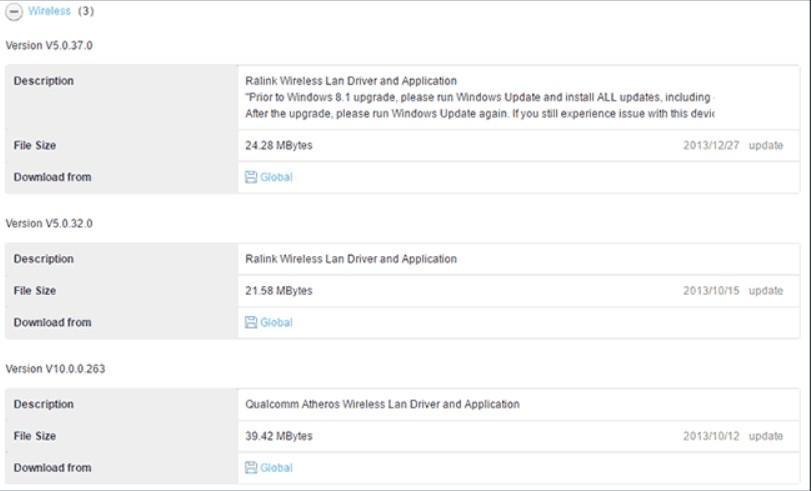
Разновидности драйверов на вай-фай для установки на ПК Asus
Распаковка и установка драйвера вай-фай для ноутбука Asus производится автоматически и без участия пользователя. Однако в процессе установки драйверов на операционной системе Виндовс может возникнуть такая проблема – отсутствие драйвера для текущей версии ОС. В этом случае можно смело скачивать предыдущую версию.
Способ №2: установка программных компонентов беспроводной сети
Если беспроводное соединение перестало работать стабильно или вообще перестало работать, при этом немного ранее все было в порядке, то можно воспользоваться следующим способом. Суть его реализации заключается в исправлении ошибки без скачивания дополнительных программных компонентов. Пошаговый алгоритм действий выглядит следующим образом:
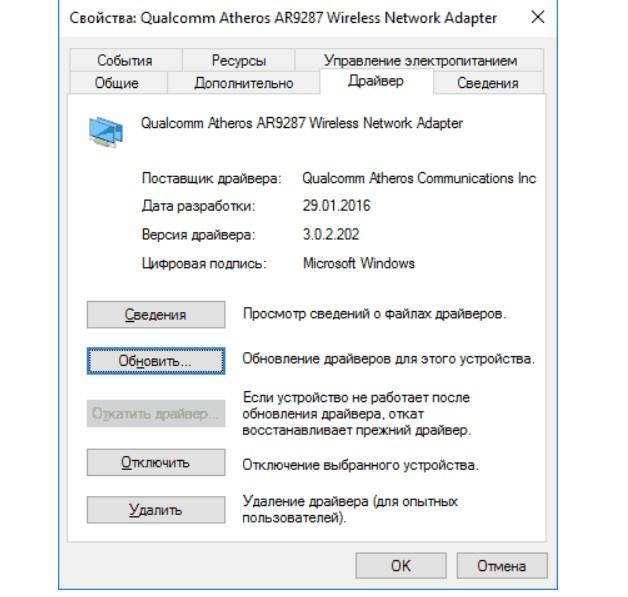
Обновление установленных драйверов на сетевые адаптеры
После выполнения всех перечисленных шагов, высокая вероятность, что все заработает, как и прежде.
Установка программных компонентов вручную
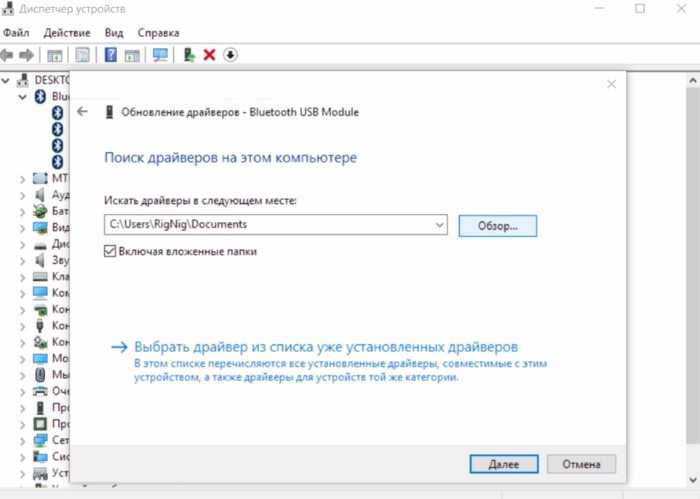
Система дополнительно запросит указать конкретное место в файловой системе операционной системы для осуществления поиска. Необходимо указать путь к папке, которая была распакована несколько шагов ранее. После этого операционная система Windows сможет автоматически установить ПО.
Обратите внимание! После установки любых программных компонентов, их обновлений и удалений настоятельно рекомендуется перезагружать компьютер. Эта простая манипуляция позволит активировать детали, которые ранее были отключены.
Как удалить драйвер адаптера беспроводной сети
Каждый пользователь должен знать не только, как произвести загрузки и распаковку программных компонентов, но и как их удалить при необходимости.
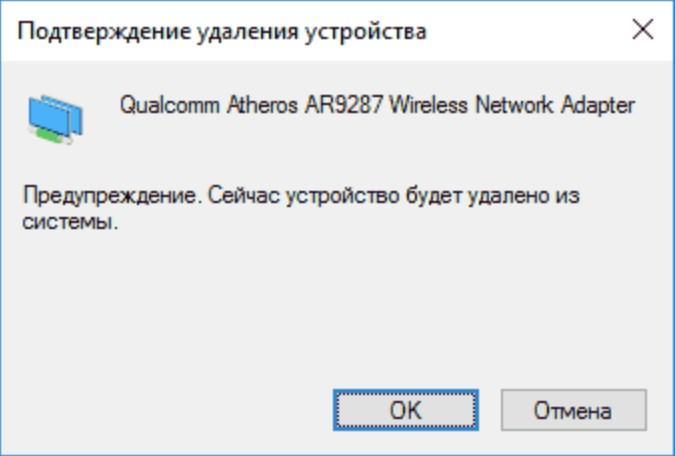
Удаление программных компонентов вай-фай адаптера
Как и во всех предыдущих инструкциях, необходимо зайти в свойства беспроводного Wi-Fi адаптера, и далее перейти в раздел «Драйвер». На странице будет отображаться кнопка «Удалить», на нее необходимо нажать и подтвердить свои намерения.
После удаления старой программы, необходимо скачать и установить оригинальные драйвера. Как показывает практика, в подавляющем большинстве случаев такой подход позволяет решить проблему.
Устанавливать драйвера для беспроводного соединения на ноутбуках Asus просто и быстро. Однако, в процессе поисков нужно обращаться к официальным сайтам разработчиков или производителя ПК, поскольку загрузка файлов с непроверенных источников может поразить систему вредоносными программами и компонентами.
Как узнать какой драйвер нужен для Wi-Fi на ноутбуке: все варианты
Сегодня с утра, ко мне пришло очередное письмо с вопросом: «Как узнать какой вай-фай адаптер стоит на моём ноутбуке?». После я сразу решил написать эту статью, так как проблема остается достаточно острой и актуальной. Производители не пишут точное название модуля. Даже если зайти на официальный сайта производителя ноутбука и посмотреть там то скорее всего вы ничего не найдете.
Поэтому единственный способ — это программно или через систему выудить заветное наименование. В частности, это нужно для установки нужных драйверов. Конечно, драйвера должны устанавливаться автоматически при первом подключении к интернету. Но что делать, если с серверов Microsoft установились старые или кривые «дрова», которые мешают работе модуля. Именно поэтому в данном случае есть два варианта узнать какой драйвер нужен.
Первый наиболее очевидный. Нужно просто зайти на официальный сайт производителя ноутбука и скачать драйвер оттуда. Поэтому поводу я писал отдельную статью, и с ней вы можете ознакомиться тут. Не обращайте внимание на то, что она написана для «семерки» смотрите главу по марке ноутбука и общую инструкцию они подходят для всех версий Windows.
Второй способ — это найти драйвера по названию или по ID устройства. Об этом я расскажу чуть ниже. Самым, наверное, простым способом будет посмотреть наименование в диспетчере устройств, если на модуль все же встали драйвера:
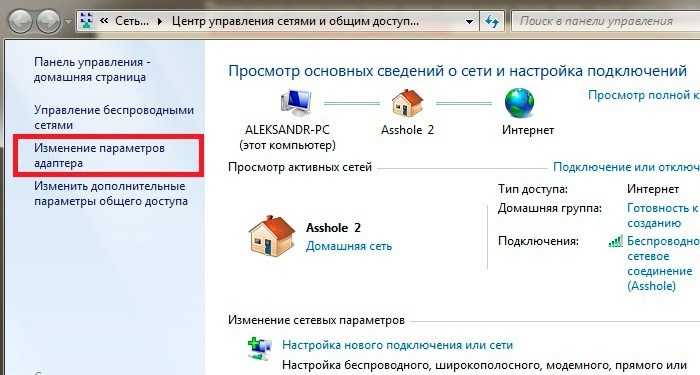
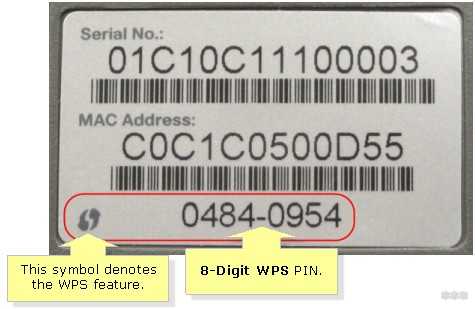
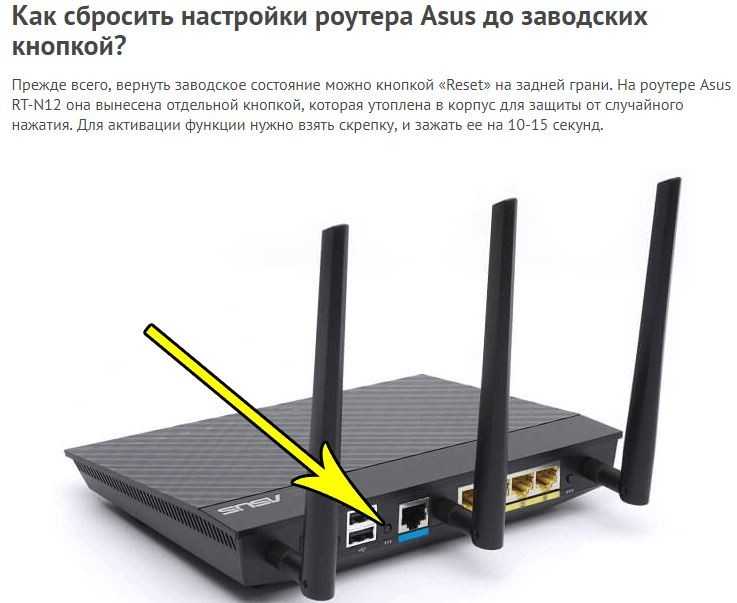
Это и будет ваше название модуля. Если вы его там не нашли, то можно попробовать воспользоваться программой HWVendorDetection. Она отлично работает с большим количеством ноутов, но её нужно дополнительно скачивать.
Драйвера не установлены

Другой способ узнать модель адаптера
Ещё один очень действенный способ — это физически посмотреть на модуль. Для этого нужно будет выключить ноутбук и снять заднюю крышку. Болтов там очень много, поэтому будьте внимательны и не потеряйте лишнее. После этого нужно будет найти беспроводной адаптер и посмотреть название на этикетке. Модуль можно отличить достаточно просто. Обычно на нем ярко лежит сама этикетка, а также к нему подключены антенны с помощью двух проводков.
На ПК
На стационарных компьютерах в материнские платы очень редко устанавливают модуль. Но если вы уверены, что он есть, то название можно узнать только отталкиваясь от название материнской платы. Для этого запускаем командную строку и прописываем две команды:
wmic baseboard get product
wmic baseboard get Manufacturer
Первая команда выдает полную модель материнский, а вторая производителя. Просто вбиваем это название в поисковик и смотрим в характеристиках. Если это не поможет, то можно аналогично снять крышку системника и посмотреть название на самой «Материнке».
Переносной, внешний Wi-Fi модуль
С этим могут быть проблемы. Вообще на большинства подобных адаптеров название модели пишут прям на корпусе. Но иногда это название отсутствует. Поэтому лучше всего при подключении попробовать найти драйвера по ID или по названию, которое отображается в диспетчере устройств. Но даже это не всегда помогает.
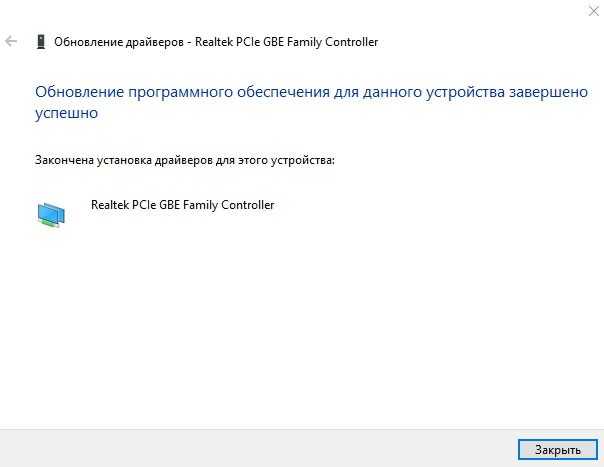
Как-то ко мне обратился парень, который никак не мог найти драйвера на подобный адаптер. Купил он его на Aliexpress. А не серверах Microsoft драйверов, конечно же не нашлось. Но нам удалось его запустить. Драйвер скинул сам продавец на почту. Поэтому если у вас подобная проблема, то нужно связываться, или с продавцом, или искать драйвера на официальном сайте этого вай-фай модуля. Определить название при этом иногда вообще невозможно.
Как установить драйвер Wi-Fi адаптера на ноутбук ASUS?
Если у вас ноутбук ASUS, на нем установлена Windows 7, Windows 8, или Windows 10, и вам нужно установить драйвер на Wi-Fi, но вы не знаете как это сделать, то вы зашли по адресу. Эта статья полностью посвящена установке драйвера Wi-Fi адаптера, именно на ноутбуках ASUS.
Почему инструкция только по ASUS? Ведь по сути без разницы, какой ноутбук, если на нем все ровно установлена например Windows 10, там же все одинаково. Дело в том, что сам процесс установки драйвера беспроводного адаптера, это пустяк, по сравнению с его поиском и загрузкой. Ведь очень важно, чтобы драйвер был именно для вашей модели, установленного адаптера, и операционной системы Windows, которая установлена на вашем ноутбуке. Проще говоря, у многих возникают проблемы именно с поиском правильного драйвера Wireless адаптера, а не с его установкой.
Работать будем по такой схеме:
Переждем чем начать. Проверяем драйвер в диспетчере устройств
Если же у вас Windows 7, или Windows 8, то после установки системы драйвер скорее всего придется скачивать и устанавливать вручную.
Если на вкладке «Сетевые адаптеры» нет адаптера в названии которого есть «Wi-Fi», или «Wireless», значит драйвер на беспроводной адаптер не установлен. Его нужно скачать и установить.

Возможно, с вашим ноутбуком был в комплекте диск с драйверами. В таком случае, можно попробовать установить с него.
Где и какой драйвер скачать на Wi-Fi для ноутбука ASUS?
Драйвера всегда нужно загружать с официального сайта. В нашем случае, это сайт компании ASUS. Там всегда самые новые драйвера, и такие как нужно. Главное, это на сайте найти драйвер для своей модели ноутбука.
1 Cначала нужно узнать модель нашего ноутбука. Если вы не знаете, какая у вас модель, то ее можно посмотреть снизу самого ноутбука, на наклейке. У меня, например, ASUS K56CM.

2 Переходим на сайт https://www.asus.com/. Должна открыться версия сайта на вашем языке. В зависимости от того, с какой вы страны. В строке поиска пишем модель нашего ноутбука (строго как на наклейке) и нажимаем кнопку поиска.

3 В результатах поиска либо переходим на страничку своего ноутбука и на вкладку «Поддержка», либо сразу нажимаем на ссылку «Поддержка».

4 Переходим на вкладку «Драйверы и утилиты», и выбираем свою операционную систему. У меня, например, Windows 7 64bit.
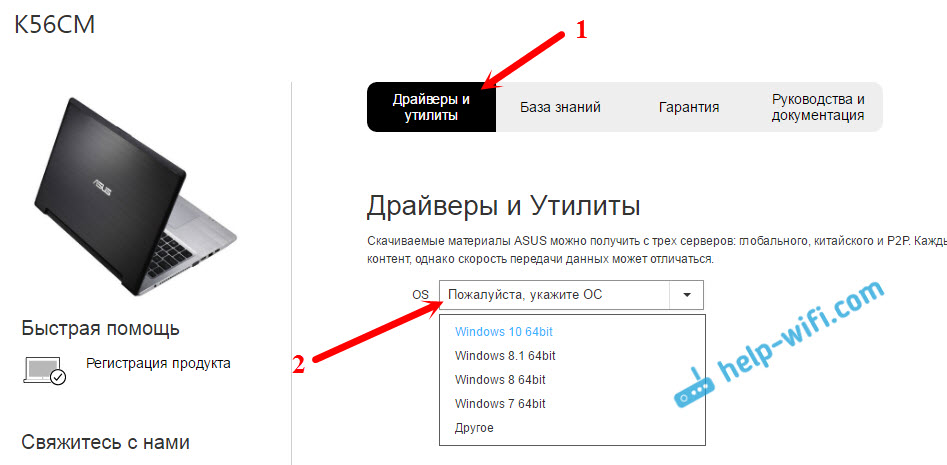

Но при этом, в моем случае, то драйвер который Windows 10 установила сама прекрасно работает. Мне скорее всего просто повезло.
Нужно узнать, адаптер какого производителя установлен в вашем ноутбуке. Для этого скачиваем и запускаем маленькую программку HWVendorDetection. Скачать можно по этой ссылке. Запускаем ее, и смотрим результат.

Как видите, у меня адаптер Atheros.
Значит, скачиваем драйвер для адаптера Atheros.

Сохраняем архив на компьютер. Когда загрузится, будем устанавливать.
Установка драйвера Wireless адаптера на ноутбук ASUS
Самое сложное мы уже сделали, драйвер у нас на компьютере. Теперь его нужно установить. Для этого открываем архив, ищем в нем файл setup.exe, и запускаем его.
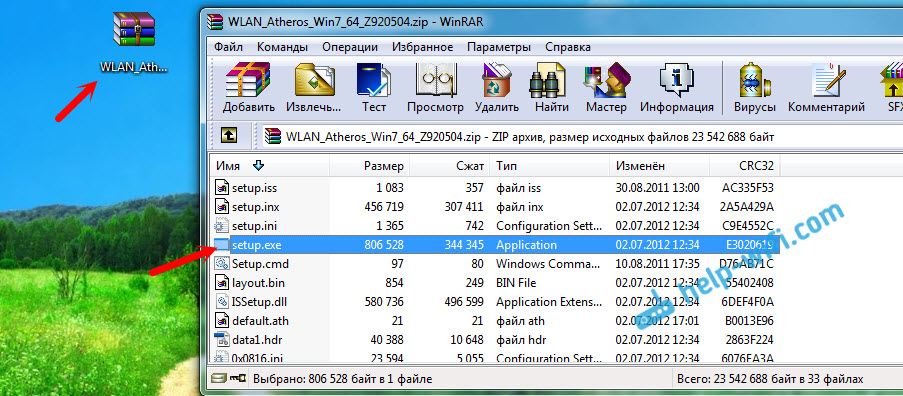
Начнется процесс установки драйвера. Появится окно установщика, в котором нужно просто следовать инструкциям. Нажимать кнопку «Далее». Драйвер будет установлен, в конце ноутбук попросит разрешение на перезагрузку. Перезагружаем и радуемся рабочему Wi-Fi.
Несколько полезных ссылок:
Возможно, у вас процесс установки драйвера на ноутбук ASUS прошел не так успешно, как я показал в статье. В таком случае, опишите проблему в комментариях. Обязательно укажите модель ноутбука, и какая версия Windows у вас установлена. Напишите на каком этапе, и какая проблема возникла.
Какой драйвер нужен для работы Wi-Fi на ноутбуке?
Если на вашем ноутбуке не работает интернет по Wi-Fi, не отображаются доступные Wi-Fi сети, и нет вообще никаких кнопок и значков беспроводной сети, то скорее всего, просто не установлен необходимый драйвер. При условии, что сам беспроводной адаптер встроен в ваш ноутбук, и он рабочий. А так как даже в старых ноутбуках есть встроенный Wi-Fi, то все сводится к тому, что проблема в драйвере беспроводного адаптера.
Winodws 10 уже практически всегда, сама устанавливает все необходимые драйвера. Да, они не всегда работают правильно, если вообще работают. Но, например, на моем ноутбуке, которому уже года 4, после установки Winodws 10 Wi-Fi заработал автоматически. А вот что касается Windows 7, и тем более Windows XP, то там всегда приходится вручную искать и устанавливать драйвер на Wi-Fi.
Поиск и установка правильного драйвера Wi-Fi адаптера
Если у вас ноутбук, и в комплекте не было диска с драйверами, то необходимые драйвера вы можете скачать с официального сайта производителя, конкретно для вашей модели ноутбука и для версии Windows, которая у вас установлена. Это очень важно. В противном случае, после установки какого-то неправильного драйвера, ничего работать не будет, или с ошибками.
Я уже писал инструкцию по установке драйвера на Wi-Fi в Windows 7. В Windows 8, или Windows 10 все будет точно так же.
Для примера:
Вот у меня, например, ноутбук ASUS K56CM. В Google, или Яндексе ищем по запросу «ASUS K56CM». Смотрим сайты в результатах поиска, и открываем официальный сайт. В моем случае ASUS.
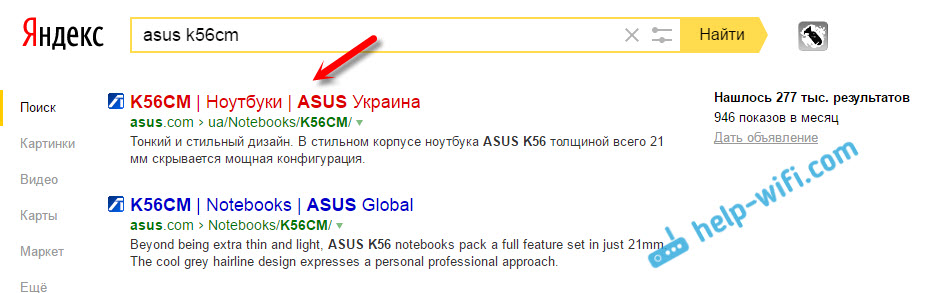
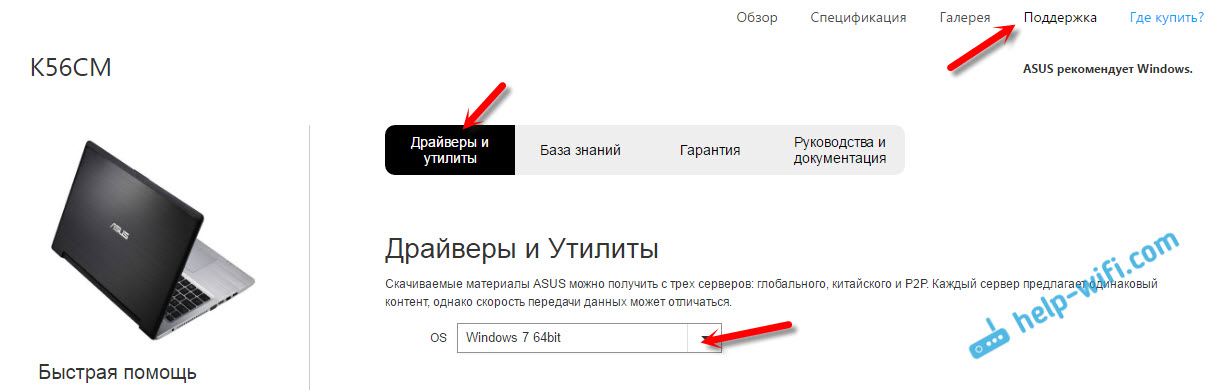
Осталось только скачать драйвер. Нужный драйвер будет скорее всего подписан как «Wireless», «Wireless LAN», «Wi-Fi».

Это я показывал на примере ноутбука ASUS. Если у вас ноутбук другой фирмы, то сам сайт будет отличатся. Но, порядок действий один и тот же.