
Непонятный звук на винде 10
BB-код ссылки (для форумов):

BB-код ссылки (для форумов):
BB-код ссылки (для форумов):
Так ни кто ни чего не скажет, ни кто же не знает какая у тебя звуковая схема установлена.
Возможно система выдает этот звук по какому-то событию, послушай звуки звуковой схемы, выполни команду «control mmsys.cpl,,2»
Например, у меня система периодически выдавала звук отключения устройства, долго не мог понять в чем дело, оказалось, что что-то с мышкой
BB-код ссылки (для форумов):
Так ни кто ни чего не скажет, ни кто же не знает какая у тебя звуковая схема установлена.
Возможно система выдает этот звук по какому-то событию, послушай звуки звуковой схемы, выполни команду «control mmsys.cpl,,2»
Например, у меня система периодически выдавала звук отключения устройства, долго не мог понять в чем дело, оказалось, что что-то с мышкой
BB-код ссылки (для форумов):
такая же штука, вы решили эту проблему, как?
Добавлено (04.02.2021, 19:48)
———————————————
ЭТО БЫЛ ПОМОЩНИК СТИМА ПО ИНВЕНТАРЮ.
дополнение к яндекс браузеру, он так говорил что тебе что-то на стим пришло( трейд или что-то такое)
как я счастлив, что нашел проблему, чуть винду не удалил.
5 «странных» звуков вашего ПК: важно знать, откуда идет шум
Если ваш ПК начал издавать посторонние звуки постоянно или время от времени — повод напрячься. Подсказываем, как диагностировать потенциальную проблему, на что обратить внимание и как трактовать те или иные шумы из корпуса.
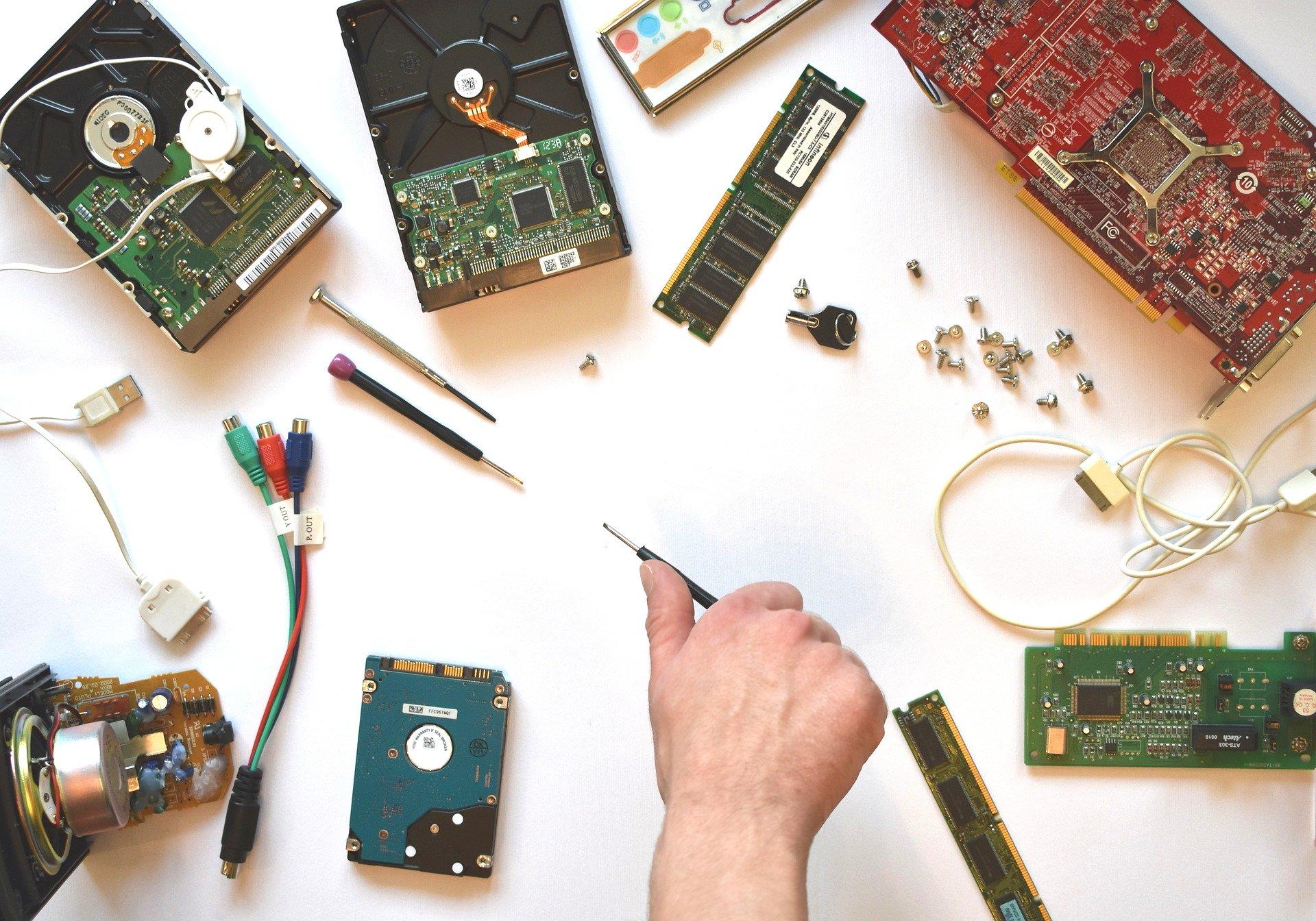
Все было хорошо, но в один прекрасный день компьютер начал издавать непривычные звуки? В общем, он начал жить собственной жизнью и вы обеспокоены, что однажды он заберет мышку с ковриком и уйдет от вас? Знайте, что и почему шумит – будьте спокойны за свою любимую технику! Сегодня говорим об этом… Как вообще должно быть?
Как правило, заядлые геймеры (да и обычные пользователи) сразу замечают перемены в работе ПК. В нормальном состоянии все должно работать тихо и лишь при сверхинтенсивных задачах (прохождение игр или обработка видео-материалов) можно ждать, что вентиляторы будут немного громче. Никаких шумов, скрежета, писков или дребезжаний быть не должно! Давайте разбираться подробно…
Такие вопросы мы частенько обсуждаем и публикуем полезные мануалы в нашем Telegram-канале. Вы уже подписались? 😉
1. Щелкает или возникают «царапающиеся» звуки
Первая проблема связана с жестким диском. Ранее жесткие диски HDD были стандартом использования, а позже им на замену пришли SSD – твердотельные накопители. Второй вариант лучше и эффективнее, однако многие до сих пор вынуждены иметь дело с HDD.
Как все устроено? Дабы прочесть данные с диска, головка движется по чувствительной магнитной пластинке. А какие-либо повреждения/дефекты пластины приводят к утрате информации. Вот поэтому и нельзя перемещать диск во включенном состоянии – есть риск повредить пластину. К слову, попадание внутрь пыли и грязи тоже хорошо не заканчивается. Помните: все «траблы» с диском чреваты потерей информации, посему лучше сделайте резервное копирование и ВЫБРОСЬТЕ ЭТО СТАРЬЕ К ЧЕРТУ!
2. Свистит катушка
Свист катушки мы ощущаем как пронзительный визг, а «корень зла» кроется в электронных компонентах – видеокарте или источнике питания.
Когда мощность пропускается через катушки, они создают вибрации и будто завывающий шум. Шум может варьироваться… Так, к примеру, если вы занимаетесь прохождением интенсивной игры, то видеокарта потребует больше энергии, что всегда приводит к повышению уровня громкости.
Бывает, что свиста может и не быть… Еще этот момент можно упустить ввиду физиологических нюансов – просто не улавливать этот свист на слух. В конце концов, явление не является опасным, это просто естественный «недуг» электрической части. Хотя и бесит! Отдельные создатели запчастей даже расценивают это как дефект и предоставляют клиентам замену без оплаты.
3. Гудение или жужжание
Вентиляторы служат для поддержания процесса охлаждения системы. Опять же, при выполнении усложненных задач компьютер будет требовать больше энергии, а значит и вентиляторам придется усилить свою работу (температура не должна превышаться).
Сохраняйте полное спокойствие, ведь шумы вращающихся вентиляторов и проходящего через них потока воздуха – это норма. Если же они всегда шумят и работают на максимальных скоростях, то это уже может быть явным признаком постоянного перегрева ПК.
Бесит? Существуют варианты избавиться от этого: приобрести тихие корпусные вентиляторы у проверенных брендов, установить антивибрационные гвозди или использовать специальное ПО с целью регулировки работы вентилятора.
4. ПК гремит
В этом случае первое, что надо предпринять, – убрать все предметы с верха корпуса. Вибрация внутри ПК способна передаваться на сам корпус и неуловимо трясти вещи, что вы на него поставили.
Проблема не решилась? Значит, вероятно, виноват вентилятор. Вырубайте компьютер, открывайте и смотрите: все ли кабели правильно зафиксированы и убраны от лопастей? Провод и вовсе может быть оборван, что грозит коротким замыканием!
Далее перепроверьте, все ли компоненты хорошо закреплены и держатся. Ищите отошедшие винты. Возможно, причиной стали неустойчивые диски в отсеках или неверно установленная «материнка». Нет? Дребезжание вполне может идти от самого вентилятора (пыль на нем хорошо бы почистить напором сжатого воздуха).
Также при длительной эксплуатации изнашиваются подшипники вентилятора, их было бы неплохо смазать, но только умеючи и правильной смазкой! Но ни в коем случае не проводите данную манипуляцию с вентилятором блока питания! Тут только сдать по гарантии в ремонт или заменить.
5. Звуковые сигналы
При включении ПК выполняет некое тестирование или, по сути, проверку работы (затем уже происходит загрузка). Когда что-то идет не так, пользователь слышит сразу несколько характерных звуковых сигналов. Они идут от материнской платы с целью уведомления о проблеме. И рассматривать явление надо с точки нарушения в нескольких областях: например, сбой в памяти, графическом процессоре или самой материнской плате. Решайте проблему, опираясь на техподдержку.
Тогда можно поддержать её лайком в соцсетях. На новости сайта вы ведь уже подписались? 😉
Или закинуть денег на зарплату авторам.
Или хотя бы оставить довольный комментарий, чтобы мы знали, какие темы наиболее интересны читателям. Кроме того, нас это вдохновляет. Форма комментариев ниже.
Что с ней так? Своё негодование вы можете высказать на zelebb@gmail.com или в комментариях. Мы постараемся учесть ваше пожелание в будущем, чтобы улучшить качество материалов сайта. А сейчас проведём воспитательную работу с автором.
Если вам интересны новости мира ИТ также сильно, как нам, подписывайтесь на наш Telegram-канал. Там все материалы появляются максимально оперативно. Или, может быть, вам удобнее «Вконтакте» или Twitter? Мы есть также в Facebook.
Компьютер постоянно издает звуки
Вложения
 | Голос00001.rar (234.6 Кб, 16 просмотров) |
Комп периодически издает какие-то звуки
Добрый день! У меня новая задача – комп периодически (довольно часто) издает какие-то, видимо.
Компьютер издает звуки, но не включается.
Включаю питание нажимаю на кнопку запуска показывает тока что монитор включился а компьютер хоть и.
Компьютер периодически издает звуки включения и выключения.
Доброго времени суток, я столкнулся с проблемой, вроде бы на первый взгляд пустячной но неизвестно.
Подвисает комп и издает звуки подобные звуку при включении компа
Уже очень давно у меня эта проблема.Комп просто подвисает секунд на 5-10 и издает звук характерный.
Бгг, впервые такой пост вижу 
Слышу гул вентиляторов, низкочастотный шум жёсткого диска, треск головок жёсткого диска. Ну и тарелки звенят и орёт кто-то под конец записи. В чём проблема? Это нормальный шум.
Не включается компьютер, не издает звуков
При нажатии на Power,компьютер начинает включаться, Но никаких звуков от него не идёт,кулера.
Компьютер издает звук и подвисает.
помогите решить проблему. комп издает звук и подвисает. может быть уже была такая тема.,не.
Компьютер издает звук отключенного устройства
Не знаю сюда писать или в битву экстрасенсов, но вот собственно в чем аномалия. Есть сетевой.
Компьютер периодически издает электрический треск и выключается
Компьютеру как исполнилось полтора года начал издавать странные звуки, как будто какое-то.
Почему пропадает звук на компьютере Windows 7

Проблемы со звуком на ноутбуке или персональном компьютере чаще всего обусловлены идентичными неполадками. Чтобы решить проблему нужно понять причину. В настоящее время существует немалое количество типичных сбоев в работе не только звукового оборудования, но и программного обеспечения. Таким образом рекомендуется пользоваться услугами компетентных специалистов, которые действительно разбираются. Если пропадает звук на компьютере windows 7 что делать и как исправить вы не знаете, то нужно изначально провести внешний осмотр.
Основные причины
Первой причиной всегда является неправильное обращение с операционной системой. Сбой происходит по вине самого пользователя, который начинает самостоятельно настраивать оборудование.
Также может возникнуть аппаратная ошибка, связанная с поломкой в самом устройстве. Таким образом без соответствующей диагностики просто не обойтись.
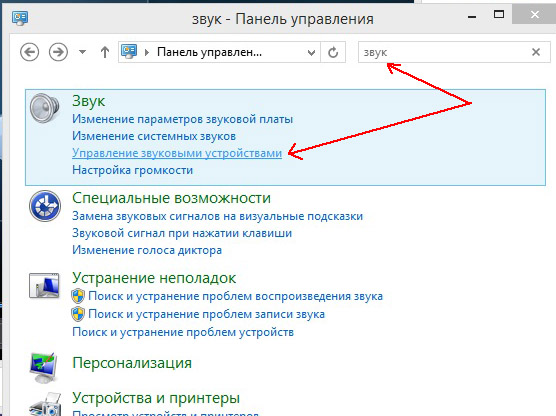
Что нужно делать на первоначальном этапе:
Этого достаточно чтобы понять в чем основная проблема. В настоящее время рекомендуется обращаться в мастерские, но вы можете самостоятельно исправить поломку, так как нет ничего сложного.
Настройка через диспетчер устройств
Диспетчер устройств открывает доступ ко всем драйверам и аппаратным устройствам, которые установлены в системном блоке, либо подключены к нему.
Через него можно проверить наличие устройства, актуальность программного обеспечения, работает ли оборудование и так далее. Если все функционируют в штатном режиме, то никаких отличительных знаков вы не будете наблюдать.
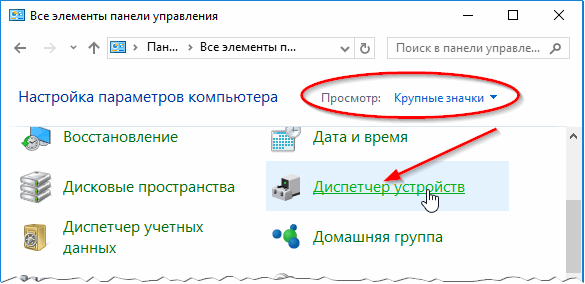
Если устройство не работает, или требуется диагностика, то появляется желтый треугольник с восклицательным знаком.
Все звуковое оборудование располагается в разделе «Звуковые, игровые и видеоустройства». Вы можете открыть вкладку и проверить наличие драйверов и работоспособность всей системы.
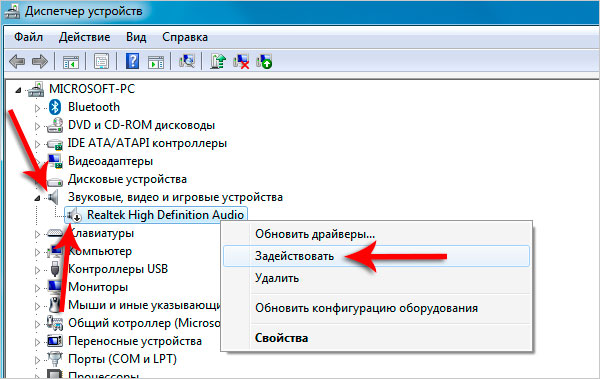
Если вы не знаете, что делать и как исправить причину того что пропадает звук на компьютере windows 7, то лучше всего обратиться к мастеру. Настройка через диспетчер устройств может не помочь, а специалист сразу же проведет соответствующую диагностику.
Самые простые причины
Чаще всего причина заключается в том, что звук пропадает в следствие его отключения. То есть случайно открыв микшер вы его опустили вниз, либо поставили галочку на «Выкл». Таким образом звук у вас не появится.
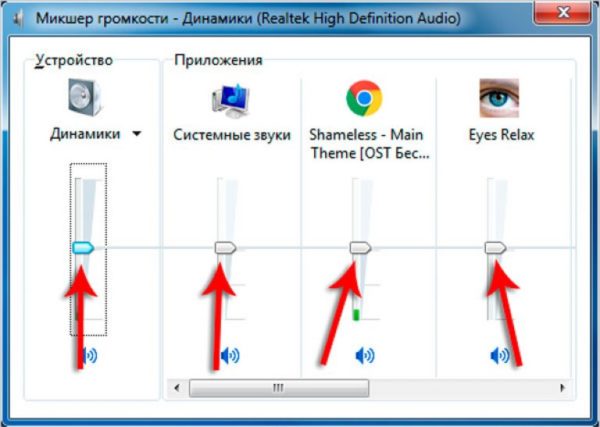
Микшер настраиваться как в общем на компьютер, так и для каждого отдельного приложения. Микшер можно открыть, нажав два раза левой кнопки мыши на значок регулировки громкости в нижнем углу рабочего стола. Все показатели должны быть установлены на отметке выше 1 процента, чтобы был звук.
Также иногда случаются ситуации, когда система сама отключает устройства вывода в следствие каких-то сбоев. В этом случае различные системные ошибки, или изменение конфигураций приводит к серьезным сбоям.
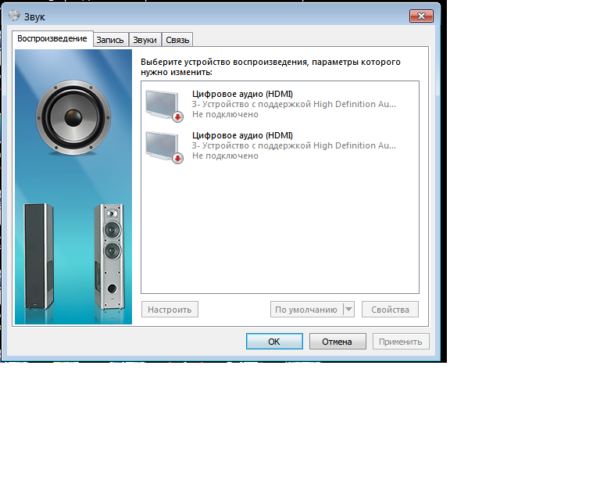
Обязательно перед проведением диагностики, проверьте стандартные настройки звука и подключение всех проводов.
Исправить ошибку очень легко, нужно просто выполнять следующие действия:
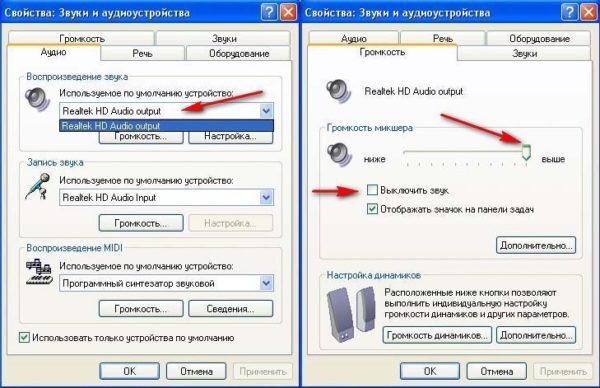
Если пропадает звук на компьютере windows 7, вы не знаете, что делать и как исправить, то нужно провести диагностику. Вы можете запустить автоматическую проверку через компьютер, либо скачать специализированное ПО с интернета.
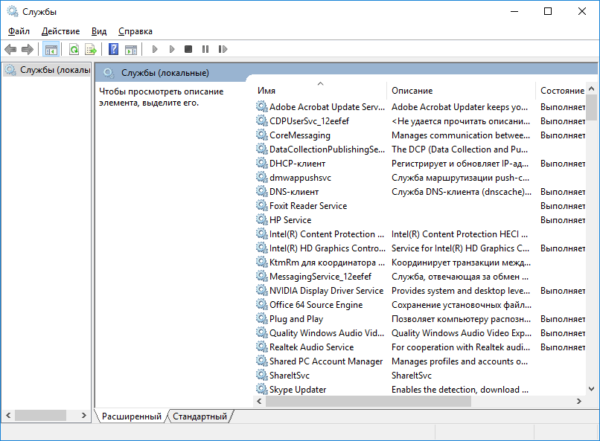
Служба Windows Audio
Все звуковое оборудование на компьютере или ноутбуке работает через специализированное программное обеспечение. Отключение этой службы или ее удаление приведет к тому, что звук не будет воспроизводиться.
Снова запустить Windows Audio можно через панель управления. В разделе Администрирования есть все службы, которые отвечают за обслуживание различных функций компьютера. Достаточно нажать на кнопку «Запустить» которая расположена рядом с Windows Audio.
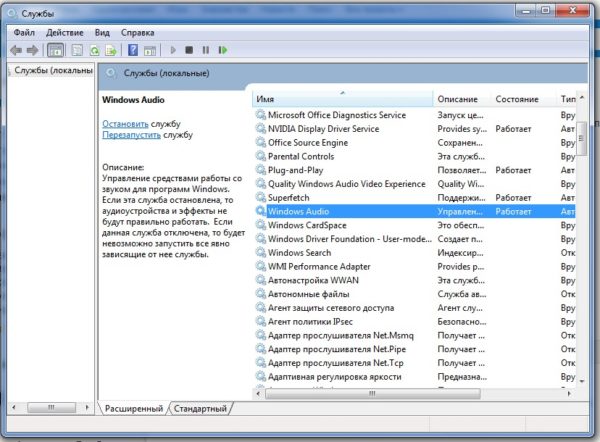
Чтобы данные действия не повторить при повторном включении компьютера, нужно установить режим «Автоматический». В этом случае никаких проблем в дальнейшем возникать не будет. Представленная проблема встречается крайне редко и чаще всего возникает по причине самого пользователя.
Все указанное в статье программное обеспечение устанавливается на компьютер в процессе установки Windows 7, для управления конфигурациями звукового оборудования.
В данном окне следует настроить еще один параметр – тип запуска. Этот параметр отвечает за запуск службы при загрузке Windows. Чтобы постоянно не запускать службу вручную советую определить этот параметр как автоматический. Если пропадает звук на компьютере windows 7, и вы не знаете, что делать и как исправить, то можно просто переустановить систему.
Realtek – программное обеспечение, установленное в операционной системе Windows 7 которое отвечает за подключение звукового оборудования на передней панели. Данная программа автоматически настраивается, но вы могли ее случайно удалить. Если ее нет, то рекомендуется скачать и переустановить. В настоящее время представленные звуковые службы находятся в открытом доступе в сети.
Настройка через БИОС
Крайне редко приходится прибегать к представленной процедуре, но все же стоит знать о ней. Если ни один из методов не помог, то скорее всего сбились настройки в самом БИОСЕ.
Если все проделанные выше операции не помогли, то следует воспользоваться настройкой через систему БИОС. Это специальная операционная система, которая открывает API-доступ ко всему оборудованию и настройкам.
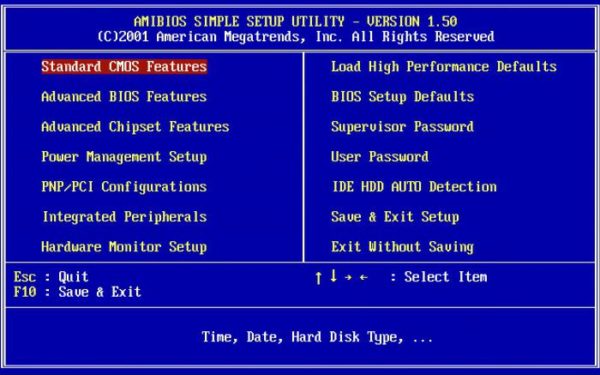
Как настроить звуковое оборудование через БИОС:
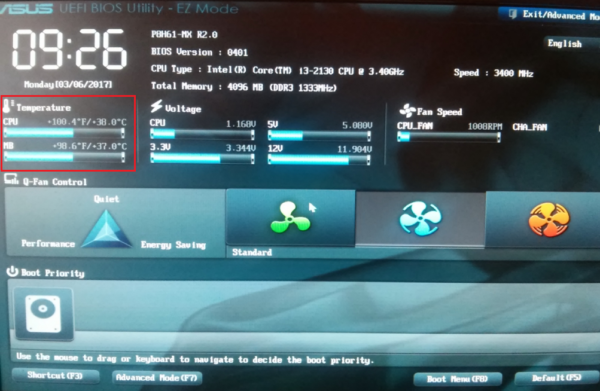
Если звук не появляется и после представленных манипуляций, то требуется замена звуковой карты. В данной ситуации рекомендуется обратиться к компетентным мастерам, которые в кратчайшие сроки проведут ремонт вашего компьютера. Также причиной может стать сломанный внешний динамик, который можно проверить, отключив его от компьютера и подключив к другому источнику, например, к ноутбуку.
Отключение системных звуков Windows 10. Создание звуковых схем
Компьютер постоянно отвлекает сигналами? Если они не помогают вам понять, что происходит с ОС, а лишь раздражают, отключите звуки. «Блог системного администратора» подсказывает, как это сделать.
Доступно также формирование пользователем собственной схемы звуковых сигналов о событиях операционной системы.
Основной набор аудиосигналов. Отключаем
Пользователю необходимо:

Звуки относятся к параметрам персонализации операционной системы. Перейдите в соответствующую категорию настроек.

Щелкните по значку настройки звука. Отключите определенные звуки или перейдите на схему «Без звука».

Отключение звуковых сигналов уведомлений системного ПО
Не считаете полезной опцию звуковых сигналов уведомлений и уверены, что не пропустите важное сообщение и без них? Отключение сигналов предусмотрено настройками.
Вернитесь к окну параметров ОС. Откройте категорию настройки системных параметров.

Сместите влево ползунки, чтобы отключить звуки и баннеры уведомлений приложений. Помните: в ряде приложений опции уведомлений устанавливаются через собственные настройки программного ПО. Изменения будут распространяться лишь на те программные инструменты, которые присутствуют в перечне. Речь идет о встроенном в операционную систему софте.

В Панели управления
Используйте стилизованный под лупу значок, чтобы открыть окно поиска элементов системы. В поисковой строке напечатайте: панель управления. Перейдите к панели (отобразится в верхней части окна слева).

Выберите категорию настроек оборудования и звука. Войдите в нее.

Перейдите по ссылке, предлагающей внести изменения в правила воспроизведения звуков системы.

Полное отключение или для каждого события отдельно
Перейдите на вкладку «Звуки». В окне располагается перечень событий, который могут сопровождаться звуковыми сигналами. Доступен выбор мелодии из расположенного в нижней части окна списка или отключение звукового сопровождения данного события (Нет).
Поочередно выделяйте пункты и определяйте мелодию или отключайте звуковое сопровождение.
Определите, воспроизводить или нет мелодию запуска операционной системы. Для включения — поставьте «птичку» в квадратике слева от соответствующей надписи. Чтобы отключить — снимите ее.

Создание и удаление пользовательской звуковой схемы
Обратите внимание, что в установленной «по умолчанию» схеме далеко не все события сопровождаются звуковыми сигналами. Как пример: пользователю необходимо, чтобы компьютер сообщил о завершении печати. По умолчанию сигнал не предусмотрен.

При этом (как один из возможных примеров): звуковые уведомления о поступлении текстовых сообщений предусмотрены и станут воспроизводиться даже если полезной информации не несут.

Используйте настройки системных звуков не только для отключения сигналов, но и для включения тех, которые необходимы. Перед принятием решения рекомендую внимательно ознакомиться со списком.
После включения или отключения одного или нескольких сигналов в скобках возле текущей схемы появится слово «изменена». Предусмотрено сохранения созданной пользователем схемы («Сохранить как»). В строке открывшегося окна нужно ввести произвольное название схемы и подтвердить сохранение (OK).

Схема потеряла актуальность? Удалите ее, использовав соответствующую экранную кнопку в окне вкладки.

Для полного отключения звукового сопровождения событий ОС выберите из списка в верхней части окна вкладки схему «Без звука». Подтвердите выбор соответствующей экранной кнопкой в нижней части окна. Щелкните по кнопке «OK». Используйте эту последовательность нажатия кнопок и для применения других изменений настроек.

Ранее рассмотрел мощную и недорогую беспроводную колонку SVEN PS-650 с качественным звуком. Написал понятную даже начинающим пользователям пошаговую инструкцию по установке Windows 10.
Предпочитаете полностью отключать звуковые сигналы компьютера или считаете их полезными? Поделитесь своим мнением в комментариях.
Если вы нашли ошибку, пожалуйста, выделите фрагмент текста и нажмите Ctrl+Enter.